
 ChatGPT
 Claude
 Perplexity
 Google AI Mode
 Microsoft Copilot
 Grok
Grok Mistral Le Chat
Webmail的日历视图、颜色 & 额外日历
日历的左边窗格上方是视图列表,下方是你的日历。每个日历都有自己的颜色,以及一个用来显示或隐藏它的眼睛图标。
Webmail会记住你上次使用的视图。
-
登录Webmail,然后点击顶部栏的Calendar图标。
-
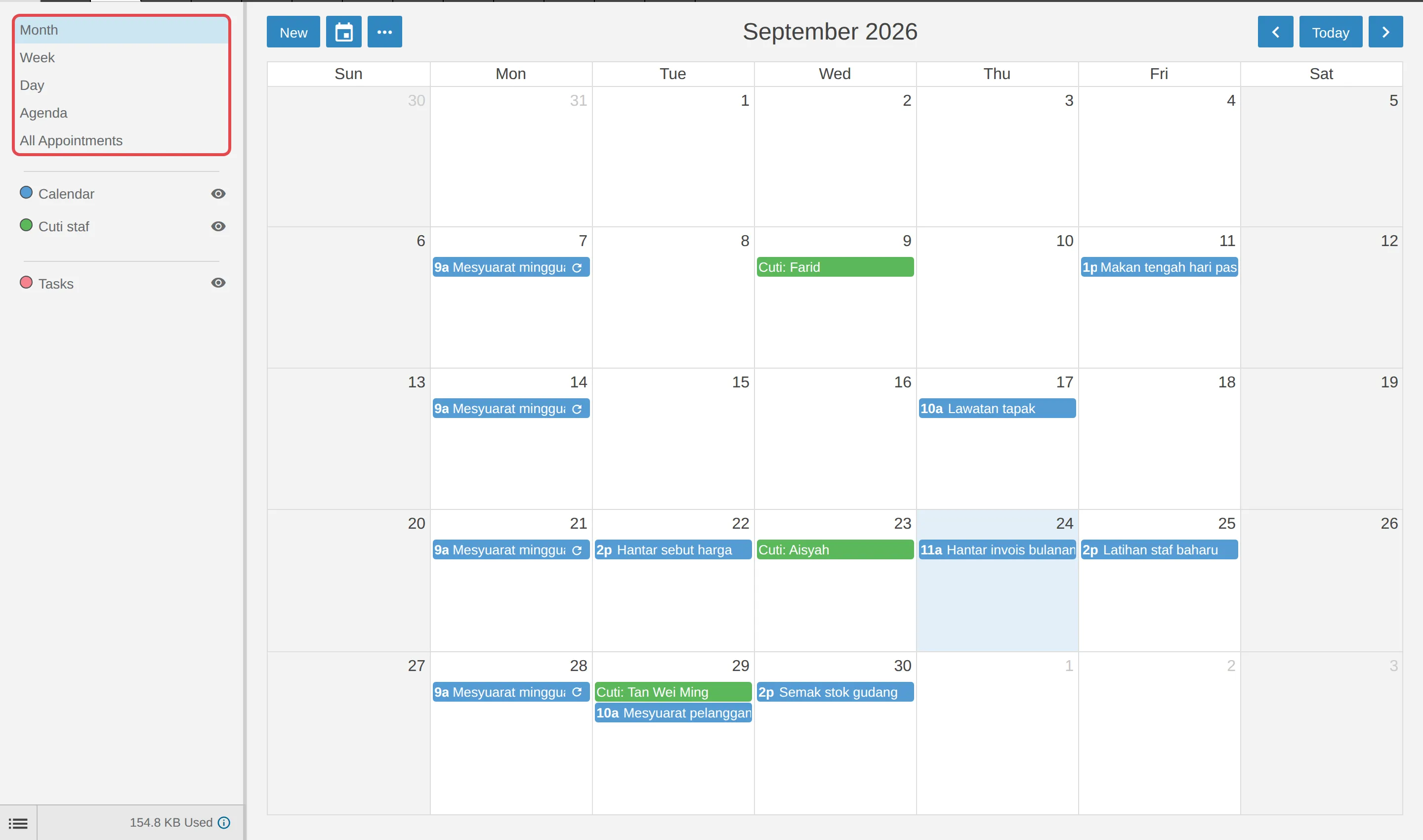
在左边窗格点击一个视图:
- Month显示整个月。
- Week和Day显示每个小时,全天项目显示在顶部的All Day行。
- Agenda从今天开始,以列表显示接下来两周。
- All Appointments把所有活动列在一个可以搜索的表格里。
-
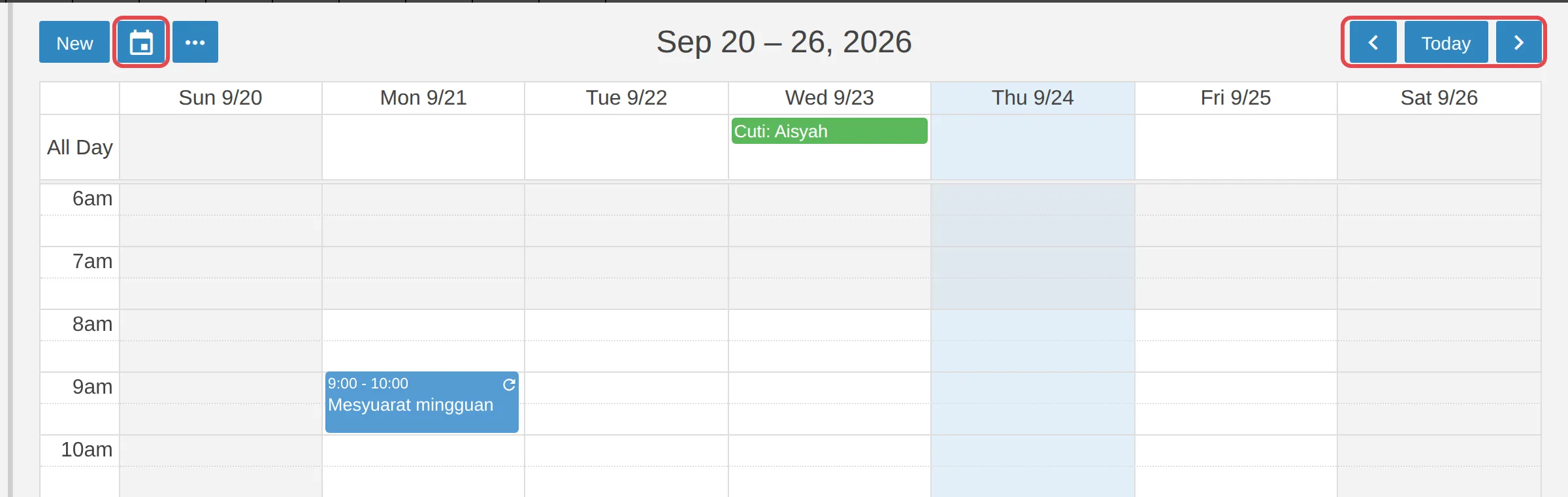
用右上方的箭头往前或往后翻,点击Today回到今天。如果要跳到某个日期,请点击New旁边的日历按钮,然后选择那一天。
显示或隐藏日历
Section titled “显示或隐藏日历”隐藏日历只是让它不显示,它的活动还在。
-
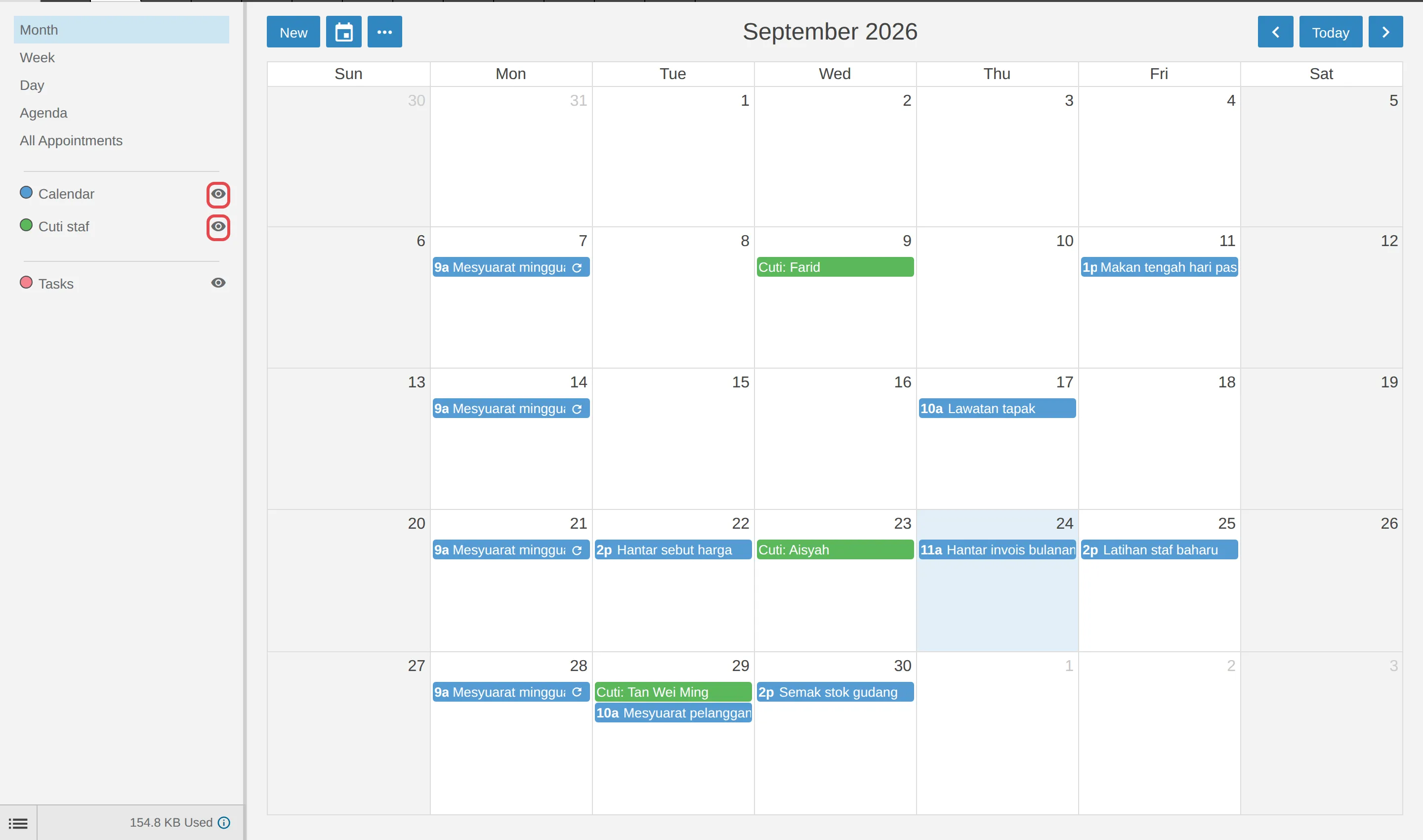
在左边窗格点击日历旁边的眼睛图标,例如Calendar或Tasks。该日历和它的活动会被隐藏。
-
再点击一次眼睛图标就能显示。
Tasks会在日历上显示你任务的开始和截止时间。如果要关闭,请前往Settings → Calendar Settings。
添加有自己颜色的日历
Section titled “添加有自己颜色的日历”独立的日历可以把某一类项目分开,例如员工请假,而且你可以单独共享它。
-
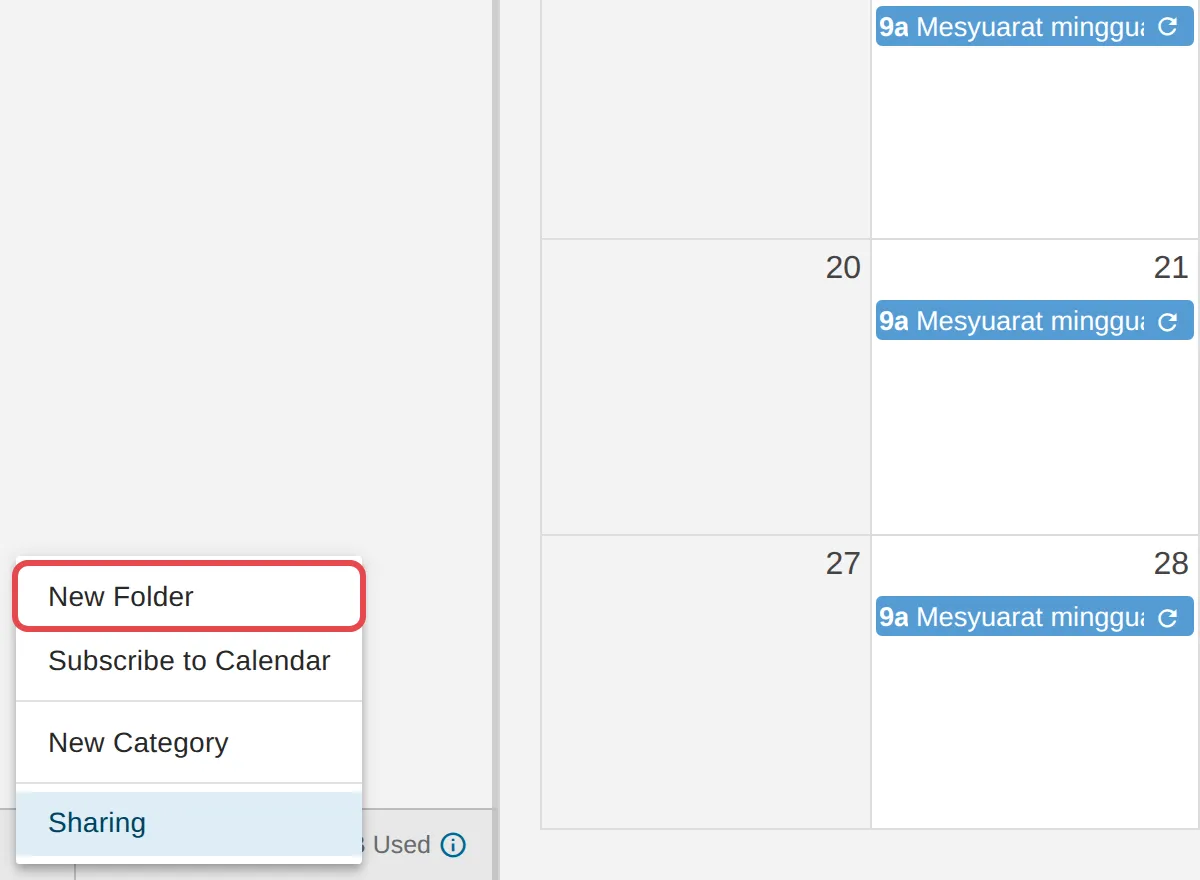
点击日历窗格左下方的列表图标,然后点击New Folder。
-
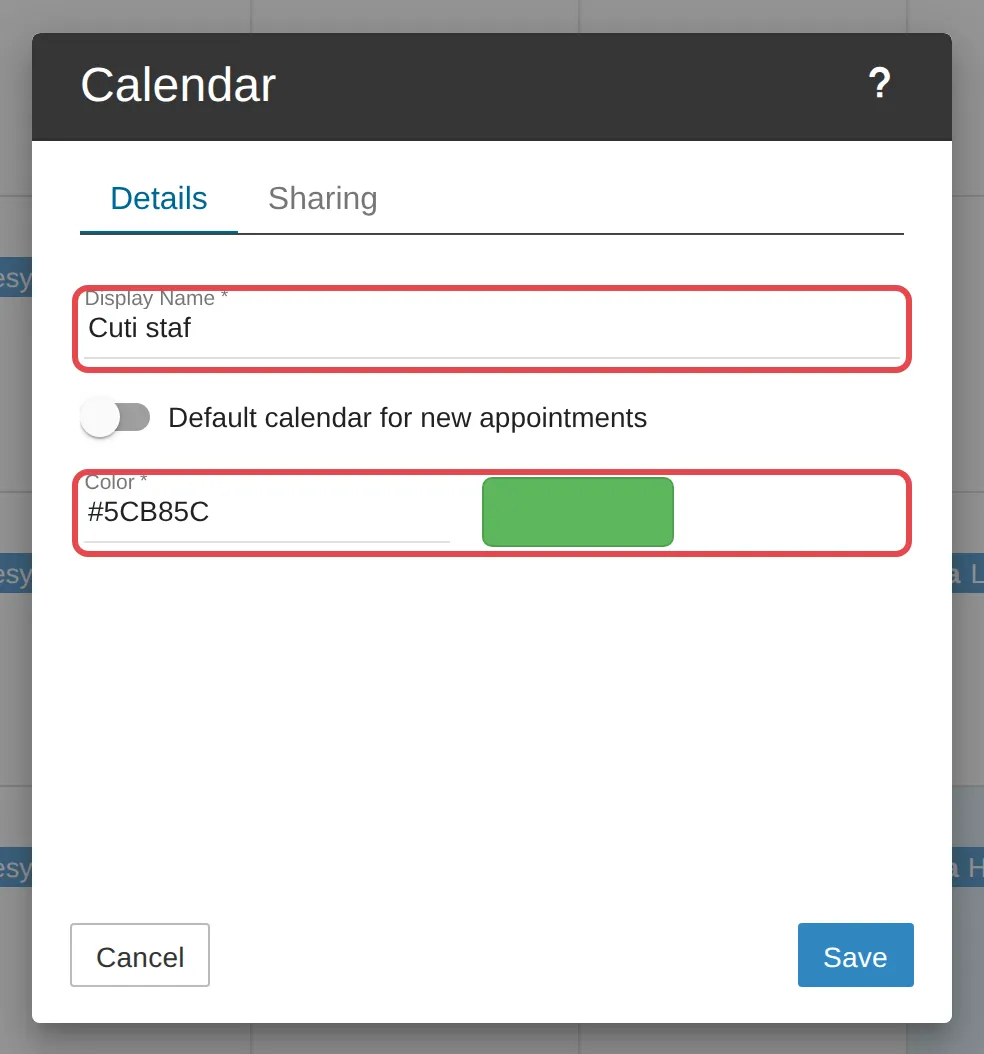
输入Display Name,例如“Cuti staf”。在Color输入颜色代码,例如#5CB85C,或点击颜色框选择颜色。如果新活动要放进这个日历,请开启Default calendar for new appointments。点击Save。
-
新日历会出现在左边窗格。创建活动时,在Options下的Source列表选择这个日历。
以后如果要更改日历的名称或颜色,请在左边窗格点击它的名称,在Details标签页更改Display Name或Color,然后点击Save。同一个窗口还有Sharing标签页,请看Share your calendar with a colleague。
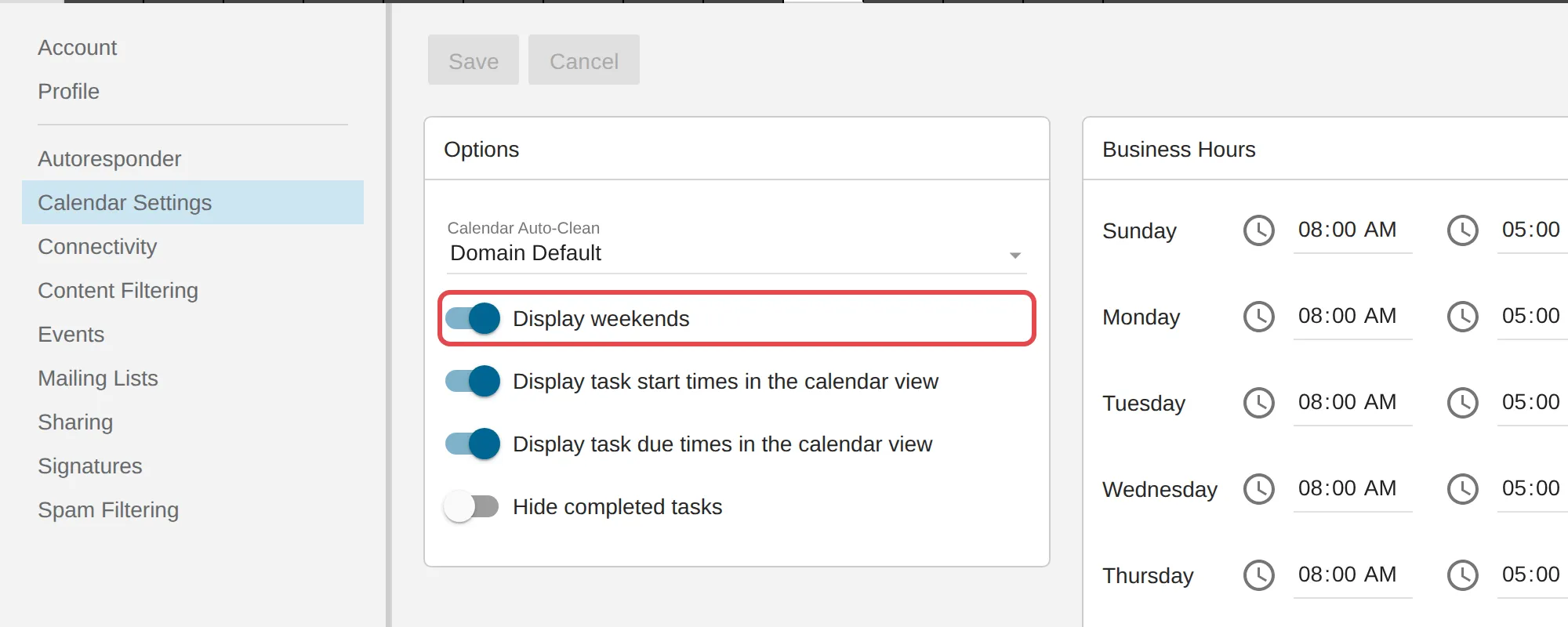
你可以在Week和Month视图里去掉星期六和星期日。
-
点击顶部栏的Settings(齿轮)图标,然后点击Calendar Settings。
-
关闭Display weekends,然后点击Save。
请通过WhatsApp联系我们的支持团队:+60 16-916 3324。
常见问题
我的日历是空的,但我知道我有活动。
检查左边窗格里Calendar旁边的眼睛图标。如果日历被隐藏了,它的活动就不会显示。再点击一次眼睛图标就能显示。
我可以隐藏星期六和星期日吗?
可以。前往Settings → Calendar Settings,关闭Display weekends,然后点击Save。
为什么在Week和Day视图里,有些时段是灰色的?
白色的时段是你的营业时间,默认为早上8:00到下午5:00。你可以在Settings → Calendar Settings → Business Hours更改。详情请看设置时区 & 营业时间。