
 ChatGPT
 Claude
 Perplexity
 Google AI Mode
 Microsoft Copilot
 Grok
Grok Mistral Le Chat
在Outlook设置Google Workspace电邮
要在Outlook使用Google Workspace电邮,请在新版本的Outlook添加你的账号,然后在Outlook打开的Google窗口里登录。你不需要输入任何服务器设置。
添加账号(新版本Outlook)
Section titled “添加账号(新版本Outlook)”这个方法适用于Outlook for Microsoft 365、Outlook 2016及更新版本、Windows的新版Outlook,以及Outlook for Mac。
- 在Windows的经典版Outlook,选择File → Add Account。在新版Outlook或Outlook for Mac,打开账号设置,然后选择添加账号。
- 输入完整的工作电邮地址,然后选择Connect(新版Outlook是Continue)。
- Google登录窗口会打开。输入密码,并完成两步验证提示(如有)。如果经典版Outlook反而显示IMAP Account Settings,或在它自己的窗口要求输入密码,表示它没有把你的账号识别为Google账号。请关闭窗口,改用Google Workspace Sync。
- 批准让Outlook访问你电邮的请求。
收到Google的“新登录”提醒是正常的。如果密码不被接受,请先确认你能在浏览器登录Gmail。
经典版Outlook与Google Workspace Sync
Section titled “经典版Outlook与Google Workspace Sync”Google Workspace Sync for Microsoft Outlook(GWSMO)是Google为Windows经典版Outlook提供的免费工具。它用Google登录,并同步你的电邮、日历和联系人。它会为你的Google Workspace账号另外创建一个Outlook个人资料(profile)。
-
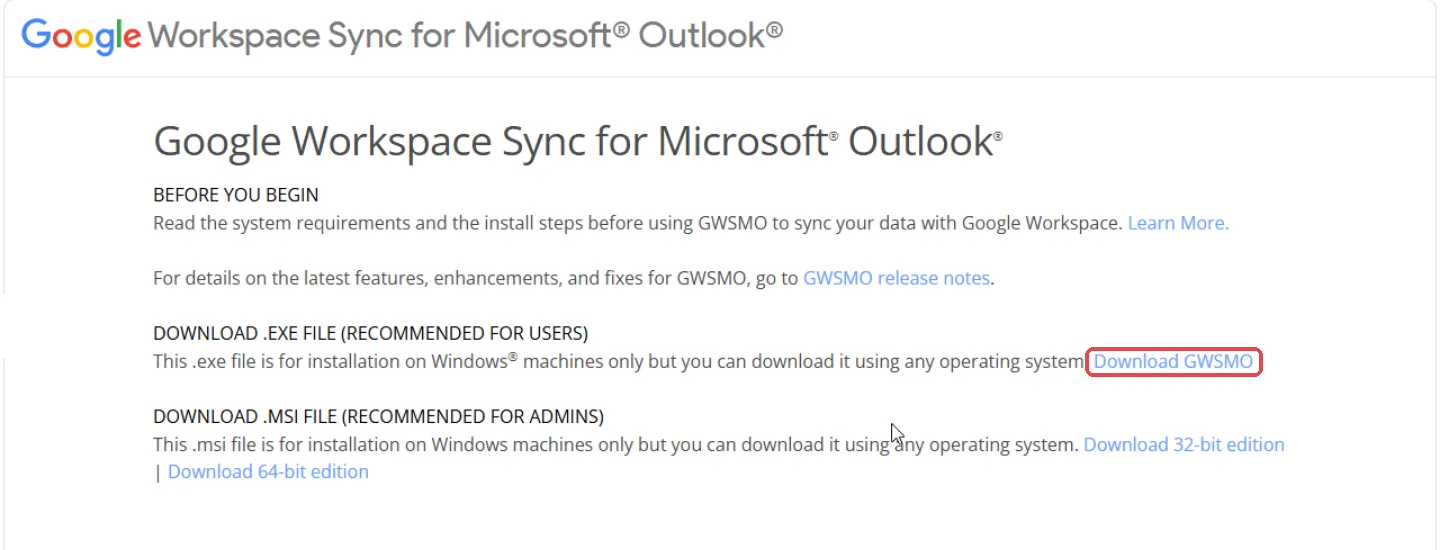
关闭Outlook。前往Google的下载页面,点击Download GWSMO。
-
打开下载的文件(googleappssyncsetup.exe),等它安装完成。
-
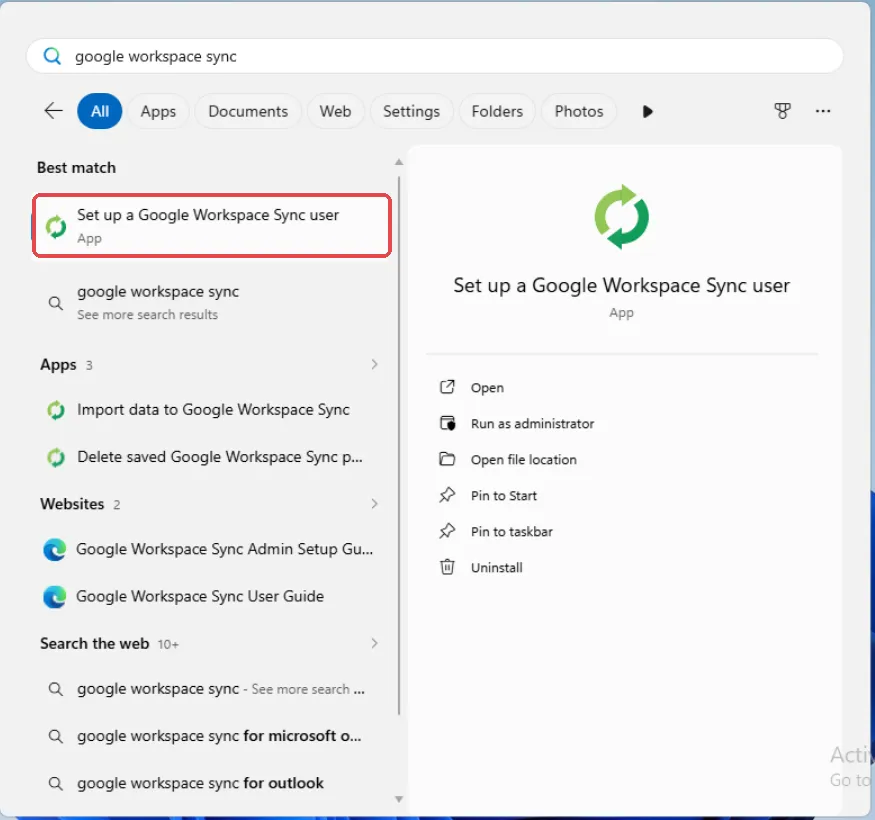
如果登录窗口没有自动打开,请打开Start,搜索Google Workspace Sync,然后打开Set up a Google Workspace Sync user。
-
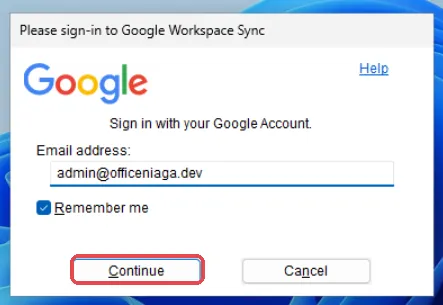
输入你的工作电邮地址,然后点击Continue。
-
浏览器会打开Google登录页面。选择你的账号,输入密码,并完成两步验证提示(如有)。
-
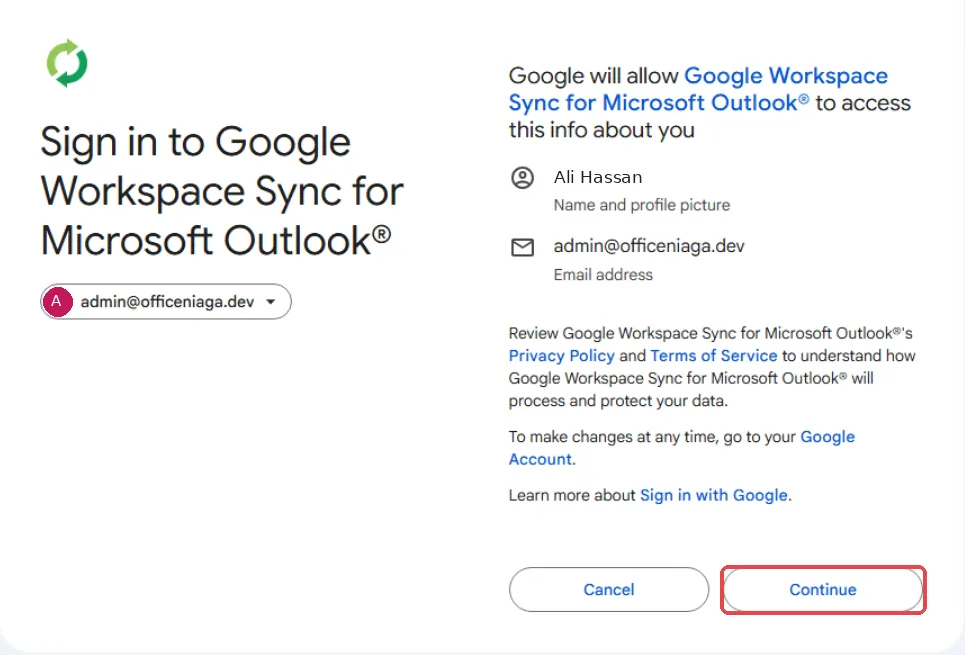
在“Sign in to Google Workspace Sync for Microsoft Outlook®”页面,点击Continue。
-
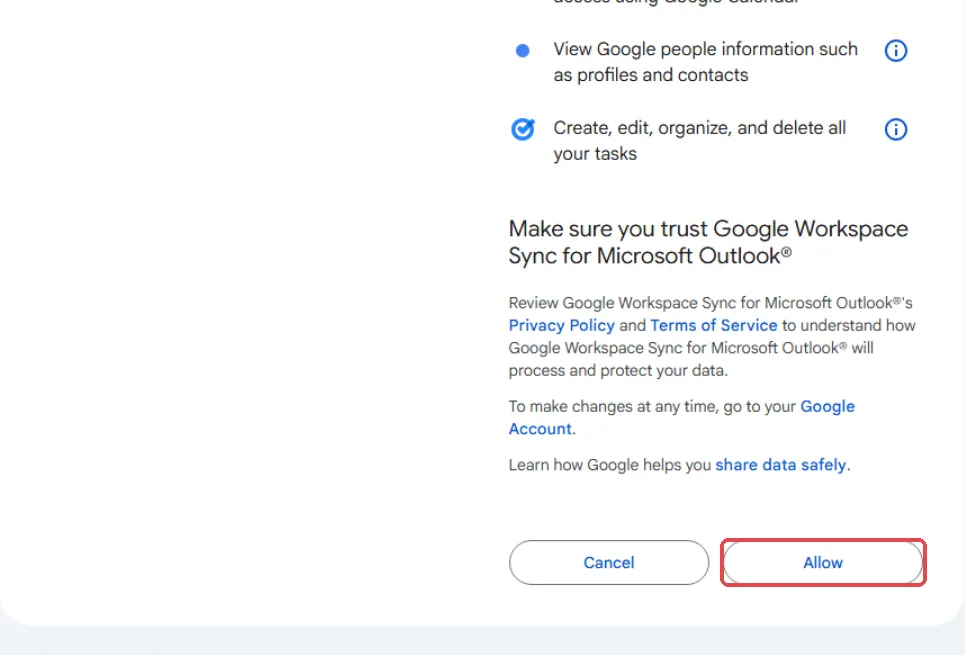
阅读这个App可以访问的内容,然后往下滑,点击Allow。页面显示Authorization has been granted successfully后,关闭浏览器的标签页。
-
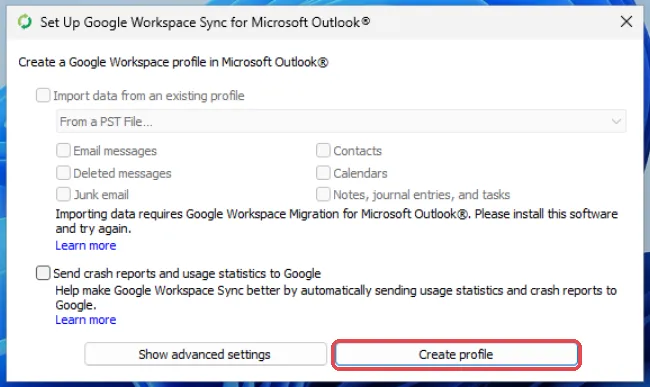
在“Set Up Google Workspace Sync for Microsoft Outlook®”窗口,点击Create profile。除非你想从旧的Outlook个人资料复制电邮,否则不要勾选Import data from an existing profile。
-
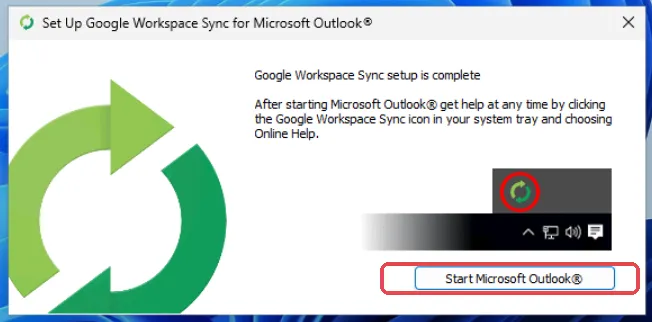
看到Google Workspace Sync setup is complete时,点击Start Microsoft Outlook®。
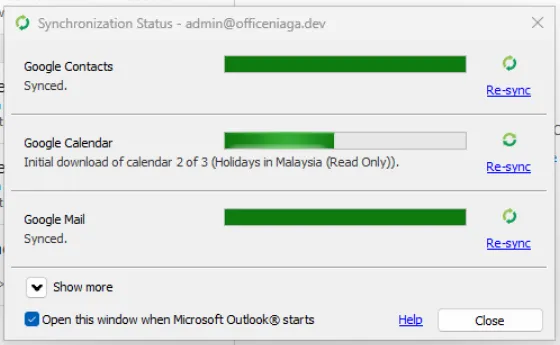
Outlook会打开你的Google Workspace账号。Synchronization Status窗口会显示电邮、日历和联系人正在下载。如果你的电邮很多,第一次同步可能需要一段时间。
旧版Outlook(IMAP)
Section titled “旧版Outlook(IMAP)”比2016更旧的Outlook不能用Google登录。请选择手动IMAP设置,然后输入:
- 收件服务器:
imap.gmail.com,端口993,SSL - 发件服务器:
smtp.gmail.com,端口587(TLS)或465(SSL),并勾选My outgoing server (SMTP) requires authentication - 用户名:你的完整电邮地址
密码方面,你需要开启两步验证并使用App密码。如果你的管理员只允许用Google登录,这个方法就行不通。
电邮没有同步
Section titled “电邮没有同步”如果Outlook不再显示新电邮,请逐一做以下检查。
-
把Outlook更新到最新版本。
-
如果Gmail里也没有那封电邮,请看Gmail收不到电邮。
-
删除账号后重新添加,特别是在更改密码之后。
-
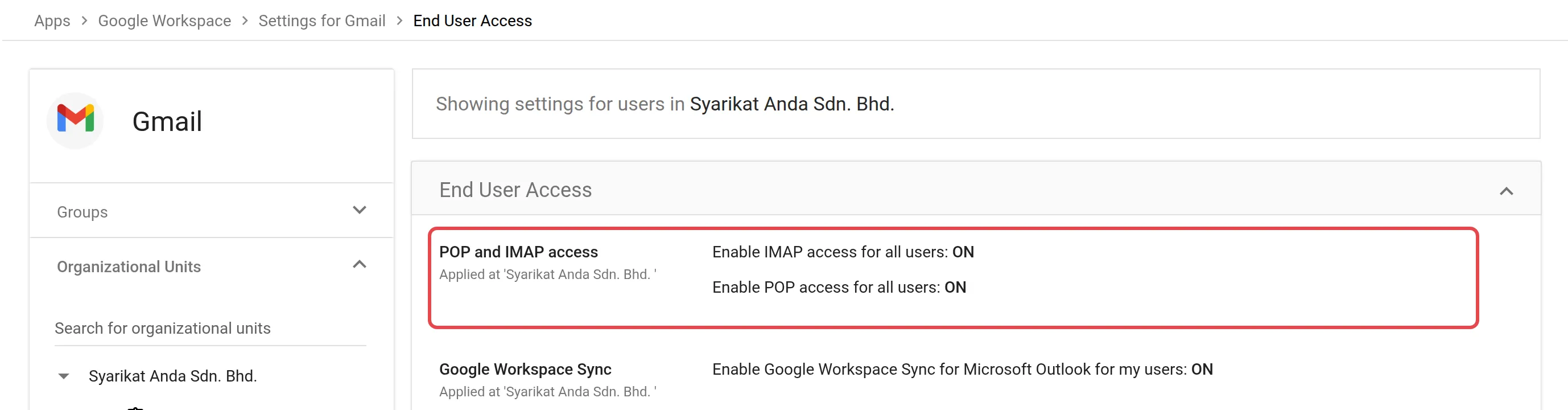
管理员:在Admin console的Apps → Google Workspace → Gmail → End User Access确认IMAP已开启。
请通过WhatsApp联系我们的支持团队:+60 16-916 3324。
常见问题
Outlook一直要求输入密码,然后又不接受。怎么办?
Google Workspace已经不再接受Outlook直接输入的用户名和密码。请更新Outlook,删除账号后重新添加,然后通过Google登录窗口登录。
在Outlook设置Google Workspace要用哪些服务器设置?
只有旧版Outlook才需要:收件服务器imap.gmail.com,端口993(SSL);发件服务器smtp.gmail.com,端口587(TLS)或465(SSL)。用户名填完整的电邮地址。
出现“Too many simultaneous connections”错误,为什么?
一个账号最多只能同时和15个电邮App同步。请在不再使用的App和设备上退出登录。