
 ChatGPT
 Claude
 Perplexity
 Google AI Mode
 Microsoft Copilot
 Grok
Grok Mistral Le Chat
在Google Drive查找、找回 & 恢复文件
大部分“不见了”的文件只是放错了地方。先搜索,再看Recent,然后看Trash。
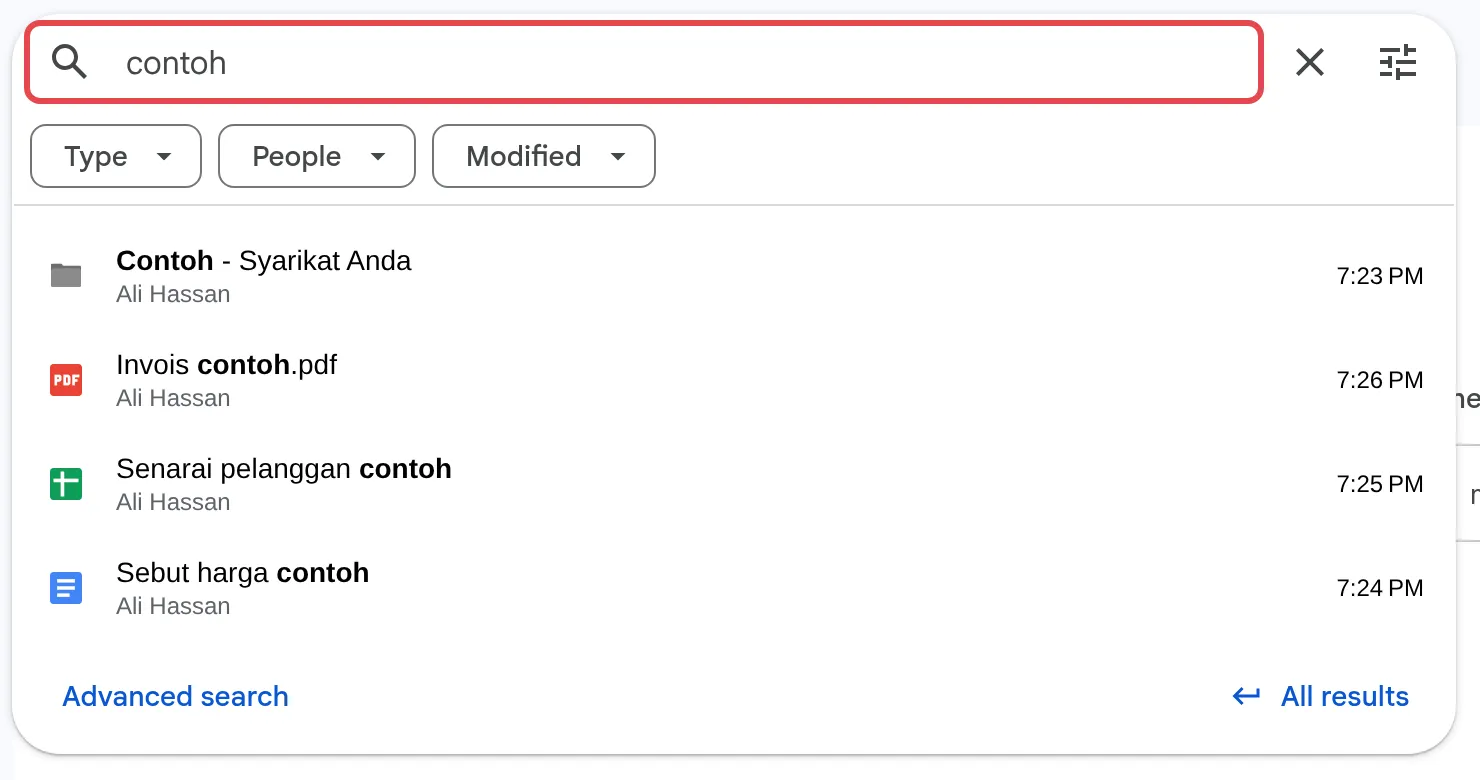
Google Drive顶部的搜索框会搜索文件名称和文件内容。
-
输入文件名称或内容里的一个词。你一边输入,符合的文件就会出现,而且可以马上用Type、People和Modified筛选按钮缩小范围。
-
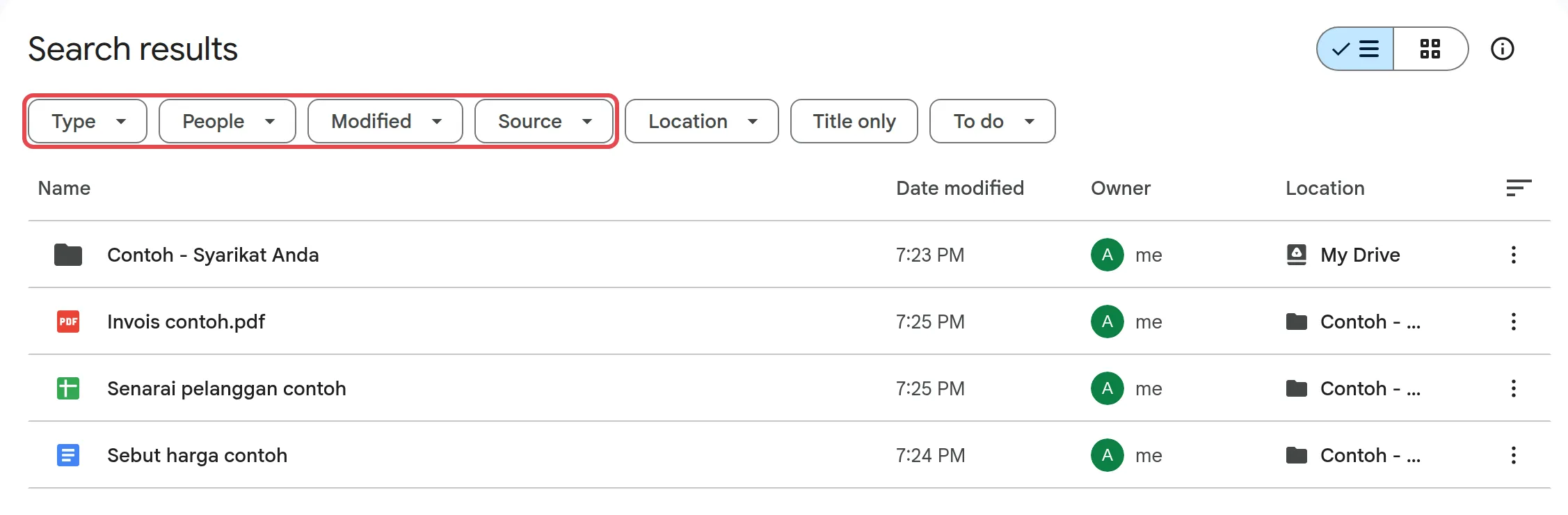
按Enter查看所有结果。结果页面有更多筛选按钮:Type、People、Modified和Source,以及Location、Title only和To do。
如果你记得某个细节,这些搜索词会有帮助:
"exact phrase":找出按这个顺序包含这些词的文件。owner:name@yourcompany.com:找出这个人拥有的文件。type:spreadsheet或type:pdf:只找出这类文件。after:2026-09-01:找出在这个日期之后更改过的文件。is:starred:找出你加了星标的文件。
查看Recent、Starred & Shared with me
Section titled “查看Recent、Starred & Shared with me”左边菜单有几个快速列表,往往比搜索更快找到文件。
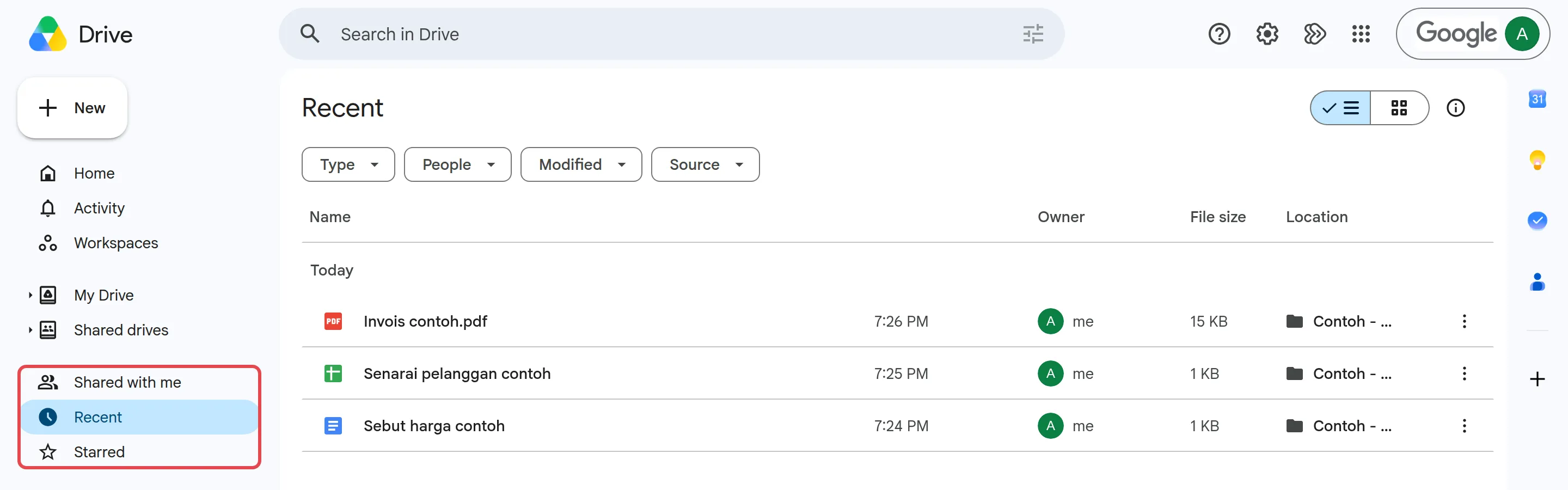
- Recent:你最近打开或编辑过的文件。
- Starred:你加了星标的文件。
- Shared with me:别人分享给你的文件。除非你自己加进去,否则这些文件不在My Drive里。
也请确认你登录的是工作账号,而不是个人Gmail账号。
从回收站恢复文件
Section titled “从回收站恢复文件”删除的文件会在Trash里保留30天,之后Drive才会永久删除。
-
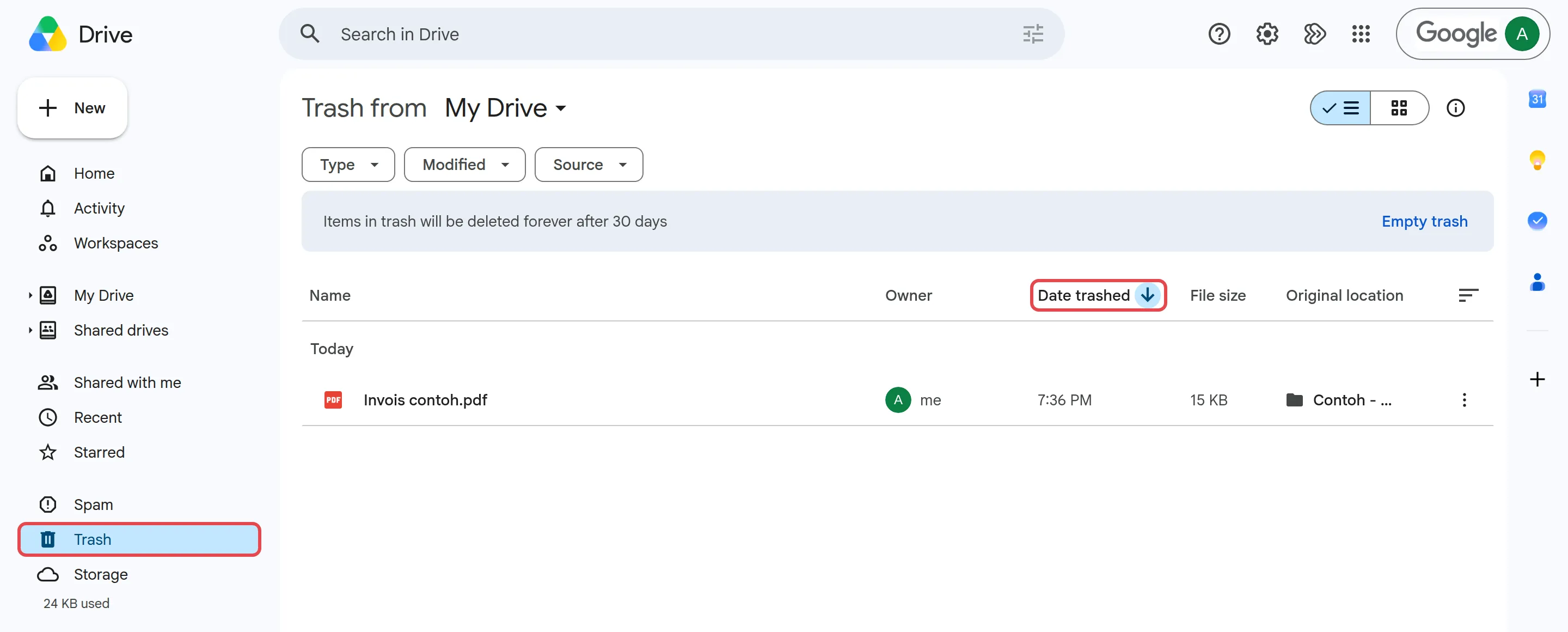
点击左边菜单的Trash。
-
查看列表。回收站按Date trashed排序,所以最近删除的文件在最上面。
-
右键点击文件或文件夹,然后点击Restore。
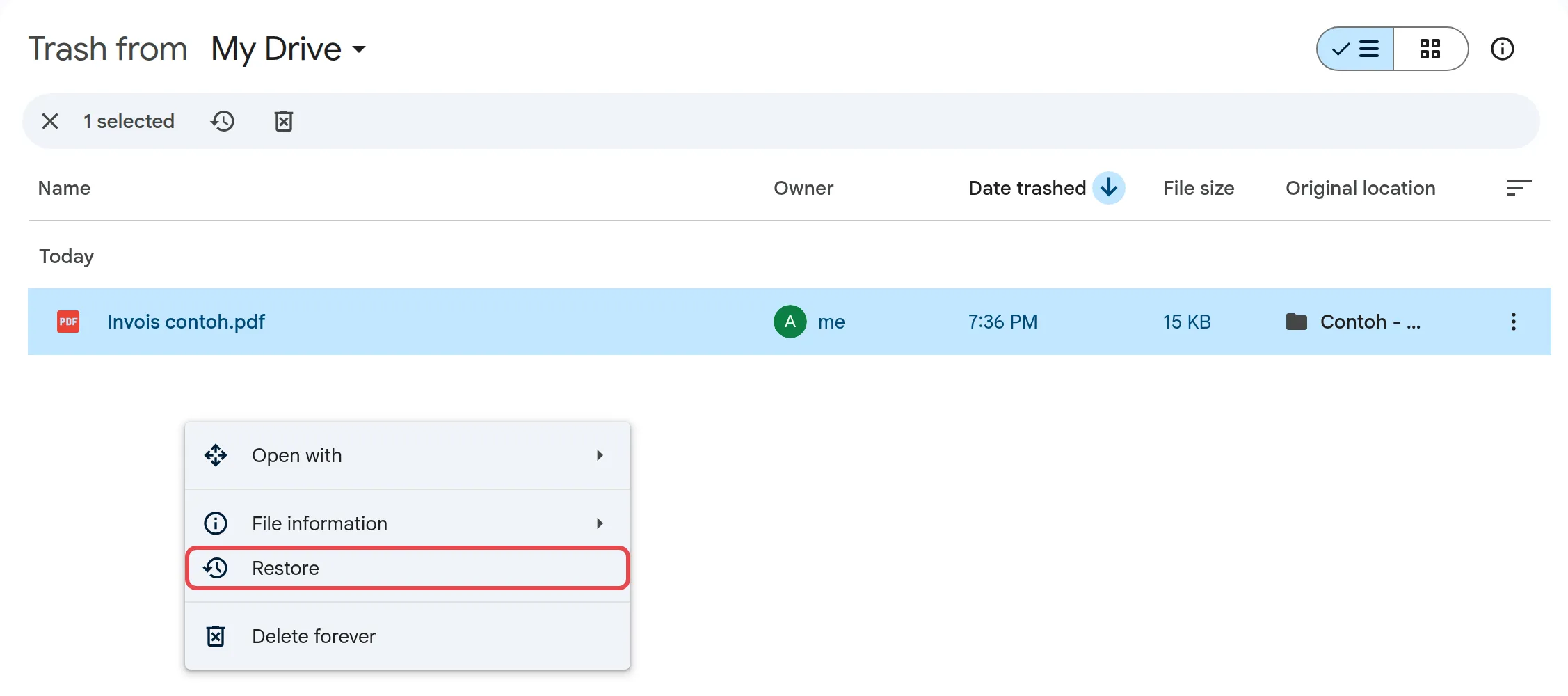
文件会回到原来的位置。之前分享过的人也会重新获得权限。
查看文件发生了什么事
Section titled “查看文件发生了什么事”如果文件被移动或删除,而你不确定是谁做的,活动记录可以告诉你。
-
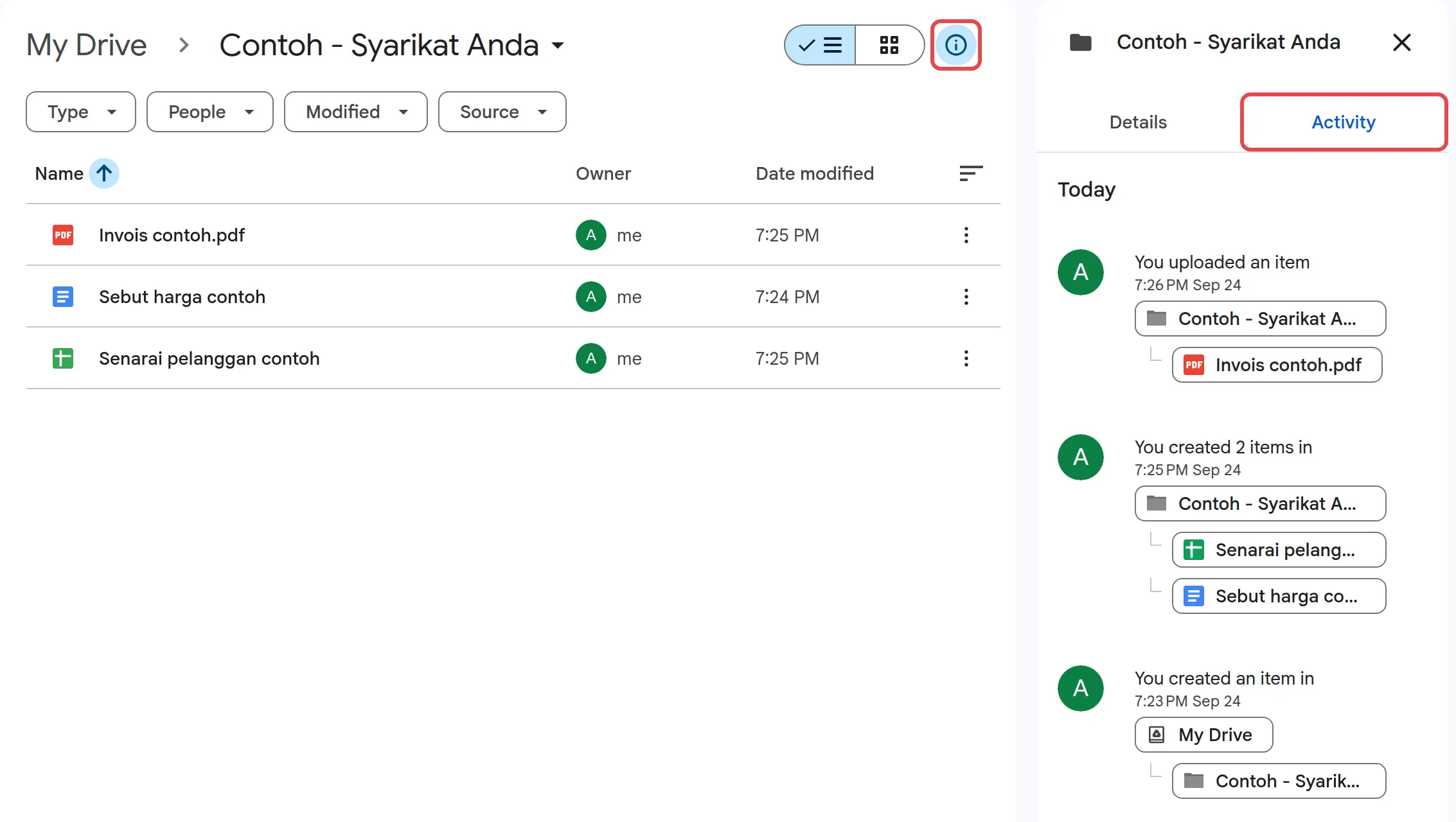
打开My Drive,或文件原本所在的文件夹。
-
点击右上角的信息图标,然后点击Activity。
-
查看最近的移动、重新命名或删除记录。
回收站清空之后
Section titled “回收站清空之后”回收站清空后,只有管理员能帮忙,而且仅限之后的25天。请看在Google Workspace恢复已删除的电邮或Drive文件,并尽快联系你的管理员。
请通过WhatsApp联系我们的支持团队:+60 16-916 3324。
常见问题
别人分享给我的文件不见了,去了哪里?
拥有者可能移除了你的权限、把它移到你打不开的文件夹,或把它删除了。请拥有者检查并重新分享。如果只是你自己把它从视图中移除,再打开一次链接就能找回来。
我的回收站是空的,但我需要上星期删除的文件。它已经没了吗?
不一定。回收站清空后的25天内,你的Google Workspace管理员可以恢复Drive数据。请看在Google Workspace恢复已删除的电邮或Drive文件。
我在某个文件夹里建立了文件,后来别人把文件夹删除了,还找得到吗?
找得到。你的文件没有被删除,它会回到你的My Drive。搜索is:unorganized owner:me就能列出这些文件。