
 ChatGPT
 Claude
 Perplexity
 Google AI Mode
 Microsoft Copilot
 Grok
Grok Mistral Le Chat
在Google Drive用共享盘存放团队文件
shared drive(共享盘)是Google Drive里的团队空间。里面的文件属于公司,所以有人离职时,文件也不会跟着消失。
确认你有共享盘
Section titled “确认你有共享盘”能不能用共享盘,取决于你的Google Workspace配套和管理员的设置。
- 打开Google Drive,看看左边菜单有没有Shared drives。
- 如果看得到,但无法建立,可能是管理员限制了谁可以建立共享盘。
- Business Starter包含共享盘,但部分管理功能(例如默认分享规则)需要更高级的配套。请在我们的价格页面比较配套。
任何获准建立共享盘的人,都会成为它的第一个Manager。
-
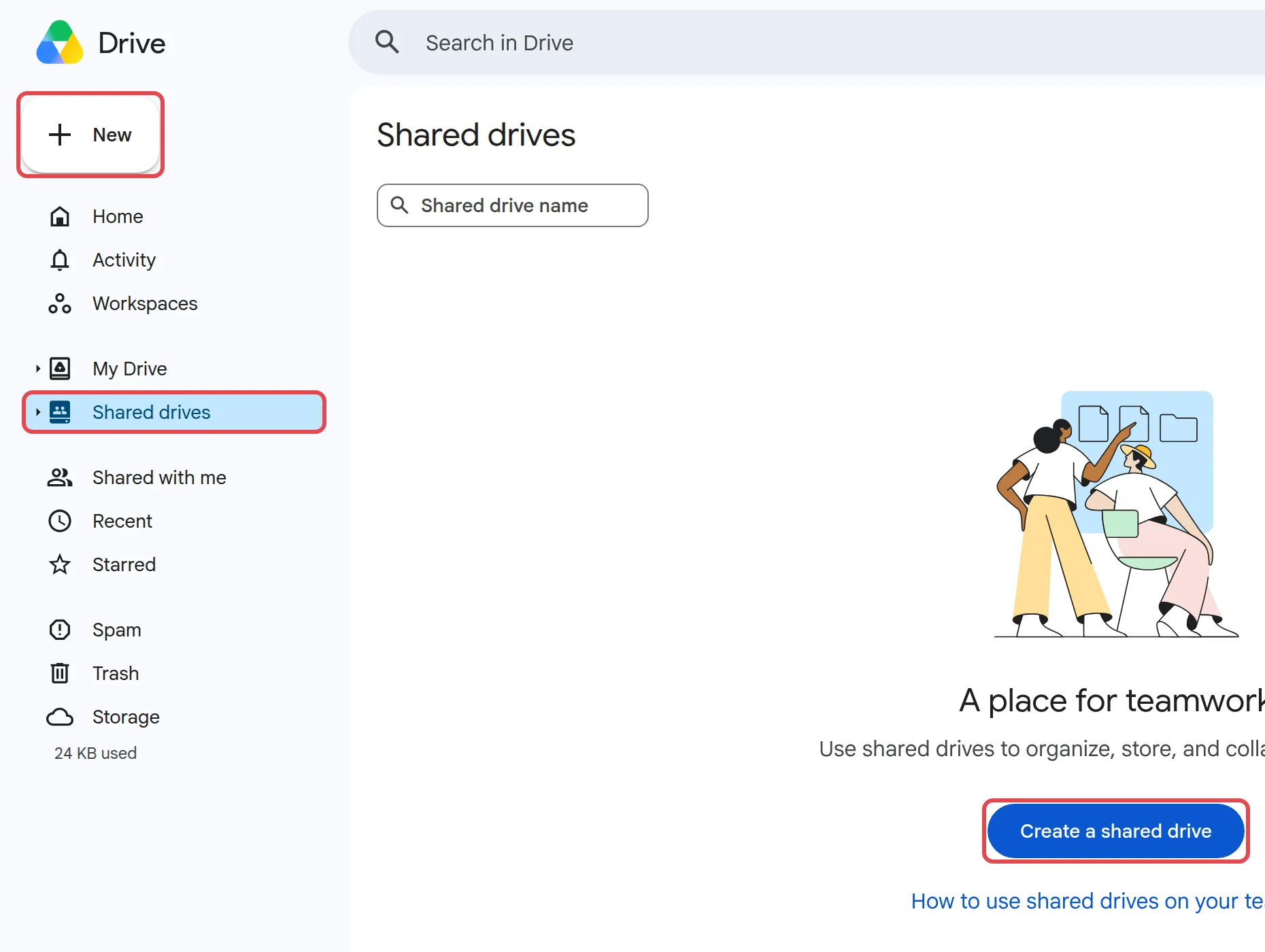
在Drive点击左边的Shared drives。
-
点击左上角的New。如果你还没有任何共享盘,请点击Create a shared drive。
-
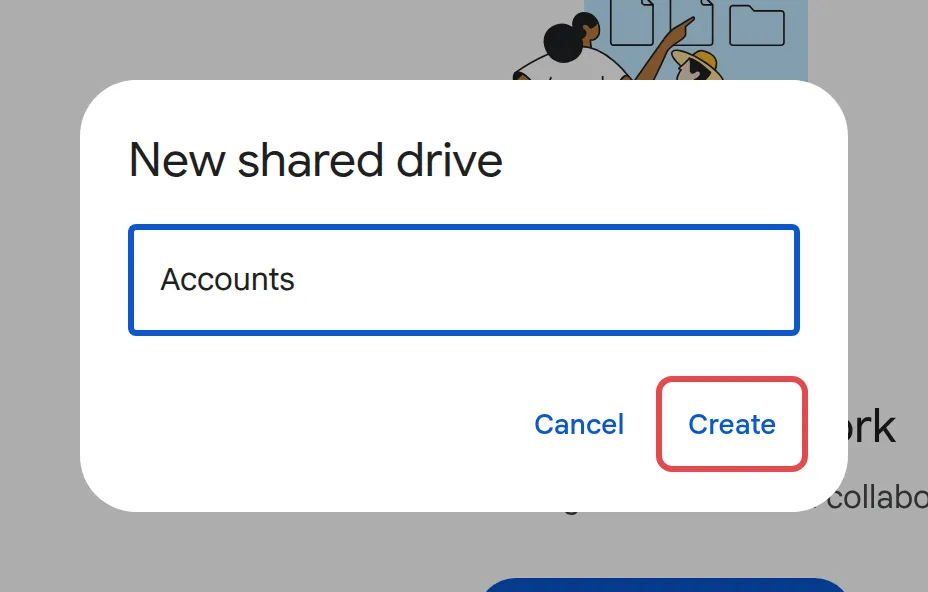
输入名称,例如“Accounts”或“Sales team”。
-
点击Create。
加入成员 & 选择他们的权限
Section titled “加入成员 & 选择他们的权限”你需要Manager权限才能加入或移除成员。
- 打开共享盘,点击右上角的Manage members。
- 在Add people and groups下,加入名字、电邮地址或Google Group。
- 从旁边的下拉菜单选择权限级别。新成员默认是Content manager。
- 点击Send。
下拉菜单按权限从少到多排列。请按每个人的需要选择:
- Viewer:只能查看。
- Commenter:只能查看和评论。
- Contributor:可以添加、编辑和分享文件,但不能删除。
- Content manager:可以添加、编辑、移动、删除和分享文件。要通过Google Drive for desktop编辑文件,就需要这个权限。
- Manager:可以管理文件、成员和设置,包括删除共享盘。
担心文件被误删?大部分人给Contributor,Manager只留给一两个人。
把文件移进共享盘
Section titled “把文件移进共享盘”把文件移进来,就等于交给公司。Contributor或更高的权限可以从My Drive移动文件;只有Manager才能移动整个文件夹。
-
在My Drive右键点击文件或文件夹。
-
点击Organize → Move。
-
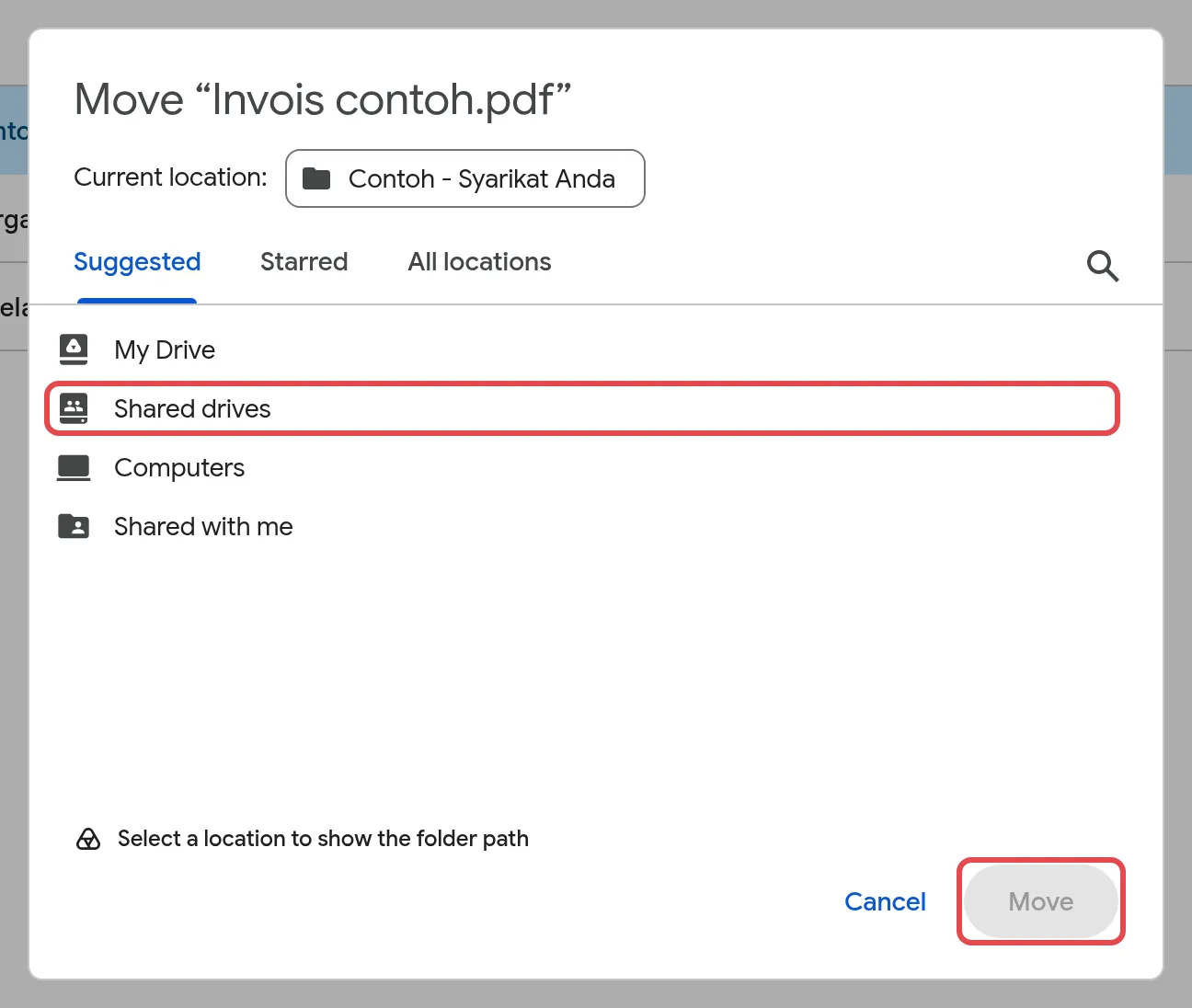
选择共享盘和文件夹,然后点击Move。
如果只想分享单个文件,请看分享Google Drive文件或文件夹 & 停止分享。
请通过WhatsApp联系我们的支持团队:+60 16-916 3324。
常见问题
员工离职后,共享盘里的文件会怎样?
文件会留下来。共享盘里的文件属于公司,所以移除或删除那个人的账号不会把文件删掉。至于他My Drive里的文件,请看员工离职时,如何处理Google Workspace账号。
为什么我无法删除或移动共享盘里的文件?
你的权限可能是Contributor、Commenter或Viewer。把文件移到回收站需要Content manager或Manager权限。请共享盘的Manager更改你的权限。
可以加入公司以外的客户或供应商吗?
要管理员允许才可以,而且对方需要有Google账号。他们加进共享盘的任何东西,都会归你的公司所有。