
 ChatGPT
 Claude
 Perplexity
 Google AI Mode
 Microsoft Copilot
 Grok
Grok Mistral Le Chat
用Google Docs里的Gemini撰写 & 修改文档
Google Docs里的Gemini能帮你写初稿、改写文字和总结文档。Business Standard、Business Plus和Enterprise配套都包含它,但Business Starter没有。
从空白文档开始,描述你需要的内容。
-
打开Google Docs,新建一个文档。
-
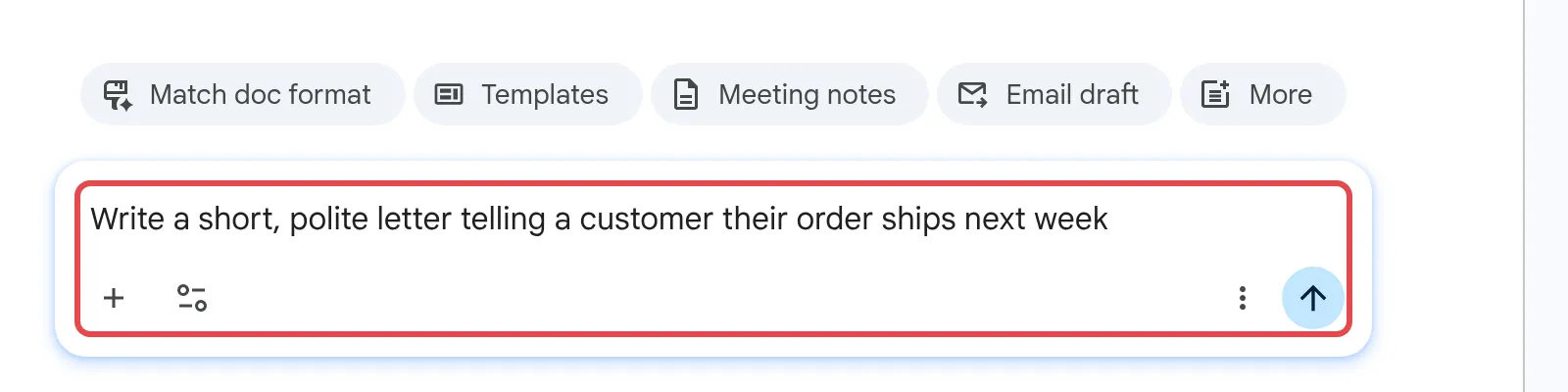
点击页面底部的Gemini框(显示“Write a document about…”),输入你的提示词。例如:“为吉隆坡一间20人的办公室写一份一页的在家工作公司政策。”
-
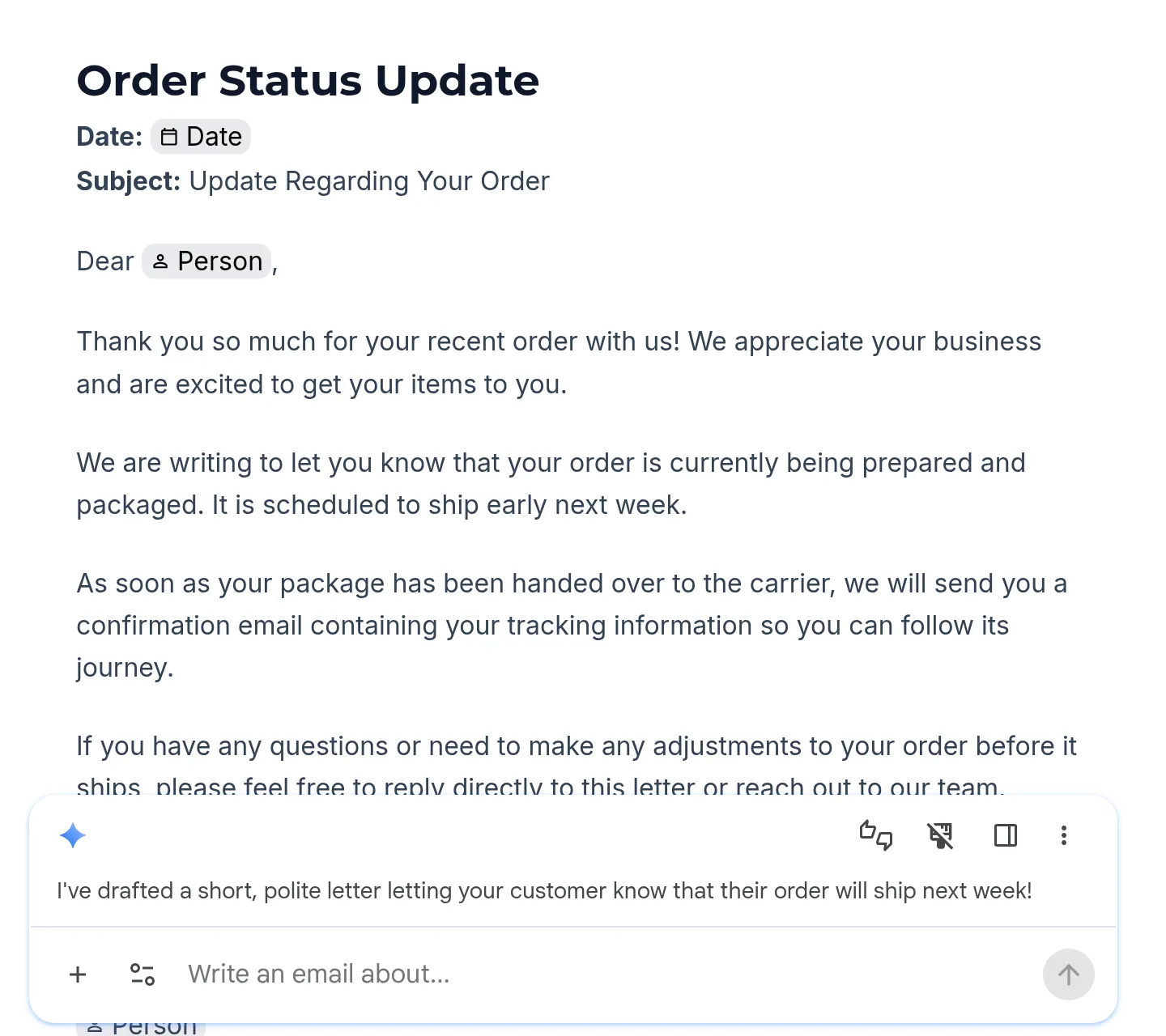
点击提交,等待初稿。
-
分享之前,从头读一遍,修正名字、日期和数字。
想让Gemini参考你自己的文件?输入@并选择一个Drive文件,或点击Sources → Add from Drive or other location。
用提示词修改整份文档
Section titled “用提示词修改整份文档”不用选取任何文字,也可以要求大范围的修改。
-
打开文档。
-
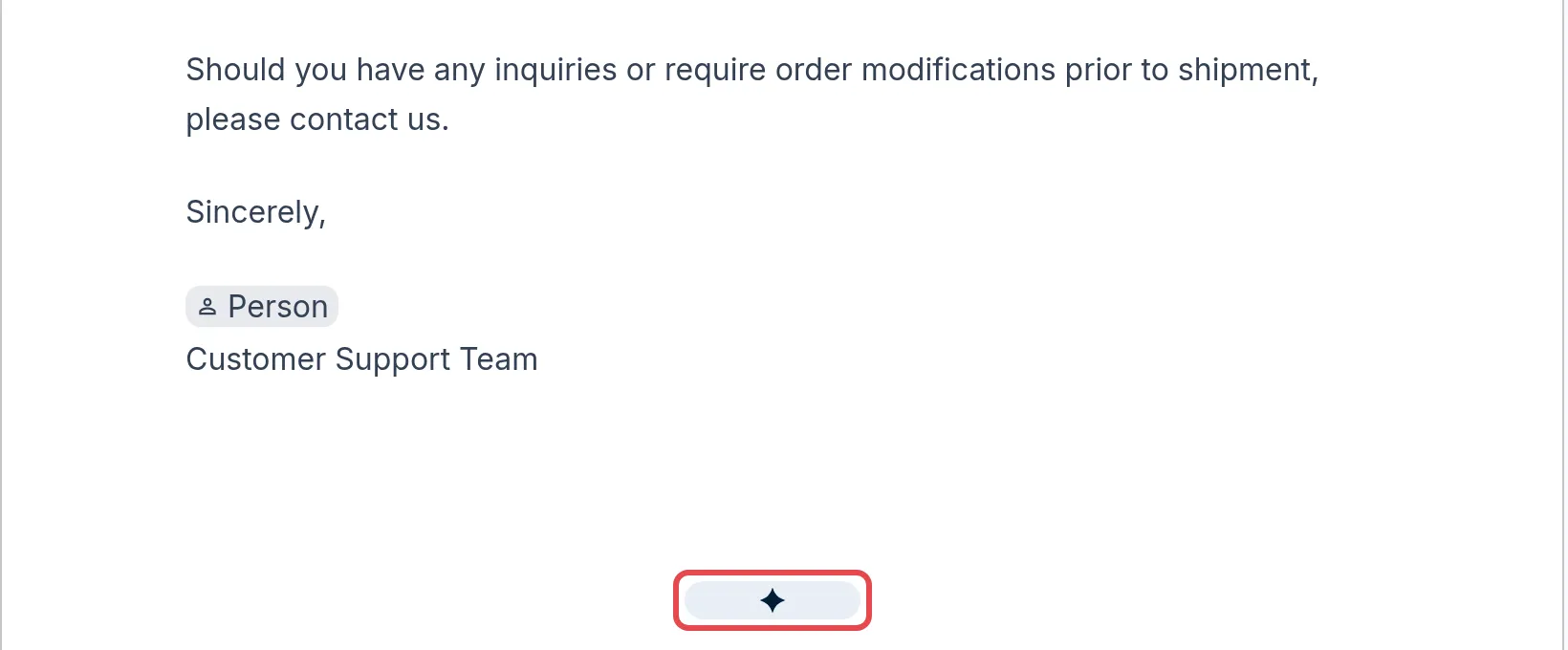
把鼠标移到页面底部附近的Gemini闪光图标上,打开底部栏。
-
输入指示,例如“把引言写得更短、更正式”或“把待办事项清单改成表格”。
-
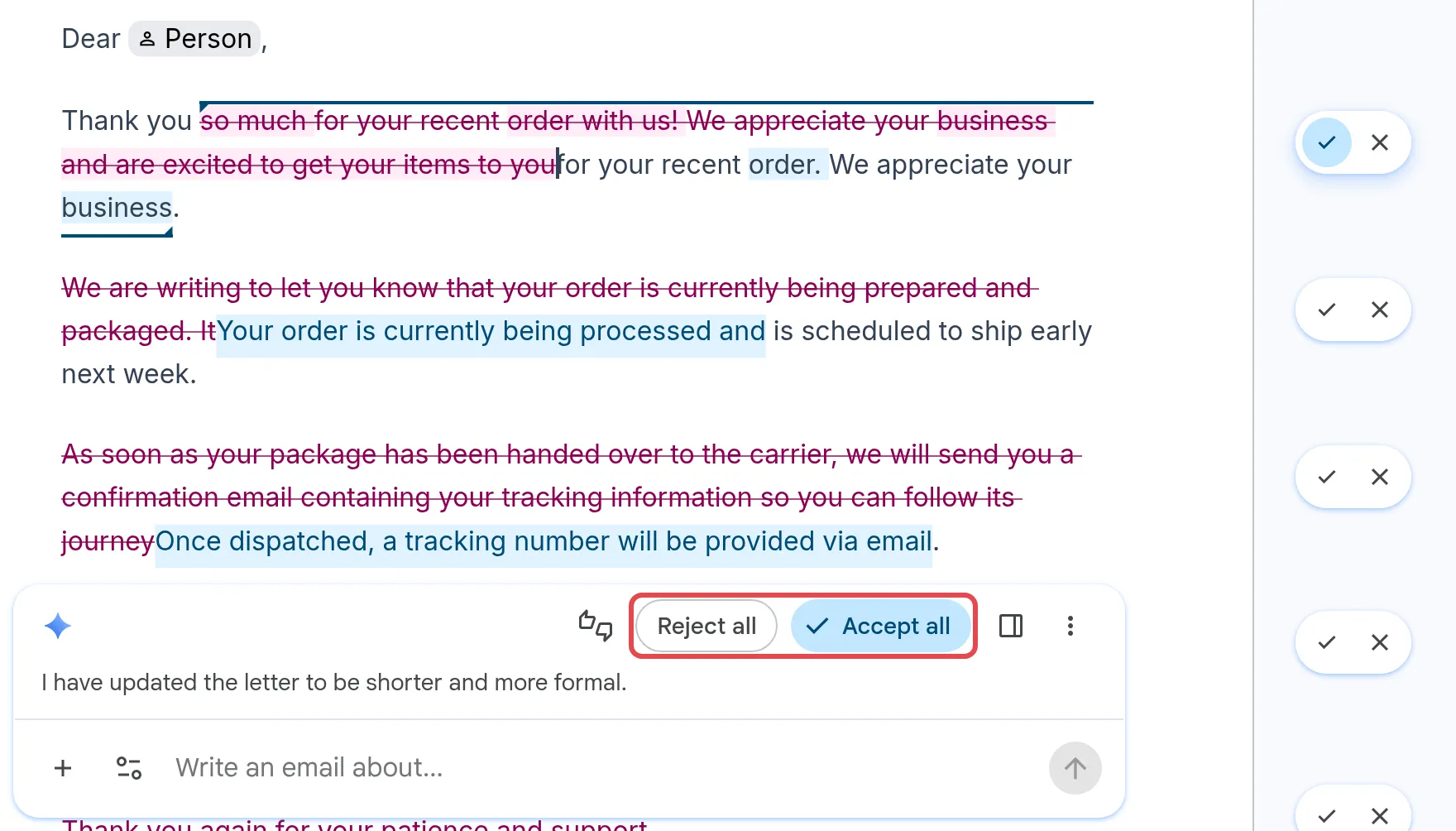
Gemini会以建议的方式显示修改。逐个点击Accept suggestion,或点击Accept all或Reject all。
要在工作时一直打开Gemini,点击Switch to side panel。
一键修改选取的文字
Section titled “一键修改选取的文字”用这个功能快速整理一段文字。
-
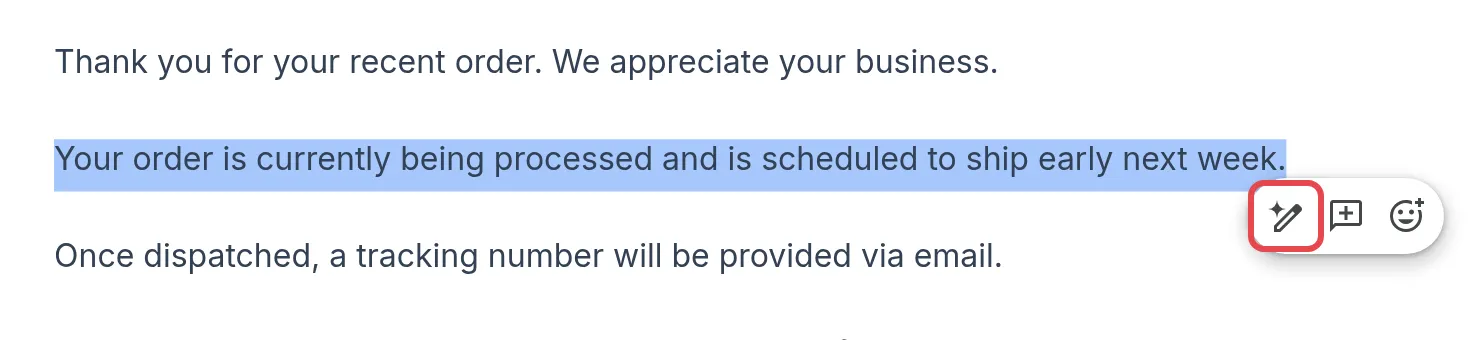
选取你要修改的文字。
-
在浮动栏上点击Refine。
-
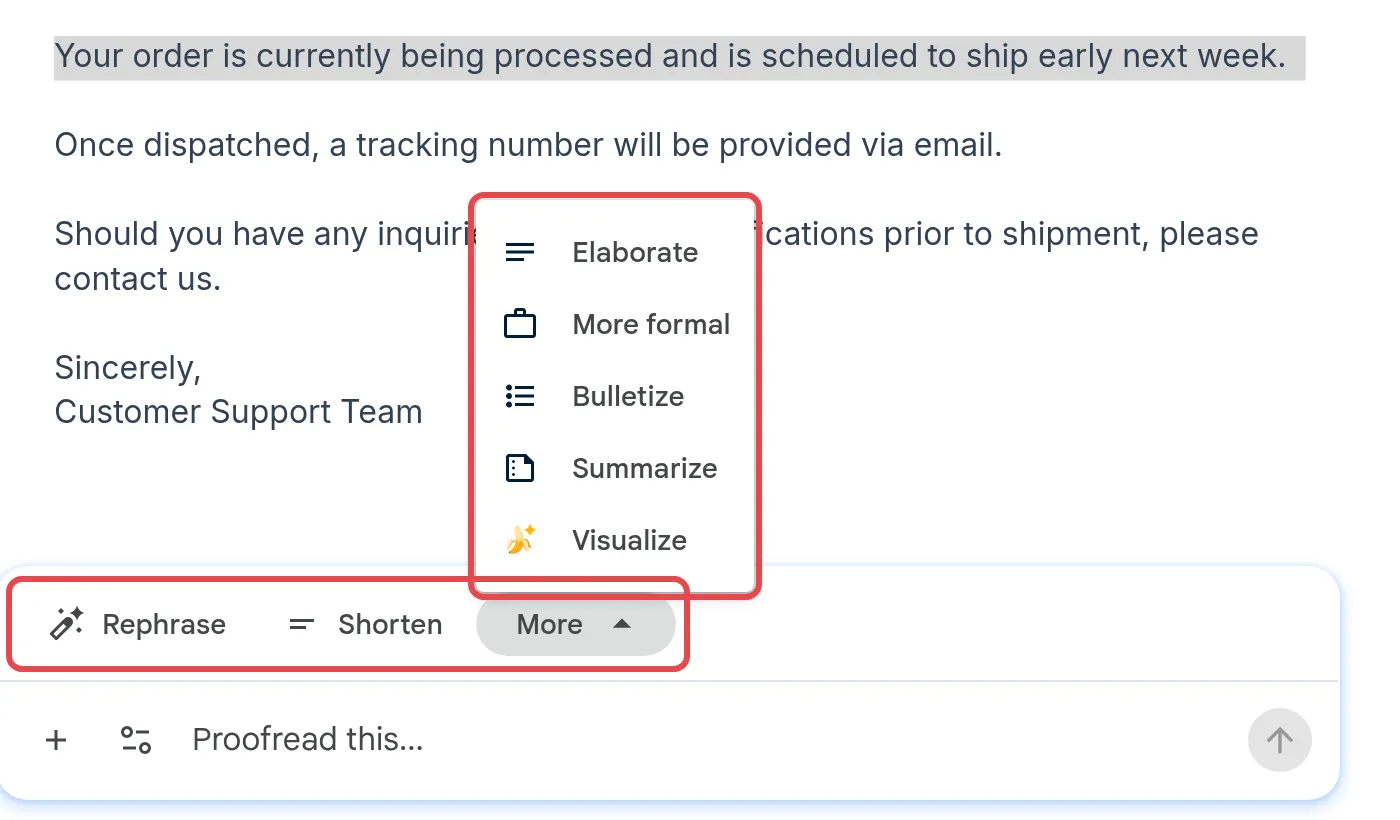
在底部的Gemini栏里选择Rephrase或Shorten,或点击More使用Elaborate、More formal、Bulletize、Summarize和Visualize。选项可能会按你的文字而不同。
-
检查修改,然后点击Accept或Reject(有多处修改时,点击Accept all或Reject all)。
总结很长的文档
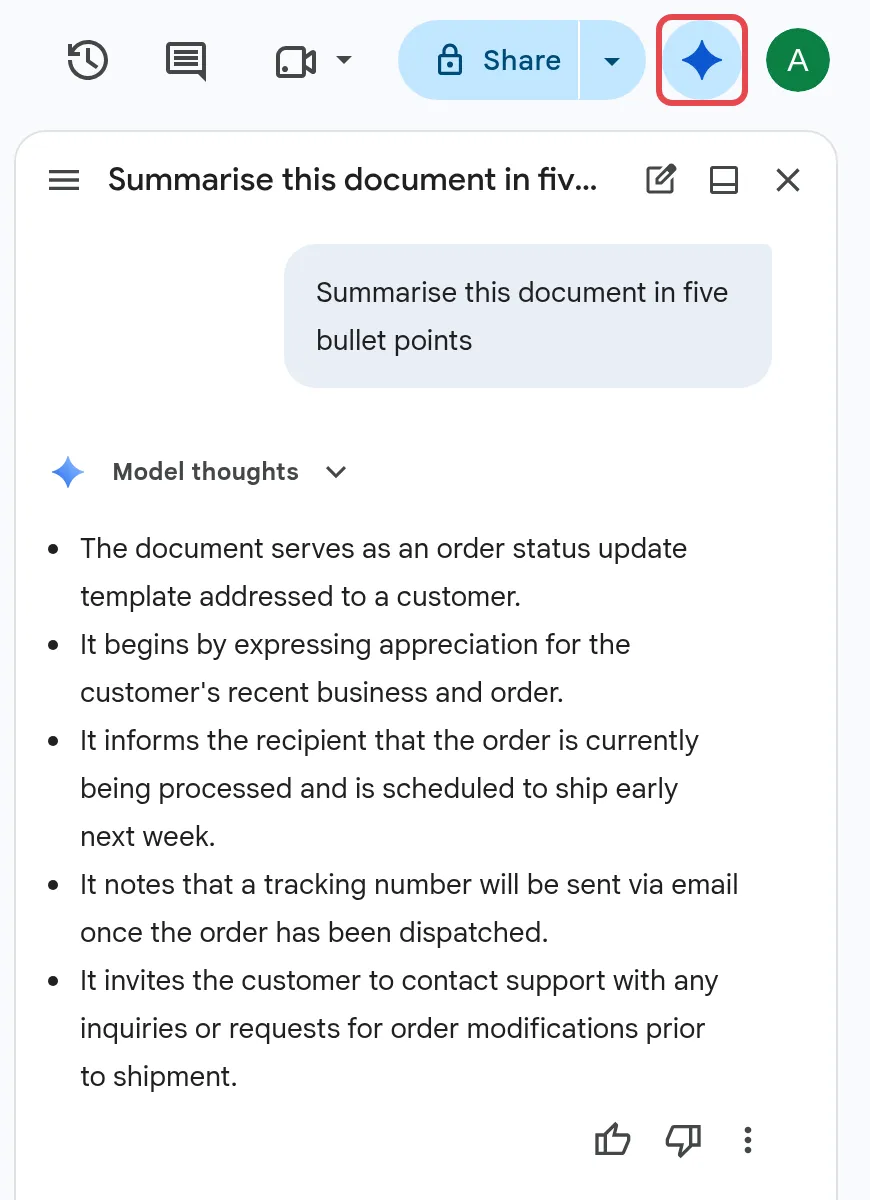
Section titled “总结很长的文档”要快速总结整份文档,选取文字后选择Refine → More → Summarize,或打开右上角的Ask Gemini,输入“用五个重点总结这份文档”。
获得更好结果的小贴士
Section titled “获得更好结果的小贴士”简短、具体的提示词效果最好。说明文档是给谁看的、要包含什么内容,以及你想要的语气。Gemini可能会出错,所以请自己检查事实、金额和法律用语。
请通过WhatsApp联系我们的支持团队:+60 16-916 3324。
常见问题
我在Google Docs里找不到Gemini,为什么?
Docs里的Gemini需要Business Standard、Business Plus或Enterprise配套,Business Starter不包含它。如果你的配套符合条件,请检查Gmail设置里的smart features已开启,而且你的管理员没有关闭Gemini。
在共享的文档里,同事能看到Gemini的建议吗?
不能。在你接受之前,建议的修改只有你看得到。你和Gemini的聊天内容也只有你看得到,就算是共享的文件也一样。
Docs里的Gemini可以用马来文吗?
可以。Google在2026年7月为Docs的主要Gemini功能加入了马来文、华文和其他语言。一些较新的功能可能还是会先推出英文版。