
 ChatGPT
 Claude
 Perplexity
 Google AI Mode
 Microsoft Copilot
 Grok
Grok Mistral Le Chat
用Google Sheets里的Gemini制作表格 & 公式
Google Sheets里的Gemini可以根据描述制作表格、编写和修正公式,以及解释你的数据。Business Standard、Business Plus和Enterprise配套都包含它,但Business Starter没有。
在Sheets里打开Gemini
Section titled “在Sheets里打开Gemini”以下所有工作都从Gemini侧边栏开始。
-
在电脑上用Google Sheets打开一个电子表格。
-
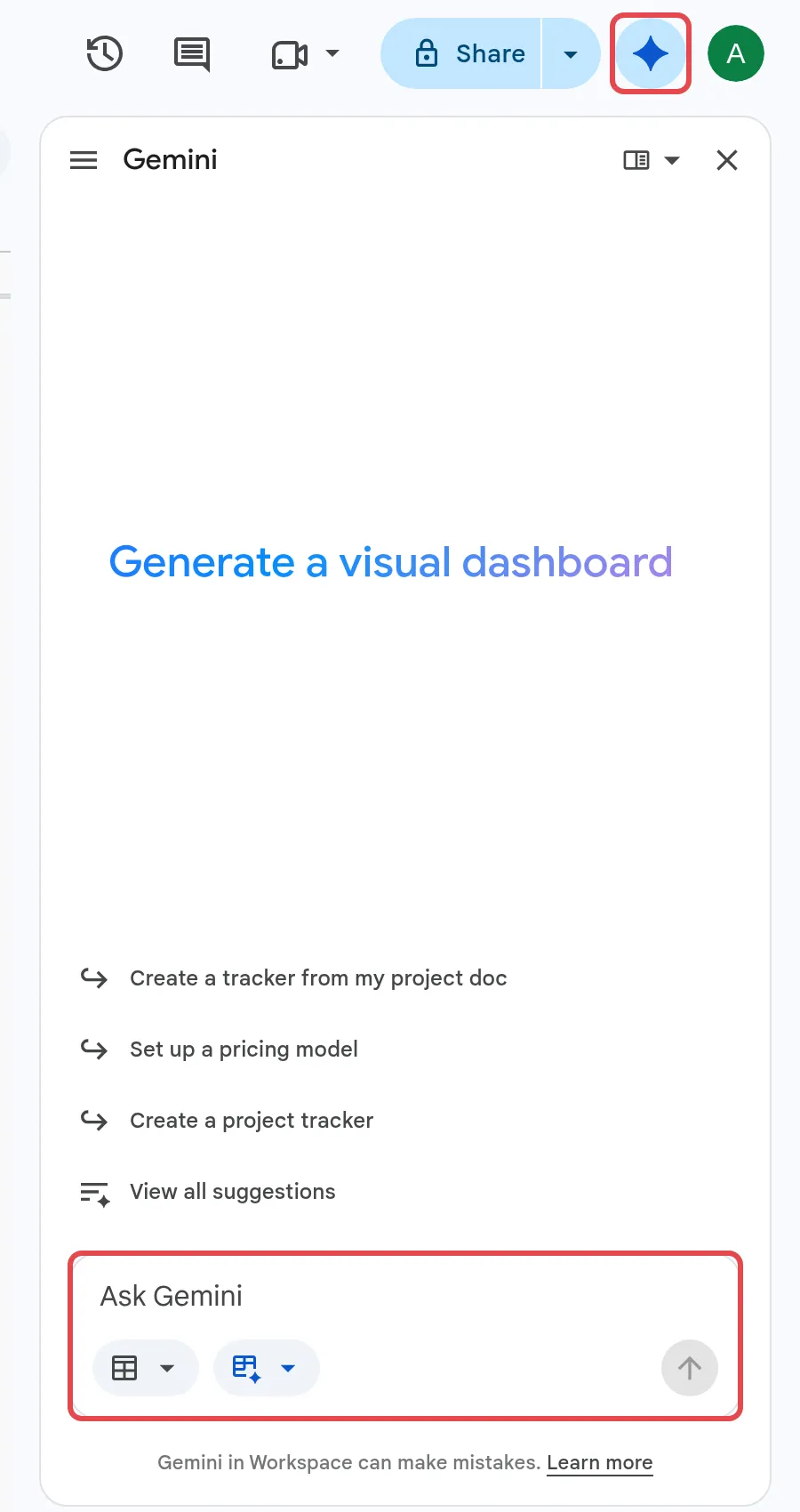
点击右上角的Ask Gemini。
-
选择一个建议的提示词,或在底部输入你自己的提示词,然后按Enter。
如果Gemini做了你不想要的更改,点击Undo。
描述你要的表格,Gemini会先规划,再帮你制作。
-
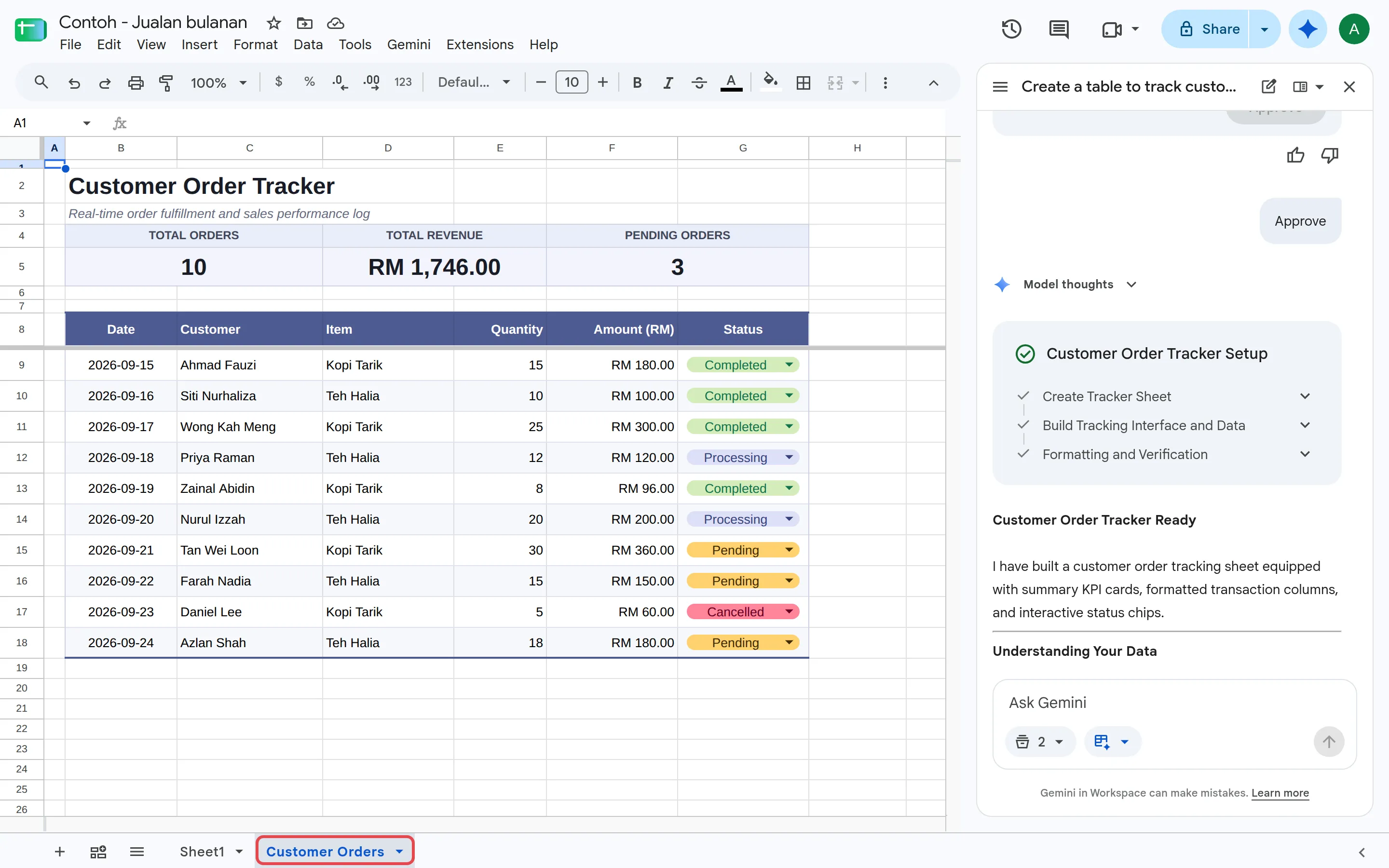
在Gemini侧边栏输入提示词,例如“制作一个追踪客户订单的表格,包含日期、客户、物品、数量、金额(RM)和状态这几列。”
-
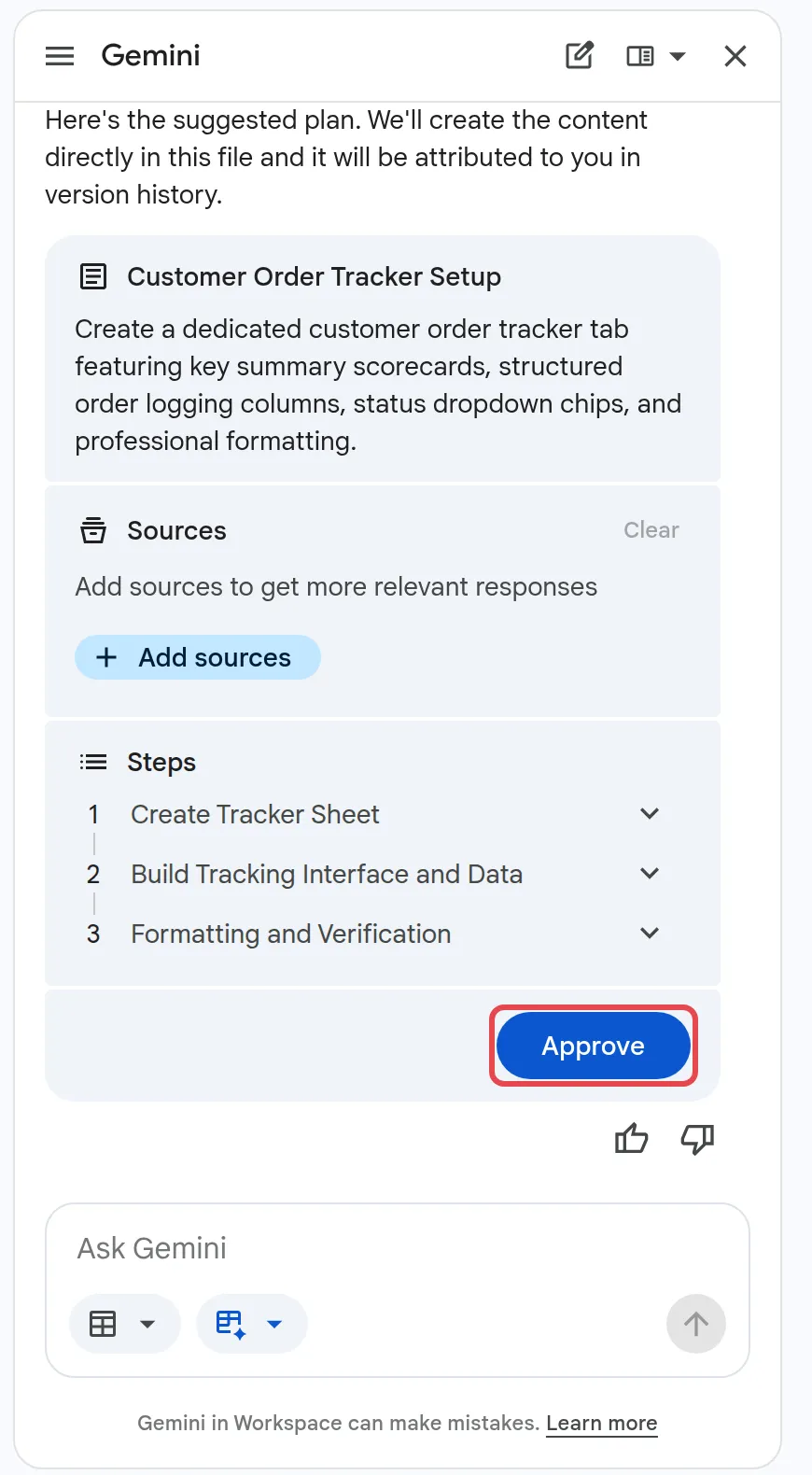
按Enter。Gemini会显示建议的计划,列出它要做的步骤。
-
检查计划,然后点击Approve。Gemini会马上在新的标签页里制作表格。
-
要修改它,再输入一个提示词,例如“添加一列付款截止日期”。
编写或修正公式
Section titled “编写或修正公式”Gemini可以根据你的描述写公式,或解释公式为什么出错。
-
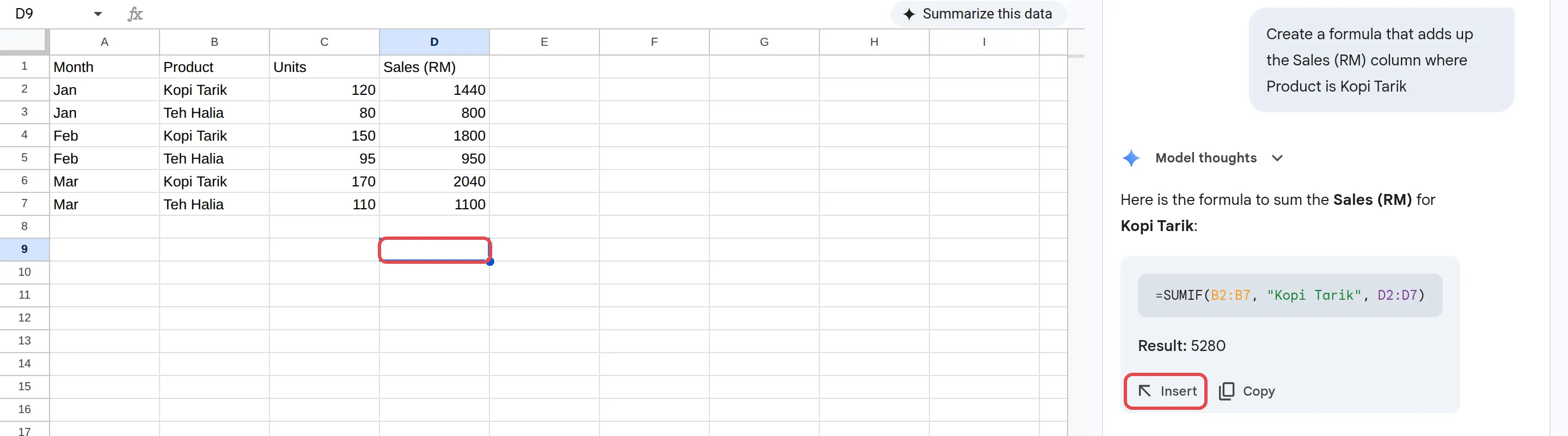
在Gemini侧边栏,用你的列名描述你想要的结果。例如:“写一个公式,把状态是Paid的金额列加起来。”
-
点击要放公式的单元格,然后点击Insert。
-
如果单元格显示公式错误,把鼠标移到它上面,点击Fix,让Gemini检查。
你也可以在单元格里输入=,然后按Ctrl + Alt + G(Windows)或⌘ + Ctrl + G(Mac),打开公式提示栏。
分析数据 & 制作图表
Section titled “分析数据 & 制作图表”在Gemini侧边栏询问关于数据的问题,例如“哪个月的销售额最高?”或“制作每月销售额的折线图。”点击Insert添加图表。图表会放在新的标签页里,附带自己的一份数据副本,所以你更改原本的行时,它不会跟着更新。
用AI函数填写一列
Section titled “用AI函数填写一列”=AI()函数可以直接在单元格里写文字、总结内容,或把内容分类。
-
在单元格里输入公式,例如
=AI("Classify this customer comment as positive, negative or neutral", B2)。 -
按Enter,结果马上填入。把公式向下复制到这一列的其他行。
-
之后要获得新的结果,选取单元格,然后点击Refresh and fill。
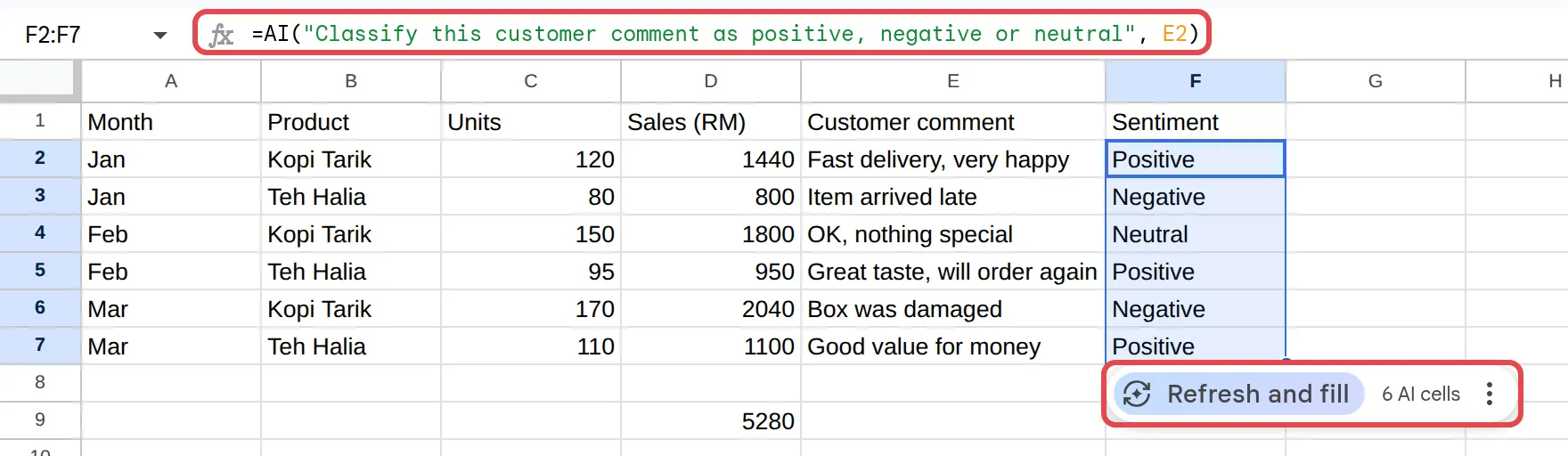
把它需要的单元格放进范围里,它看不到文件里的其他内容。每次只会生成所选的前350个单元格。
请通过WhatsApp联系我们的支持团队:+60 16-916 3324。
常见问题
Gemini在我的Excel文件上不能用,为什么?
Gemini最适合用在Google Sheets文件上。打开Excel文件,选择File → Save as Google Sheets,然后在新的副本上使用Gemini。
我看到“AI function not available”,这是什么意思?
可能是你的配套不包含AI函数(需要Business Standard或更高级的配套)、你的管理员关闭了它,或你已达到使用上限。如果是使用上限,请等24小时后再试。
我使用=AI()时,Gemini能看到我所有的Drive文件吗?
不能。AI函数只能看到你在范围里给它的单元格,不能读取电子表格的其他部分或你的其他文件。