
 ChatGPT
 Claude
 Perplexity
 Google AI Mode
 Microsoft Copilot
 Grok
Grok Mistral Le Chat
在Microsoft 365添加新员工
要添加新员工,请用管理员账号登录Microsoft 365管理中心,前往Users → Active users,然后点击Add a user。给新账号分配一个公司空的许可证,这样对方就会有邮箱和Microsoft 365 App。
你需要一个有适当角色的管理员账号,例如User Administrator或License Administrator。先检查两件事:
- 空的许可证。前往Billing → Licenses,查看每个产品有多少个许可证,以及已经分配了多少个。额外的许可证要通过Office Niaga订购,不能在管理中心购买。请看许可证和续费。
- 员工资料。准备好对方的名字、姓氏,以及你要给对方的电邮地址。
管理中心会带你走过四个简短的页面:Basics、Product licenses、Optional settings和Finish。小公司的管理中心常常显示Simplified view;左边菜单仍然有Users → Active users,所以两种视图都可以用这些步骤。
-
用你的管理员账号登录admin.microsoft.com。
-
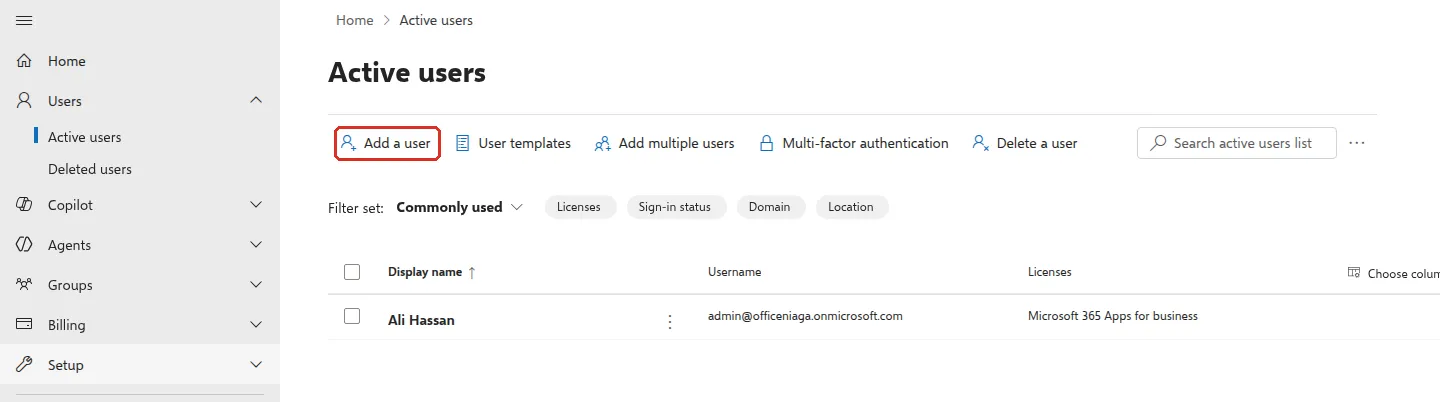
在左边菜单前往Users → Active users。如果看不到Users,先点击Show all。
-
点击Add a user。Set up the basics页面会打开。
-
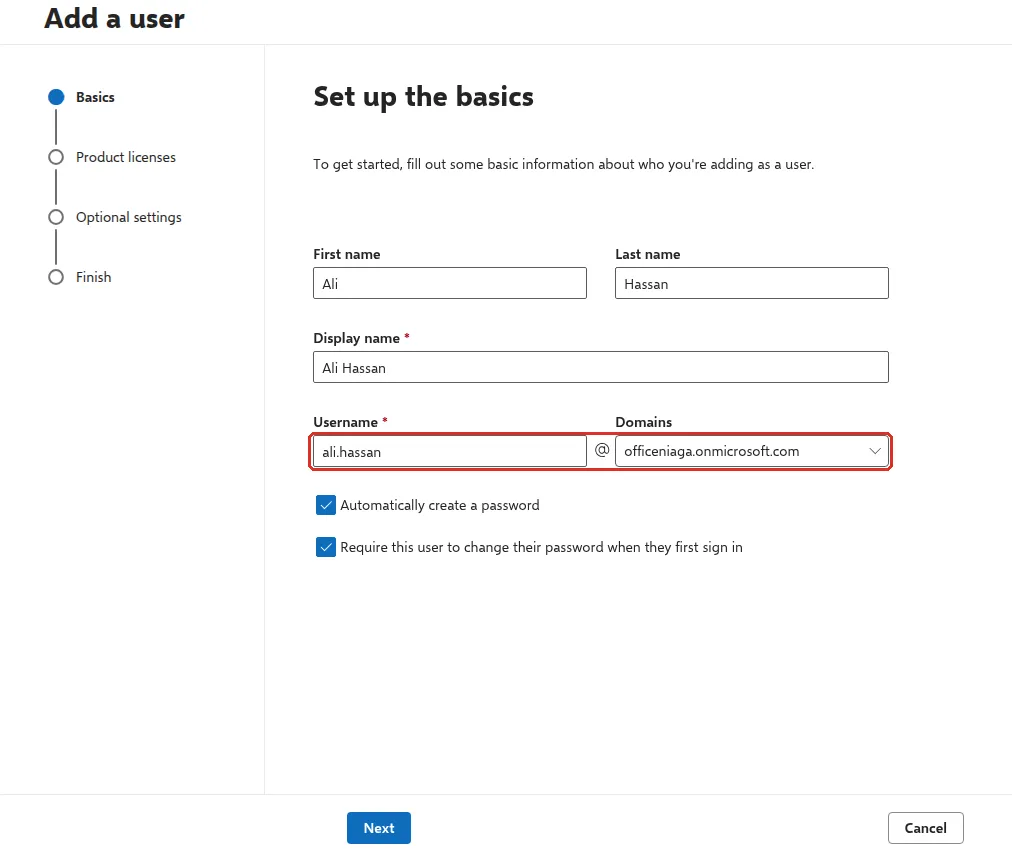
输入First name和Last name。Display name会自动填好,请检查一下。然后输入Username,并在旁边的Domains选择你公司的域名(例如
aina@yourcompany.com)。 -
保留勾选Automatically create a password,或取消勾选,自己输入密码。保留勾选Require this user to change their password when they first sign in,这样只有员工自己知道最终的密码。点击Next。
-
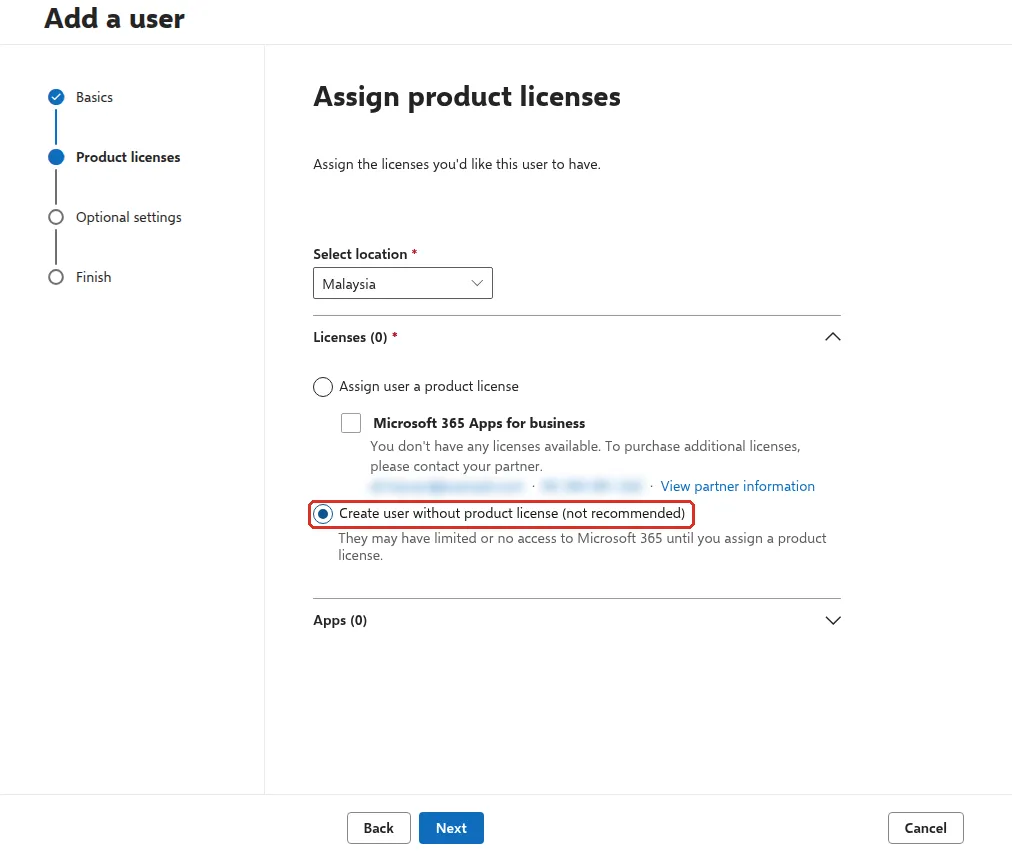
在Assign product licenses,确认Select location显示Malaysia,然后勾选这个人应该拿到的许可证。点击Next。如果所有许可证都在用,Microsoft会显示You don’t have any licenses available,并要你联系你的合作伙伴(Office Niaga)。你仍然可以选择Create user without product license (not recommended),之后才分配许可证。
-
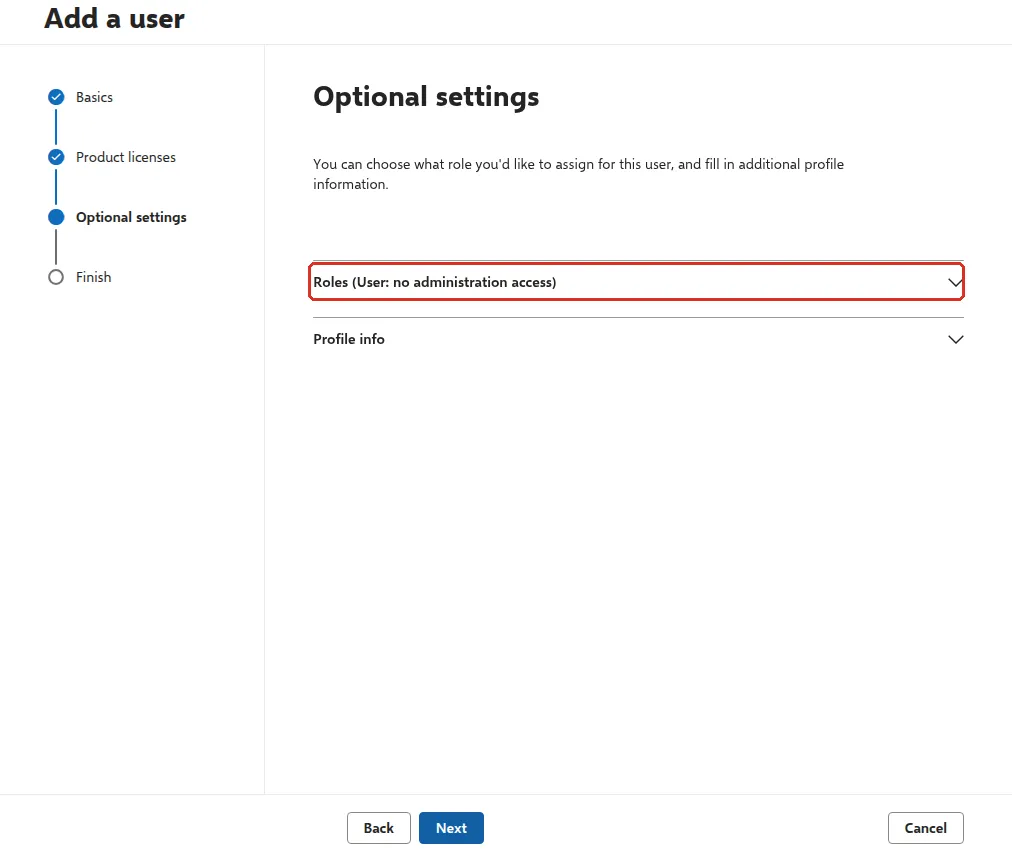
在Optional settings,一般员工的Roles保留为User: no administration access。只把管理员角色给负责管理账号的人。Profile info可以不填。点击Next。
-
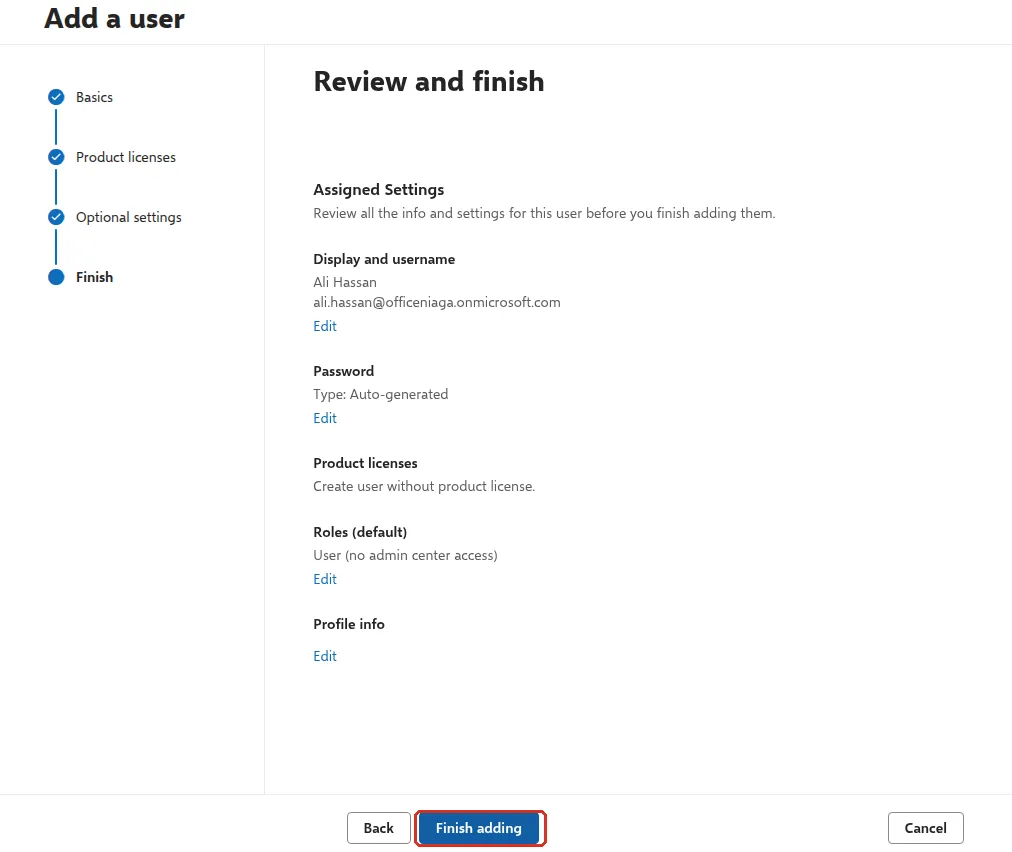
在Review and finish检查摘要,然后点击Finish adding。
-
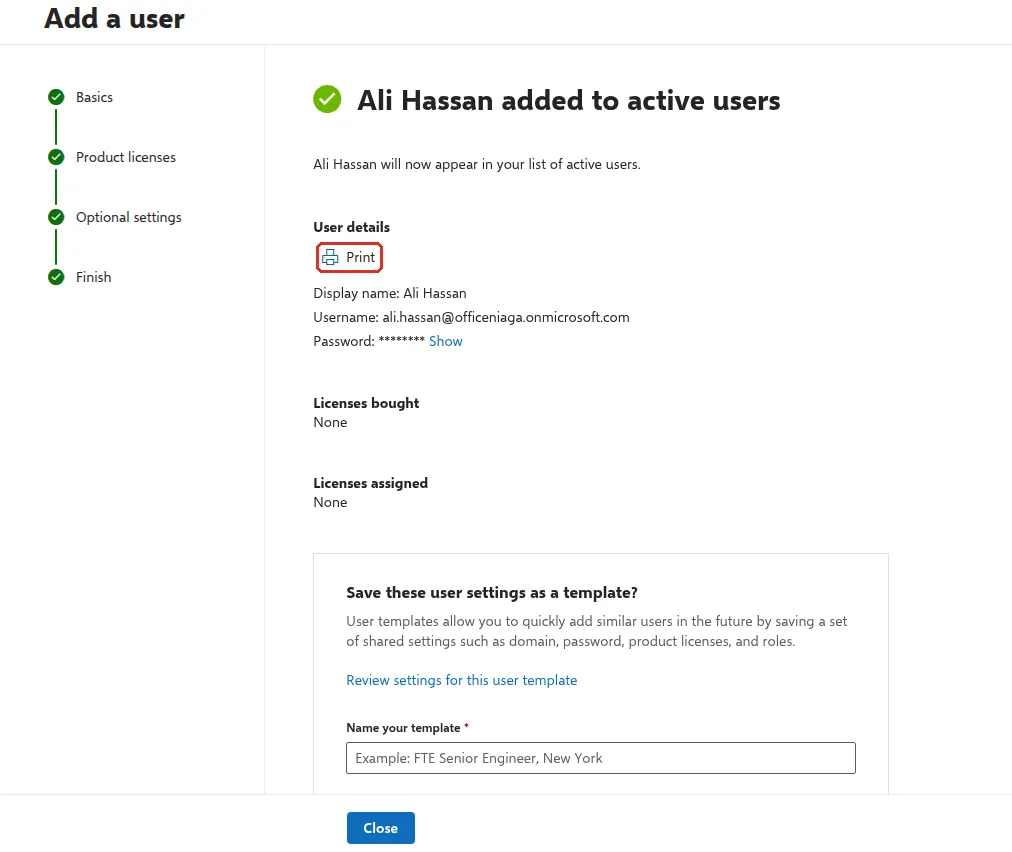
最后一页会确认用户已添加,并显示用户名,密码则被隐藏。点击Print把用户名和临时密码存成PDF,然后点击Close。除非你要添加很多类似的员工,否则可以跳过Save these user settings as a template?。
请亲手把临时密码交给员工,或通过安全的渠道发送,千万不要发在群聊里。然后把我们的第一次登录Microsoft 365指南发给对方。
一次添加多个人
Section titled “一次添加多个人”如果有一批新员工,Users → Active users → Add multiple users让你在屏幕上输入几行资料,或上传用Microsoft模板做的CSV文件。请勿更改模板里的列标题或它们的顺序,否则上传会失败。
sales@这类共享地址
Section titled “sales@这类共享地址”不要为共享地址用掉一个付费许可证。共享邮箱让几位员工用sales@阅读和回复电邮,它本身不需要许可证。如果sales@只需要寄给一个人,就在对方的账号把它添加为别名。
请通过WhatsApp联系我们的支持团队:+60 16-916 3324。
常见问题
所有许可证都在用时,我还能添加用户吗?
你可以创建账号,但没有许可证的话,对方不会有邮箱,也不能用任何App。请向Office Niaga要多一个许可证,或从已离职的员工那里释放一个许可证,然后分配给新员工。
为什么没有选项可以把密码电邮给新用户?
Microsoft在2024年从管理中心移除了用电邮发送账号资料和密码的选项。请在最后一页使用Print,存成PDF,然后亲手交给员工,或通过安全的渠道发送。