
 ChatGPT
 Claude
 Perplexity
 Google AI Mode
 Microsoft Copilot
 Grok
Grok Mistral Le Chat
用Power Automate设置简单的审批
要设置简单的审批,请用Start and wait for an approval操作(action)建立一个即时云端流程(instant cloud flow)。运行这个流程时,你的审批人会收到一封电邮(以及一则Teams通知),里面有Approve和Reject按钮。对方回复后,流程会继续,例如用电邮把结果通知你。审批是标准的连接器(connector),已包含在Microsoft 365商业配套里。
我们在2026年9月27日测试了这些步骤,使用一个示例请假申请“Contoh - Borang cuti”:Ali Hassan申请请假,Siti Aminah在Outlook on the web批准了申请。
建立流程和申请表格
Section titled “建立流程和申请表格”即时云端流程在你按下Run时开始。它的输入栏就像一个小表格。
-
在Power Automate点击Create → Instant cloud flow。
-
为流程(flow)命名,例如
Contoh - Borang cuti,选择Manually trigger a flow,然后点击Create。 -
点击Manually trigger a flow步骤,然后点击Add an input → Text。把它命名为
Tarikh cuti。在第二个框输入提示,例如Contoh: 6 hingga 8 Okt 2026。 -
再添加一个名为
Sebab的Text输入栏。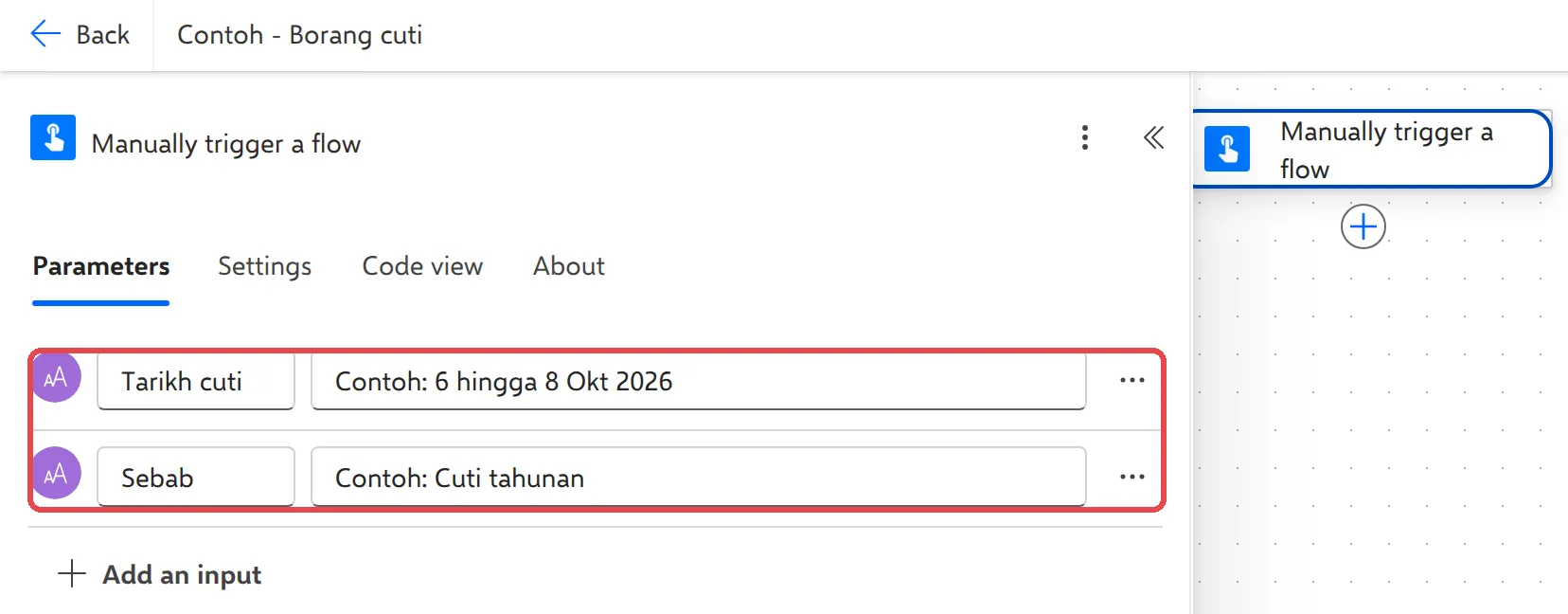
这个步骤会发出申请,并等待回复。
-
在触发器(trigger)下面点击+ → Add an action,搜索
Start and wait for an approval并选择它。第一次使用时,点击Create new连接审批。 -
把Approval type设为Approve/Reject - First to respond。
-
在Title输入
Contoh - Permohonan cuti。 -
在Assigned to输入审批人的名字,然后选择对方。
-
在Details输入
Tarikh:,然后点击闪电图标(或输入/→ Insert dynamic content),选择Tarikh cuti。换一行,用同样方法输入Sebab:并选择Sebab。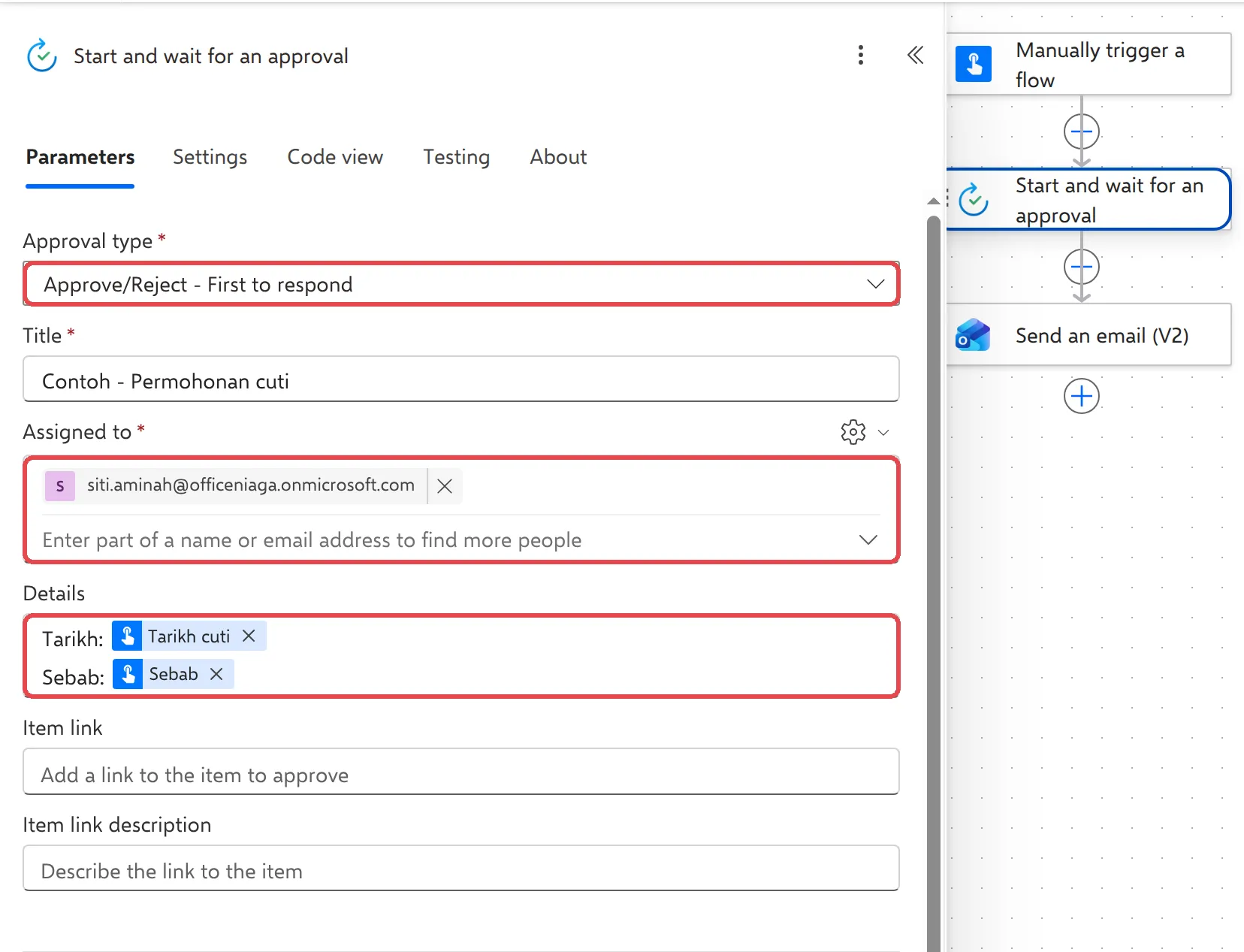
用电邮把结果通知申请人
Section titled “用电邮把结果通知申请人”审批完成后,流程会通知提出申请的人。
-
点击+ → Add an action,搜索
Send an email (V2)并选择它(Office 365 Outlook)。 -
在To点击齿轮图标 → Use dynamic content,然后选择User email(运行流程的人)。
-
在Subject输入
Contoh - Keputusan cuti:,然后加入审批步骤的Outcome。 -
在Body输入
Keputusan:,然后再加入一次Outcome。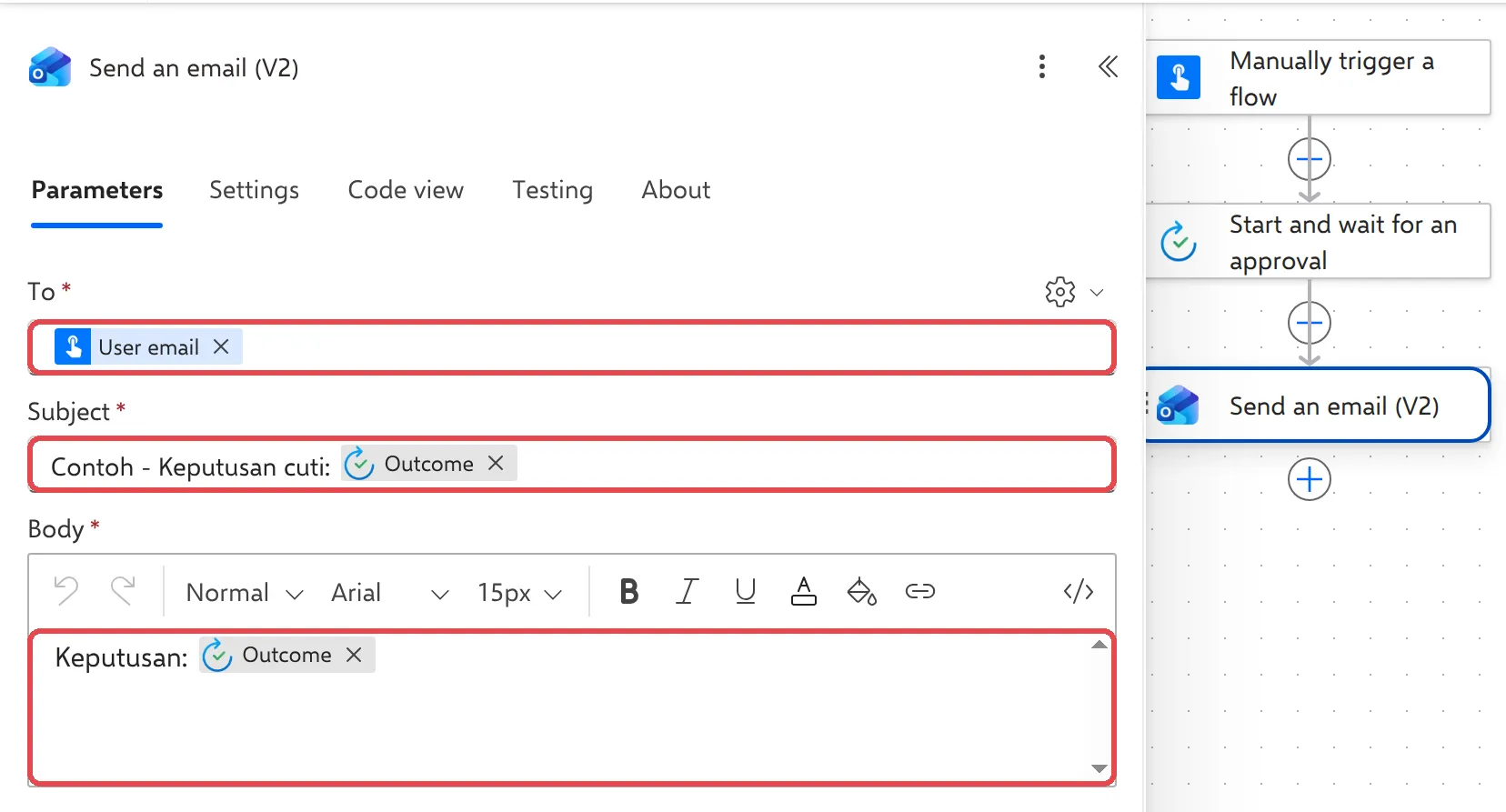
-
点击Save。
Outcome会是Approve或Reject。
每次有人需要请假,你或你的员工就运行这个流程。
-
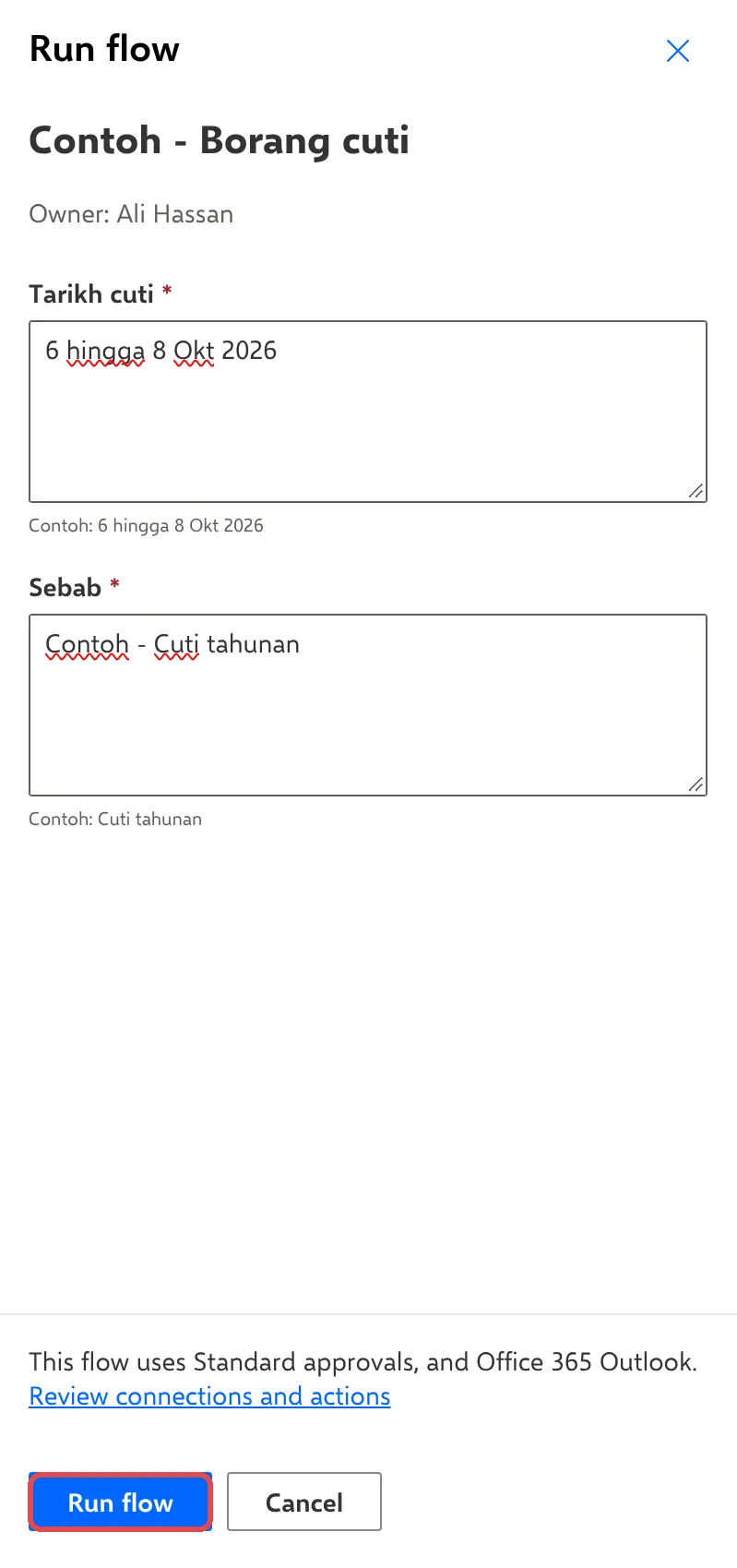
打开流程,点击Run(在设计器里是Test → Manually → Test)。你也可以用Power Automate手机App运行它。
-
填写Tarikh cuti和Sebab,然后点击Run flow。
批准或拒绝(审批人)
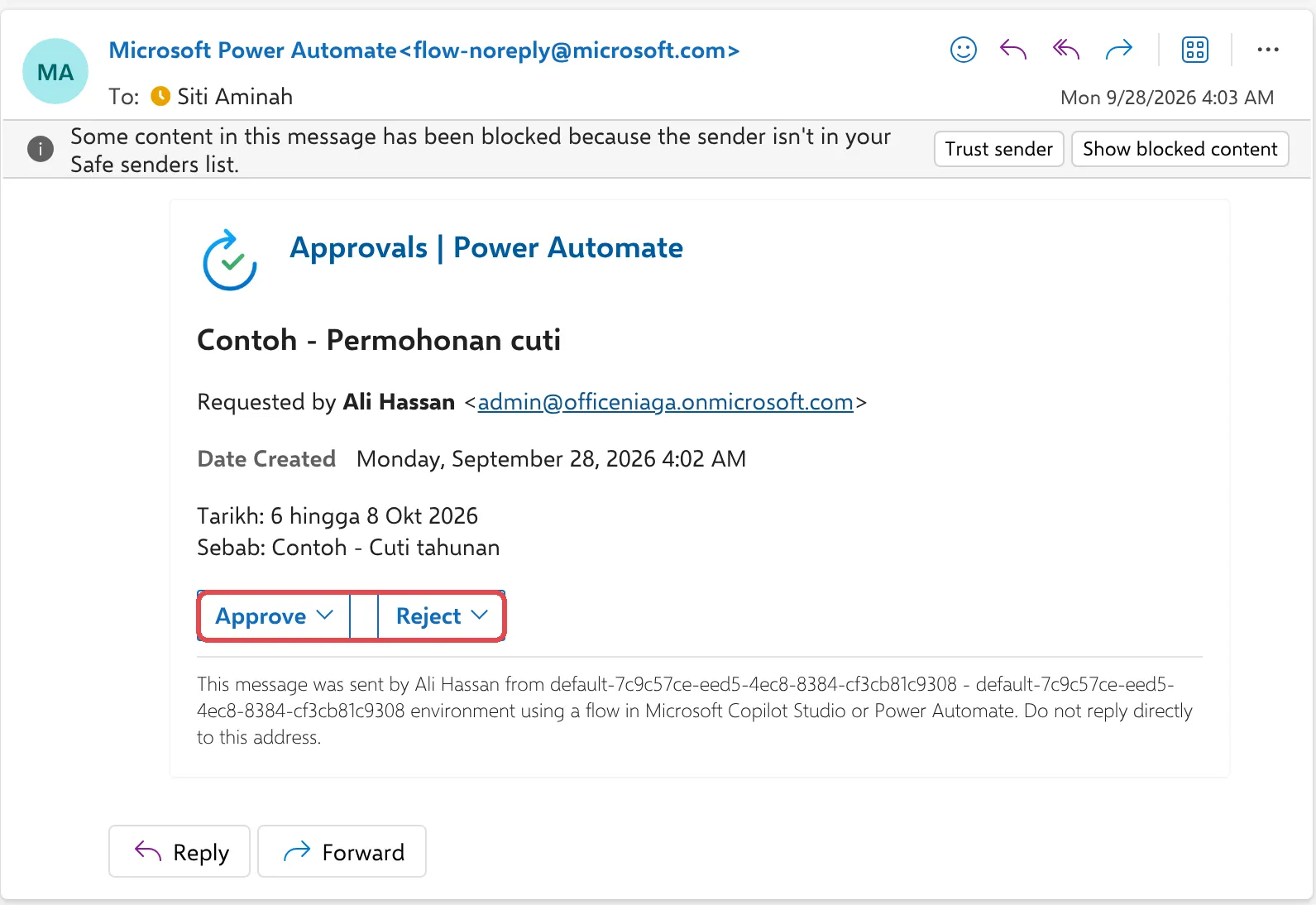
Section titled “批准或拒绝(审批人)”审批人会收到一封来自Microsoft Power Automate的电邮,里面有申请详情和两个按钮。同一个申请也会出现在Teams的Approvals App里。
-
打开电邮,点击Approve或Reject。
-
如果需要,在Comments输入备注,然后点击Submit。
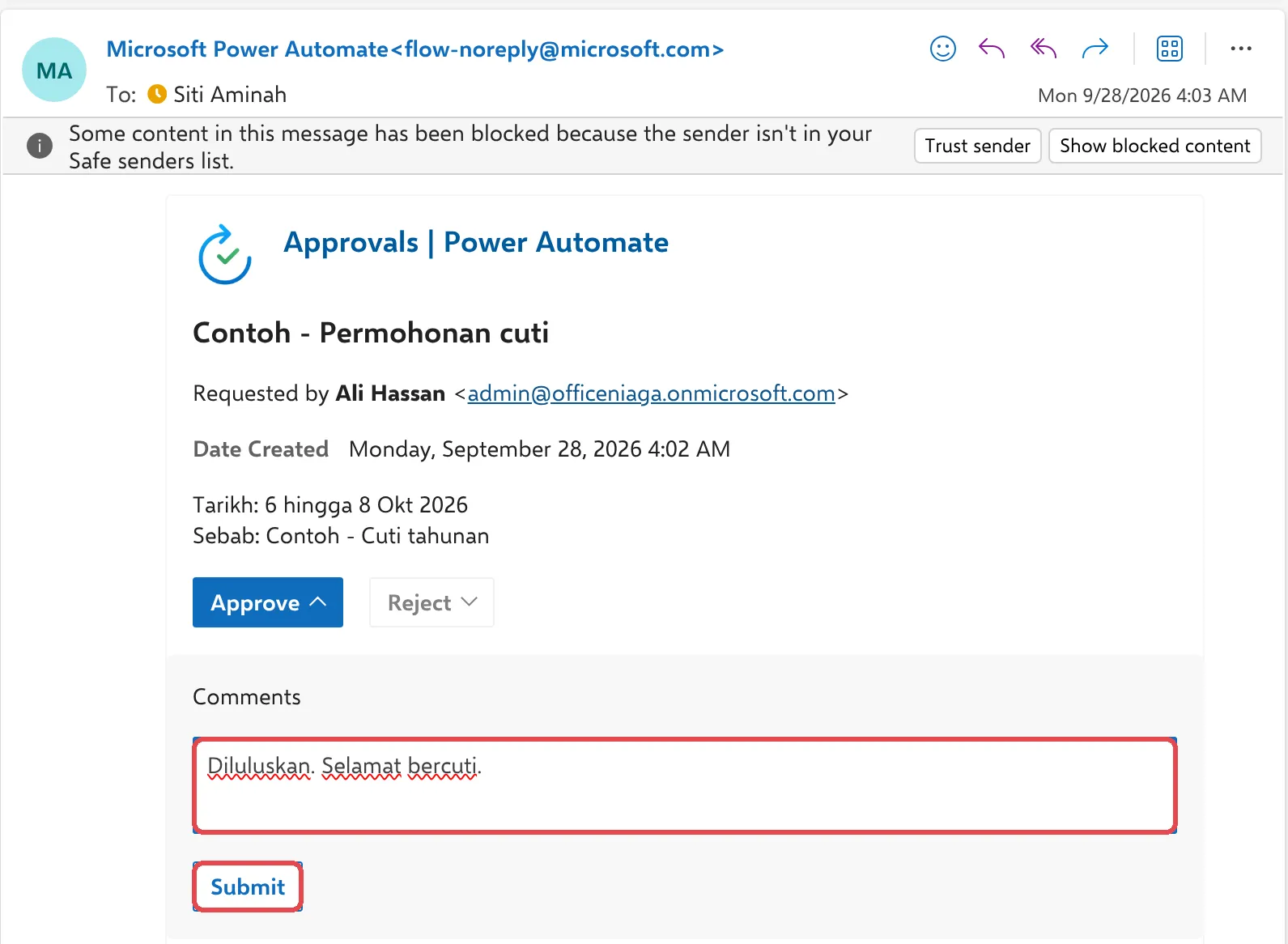
电邮会改为显示Approved或Rejected,以及日期。
几秒钟后,申请人就会收到结果电邮。在流程的运行记录里,这次运行会显示每个步骤都有绿色勾号,以及审批等了多久。
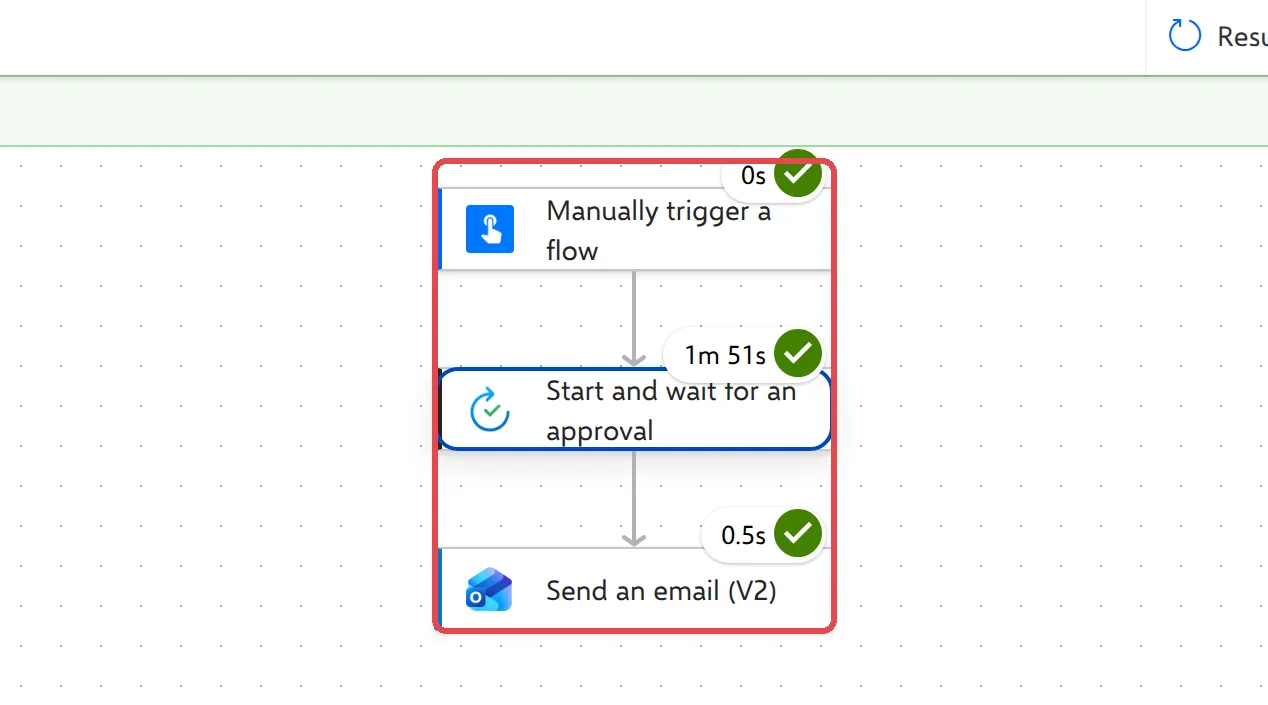
Microsoft在create and test an approval workflow里说明了审批。
请通过WhatsApp联系我们的支持团队:+60 16-916 3324。
常见问题
我的审批人说电邮里没有显示Approve和Reject按钮。
当Outlook封锁来自不信任发件人的内容时,就会隐藏这些按钮。请他们点击电邮顶部的Show blocked content,或在Teams的Approvals App里回复,或在make.powerautomate.com的Approvals下回复。
审批会等多久?
最多30天。如果到时没有人回复,这次运行就会停止,并在运行记录里显示为失败。如果你还需要,请重新提交申请。
可以让超过一个人审批吗?
可以。在Assigned to添加几个人。选择Approve/Reject - First to respond时,由第一个回复的人决定。选择Approve/Reject - Everyone must approve时,流程会等所有人回复,只要有一个人拒绝,申请就会被拒绝。
审批人可以加备注吗?
可以。选择Approve或Reject后,他们可以在Comments输入备注,然后点击Submit。你可以用动态内容Response summary把这些备注加进你的电邮。
在哪里可以看到我发出或收到的所有审批?
在Power Automate点击左边的Approvals,或在Teams打开Approvals App。两者都会显示收到和发出的申请以及记录。