
 ChatGPT
 Claude
 Perplexity
 Google AI Mode
 Microsoft Copilot
 Grok
Grok Mistral Le Chat
要定时运行流程(flow),请在Power Automate创建一个Scheduled cloud flow(定时云端流程)。你可以选择运行的频率(每天、每星期一或每个月)和时间,然后添加操作(action)。如果是每周提醒电邮,流程只需要两个步骤:Recurrence和Send an email (V2)。
我们在2026年9月27日测试了这些步骤,使用一个示例每周提醒“Contoh - Peringatan mingguan”,由Ali Hassan发给Siti Aminah。
创建定时流程
Section titled “创建定时流程”第一个框用来设置时间表。
-
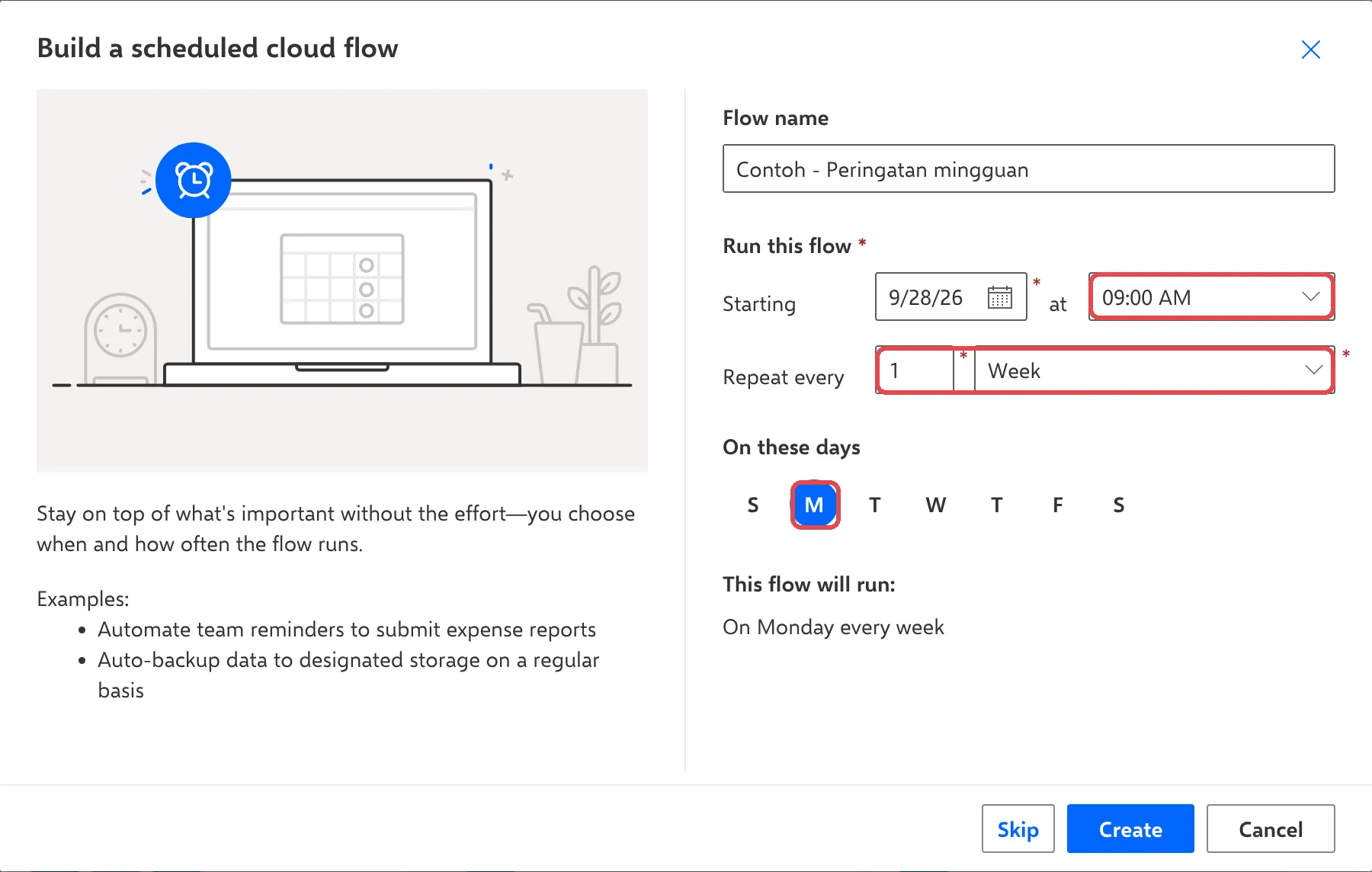
在Power Automate点击Create → Scheduled cloud flow。
-
在Flow name输入名称,例如
Contoh - Peringatan mingguan。 -
在Run this flow下选择开始日期和时间,例如09:00 AM。
-
把Repeat every设为
1Week。 -
在On these days下,七天都已选择。点击每个你不要的日子,只留下M(星期一)是蓝色。This flow will run现在会显示On Monday every week。
-
点击Create。
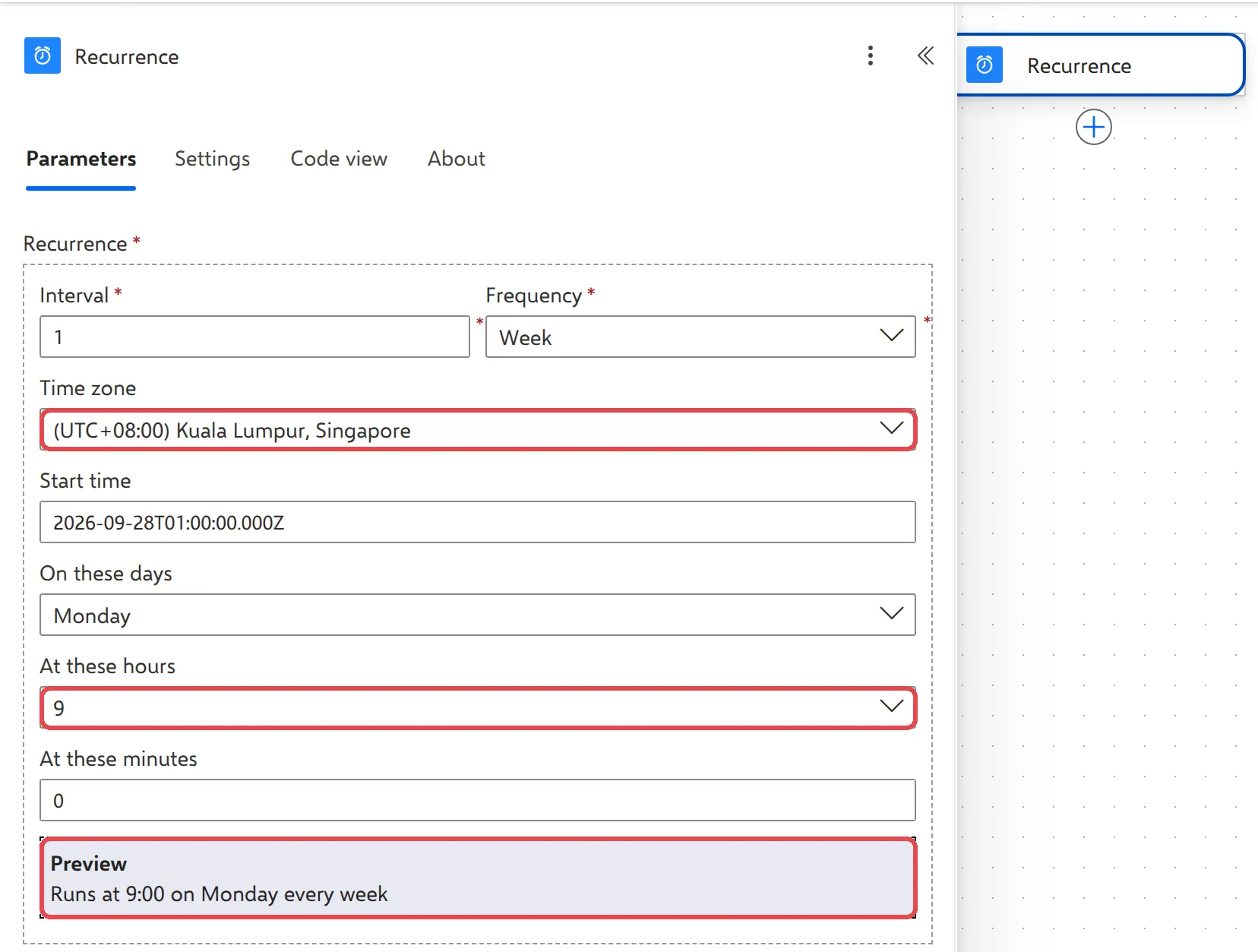
除非你另外设置,Power Automate会用UTC时间(马来西亚时间减8小时)保存时间表。请设置时区,让早上9点就是马来西亚的早上9点。
-
点击Recurrence步骤。
-
把Time zone设为(UTC+08:00) Kuala Lumpur, Singapore。
-
在At these hours勾选
9。在At these minutes输入0。 -
确认Preview显示Runs at 9:00 on Monday every week。
添加提醒电邮
Section titled “添加提醒电邮”操作就是每次时间到了会做的事。
-
在Recurrence下面点击+ → Add an action,搜索
Send an email (V2)并选择它。 -
在To添加要收到提醒的人或群组。
-
填写Subject和Body,例如
Contoh - Peringatan: hantar laporan jualan mingguan。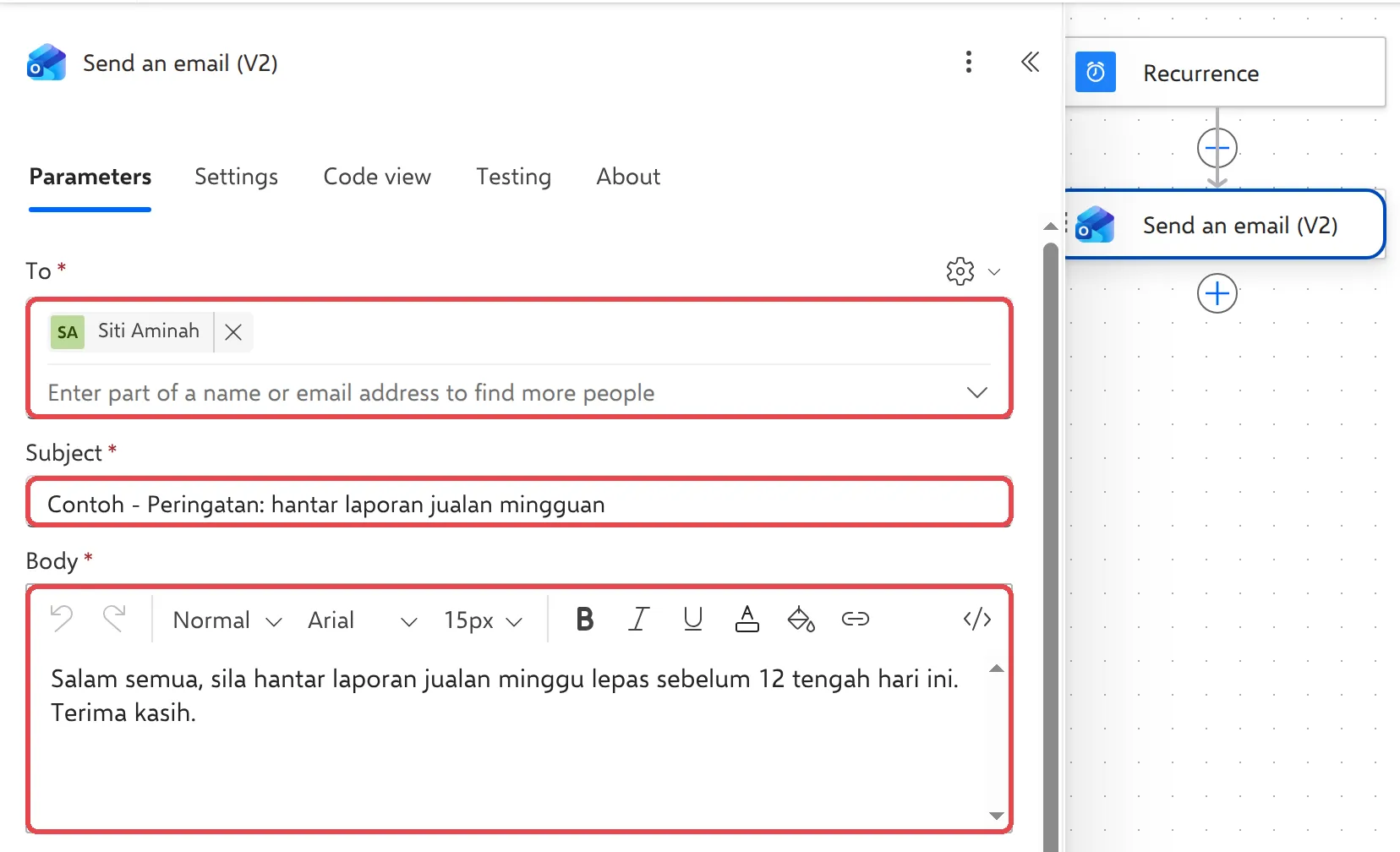
-
点击Save。
你不必等到星期一。点击Test → Manually → Test,然后点击Run flow。电邮会马上从你的地址发出:
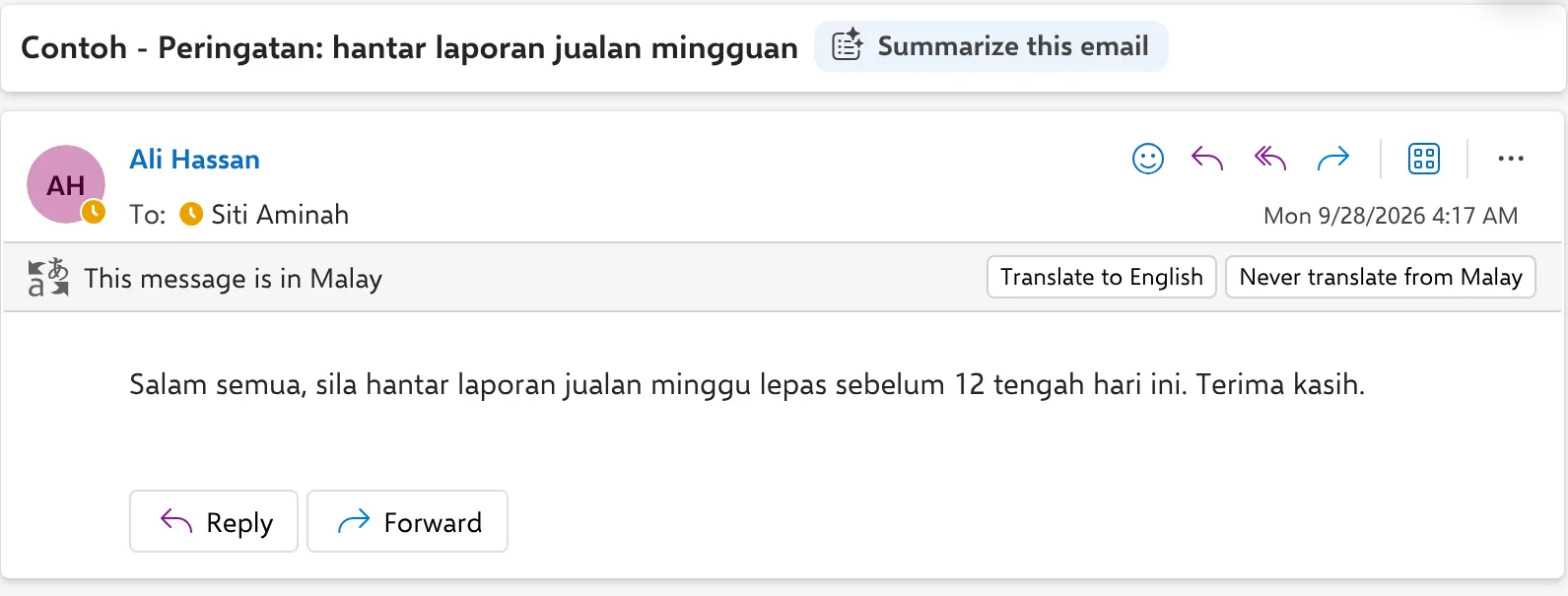
之后,流程会在你设置的时间自动运行。每次运行都会出现在流程的运行记录里。
Microsoft在run flows on a schedule里说明了定时运行。
请通过WhatsApp联系我们的支持团队:+60 16-916 3324。
常见问题
流程在下午5点运行,而不是早上9点。
如果没有设置时区,时间表会用UTC时间。打开Recurrence步骤,把Time zone设为<strong>(UTC+08:00) Kuala Lumpur, Singapore</strong>,把At these hours设为9,At these minutes设为0。Preview那一行会确认时间。
我想每个工作日都运行,不只是星期一。
在Recurrence里,保留Frequency为Week,然后在On these days勾选星期一到星期五。
假期期间怎样暂停提醒?
在My flows打开流程,点击Turn off。回来后再开启它。请看关闭、编辑或删除流程,并处理失败的运行。
提醒是从我自己的电邮地址发出的。可以改从共享邮箱发出吗?
可以,只要你有这个邮箱的Send as权限。改用<strong>Send an email from a shared mailbox (V2)</strong>操作,而不是<strong>Send an email (V2)</strong>。