
 ChatGPT
 Claude
 Perplexity
 Google AI Mode
 Microsoft Copilot
 Grok
Grok Mistral Le Chat
收到重要电邮时,在Teams收到消息
要在收到重要电邮时收到Teams消息,请在Power Automate建立一个自动化云端流程(automated cloud flow)。触发器(trigger)When a new email arrives (V3)会监看你的收件箱,留意某个发件人或主题里的某个字;操作(action)Post message in a chat or channel会把电邮主题通过Teams消息发给你。两者都是标准连接器(connector),已包含在你的Microsoft 365配套里。
我们在2026年9月27日测试这些步骤:Siti Aminah发给Ali Hassan一封主题有Segera的电邮,一分钟内,提醒就出现在Ali的Teams里。
建立流程并选择触发器
Section titled “建立流程并选择触发器”触发器决定哪些电邮算是重要的。你会在下一部分设置过滤条件。
-
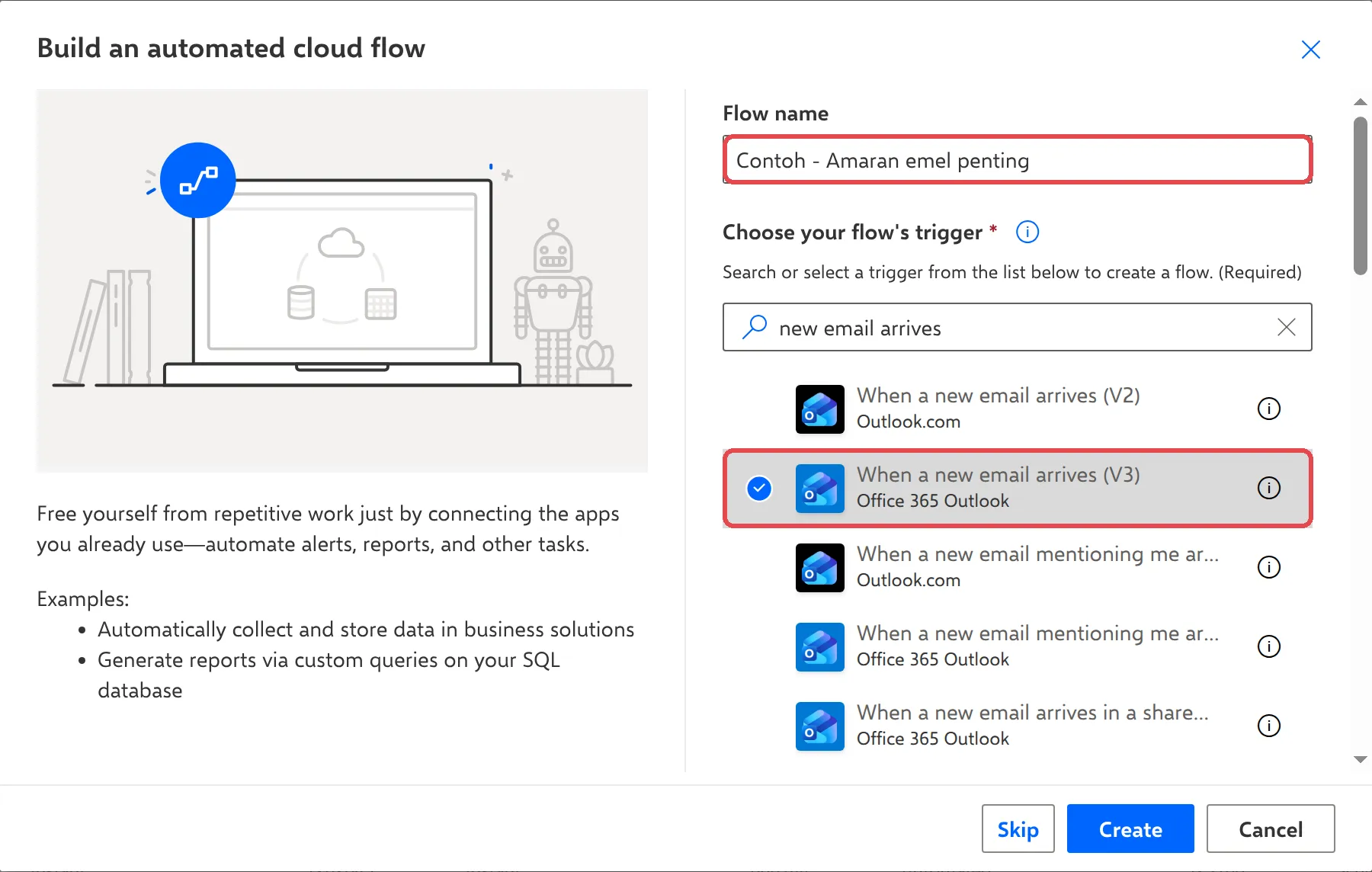
在Power Automate,点击Create → Automated cloud flow。
-
在Flow name输入名称,例如
Contoh - Amaran emel penting。 -
在Choose your flow’s trigger输入
new email arrives,然后选择When a new email arrives (V3)(Office 365 Outlook)。标有Outlook.com的(V2)版本是给个人账号用的。 -
点击Create。
选择哪些电邮算重要
Section titled “选择哪些电邮算重要”触发器的过滤条件藏在Advanced parameters下。点击触发器打开它,然后点击Show all查看全部。
-
在From输入发件人的电邮地址,例如你经理或重要客户的地址。留空就接受任何发件人。
-
在Subject Filter输入主题里必须出现的字,例如
Segera或Urgent。留空就接受任何主题。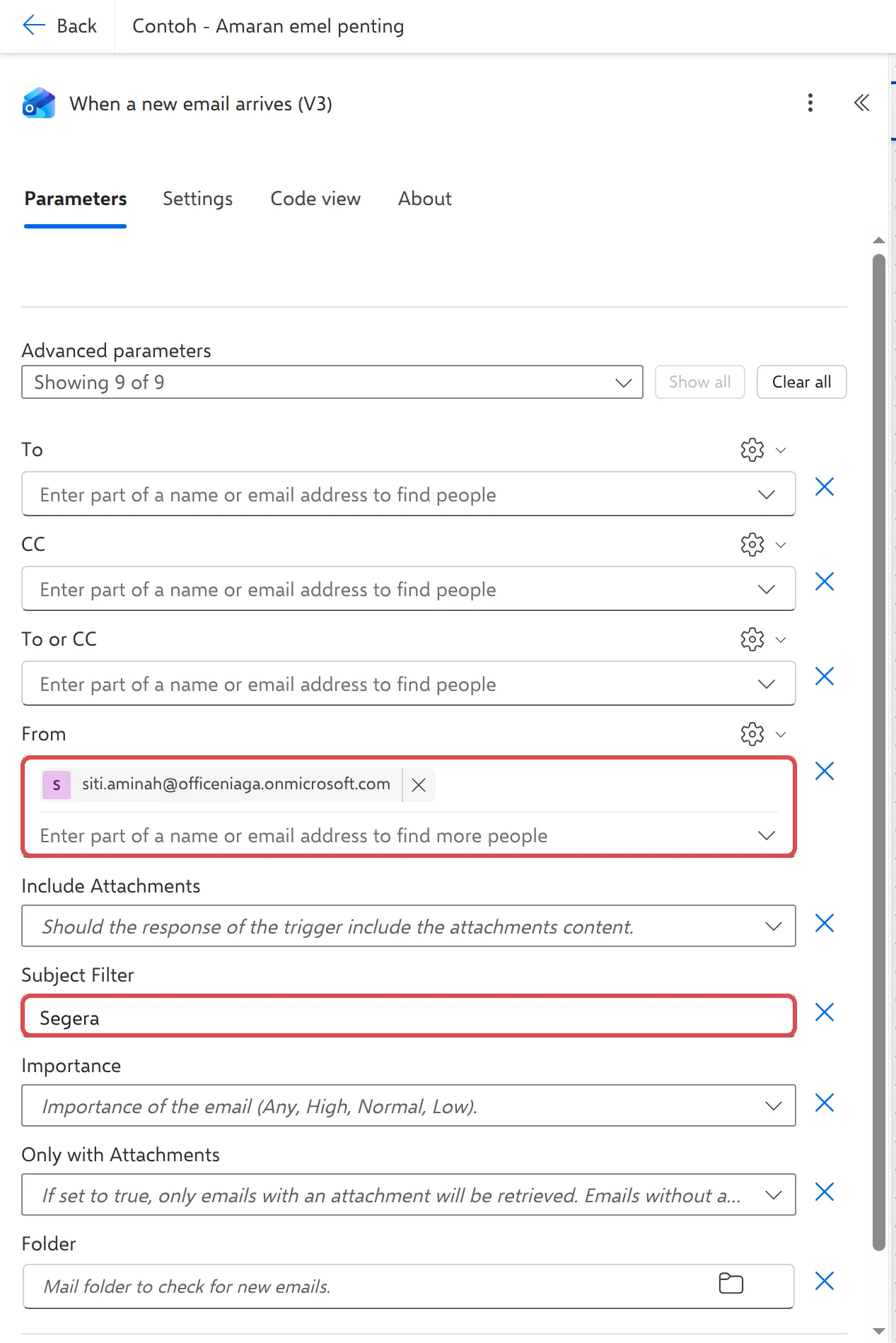
如果两个都填,电邮必须同时符合两个条件。
添加Teams消息
Section titled “添加Teams消息”这个操作会在Teams把提醒发给你。
-
在触发器下面,点击+ → Add an action。
-
搜索
Post message in a chat or channel,然后在Microsoft Teams下选择它。如果Power Automate要求你登录Teams,点击Sign in,然后选择你的工作账号。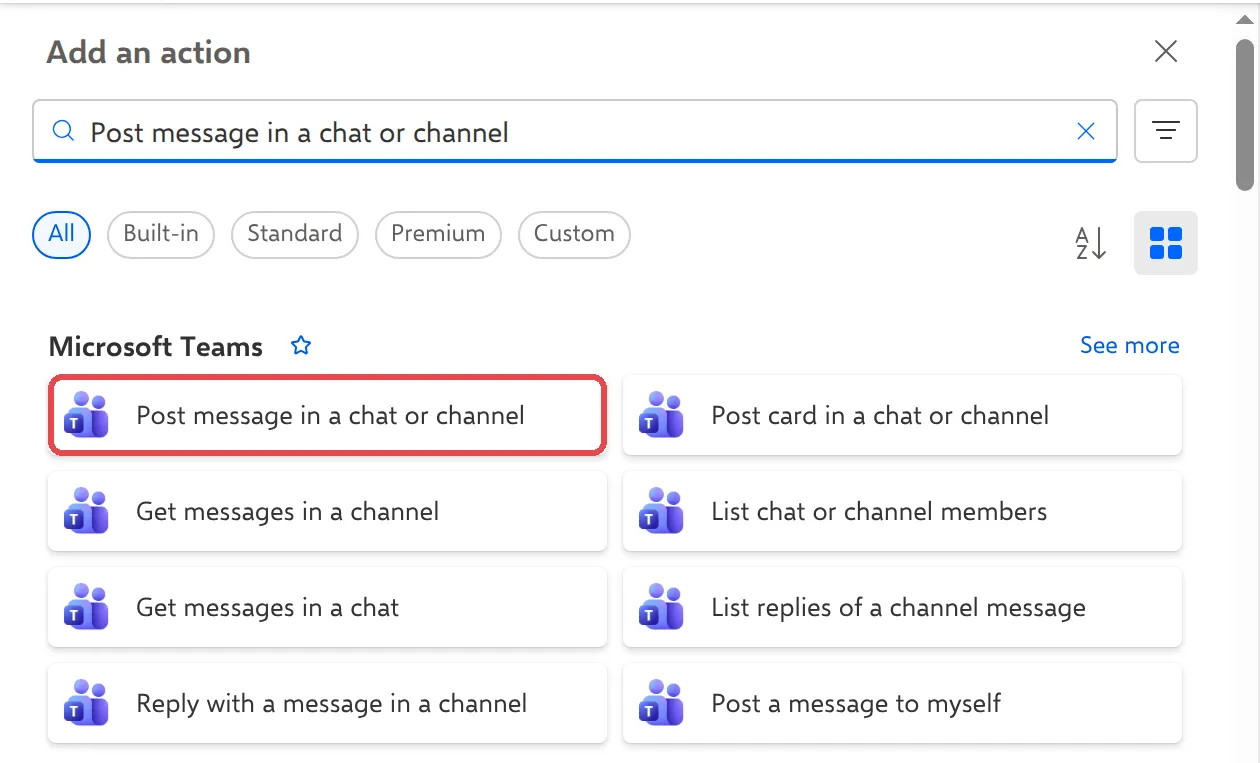
-
把Post as设为Flow bot,把Post in设为Chat with Flow bot。
-
在Recipient输入你自己的名字或电邮,然后选择你自己。
-
在Message输入一句话,例如
Emel penting daripada Siti Aminah:。然后点击框旁边的闪电图标(或输入/并选择Insert dynamic content),再选择Subject。流程会自动填入每封电邮的主题。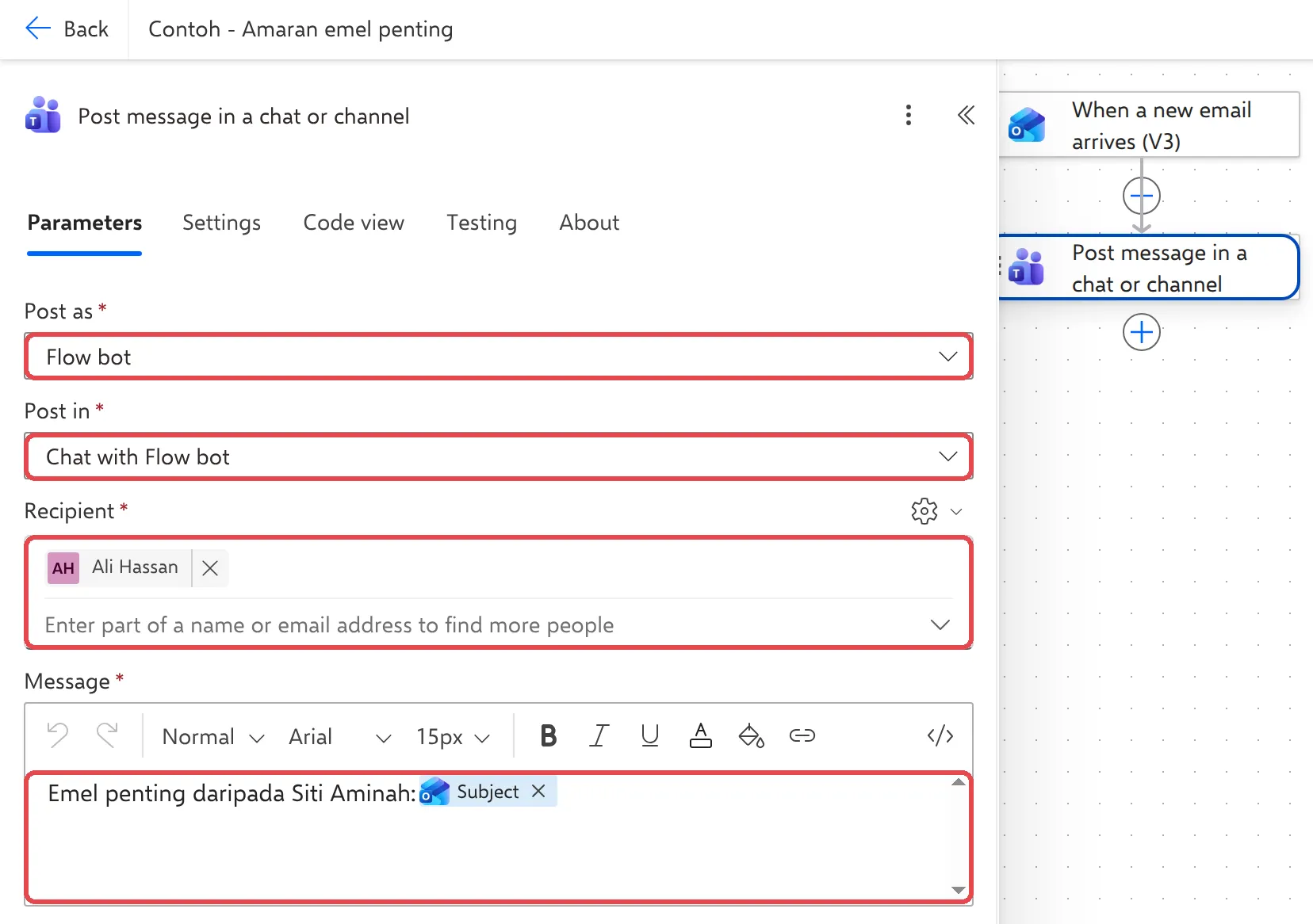
-
点击Save。
你在Teams会看到什么
Section titled “你在Teams会看到什么”收到符合条件的电邮时,Workflows会在它自己的聊天里发消息。打开Teams,点击Chat,然后找Workflows。你也会像收到其他消息一样收到Teams通知。
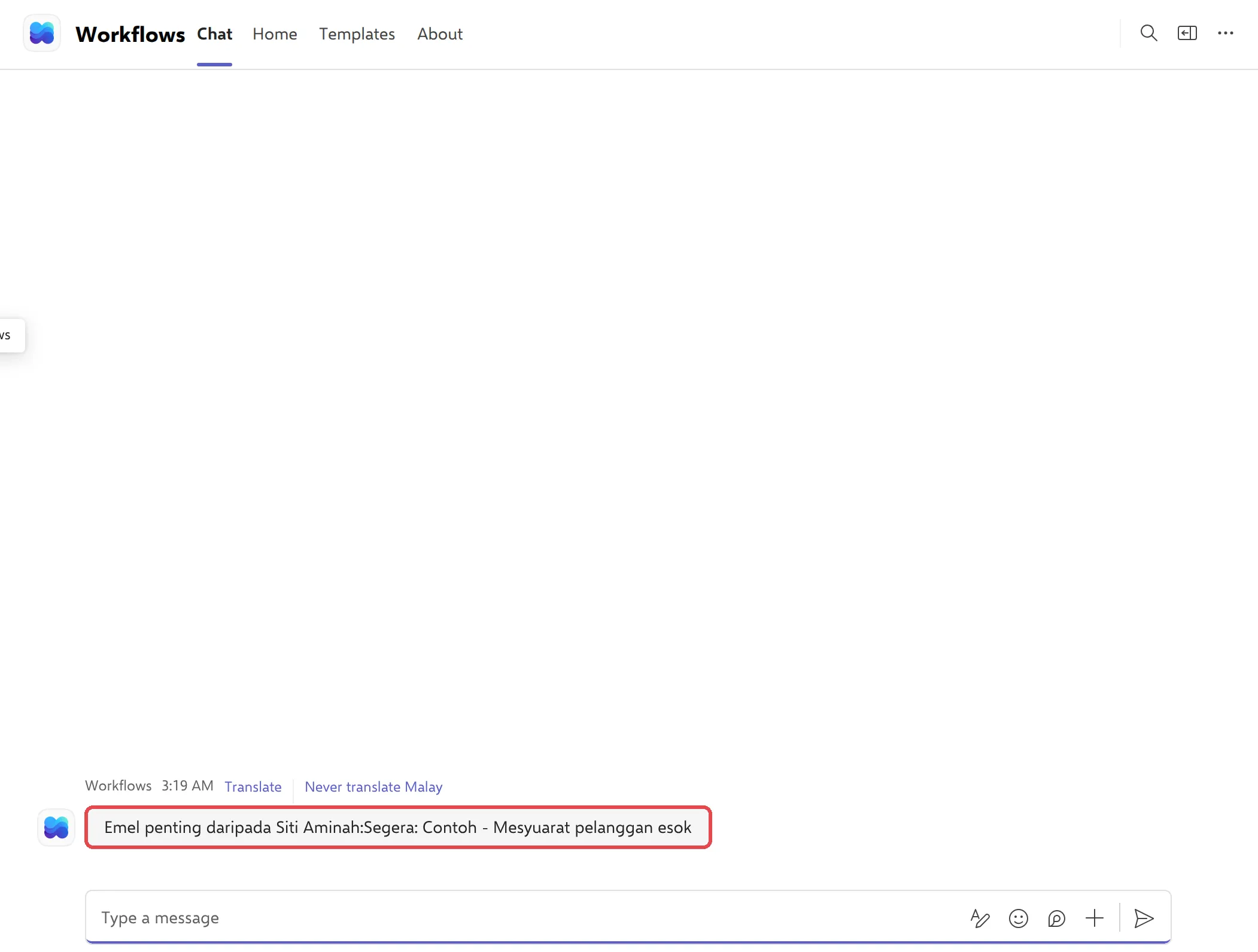
Microsoft在Office 365 Outlook connector说明这个触发器,并在Microsoft Teams connector说明Teams操作。
请通过WhatsApp联系我们的支持团队:+60 16-916 3324。
常见问题
我在Teams看不到消息。
Flow bot发的消息会出现在Teams一个名为Workflows的聊天里。请在左边的Chats下找。如果不在那里,请打开流程的运行记录:如果运行在Post message in a chat or channel失败,通常表示Teams连接需要重新登录。
流程对每封电邮都运行,不只是重要的电邮。
请检查触发器。From和Subject Filter在Advanced parameters下,只有在你填写并保存流程后才会生效。主题过滤会匹配任何包含这个字的主题,不管它在哪个位置。
我可以同时监看多个发件人吗?
可以。在From添加更多人,用分号隔开。只要电邮来自其中任何一人,流程就会运行。
我可以把提醒发到Teams频道,而不是我的聊天吗?
可以。在Post in选择Channel,然后选择团队和频道。频道里的每个人都会看到提醒。