
 ChatGPT
 Claude
 Perplexity
 Google AI Mode
 Microsoft Copilot
 Grok
Grok Mistral Le Chat
为Microsoft 365账号设置Microsoft Authenticator
Microsoft Authenticator是一个免费的手机App,在你登录Microsoft 365时确认真的是你本人。你只需要扫描一次QR码来设置,之后每次新的登录,只要把屏幕上显示的数字输入App就能批准。
为什么公司要用它
Section titled “为什么公司要用它”有了这个App,别人就算偷到你的密码,也无法进入你的电邮。很多Microsoft 365账号开启了Microsoft的安全默认设置(security defaults),要求每个用户注册Authenticator App。管理员每次登录都要确认;员工则在Microsoft认为有需要时才要确认,例如在新设备上登录时。
登录时按照Microsoft的要求设置
Section titled “登录时按照Microsoft的要求设置”大部分人在第一次登录时设置。你需要电脑和手机。
-
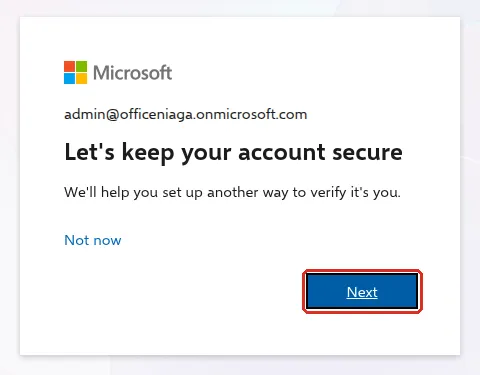
在电脑上登录Microsoft 365。看到Let’s keep your account secure时,点击Next,并保持页面打开。如果你点击Not now,Microsoft会在之后登录时再问你。
-
在手机上,从App Store或Google Play安装Microsoft Authenticator。在电脑上点击Next。
-
打开App。第一次打开时,它会要求你允许通知并接受Microsoft的隐私声明;在Android上,它也会要求你Turn off battery optimization,让登录请求能送到你的手机。请全部允许。然后点击Add work or school account,并选择Scan a QR code。如果App里已经有账号,请先点击顶部的+,然后选择Work or school account。
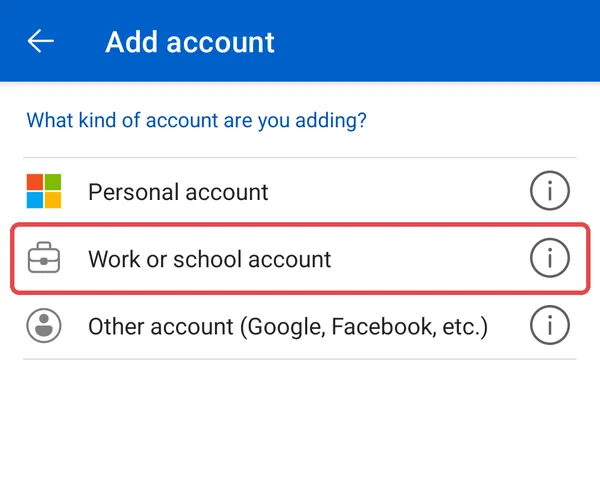
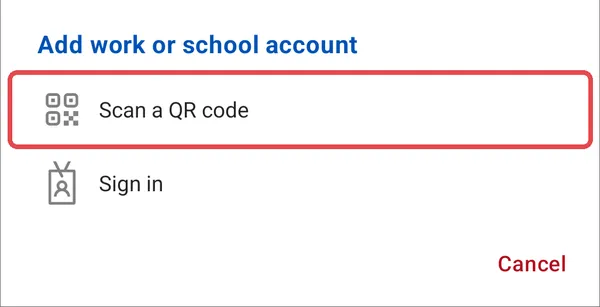
请选择Scan a QR code,不要选Sign in。如果是新账号,Sign in只会叫你用浏览器前往aka.ms/mfasetup。
-
在电脑上点击Next显示QR码,然后用App扫描。
-
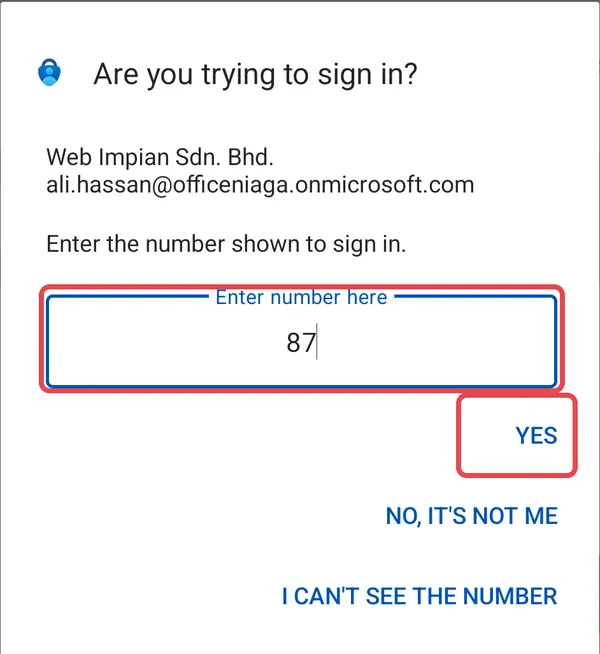
在电脑上点击Next。Microsoft会发送一个测试到你的手机。在Are you trying to sign in?里输入电脑上显示的数字,然后点击Yes(或Approve)。接着手机会要求你用屏幕锁、指纹或人脸确认。
-
如果Microsoft要求提供备用的手机号码,请输入你的手机号码和短信收到的验证码。
-
看到Success时,点击Done。
如果无法扫描QR码,请在电脑上点击Can’t scan the QR image,然后在App里用Enter code manually输入代码。
只用手机设置
Section titled “只用手机设置”如果身边没有电脑,也可以全程在手机上设置。请按照以下步骤:
-
从Google Play或App Store安装Microsoft Authenticator,并打开一次,让它要求所需的权限。
-
在手机浏览器前往aka.ms/mfasetup,用你的工作账号登录。在Let’s keep your account secure页面,点击Next。
-
在Install Microsoft Authenticator页面,点击Next。
-
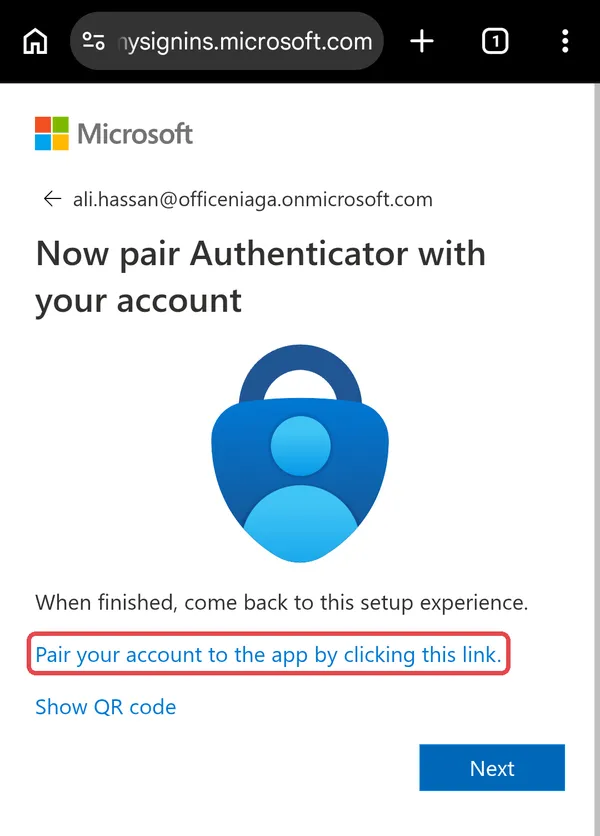
在Now pair Authenticator with your account页面,点击Pair your account to the app by clicking this link.。Authenticator会打开,并自动添加你的账号。
-
回到浏览器,点击Next。在Authenticator输入浏览器上显示的数字,批准测试。
如果浏览器显示We’re sorry, we ran into a problem,请再打开Security info。App通常已经添加好了,Microsoft会要求你用它批准一次登录。
之后在Security info添加
Section titled “之后在Security info添加”如果你之前跳过了,或想添加第二部手机,请使用你的Security info页面。
-
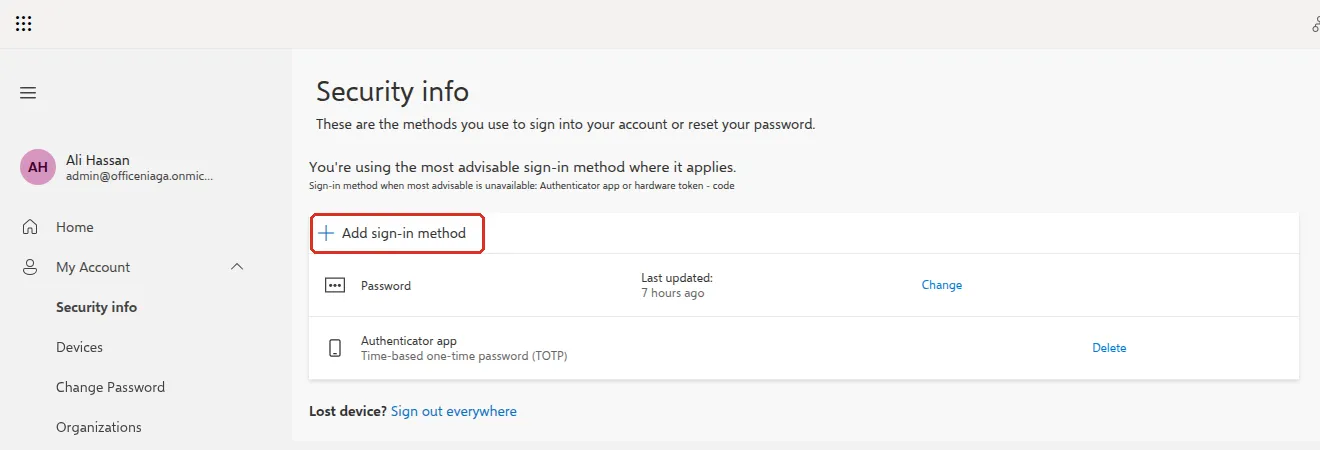
前往mysignins.microsoft.com/security-info并登录。Security info页面会列出你已有的登录方式。
-
点击Add sign-in method。
-
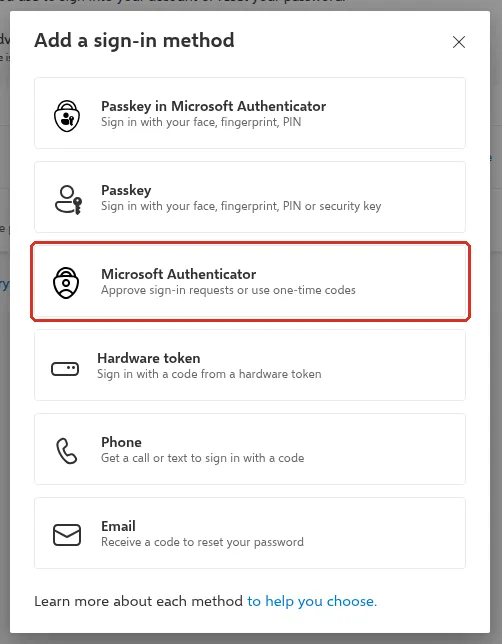
在Add a sign-in method里,选择Microsoft Authenticator。这里没有另外的添加按钮,选择选项后就会进入下一步。
-
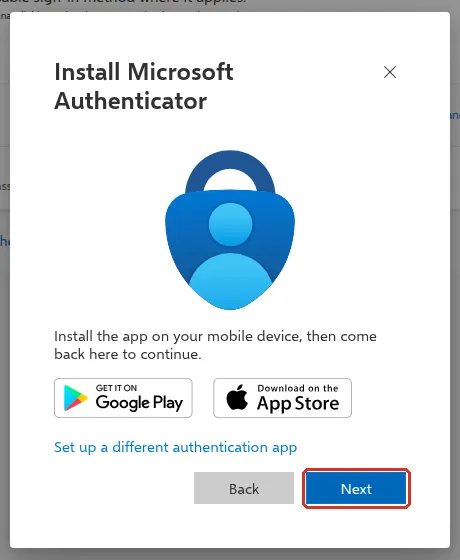
在Install Microsoft Authenticator窗口,如果还没在手机安装App,请先安装,然后点击Next。
-
按照上面第3到第5步,扫描QR码并批准测试。
你也可以在这个页面查看你的登录方式,并点击不再使用的方式(例如旧手机)旁边的Delete。页面底部的Lost device? Sign out everywhere会让你在所有设备上退出登录。
当你在新设备或新浏览器登录时,屏幕会显示一个两位数的数字。打开手机上的通知,在Authenticator输入这个数字并批准。如果你在同一部手机的Outlook或Teams里登录,App可能只会问你是或否。
如果没有收到通知,请打开Authenticator,在账号列表上往下拉。App就会检查有没有等待中的登录请求。
请保持App更新:Microsoft会停止接受旧版本的Authenticator。
请通过WhatsApp联系我们的支持团队:+60 16-916 3324。
常见问题
我换了新手机,怎样转移Authenticator?
趁旧手机还在,登录mysignins.microsoft.com/security-info,在新手机上添加Microsoft Authenticator,然后从列表删除旧手机。如果旧手机已经不在了,请管理员让你重新注册。
我的手机丢了,无法登录。
需要管理员帮忙。请管理员重设你的登录方式,或重设你的密码,让你可以重新注册App。如果公司没有管理员,请联系Office Niaga。
我收到一个不是我发起的批准请求。
不要批准,也不要输入任何数字。可能有人知道你的密码。请马上更改密码,并告诉你的管理员。