
 ChatGPT
 Claude
 Perplexity
 Google AI Mode
 Microsoft Copilot
 Grok
Grok Mistral Le Chat
Word、Excel & PowerPoint的自动保存 & 版本记录
当Word、Excel或PowerPoint文件保存在OneDrive或SharePoint时,AutoSave每隔几秒就会保存你的改动。如果出了问题,Version History让你打开并恢复文件较早的版本。
AutoSave怎样运作
Section titled “AutoSave怎样运作”在Word、Excel或PowerPoint的左上角找AutoSave开关。对于保存在OneDrive或SharePoint的文件,Microsoft默认开启这个功能。
在以下情况,AutoSave会关闭或变成灰色:
- 文件在你的电脑、USB手指或公司的文件服务器,而不是在OneDrive或SharePoint。
- 文件是旧格式,例如
.doc、.xls或.ppt。 - OneDrive同步已暂停。请看把OneDrive和SharePoint文件同步到电脑。
要为保存在电脑里的文件开启AutoSave,点击开关,然后选择你的OneDrive,把文件移到那里。
修改模板之前
Section titled “修改模板之前”AutoSave会把改动直接保存到你打开的文件。要重用旧报价单或模板而不改到原本的文件,先点击File → Save a Copy,给副本取个新名字,然后编辑副本。在网页版App,同样的选项是File → Create a Copy → Create a copy online。
恢复较早的版本
Section titled “恢复较早的版本”Microsoft会保留存放在OneDrive和SharePoint的文件的较早版本。你可以用桌面App、网页或OneDrive找回旧版本。
在Windows的桌面App,按照以下步骤:
- 在Word、Excel或PowerPoint打开文件。
- 点击顶部标题栏里的文件名,然后点击Version History。
- 从列表选择一个版本,然后点击Open version。它会另外打开,让你和目前的文件比较。
- 要回到那个版本,点击Restore。
在Mac,点击标题栏里的文件名,然后点击Browse Version History。
在网页版Word、Excel或PowerPoint,步骤有点不同:
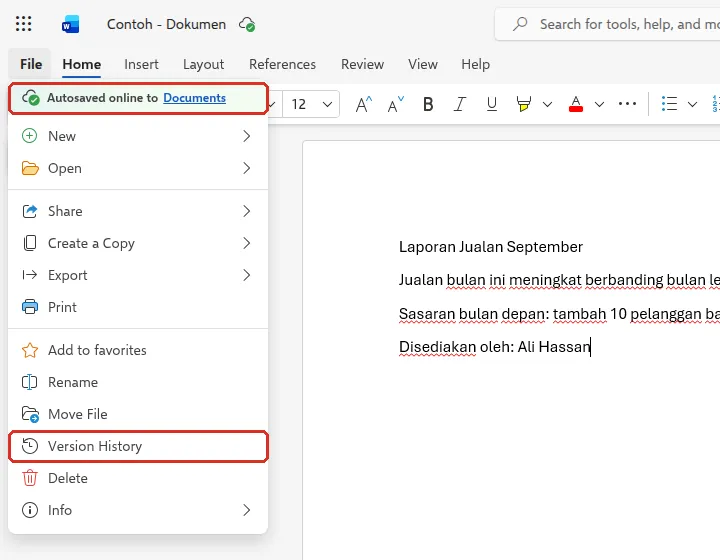
-
点击File。菜单顶部会显示文件自动保存到哪里。点击Version History。
-
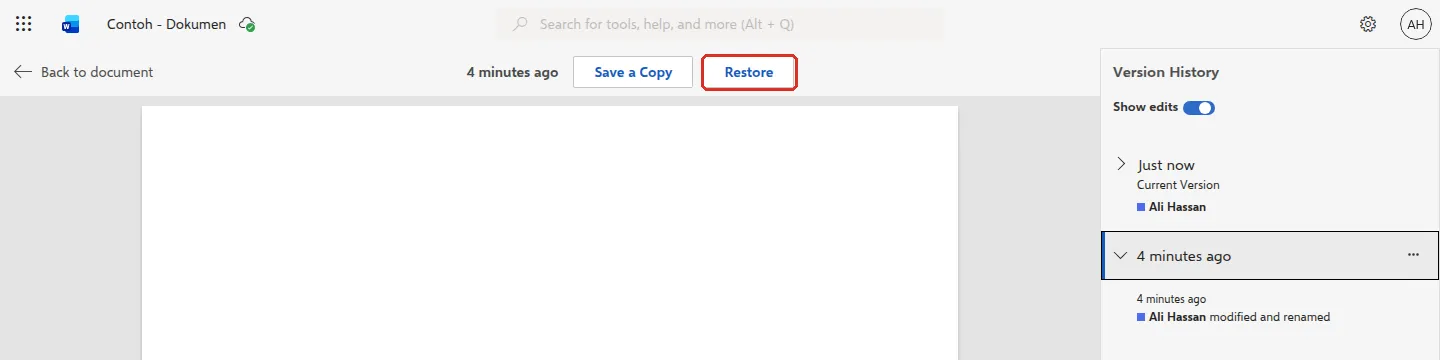
右边会打开Version History窗格。点击一个较旧的版本来预览。
-
点击顶部的Restore,把那个版本变成目前的版本;或点击Save a Copy,把它保存为另一个文件。点击Back to document就能离开,不做任何改动。
如果同事正在编辑同一个Excel文件,请等他们完成后再恢复。
在网页版OneDrive恢复
Section titled “在网页版OneDrive恢复”你也可以不打开文件就恢复版本。
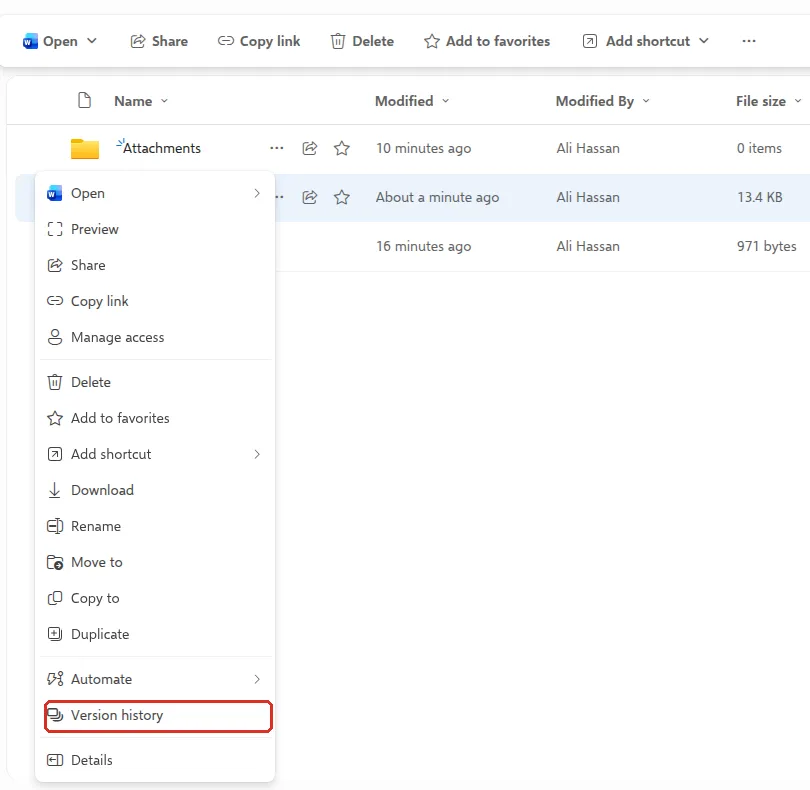
-
在OneDrive或SharePoint文档库,右键点击文件,然后选择Version history。
-
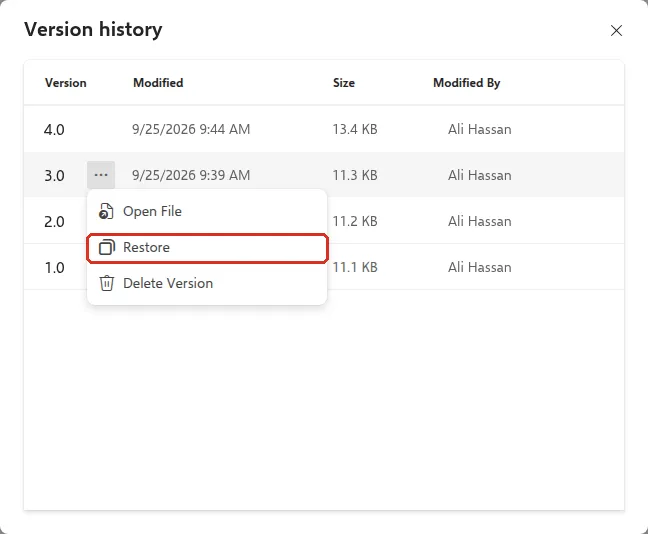
在Version history列表,把鼠标移到你要的版本上,然后点击版本号旁边的…(更多选项)。
-
点击Restore。Open File让你先查看那个版本。
版本保留多久
Section titled “版本保留多久”SharePoint和OneDrive保留多少个版本由管理员控制,所以每间公司都不一样。删除的文件会进入Recycle bin,除非管理员改了设置,否则Microsoft会把工作文件保留在那里93天。
请通过WhatsApp联系我们的支持团队:+60 16-916 3324。
常见问题
AutoSave开关是灰色的。
AutoSave只适用于保存在OneDrive或SharePoint、而且是新格式(.docx、.xlsx、.pptx)的文件。如果OneDrive同步已暂停,或Excel文件使用旧的共享工作簿或设有密码,AutoSave也会关闭。请先把文件移到或保存到OneDrive。
Save As在哪里?
AutoSave开启时,Save As会变成Save a Copy。修改模板或旧报价单前先用它,就不会覆盖原本的文件。
我删除了整个文件,不只是一些文字。
在网页上打开OneDrive或SharePoint网站,查看Recycle bin。除非管理员改了设置,否则Microsoft会把删除的工作文件保留在那里93天。