
 ChatGPT
 Claude
 Perplexity
 Google AI Mode
 Microsoft Copilot
 Grok
Grok Mistral Le Chat
在OneDrive查找 & 恢复文件
大部分“不见了”的文件只是放错了地方。在网页版OneDrive,先搜索,再到Home看最近的文件,然后查看Recycle bin。
OneDrive顶部的Search框会搜索文件名称,以及Word、Excel和PowerPoint文件里面的文字。
-
点击OneDrive顶部的Search,输入文件名称或内容里的一个词。
-
按Enter查看所有结果。
-
用Search results下的筛选按钮缩小范围。All files和My files可以在你能打开的所有文件和只有你自己的文件之间切换。All dates和Person按文件更改的时间和更改的人筛选。圆形按钮可以只显示文件夹,或只显示Word、Excel、PowerPoint或PDF文件。
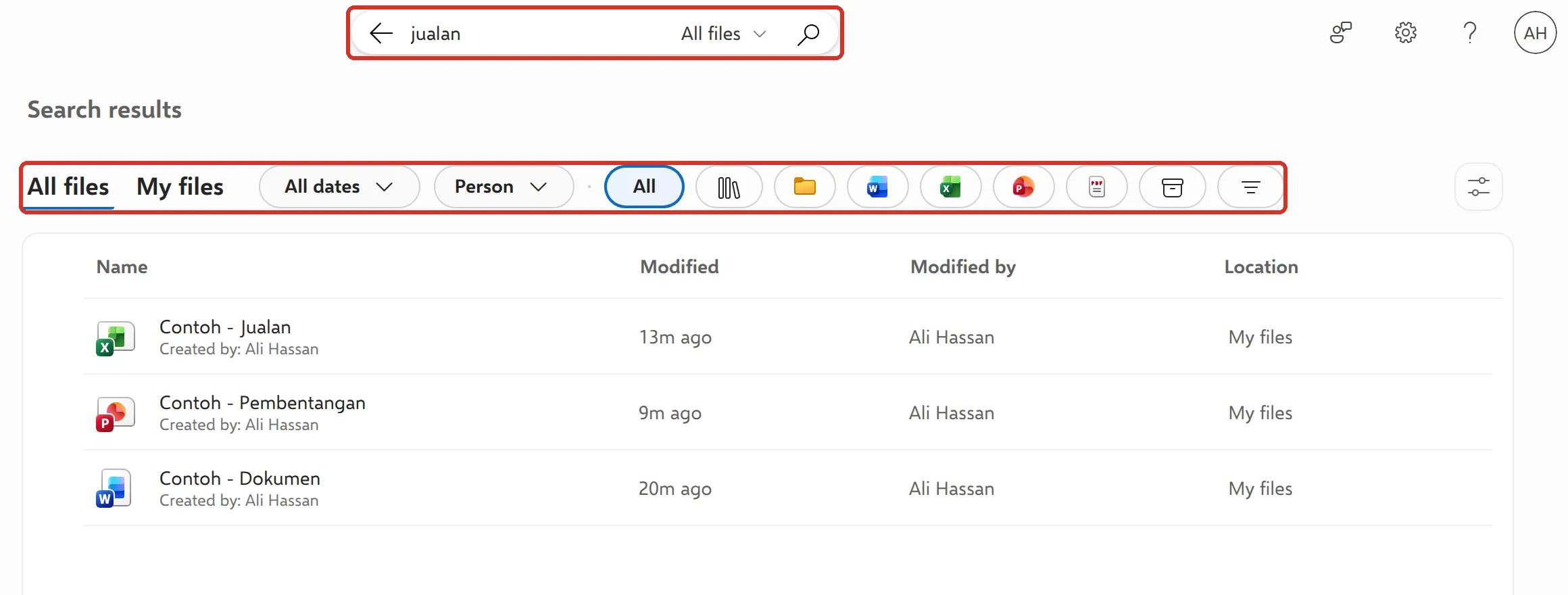
在我们的测试中,搜索“jualan”时,也找到了只在内容里有这个词的Word文件和演示文稿。
你也可以从Microsoft 365主页搜索。请看Microsoft 365网页主页(Microsoft Copilot App)。
在Home页面查看Recent
Section titled “在Home页面查看Recent”左边菜单的Home会显示For you(Microsoft认为你接下来需要的文件),以及Recent列表(你最近打开的文件)。Recent也可能包括别人分享给你、而你打开过的文件,所以往往比搜索更快找到文件。
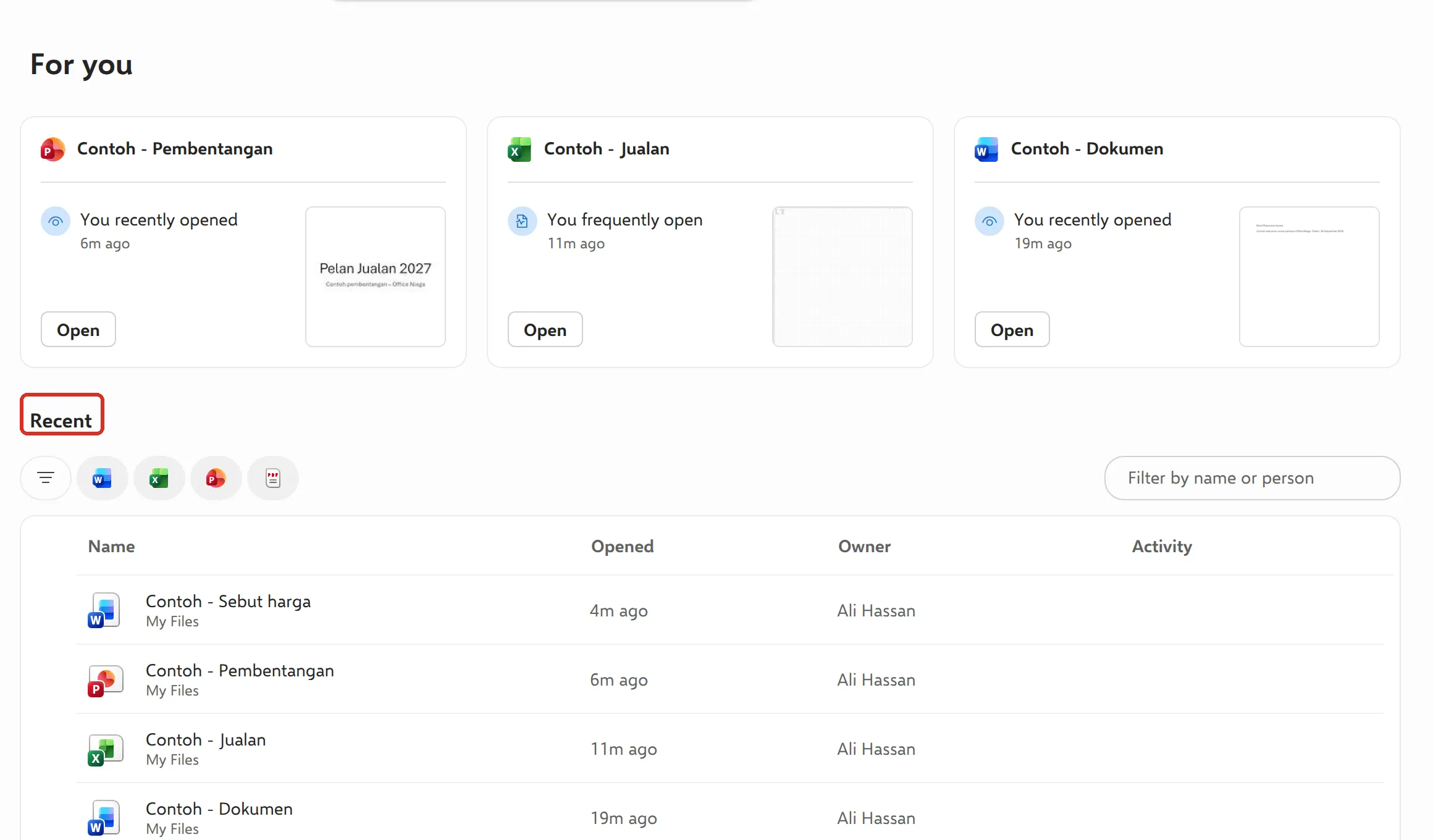
如果还是找不到,请确认你是用工作账号登录,而不是个人Microsoft账号,然后查看Shared。请看在网页版OneDrive上传 & 整理文件。
恢复已删除的文件
Section titled “恢复已删除的文件”删除的文件和文件夹会进入Recycle bin。除非管理员更改了设置,否则Microsoft会把工作文件在那里保留93天。
-
点击左边菜单的Recycle bin。
-
点击你要找回的文件或文件夹旁边的圆圈。你可以选择多个。
-
点击顶部的Restore。
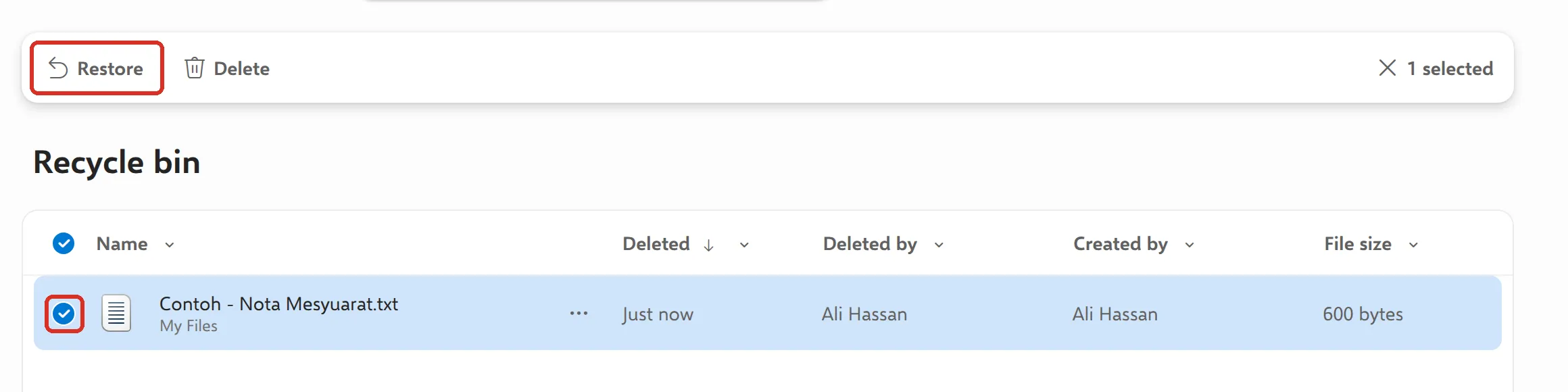
文件会回到原本的文件夹。恢复文件夹时,里面的所有东西也会一起恢复。
第二阶段回收站
Section titled “第二阶段回收站”如果你清空Recycle bin,或从里面删除东西,这些项目会移到第二阶段回收站。它们会留在那里,直到你第一次删除的93天后,Microsoft才会永久删除。
-
在Recycle bin页面底部,点击Second-stage recycle bin。

-
点击项目旁边的圆圈,然后点击Restore。
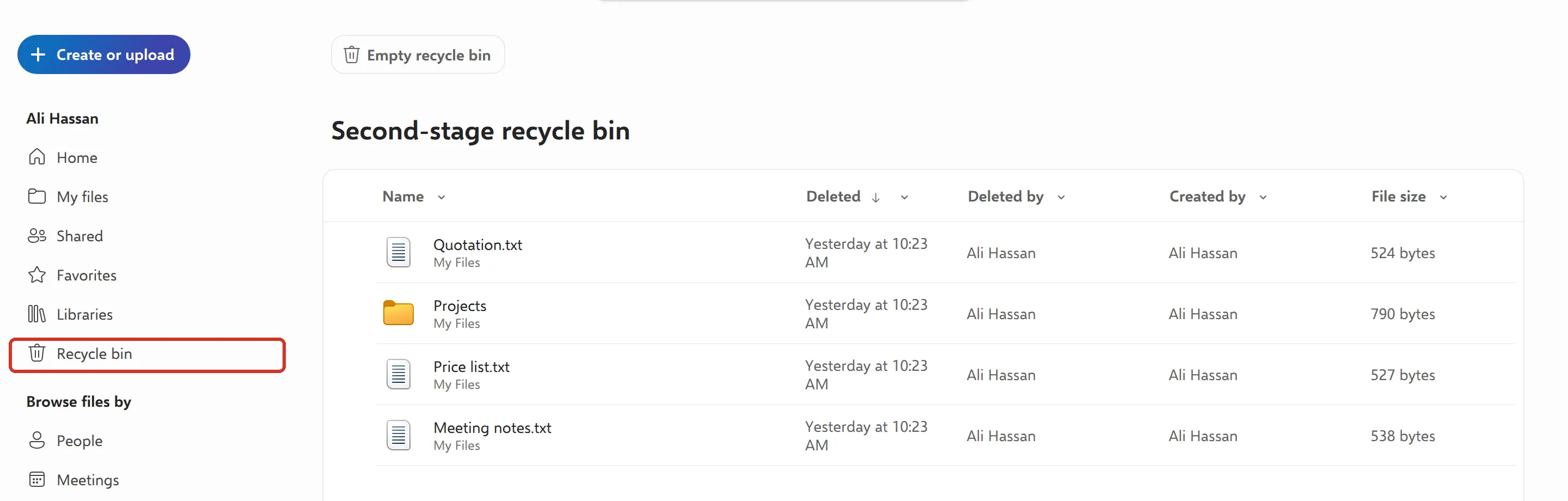
每个OneDrive都有自己的回收站,你只看得到自己的。如果文件在同事的OneDrive里,必须由同事恢复。员工离职时,你的Microsoft 365管理员可以让别人使用旧的OneDrive。请看员工离职时,如何处理Microsoft 365账号。
超过93天,或项目已从第二阶段回收站删除后,你就无法自己恢复了。
恢复较早的版本
Section titled “恢复较早的版本”如果文件还在,只是被人更改或覆盖了,就不需要用回收站。OneDrive会保留Word、Excel和PowerPoint文件较早的版本,你可以从文件里或从OneDrive恢复。步骤请看Word、Excel & PowerPoint的自动保存 & 版本记录。
请通过WhatsApp联系我们的支持团队:+60 16-916 3324。
常见问题
别人分享给我的文件不见了。
拥有者可能删除了文件、移动了文件,或停止分享。只有拥有者能从自己的Recycle bin恢复文件。请对方检查,并再分享一次。
Recycle bin是空的,但我上星期删除了文件。
请查看Recycle bin页面底部的Second-stage recycle bin链接。除非管理员更改了设置,否则文件会一直留在那里,直到你第一次删除它的93天后。
我不小心覆盖了文件,它在Recycle bin里吗?
不在。文件没有被删除,所以请恢复较早的版本。请看Word、Excel & PowerPoint的自动保存 & 版本记录。