
 ChatGPT
 Claude
 Perplexity
 Google AI Mode
 Microsoft Copilot
 Grok
Grok Mistral Le Chat
分享OneDrive文件或文件夹 & 停止分享
要分享文件,在OneDrive选择文件,然后点击Share,再输入对方的电邮地址或复制链接。你可以决定对方能编辑还是只能查看,也可以随时收回权限。
选择对方可以做什么
Section titled “选择对方可以做什么”每次分享都会给对方以下其中一种权限。请选择足够让对方完成工作的最低权限:
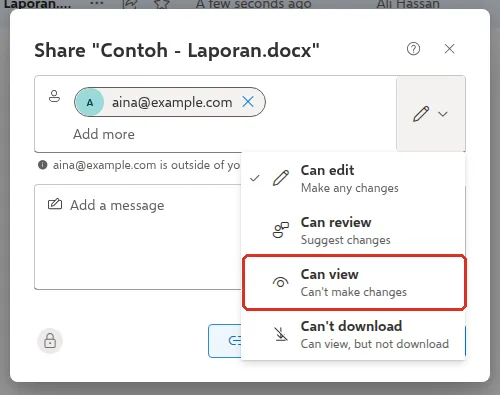
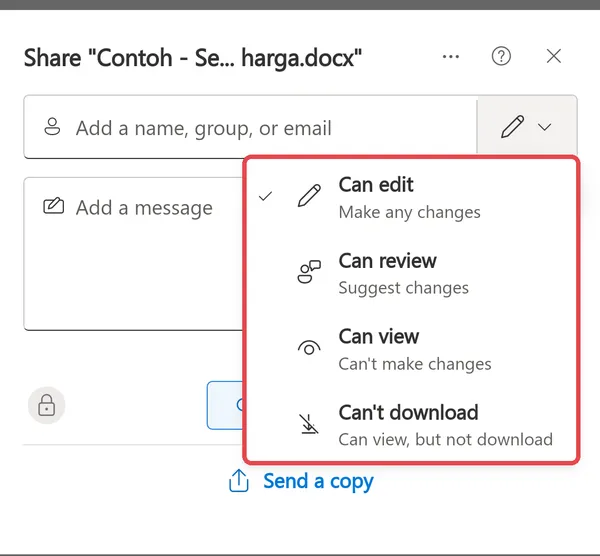
- Can edit:对方可以做任何更改,也可以再分享这个文件。分享给指定的人时,这是默认选项,所以每次都要检查。
- Can review:对方只能建议更改和添加评论。这适用于Word文件。
- Can view:对方可以打开和阅读文件,但不能更改。
- Can’t download:对方可以在浏览器查看文件,但不能下载。对方仍然可以截图。
分享给指定的人
Section titled “分享给指定的人”这是最安全的分享方式,因为只有你指定的人才能打开文件。
-
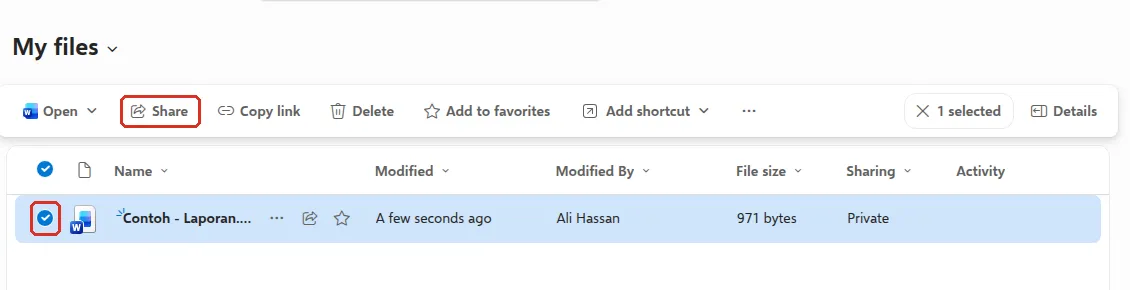
在网页版OneDrive前往My files。点击文件或文件夹旁边的圆圈,然后点击顶部工具栏的Share。在File Explorer,右键点击文件,然后选择Share。
-
在Add a name, group, or email输入名字或电邮地址。如果对方在公司以外,OneDrive会在框下显示提示。
-
点击右边的铅笔图标,然后选择Can edit、Can review、Can view或Can’t download。
-
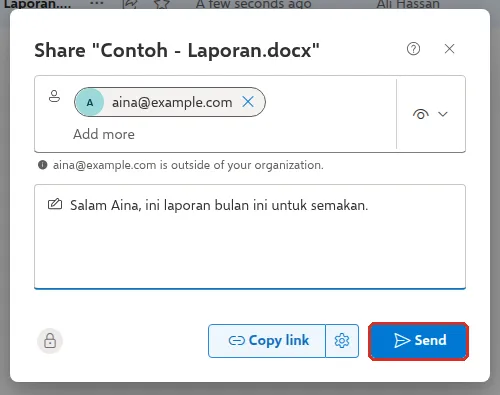
喜欢的话在Add a message输入留言,然后点击Send。每个人都会收到一封附有链接的电邮。
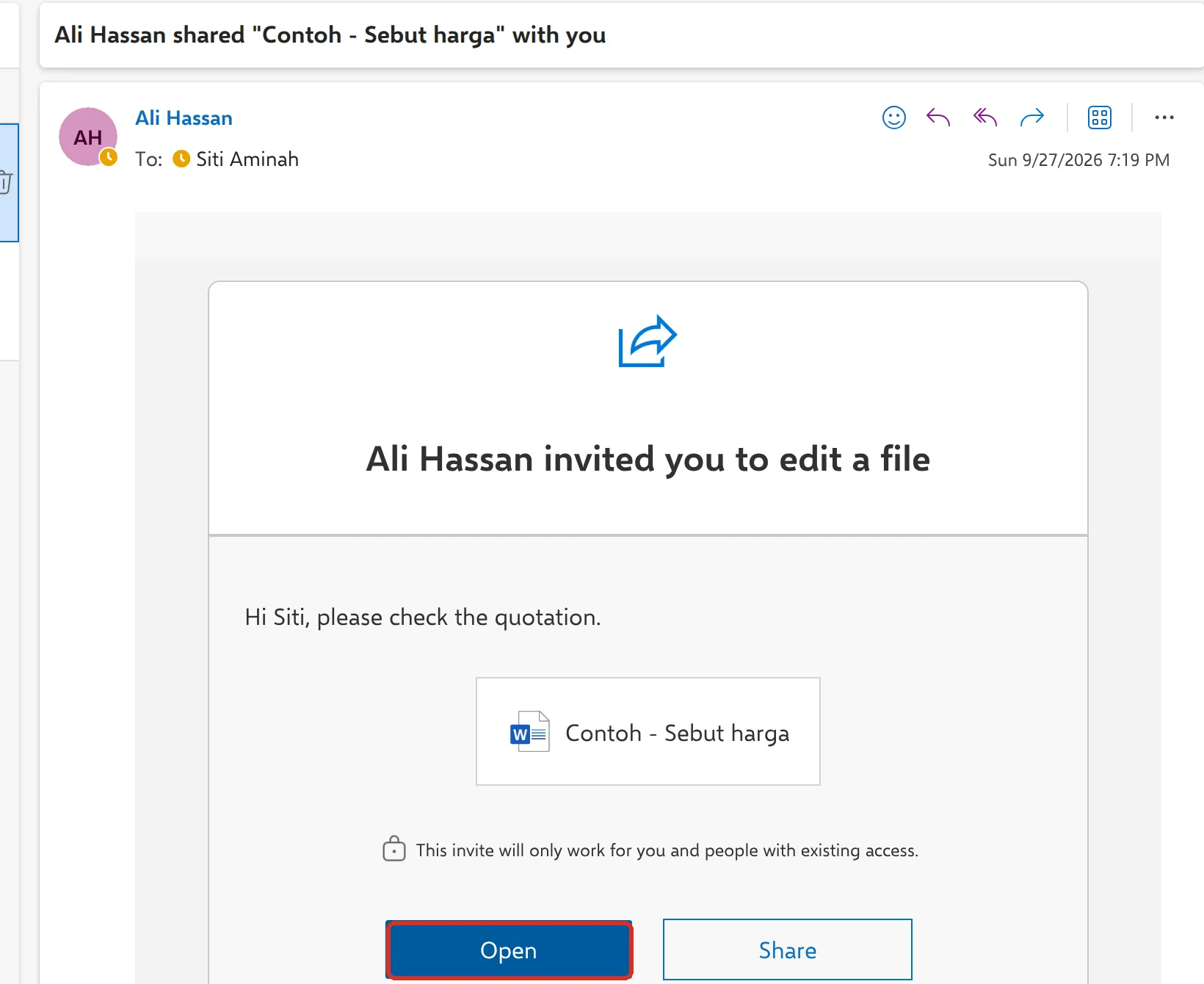
电邮会告诉对方谁分享了文件、他们能编辑还是只能查看,并附上你的留言和Open按钮。文件也会出现在对方OneDrive的Shared下。
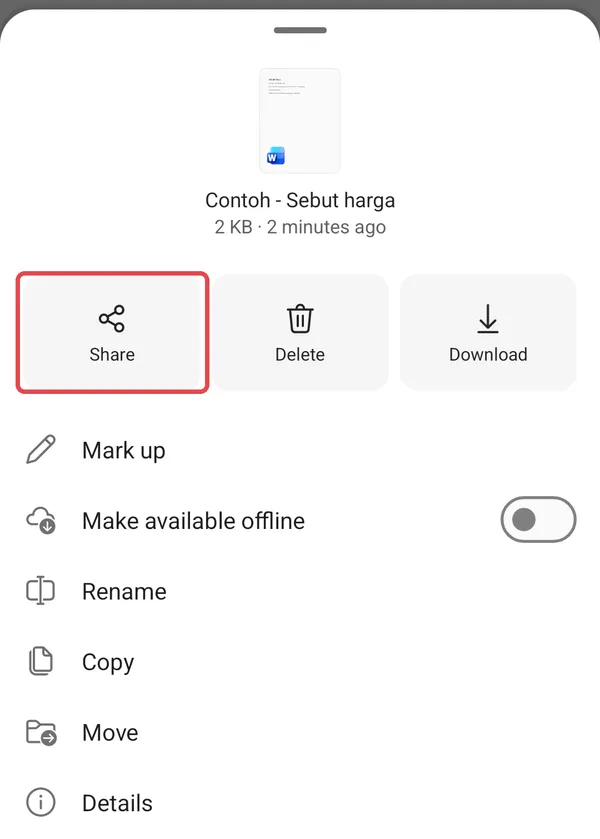
手机上的OneDrive App使用和网页版一样的分享框。步骤如下:
-
在OneDrive App打开My files,点击文件旁边的…,然后点击Share。
-
在Add a name, group, or email输入名字或电邮地址。
-
点击框旁边的铅笔图标,然后选择Can edit、Can review、Can view或Can’t download。
-
点击Send,或点击Copy link,把链接贴到聊天里。
很多人需要这个文件时,用链接很方便,但拿到链接的人都可能打开它。请小心选择链接给谁用。
-
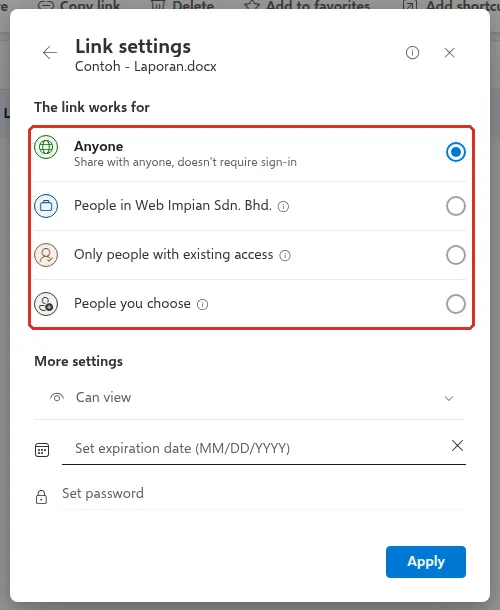
照上面的方法打开Share,然后点击Copy link旁边的齿轮图标,打开Link settings。
-
在The link works for下,选择Anyone(不需要登录)、你公司的People in、Only people with existing access或People you choose。
-
在More settings下,选择Can edit、Can review、Can view或Can’t download。如果是Anyone链接,你还可以用Set expiration date和Set password设置到期日和密码。
-
点击Apply,然后点击Copy link,再贴到你需要的地方。
薪水单、合约或客户资料,请不要用Anyone链接分享。
你可以移除某个人、删除一个链接,或停止所有分享,而不用删除文件。
-
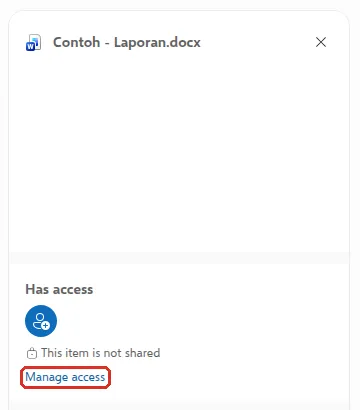
选择文件,然后点击右上角的Details。在Has access下,点击Manage access。
-
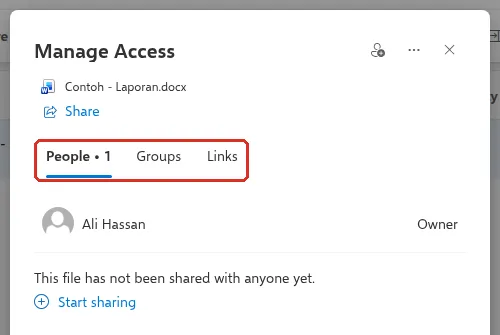
Manage Access有三个标签页:People、Groups和Links。打开你要移除的权限所在的标签页。
-
在People,更改某个人旁边的权限,移除他的权限。在Links,移除你不再需要的链接。
-
要一次移除所有人,如果OneDrive有提供,点击Stop sharing。
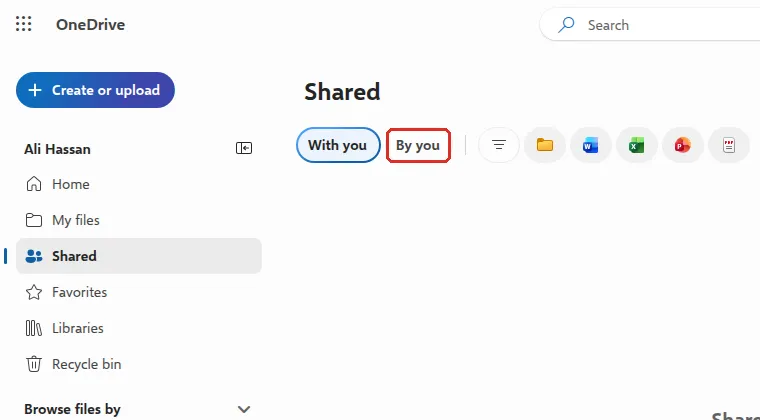
要查看你分享过的所有文件,在OneDrive前往Shared → By you。
OneDrive用来放你自己的工作文件。整个团队共用的文件,请放在团队的SharePoint网站或Teams频道的文件里,这样员工变动时,文件仍然留在公司。请看SharePoint入门:团队网站 & 共享文件。
请通过WhatsApp联系我们的支持团队:+60 16-916 3324。
常见问题
Anyone选项是灰色的,不能选。
你的管理员可以关闭任何人都能用的链接,或限制分享给公司以外的人。请改用对方的电邮地址分享,或询问你的管理员。
我发出了可编辑的链接,但本来只想给对方查看。可以更改吗?
同一个链接不能改。请在Manage access的Links标签页移除这个链接,然后用Can view创建一个新链接。
我移动文件后,链接就不能用了。
在OneDrive里移动文件,可能会让你之前分享的链接失效。请从文件的新位置再分享一次。