
 ChatGPT
 Claude
 Perplexity
 Google AI Mode
 Microsoft Copilot
 Grok
Grok Mistral Le Chat
把OneDrive和SharePoint文件同步到电脑
OneDrive App会让你的工作文件同时存在电脑和云端。用工作账号登录OneDrive后,你的文件会出现在File Explorer或Finder里一个叫OneDrive - YourCompanyName的文件夹。
在Windows设置OneDrive
Section titled “在Windows设置OneDrive”Windows 11已经安装了OneDrive。如果是较旧的电脑,请先从Microsoft的OneDrive下载页面下载。
-
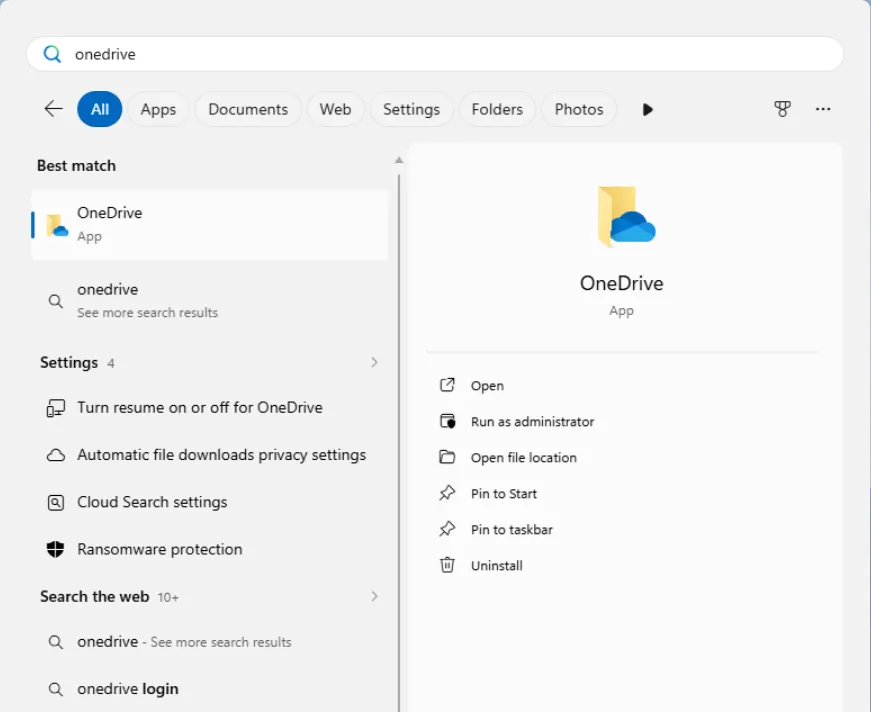
点击Start按钮,搜索OneDrive,然后打开它。
-
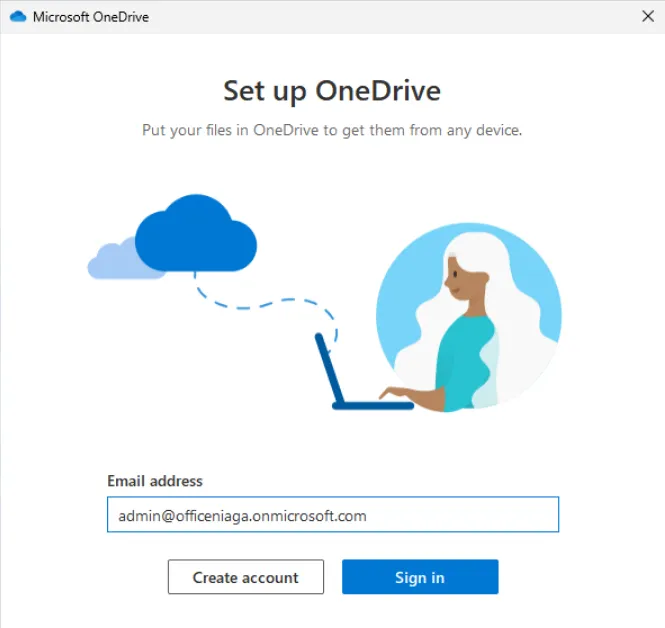
在Set up OneDrive输入你的工作电邮地址,点击Sign in,然后输入密码。
-
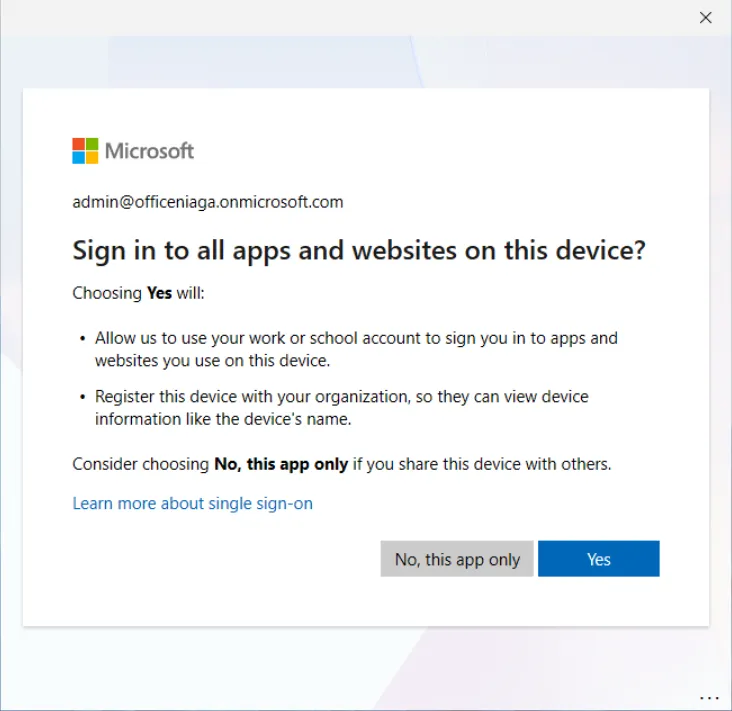
Microsoft会问Sign in to all apps and websites on this device?。如果是共用或个人电脑,选择No, this app only;如果是公司电脑,选择Yes。
-
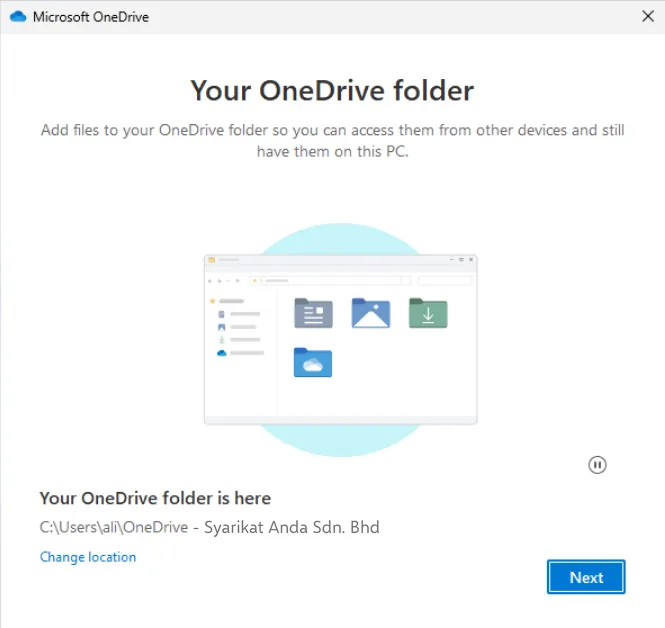
在Your OneDrive folder,查看Your OneDrive folder is here下的位置,然后点击Next。如果要放在另一个磁盘,请先点击Change location。
-
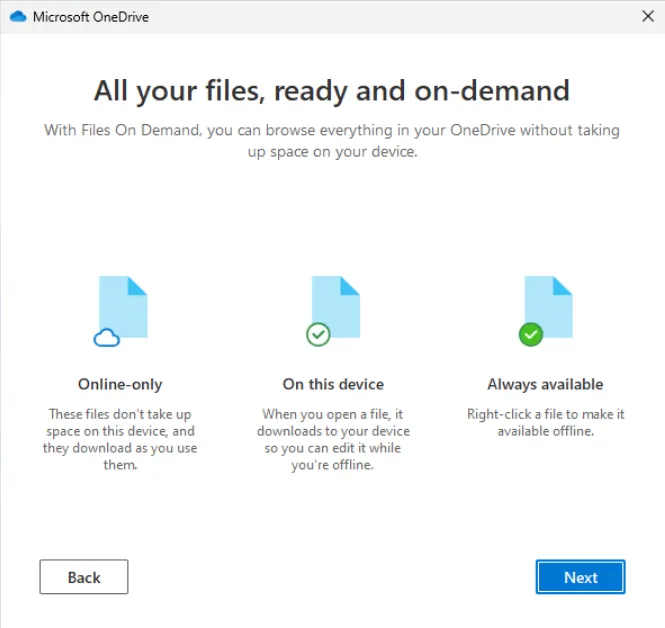
在Get to know your OneDrive、Share files and folders和All your files, ready and on-demand页面点击Next。
-
在Get the mobile app点击Later。你随时都可以安装手机App。
-
在Your OneDrive is ready for you点击Open my OneDrive folder。
完成后,时钟旁边会出现一个云朵图标,File Explorer也会打开OneDrive - YourCompanyName文件夹。
在Mac设置OneDrive
Section titled “在Mac设置OneDrive”Mac App的用法一样。
- 从Applications打开OneDrive,或按Command + Space搜索它。
- 用你的工作账号登录。
- 选择OneDrive文件夹的位置,再选择要同步的文件夹,然后点击Next。
- 出现提示时,在Mac的设置里开启OneDrive Finder Integration,这样Finder才会显示状态图标。
手机上的OneDrive
Section titled “手机上的OneDrive”OneDrive手机App不会像电脑App那样同步整个文件夹。它显示云端的文件,你打开哪个文件,它才下载哪个。使用步骤如下:
-
从Google Play或App Store安装Microsoft OneDrive,然后用工作账号登录。请看安装Word、Excel、Outlook和其他Microsoft 365 App。
-
点击My files,就能看到和电脑上一样的文件。
-
如果要把文件留在手机上,没有网络时也能用,点击文件旁边的…,然后开启Make available offline。之后文件会出现在Home标签页的Offline files下。
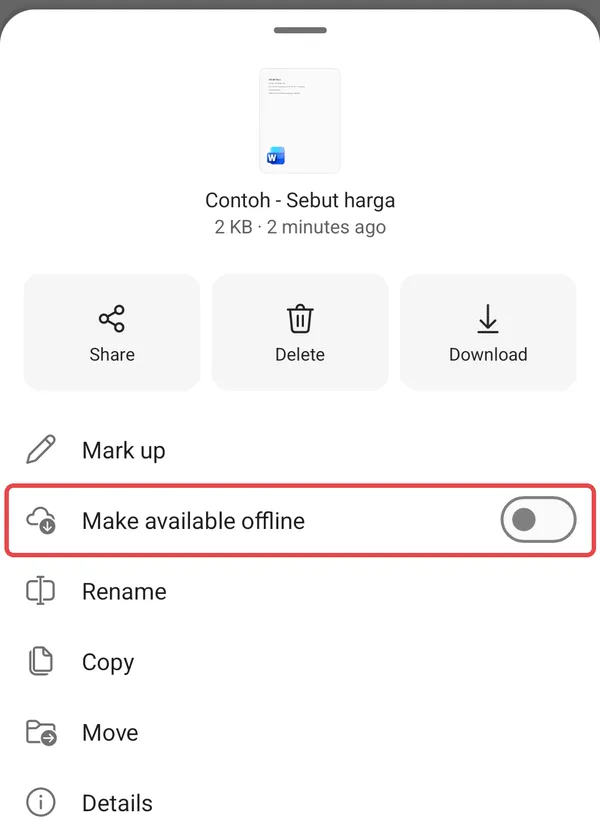
要从手机添加照片或文件,点击右下角的+,然后选择Upload。
图标代表什么
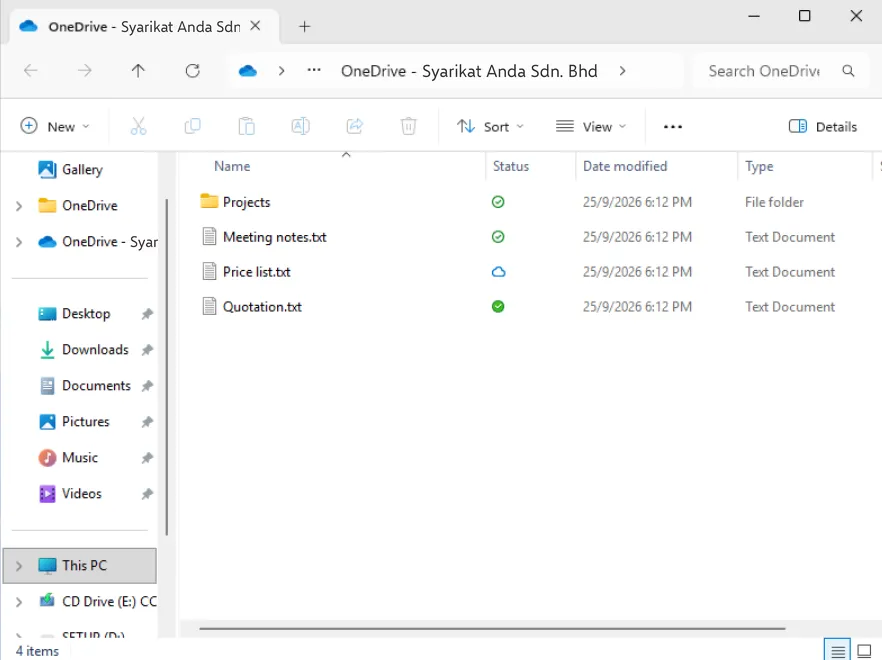
Section titled “图标代表什么”OneDrive会把部分文件只放在云端,等你打开时才下载,以节省空间。每个文件旁边的图标会告诉你文件在哪里:
- 蓝色云朵:只在线上。连接网络时才能打开。
- 白色圆圈里的绿色勾号:你打开过,所以已经下载。离线也能用。
- 绿色圆圈里的白色勾号:你选择了Always keep on this device。
- 两个箭头:正在同步。
- 红色叉号:无法同步。请看下面的常见问题。
你可以在File Explorer的Status栏看到这些图标。
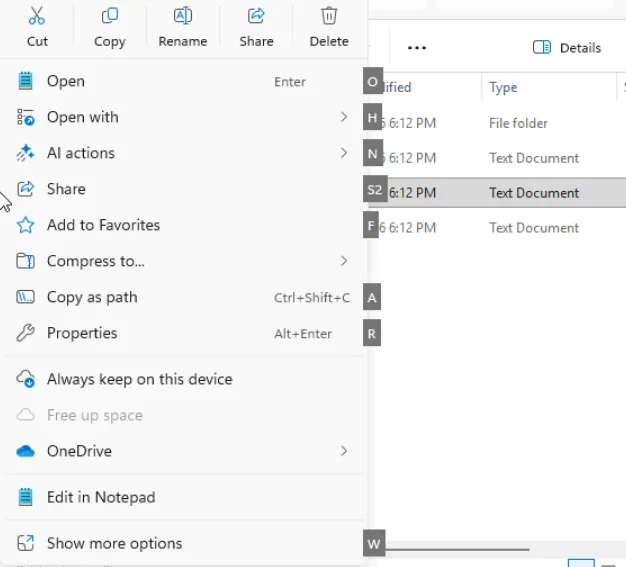
出门前,右键点击文件或文件夹,选择Always keep on this device;或选择Free up space,把它送回云端。
备份Desktop和Documents
Section titled “备份Desktop和Documents”OneDrive可以备份你的Desktop、Documents和Pictures文件夹,就算手提电脑不见了,文件也安全。
-
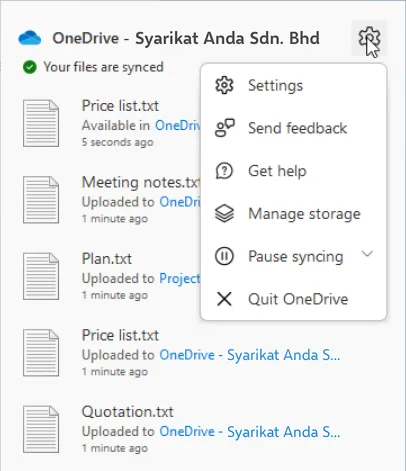
点击时钟旁边的OneDrive云朵图标,然后点击齿轮图标,再点击Settings。
-
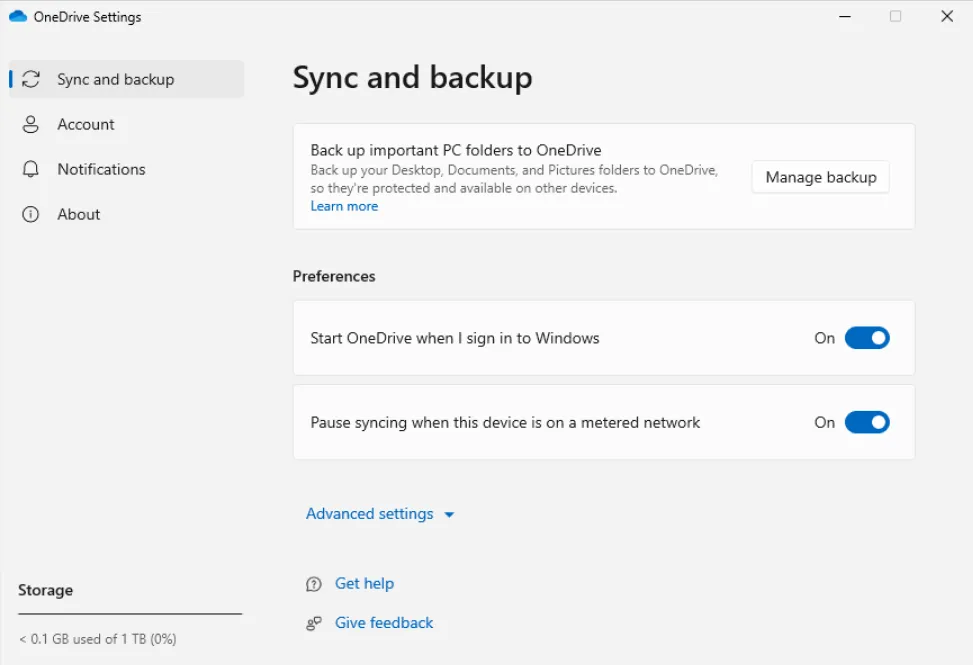
打开Sync and backup标签页,然后点击Manage backup。
-
在Back up folders on this device in OneDrive,开启你要备份的文件夹,然后点击Save changes。
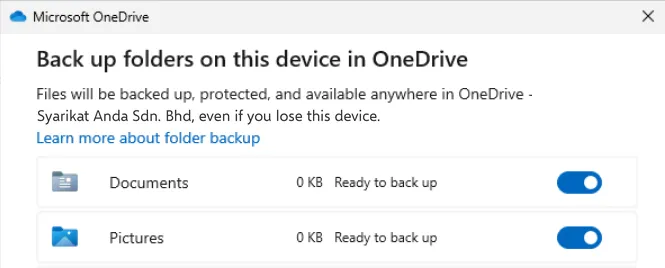
你的管理员可能已经为所有人开启这项功能,或把它关闭了。
在旧电脑停止同步
Section titled “在旧电脑停止同步”把电脑送人或重设之前,请先解除OneDrive和这台电脑的连接。你的文件仍安全地存在云端。
-
点击时钟旁边的OneDrive云朵图标,然后点击齿轮图标,再点击Settings。
-
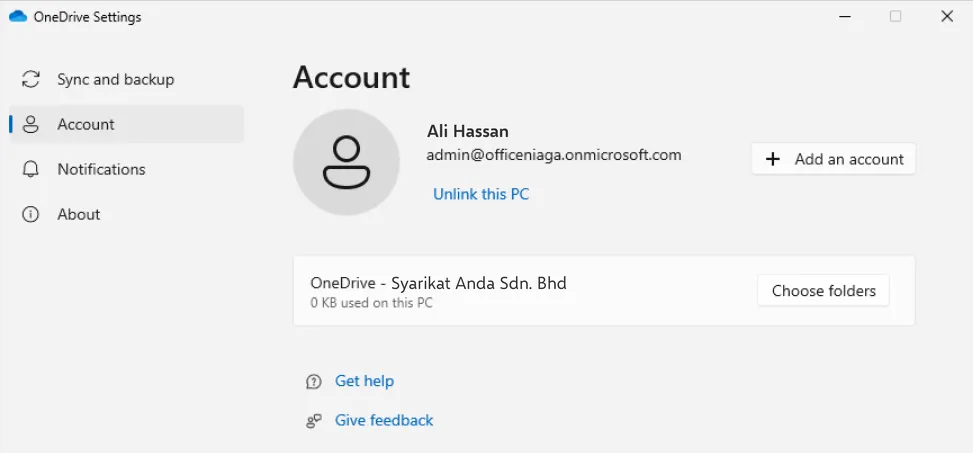
打开Account标签页,然后点击Unlink this PC。
-
点击Unlink account确认。
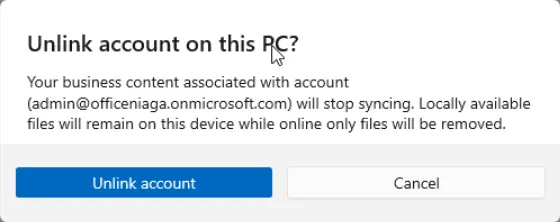
已经下载到电脑的文件会留在那个文件夹里,只在线上的文件则会从文件夹移除。
找回删除的文件
Section titled “找回删除的文件”在电脑上删除已同步的文件,也会把它从OneDrive删除,但在一段时间内你还可以找回来。
-
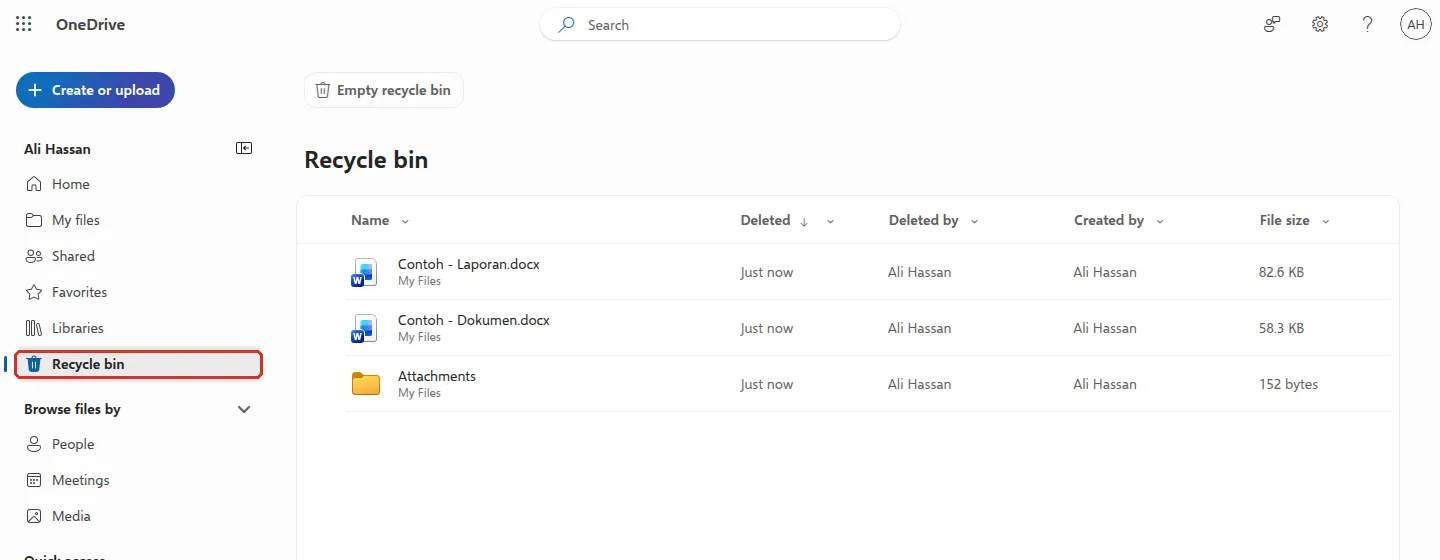
打开网页版OneDrive,然后点击左边的Recycle bin。
-
点击文件旁边的圆圈,然后点击顶部的Restore。文件会回到原本的文件夹,并再次同步到你的电脑。
如果文件不在那里,请查看页面底部的Second-stage recycle bin链接。
来自SharePoint和Teams的团队文件
Section titled “来自SharePoint和Teams的团队文件”要在File Explorer看到团队的文件,请打开团队的SharePoint网站或Teams里的文件,前往文件夹或文档库,然后点击Add shortcut to OneDrive。这个文件夹就会出现在你的OneDrive文件夹里。Microsoft建议用快捷方式,而不是旧的Sync按钮。请看SharePoint入门:团队网站 & 共享文件。
请通过WhatsApp联系我们的支持团队:+60 16-916 3324。
常见问题
文件显示一个红色圆圈,里面有白色叉号。
OneDrive无法同步这个文件。如果文件正打开着,请先关闭,确认文件名没有特殊字符,而且完整路径不会太长,然后再试。你也可以把文件移出OneDrive,再移回来。
OneDrive一直停在Processing changes。
文件正打开着、文件很大,或有很多文件在等候时,就会这样。请关闭打开的文件,等一等。如果一直卡住,右键点击OneDrive云朵图标,暂停同步2小时,然后恢复同步。
我在电脑上删除了文件,它就没了吗?
删除已同步的文件,也会把它从OneDrive删除。打开网页版OneDrive,查看Recycle bin。除非管理员更改了设置,否则Microsoft会把删除的工作文件在那里保留93天。