
 ChatGPT
 Claude
 Perplexity
 Google AI Mode
 Microsoft Copilot
 Grok
Grok Mistral Le Chat
安装Power BI Desktop并制作第一份报告
Power BI Desktop是Microsoft免费的Windows App,用来制作报告。在这篇指南里,你会安装它、载入一份销售电子表格,然后制作一份简单的报告:一个按月份显示销售额的柱形图,以及一张显示总销售额的卡片。整份报告会以一个.pbix文件保存在你的电脑上。
我们在2026年9月27日测试了这些步骤,使用Windows 11上从Microsoft Store安装的Power BI Desktop,以及一个虚构销售数据的示例文件“Contoh - Jualan.xlsx”。文件有四列:Month、Product、Region和Sales (RM)。
安装Power BI Desktop
Section titled “安装Power BI Desktop”Microsoft提供两种安装Power BI Desktop的方法。我们建议用Microsoft Store,因为Windows会自动帮你更新App,而且你不需要电脑的管理员权限。
-
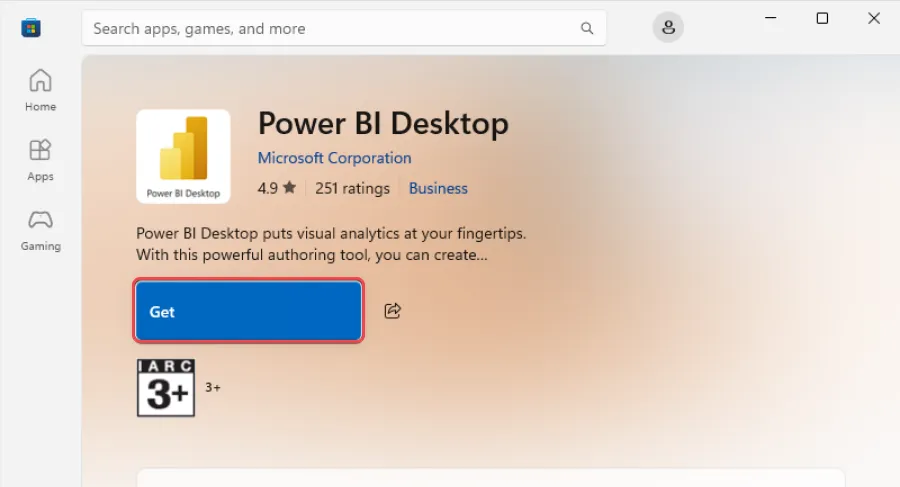
在Windows上打开Microsoft Store App,搜索Power BI Desktop。
-
确认发布者是Microsoft Corporation,然后点击Get。
-
下载完成后(大约900 MB),点击Open。
如果公司不允许使用Microsoft Store,请改从Microsoft的Get Power BI Desktop页面下载安装程序。Microsoft每个月发布一个新版本,而下载的版本不会自动更新。
当你点击右上角的Sign in时,Power BI Desktop会要求你登录。发布报告才需要登录,制作报告不需要。
-
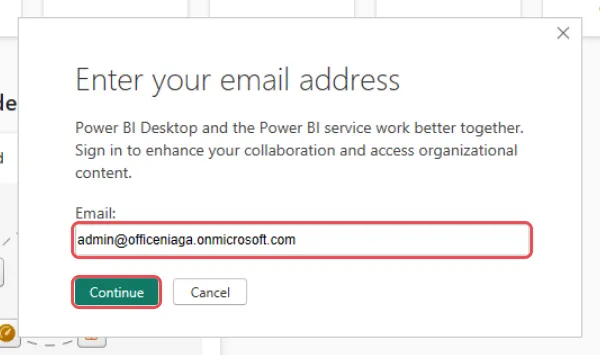
点击右上角的Sign in。
-
在Email输入你的工作电邮,然后点击Continue。
-
输入密码并完成多重验证(MFA),和登录Microsoft 365时一样。
-
如果Microsoft问Sign in to all apps and websites on this device?,在共用电脑上请选择No, this app only。
如果Power BI Desktop接着显示Check your browser to complete the Power BI sign up process,表示你的账号还没有Power BI许可证。点击Cancel然后继续:不登录也可以制作和保存报告。下一步怎么做,请看发布并分享Power BI报告。
载入Excel文件
Section titled “载入Excel文件”把数据放在一个只有一行标题的Excel表格里,就像我们的示例文件一样。Power BI会从这一行读取列名。
-
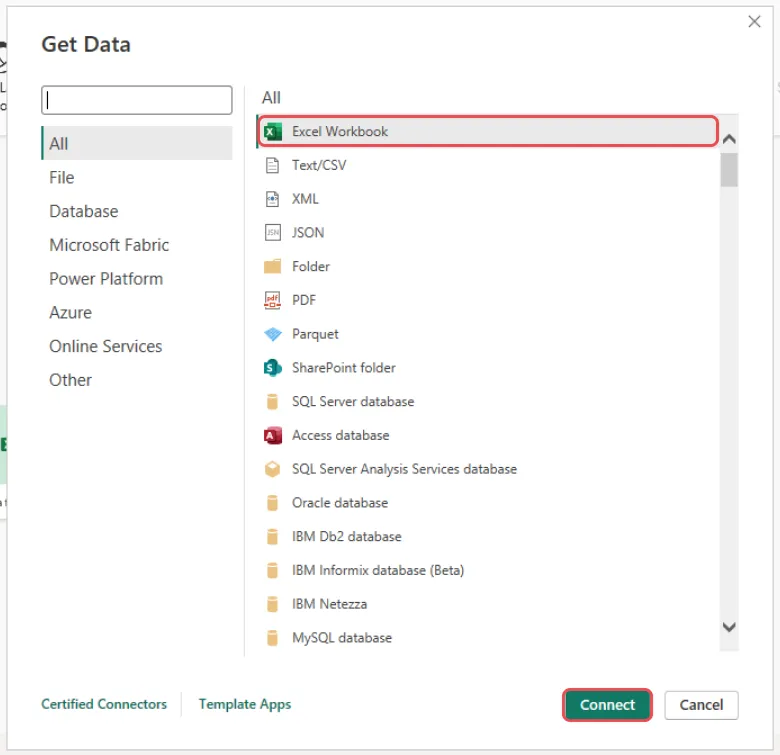
在Home标签页点击Get data。在Get Data框里选择Excel Workbook,然后点击Connect。Home标签页上的Excel workbook按钮可以一步完成同样的操作。
-
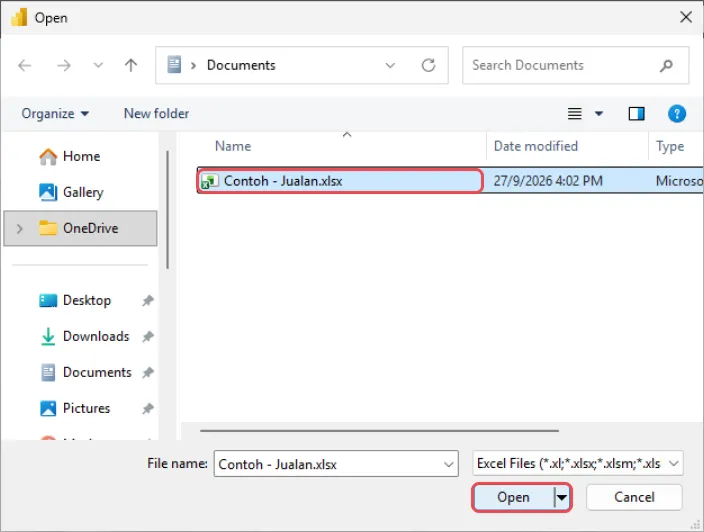
找到你的文件,选中它,然后点击Open。
-
在Navigator里勾选表格(有蓝色标题行的图标)。右边的预览会显示你的数据。确认列和数字都正确。
-
点击Load。
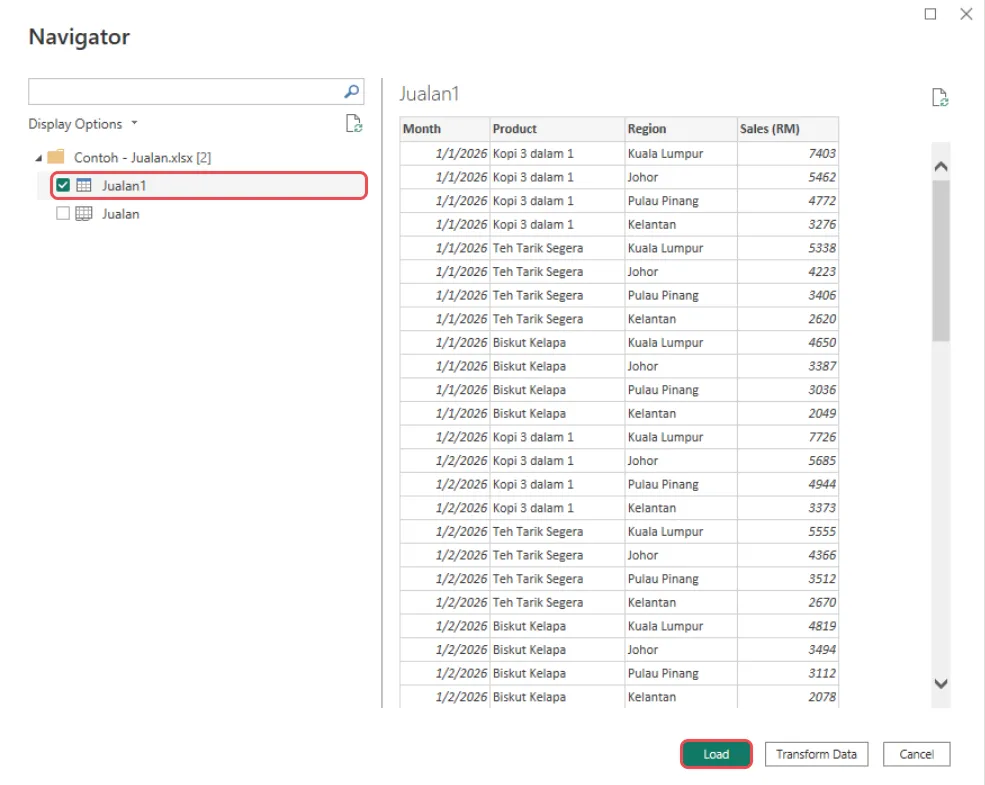
载入完成后,你的表格和它的列会出现在右边的Data窗格里。
添加按月份显示销售额的柱形图
Section titled “添加按月份显示销售额的柱形图”柱形图为每个月显示一根柱子,让你一眼就看出销售额有没有增长。
-
在Visualizations窗格里选择Clustered column chart。页面上会出现一个空白图表。
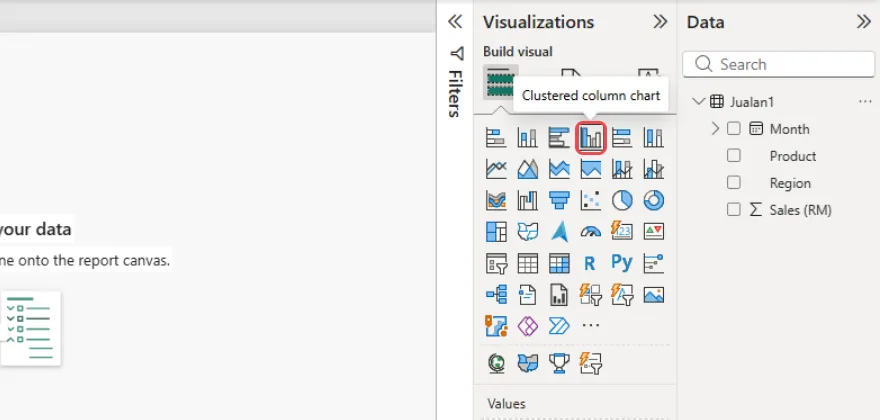
-
在图表选中的状态下,在Data窗格里勾选Month和Sales (RM)。
-
Power BI会把日期分成Year、Quarter、Month和Day,一开始只显示年份。在X-axis框里,点击Year、Quarter和Day旁边的X把它们移除,留下Month。
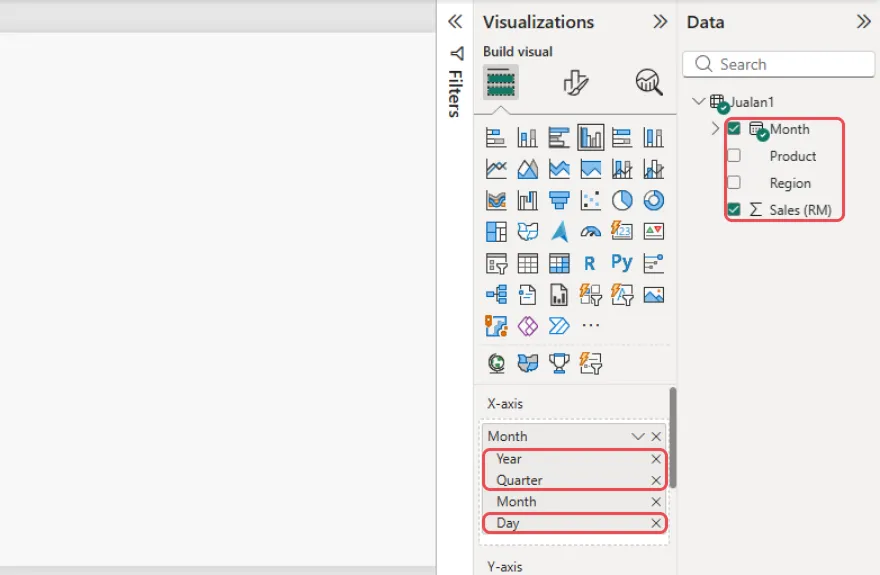
-
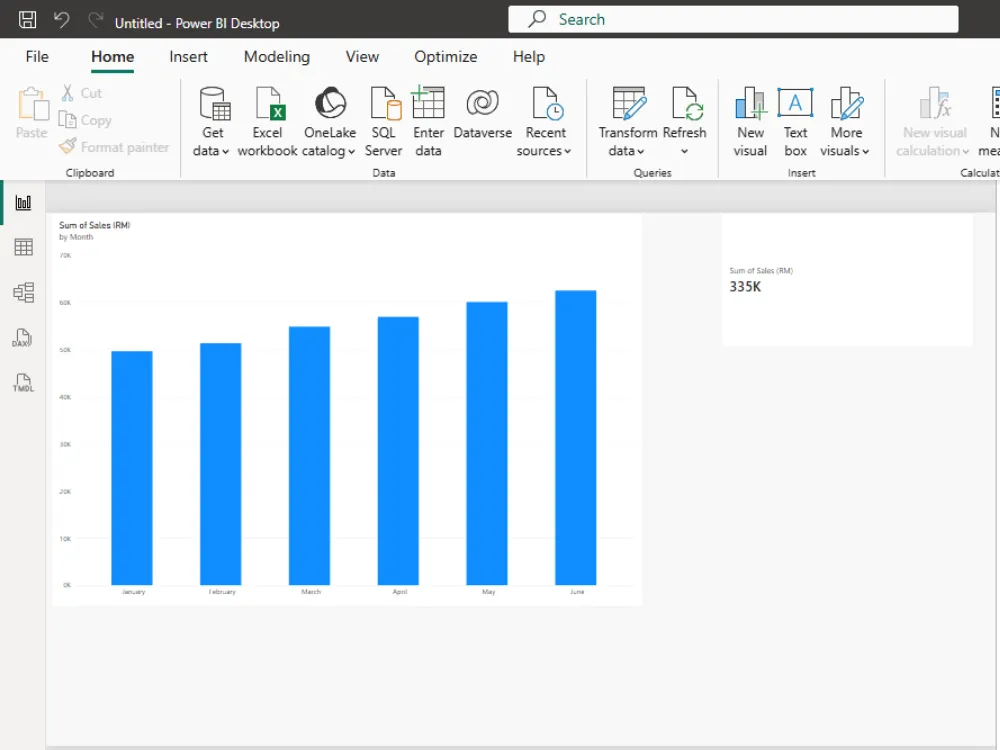
现在图表为每个月显示一根柱子,从一月到六月。拖动图表的角落,把它放大。
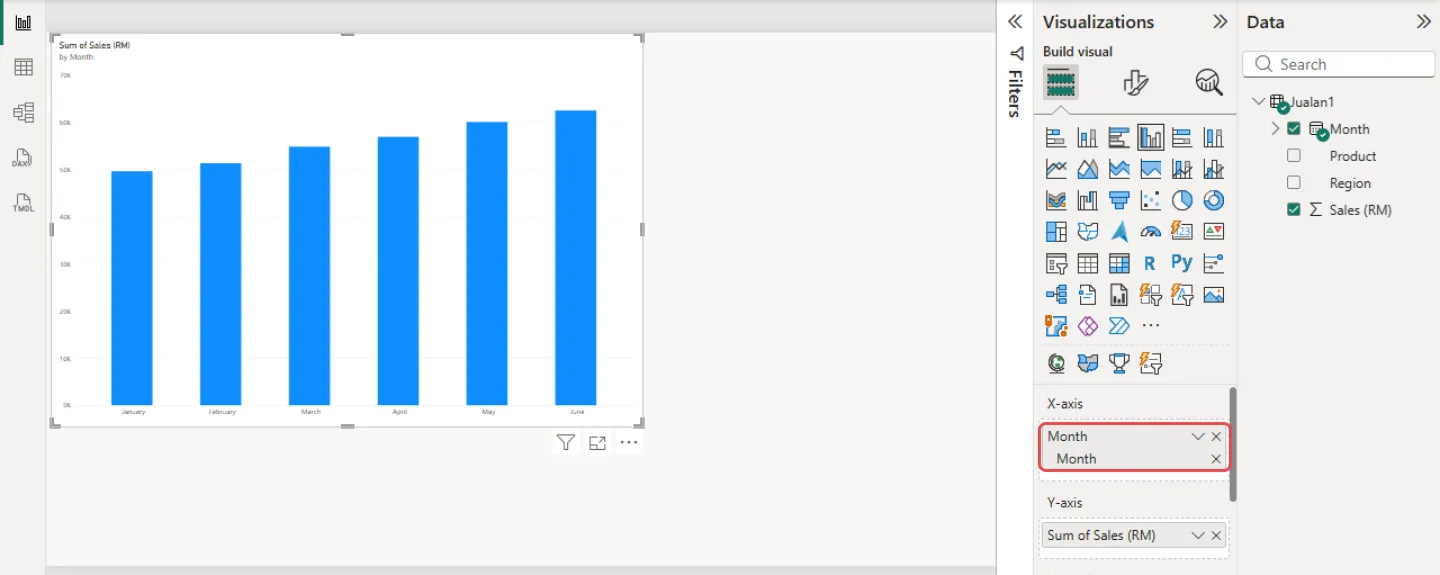
Power BI会把每个月的销售额加起来,并把图表标题设为Sum of Sales (RM) by Month。
添加总销售额卡片
Section titled “添加总销售额卡片”卡片显示一个大数字,很适合把总数放在报告顶部。
-
点击页面上的空白处,让图表不再被选中。
-
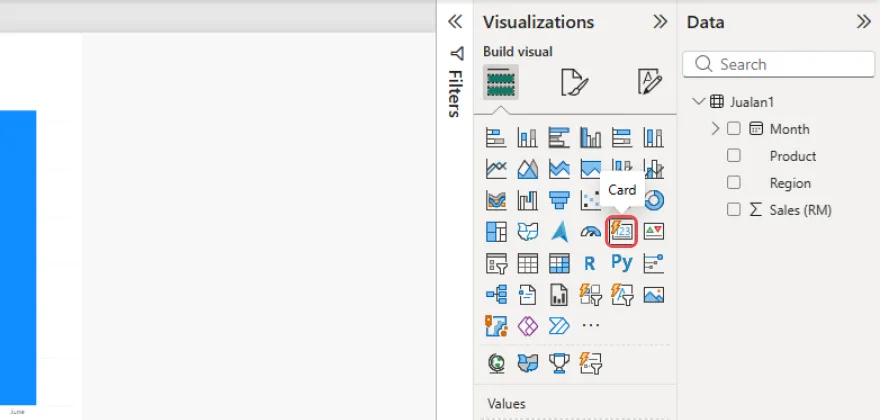
在Visualizations窗格里选择Card。
-
在Data窗格里勾选Sales (RM)。卡片会显示所有月份的总额,例如335K。
-
把卡片拖到你想要的位置,再拖动边缘调整大小。
把报告保存为.pbix文件。它包含报告页面和一份数据副本,方便你以后再打开或发布。
-
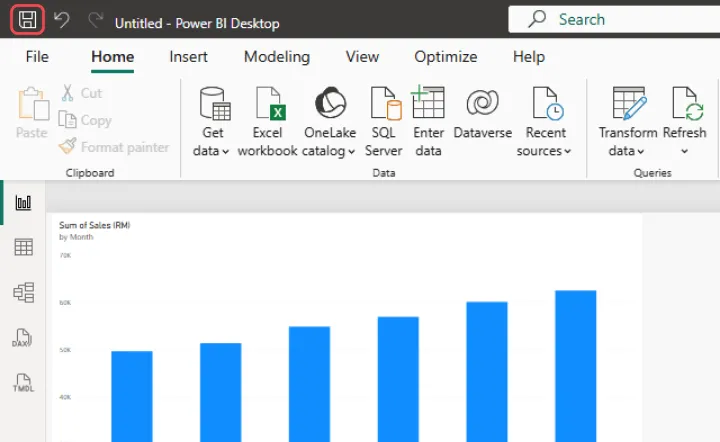
点击左上角的Save(磁盘图标),或按Ctrl + S。
-
在Save this file框的Name里输入名称,例如“Laporan Jualan”。Power BI会自动加上
.pbix。 -
确认Recent locations显示你要的文件夹,例如Documents,然后点击Save。
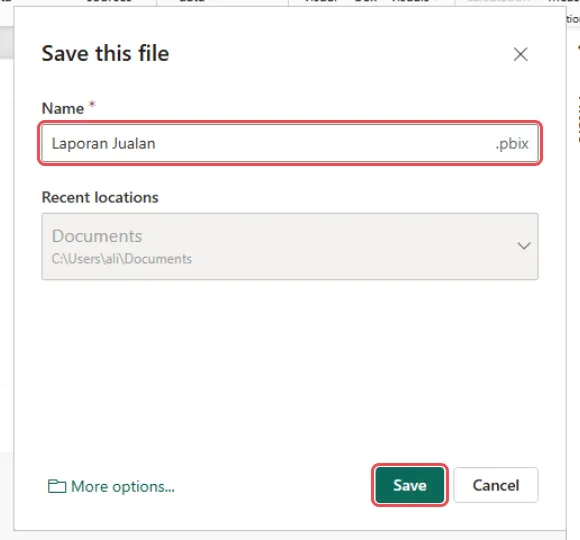
要保存到其他文件夹,请在框里点击More options…,然后点击Browse this device。
窗口顶部的名称会变成你的文件名。下次按Ctrl + S或再点击Save就可以了。
要在浏览器打开报告或和同事分享,请把它发布到Power BI service。分享需要Power BI Pro;请看Power BI是什么,你需要哪种许可证。
请通过WhatsApp联系我们的支持团队:+60 16-916 3324。
常见问题
我的图表只显示一根写着2026的柱子,而不是每个月一根。
Power BI会先按Year把日期分组。在X-axis框里,点击Year、Quarter和Day旁边的X把它们移除,只留下Month。
Navigator把我的文件显示了两次,一次是表格图标,一次是工作表图标。
表格图标是Excel表格,工作表图标是整个工作表。勾选表格:它只包含你的数据,而且标题行已经设好。
登录后,Power BI Desktop叫我查看浏览器以完成注册。
你的账号还没有Power BI许可证。你可以点击Cancel,不登录也能继续制作报告。只有发布时才需要登录。请看发布并分享Power BI报告。
我改了Excel文件,为什么报告没有变?
Power BI保存的是一份数据副本。在Home标签页点击Refresh,就能从Excel文件载入最新数字。