
 ChatGPT
 Claude
 Perplexity
 Google AI Mode
 Microsoft Copilot
 Grok
Grok Mistral Le Chat
发布并分享Power BI报告
报告在Power BI Desktop里准备好后,点击Publish并选择My workspace。报告会上传到Power BI service,你可以在app.powerbi.com打开它,并分享给同事。免费许可证可以发布到My workspace,但分享需要Power BI Pro,你和你分享的对象都需要。
我们在2026年9月27日测试了这些步骤,使用Windows 11上的Power BI Desktop、安装Power BI Desktop并制作第一份报告里的示例报告“Laporan Jualan”,以及一个使用免费许可证的账号。
发布前你需要准备三样东西:
- Power BI Desktop里一份已保存的报告。请看安装Power BI Desktop并制作第一份报告。
- 工作或学校账号。Gmail和其他个人地址不被接受。
- Power BI许可证。免费许可证(Microsoft Fabric free)足以发布到My workspace,而且你可以在发布过程中顺便注册。要分享,你需要Power BI Pro。请看Power BI是什么,你需要哪种许可证。
从Power BI Desktop发布
Section titled “从Power BI Desktop发布”发布会把报告和它的数据副本上传到Power BI service。你电脑上的文件保持不变。
-
在Power BI Desktop打开你的报告并保存。
-
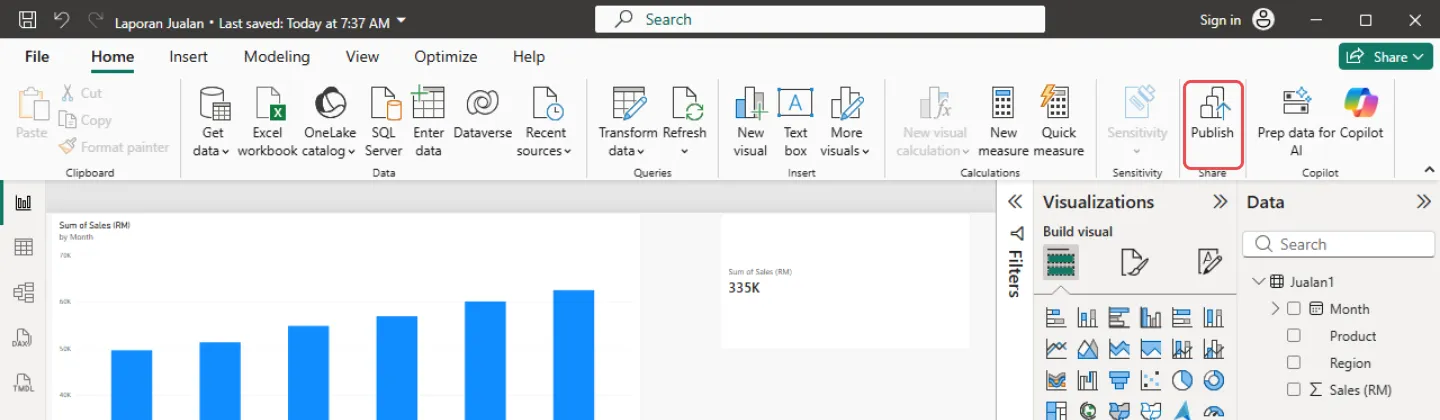
在Home标签页点击Publish。你也可以点击File → Publish → Publish to Power BI。
-
如果你还没登录,Power BI会要求输入电邮。输入工作电邮并点击Continue,然后像平时一样用密码和多重验证(MFA)登录。如果Microsoft问Sign in to all apps and websites on this device?,在共用电脑上请选择No, this app only。
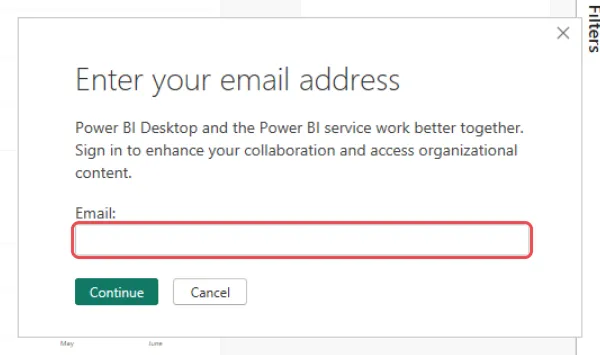
如果你的账号已经有Power BI许可证,请直接跳到选择发布位置。
如果Power BI要求你注册
Section titled “如果Power BI要求你注册”如果你的账号从来没用过Power BI,Microsoft会先要求你注册免费许可证。Power BI Desktop会显示Check your browser to complete the Power BI sign up process。
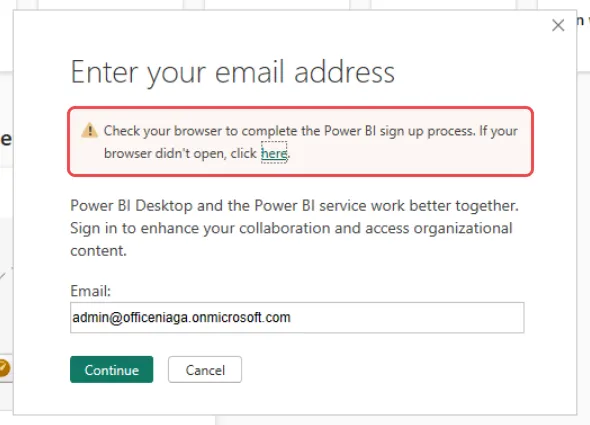
在浏览器里注册只需三个简短步骤:
-
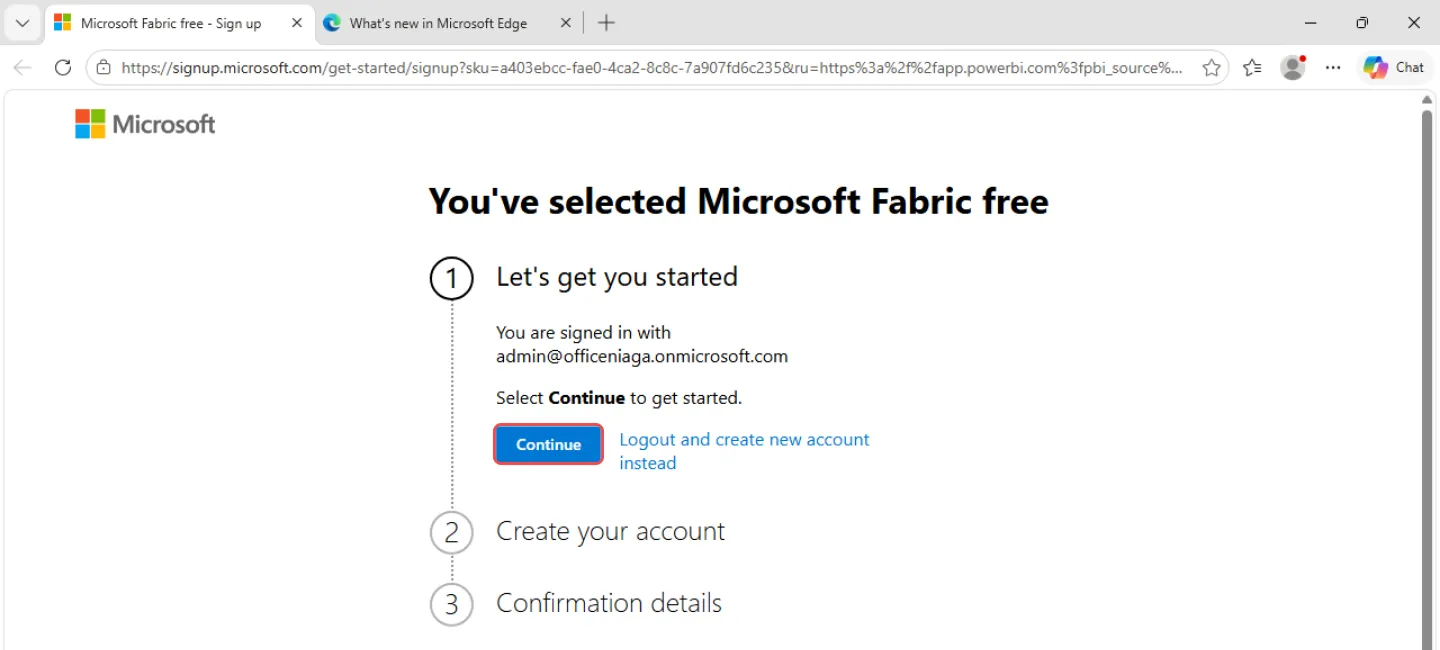
在You’ve selected Microsoft Fabric free页面,确认显示的是你的工作账号,然后点击Continue。
-
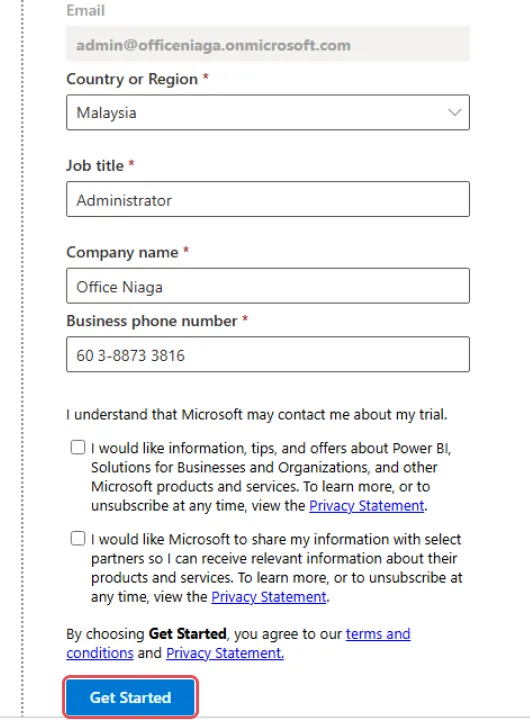
在Create your account下,于Country or Region选择Malaysia,并填写Job title、Company name和Business phone number。电话号码要连同区号输入,例如03-8873 3816。两个勾选框是用来接收Microsoft及其合作伙伴的营销电邮的:可以不勾选。点击Get Started。
-
Microsoft会显示Thanks for signing up for Microsoft Fabric free和你的用户名。点击Get Started,在浏览器打开Power BI。
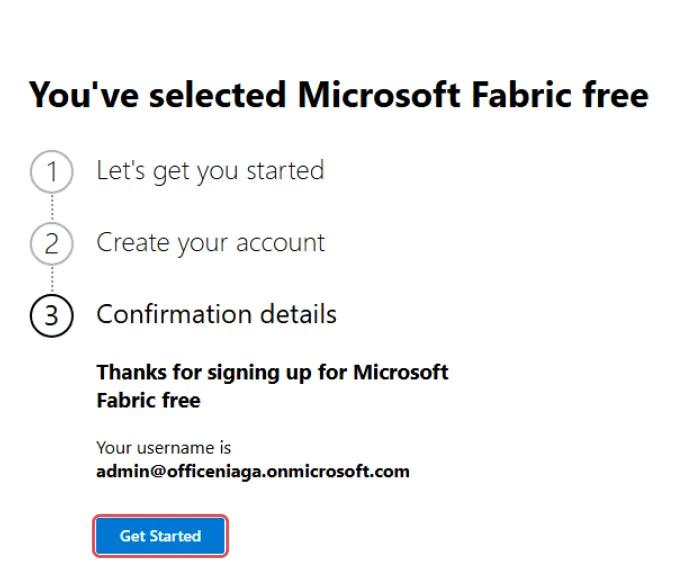
这个注册是免费的,不要求付款,也不会开始试用期。完成后,回到Power BI Desktop再点击一次Publish。如果Microsoft说不允许注册,表示管理员已关闭自助注册。请向管理员或Office Niaga申请许可证。
选择发布位置
Section titled “选择发布位置”用有许可证的账号登录后,Power BI会问你要把报告放在哪里。
-
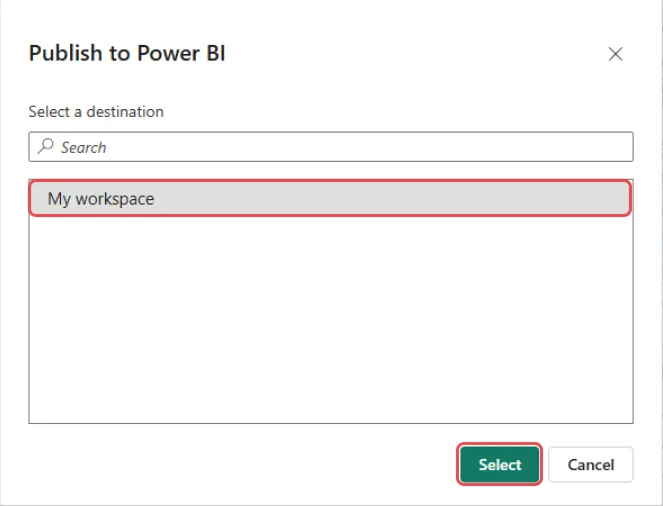
在Publish to Power BI的Select a destination下,选择My workspace,然后点击Select。如果你有Pro,而公司有共享的workspace(工作区),也可以改选其中一个。
-
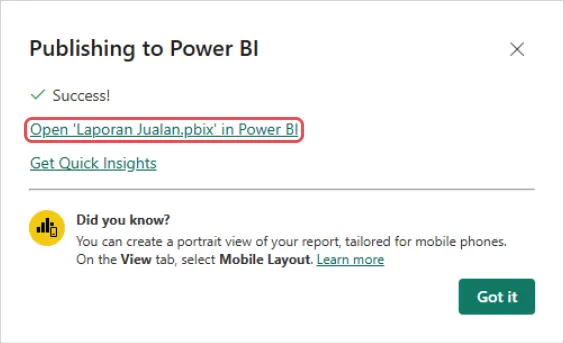
发布完成后,Power BI会显示Success!和一个链接,例如Open ‘Laporan Jualan.pbix’ in Power BI。点击链接在浏览器打开报告,或点击Got it关闭这个框。
在Power BI service打开报告
Section titled “在Power BI service打开报告”Power BI service是你在浏览器查看已发布报告的地方。你自己的报告在My workspace里。
-
前往app.powerbi.com,用工作电邮登录。
-
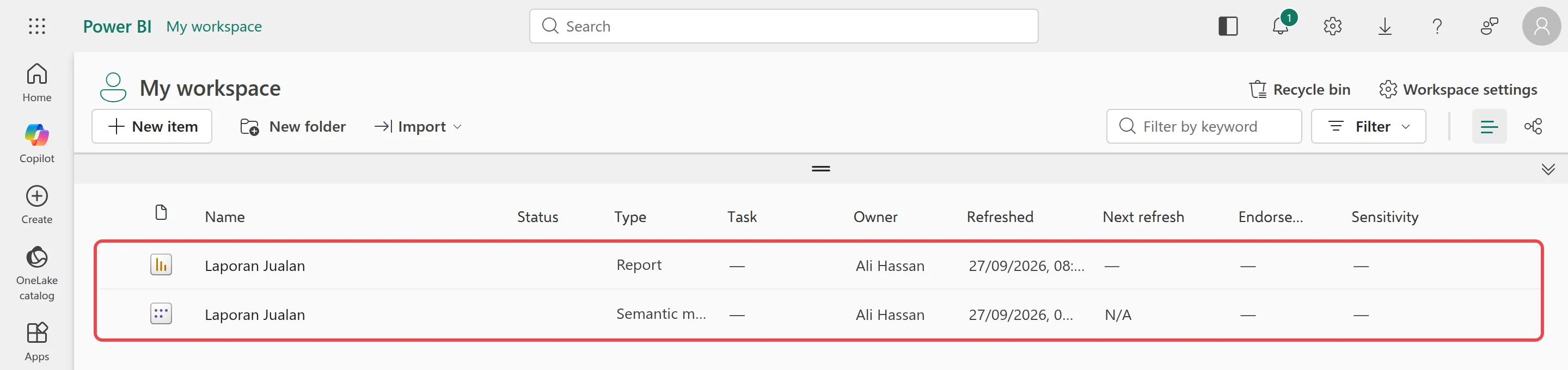
点击左边的My workspace。你的报告会列出两次:一次是Report,一次是Semantic model。
-
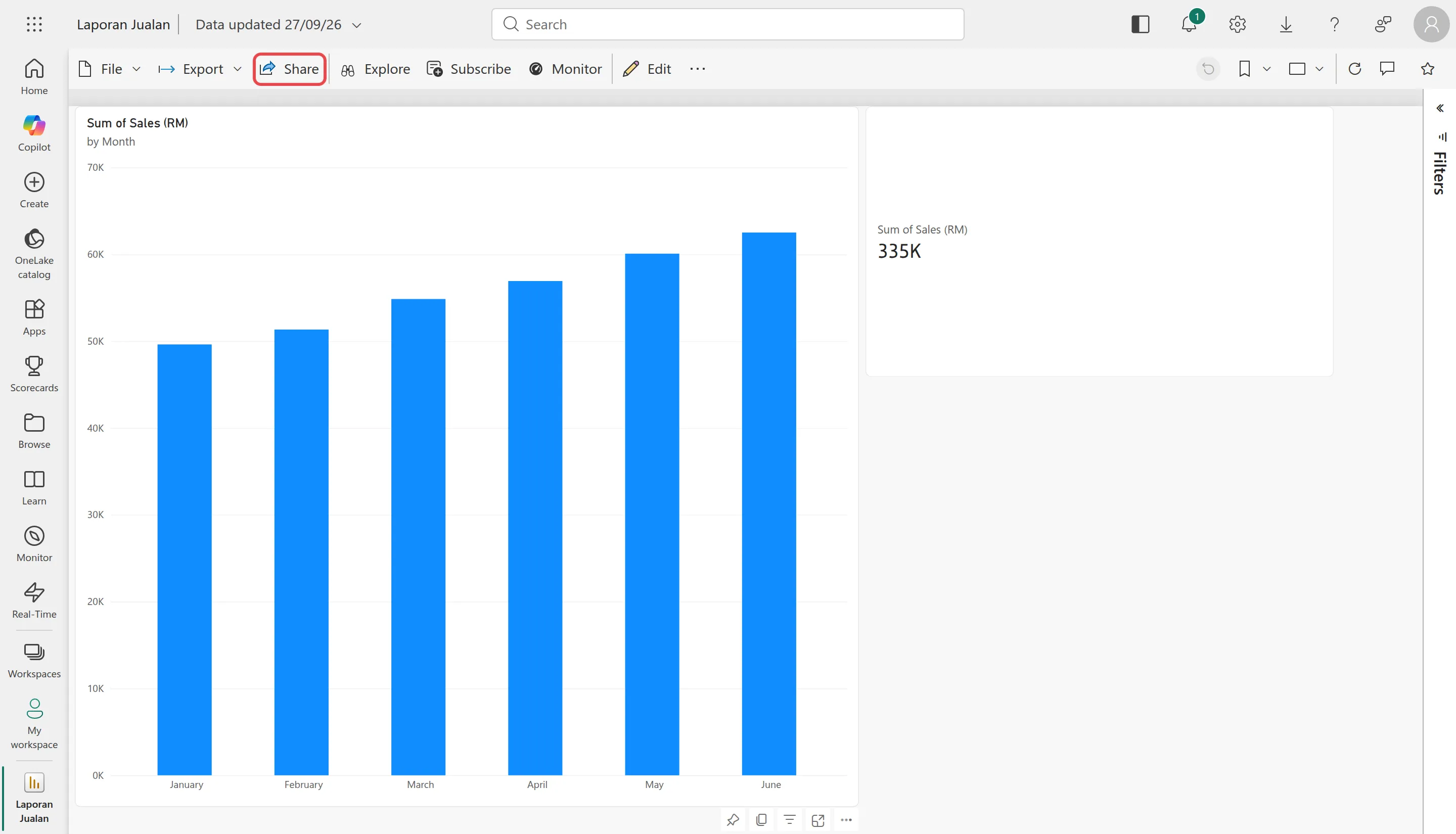
点击Report打开它。图表的用法和Desktop一样:把鼠标移到柱子上可看到数值,点击柱子则可过滤其他视觉对象。
语义模型保存着报告的数据。请把它留在工作区里:报告需要它。
分享会把报告链接发给同事。他们可以在浏览器或Power BI手机App里打开,并且总是看到你最新发布的版本。要分享,请打开报告并点击顶部的Share。
使用免费许可证
Section titled “使用免费许可证”使用免费许可证时,Share不会打开分享框。Power BI会改为显示Upgrade to a paid Power BI license,说明把报告分享给别人是付费功能。
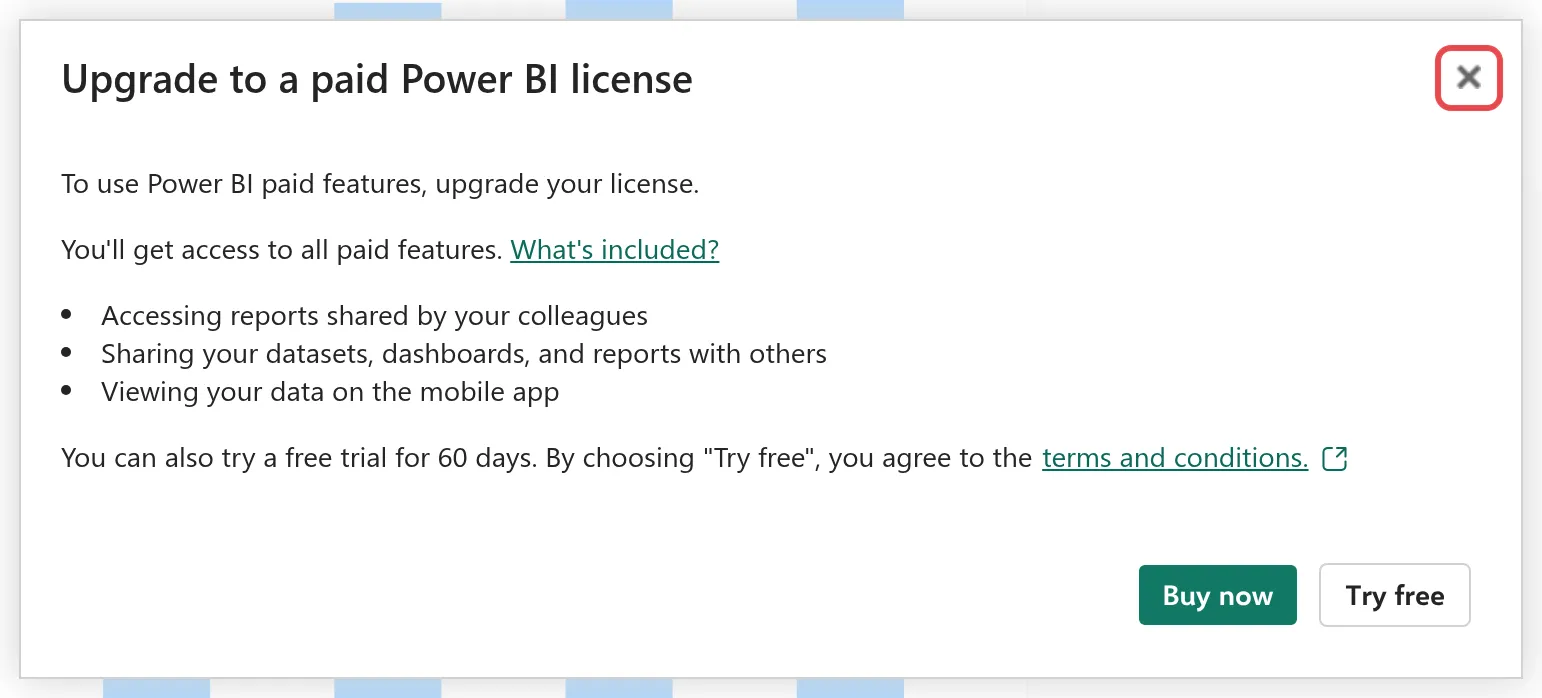
这个框有两个按钮:
- Buy now会带你直接向Microsoft购买Pro。
- Try free会开始60天的Power BI试用。
如果要改通过Office Niaga购买Pro,请点击X关闭这个框,然后WhatsApp我们。之后由管理员分配许可证:请看为员工分配Power BI Pro许可证。使用免费许可证时,你也不能发布到共享的工作区:你只能用My workspace。
使用Power BI Pro
Section titled “使用Power BI Pro”有Pro的话,Share会打开Send link框。Microsoft说明的步骤如下:
- 选择链接给谁用:People in your organization、Specific people或People with existing access。
- 如果选Specific people,输入对方的名字或电邮地址。
- 复制链接,或直接从框里通过电邮、Outlook、PowerPoint或Teams发送。
在链接设置里,Reshare让你分享的对象可以把报告再转给别人,Build让他们用你的数据制作自己的报告。Microsoft默认包含Reshare,如果你不想报告被转出去,请取消勾选。
你分享的对象也需要许可证。Microsoft表示,接收者“也需要Power BI Pro或PPU许可证,除非内容放在Premium或Fabric容量里”。只有Premium容量和F64以上的Fabric容量,才让使用免费许可证的同事查看共享的报告。
Microsoft在publish from Power BI Desktop和share reports and dashboards里说明了这些步骤。
请通过WhatsApp联系我们的支持团队:+60 16-916 3324。
常见问题
Power BI Desktop叫我查看浏览器,以完成Power BI注册。
你的账号还没有Power BI许可证。在已打开的浏览器窗口里完成Microsoft Fabric free注册,然后回到Power BI Desktop再点击一次Publish。如果注册被阻止,表示管理员已关闭自助注册:请向管理员或Office Niaga申请许可证。
我点击了Share,Power BI却显示Upgrade to a paid Power BI license。
这是免费许可证的限制:分享需要Power BI Pro。点击X关闭这个框。要通过Office Niaga购买Pro,请WhatsApp我们,之后由管理员分配许可证。请看为员工分配Power BI Pro许可证。
同事打开了链接,却看不到报告。
你分享的对象也需要Power BI Pro或Premium Per User,除非报告放在Premium容量或F64以上Fabric容量的工作区里。
分享报告时,Excel文件也会一起分享吗?
不会。对方能看到报告并与它互动,但拿不到你的.pbix或Excel文件。报告显示的是你上次发布或刷新时的数据。