
 ChatGPT
 Claude
 Perplexity
 Google AI Mode
 Microsoft Copilot
 Grok
Grok Mistral Le Chat
把Webmail日历共享给同事
共享日历可以让同事查看你的日历,例如让助理帮你管理会议。共有两个步骤:你先共享,然后同事再添加。
第1步:共享你的日历
Section titled “第1步:共享你的日历”由日历拥有者操作。
-
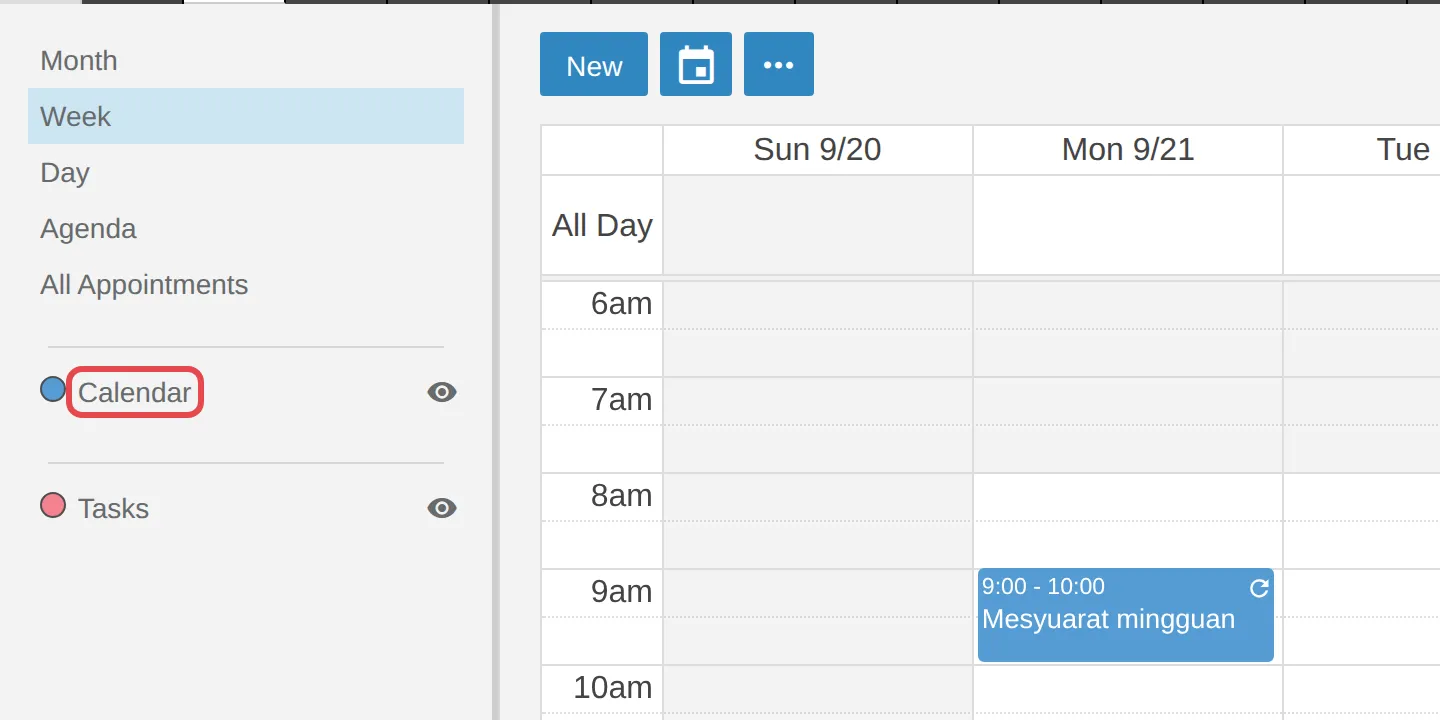
登录Webmail,然后点击顶部栏的Calendar图标。在左边窗格点击你要共享的日历名称,例如Calendar。
-
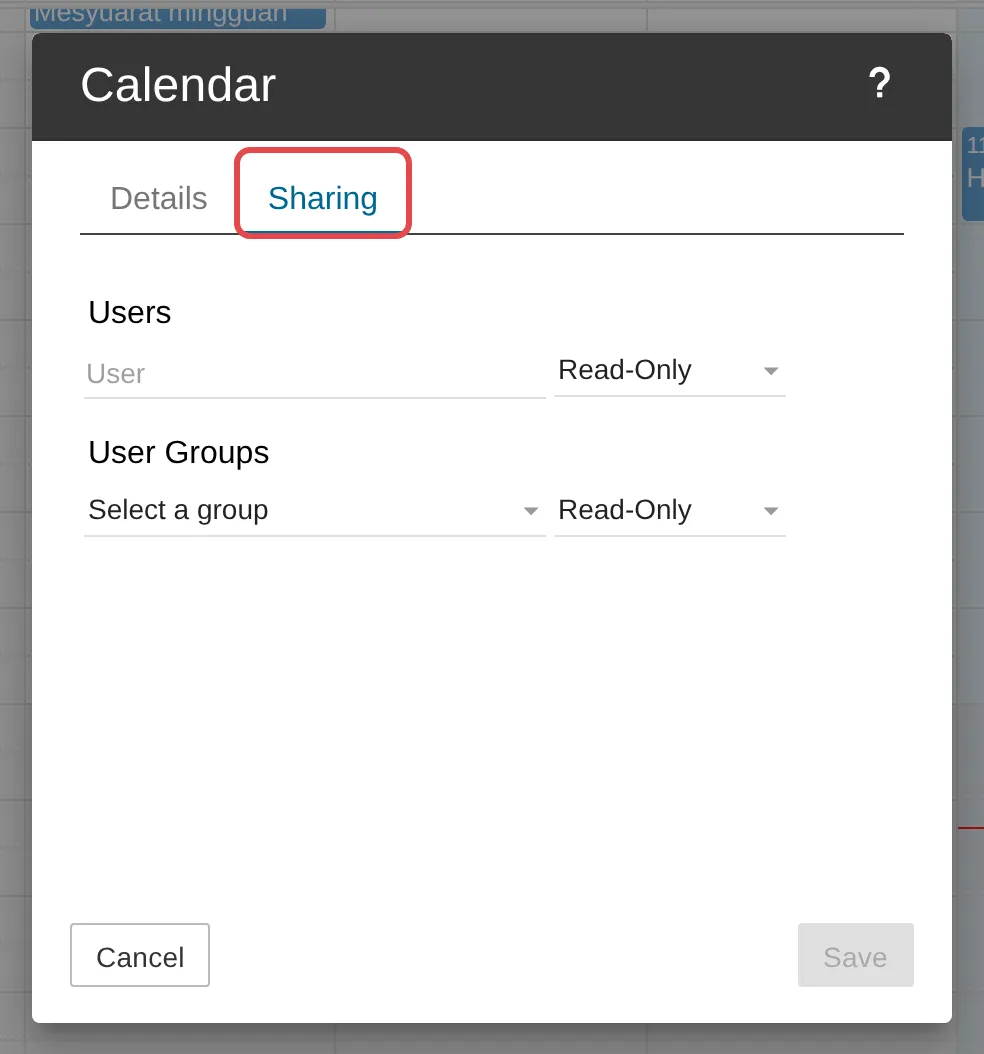
日历的窗口会打开。点击Sharing标签页。
-
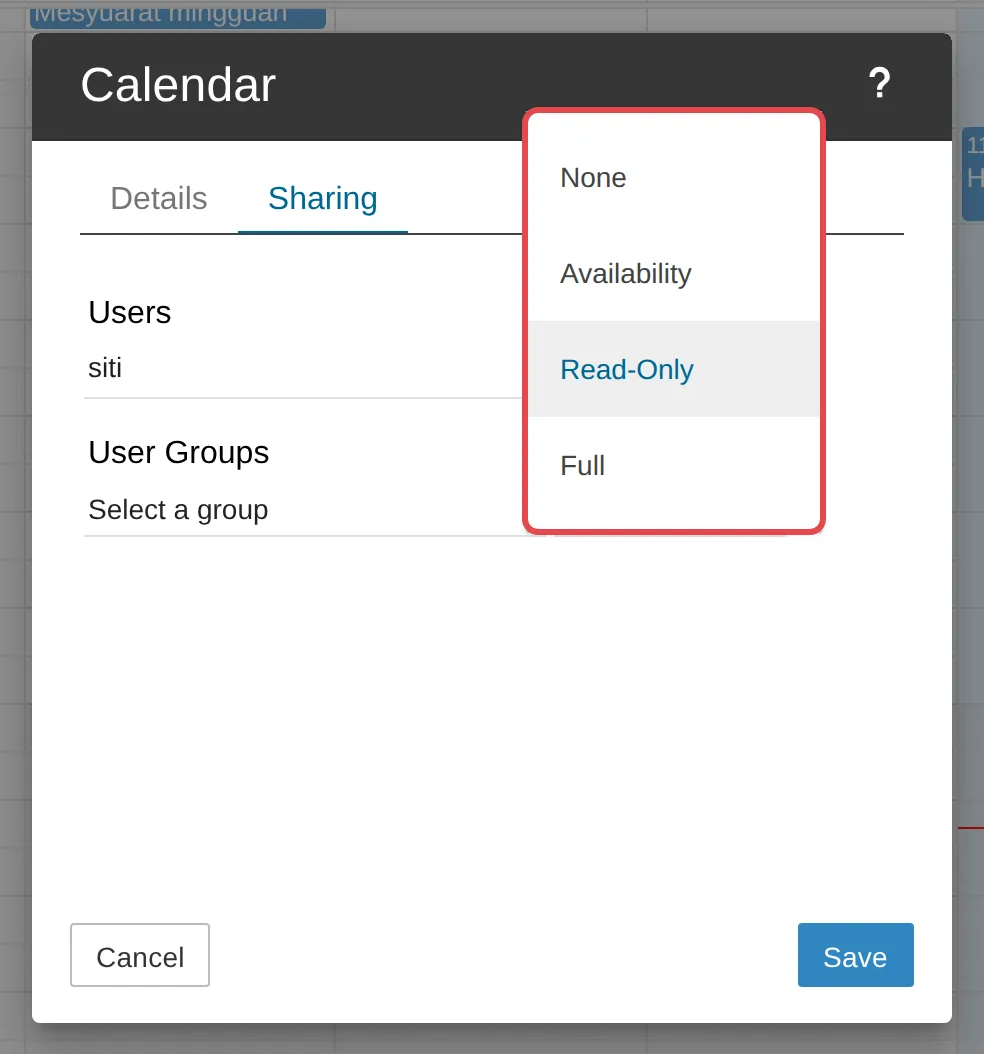
在Users下的User栏开始输入同事的名字,然后从列表中选择。在旁边选择他们可以做什么:
- Availability只显示你什么时候忙碌或空闲。
- Read-Only显示你的活动,但他们不能更改。
- Full让他们添加、更改和删除活动。
- None不给任何权限。共享给一个用户组时,可以用它排除某个人。
-
如果要一次共享给整个团队,请改为在User Groups下选择一个用户组。点击Save。
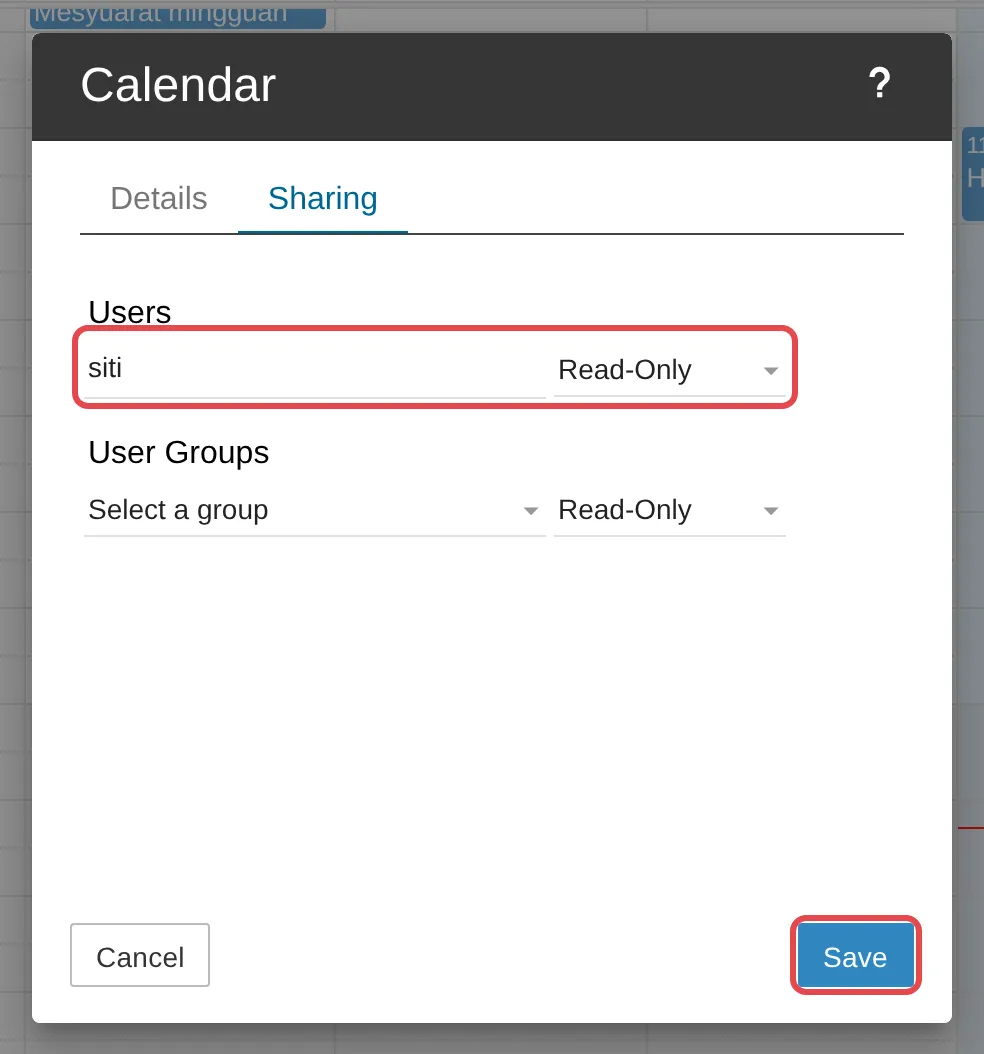
同事会收到通知,说你共享了一个日历给他。如果要停止共享,请再次打开Sharing标签页,把他的权限改为None,然后点击Save。
第2步:把共享的日历加入你的Webmail
Section titled “第2步:把共享的日历加入你的Webmail”由获得权限的同事操作。
-
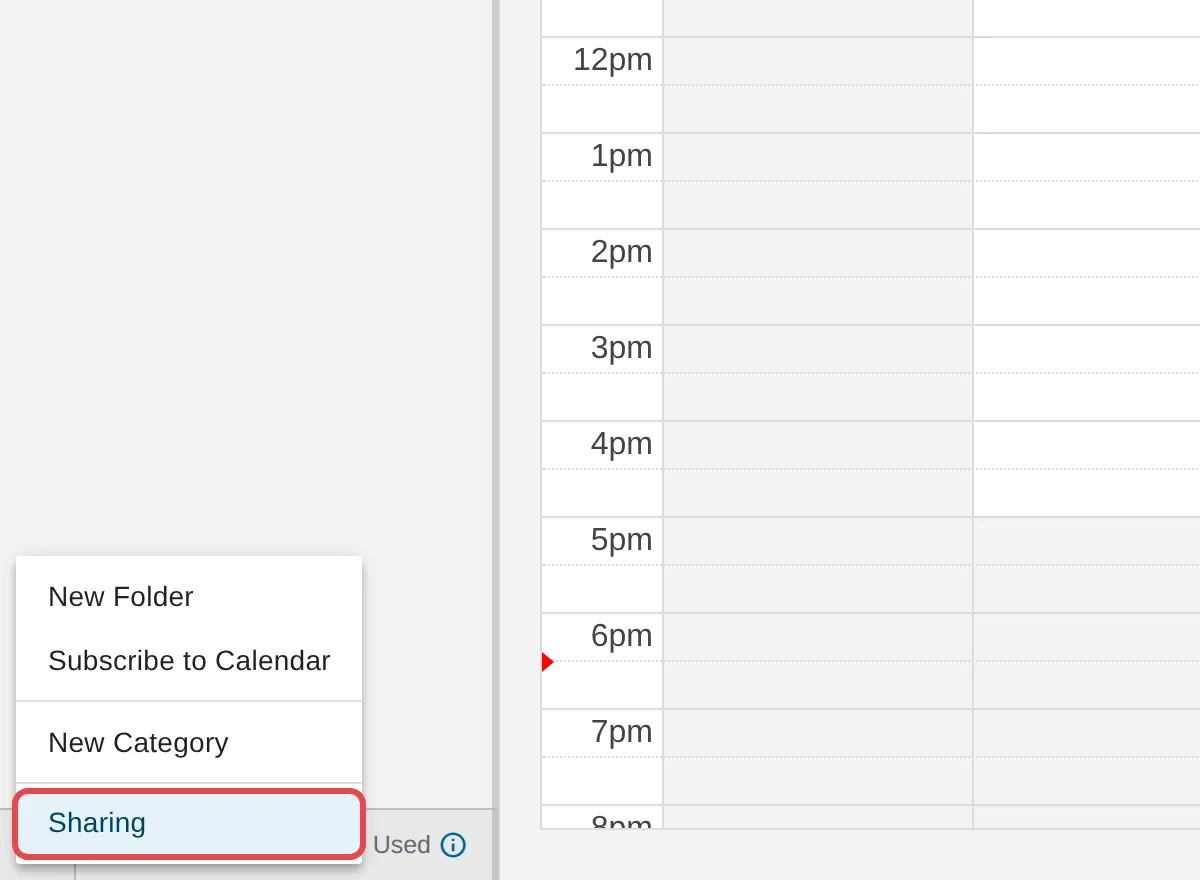
登录Webmail,然后点击Calendar图标。点击日历窗格左下方的列表图标,选择Sharing。(你也可以前往Settings → Sharing。)
-
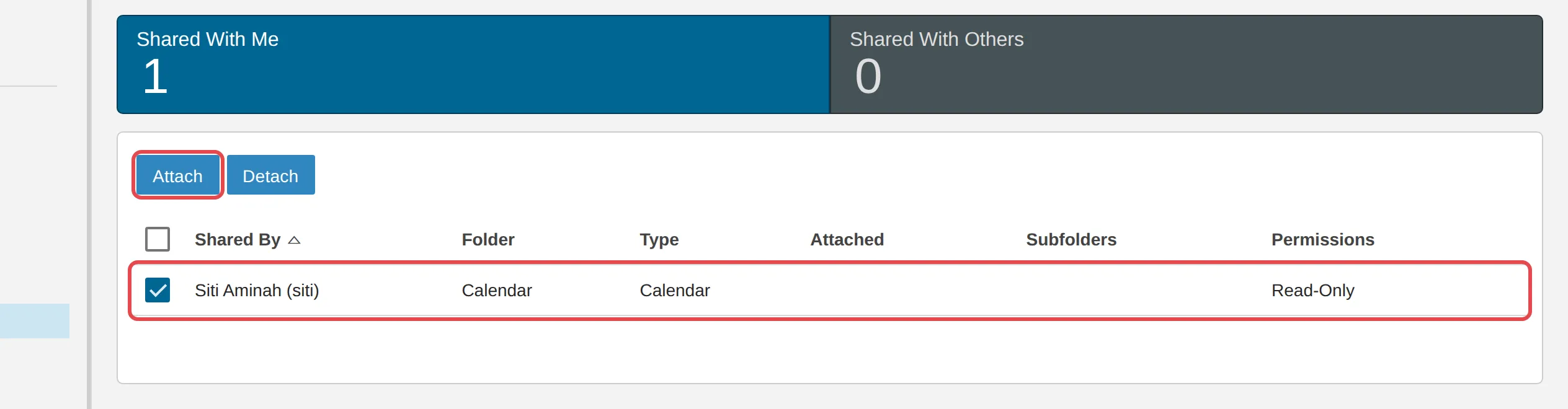
点击顶部的Shared With Me框。勾选该日历,然后点击Attach。
-
回到Calendar。共享的日历会列在左边窗格,有自己的颜色和眼睛图标。点击眼睛图标,就能在你自己的日历旁边显示或隐藏它,做法请看Webmail的日历视图、颜色 & 额外日历。
以后如果要移除它,请在Shared With Me里勾选它,然后点击Detach。拥有者的日历不会受影响。
共享给公司以外的人
Section titled “共享给公司以外的人”你域名以外的人无法在Users下添加,但你可以给他们一个只读链接。
-
在左边窗格点击日历名称。Details标签页会打开。
-
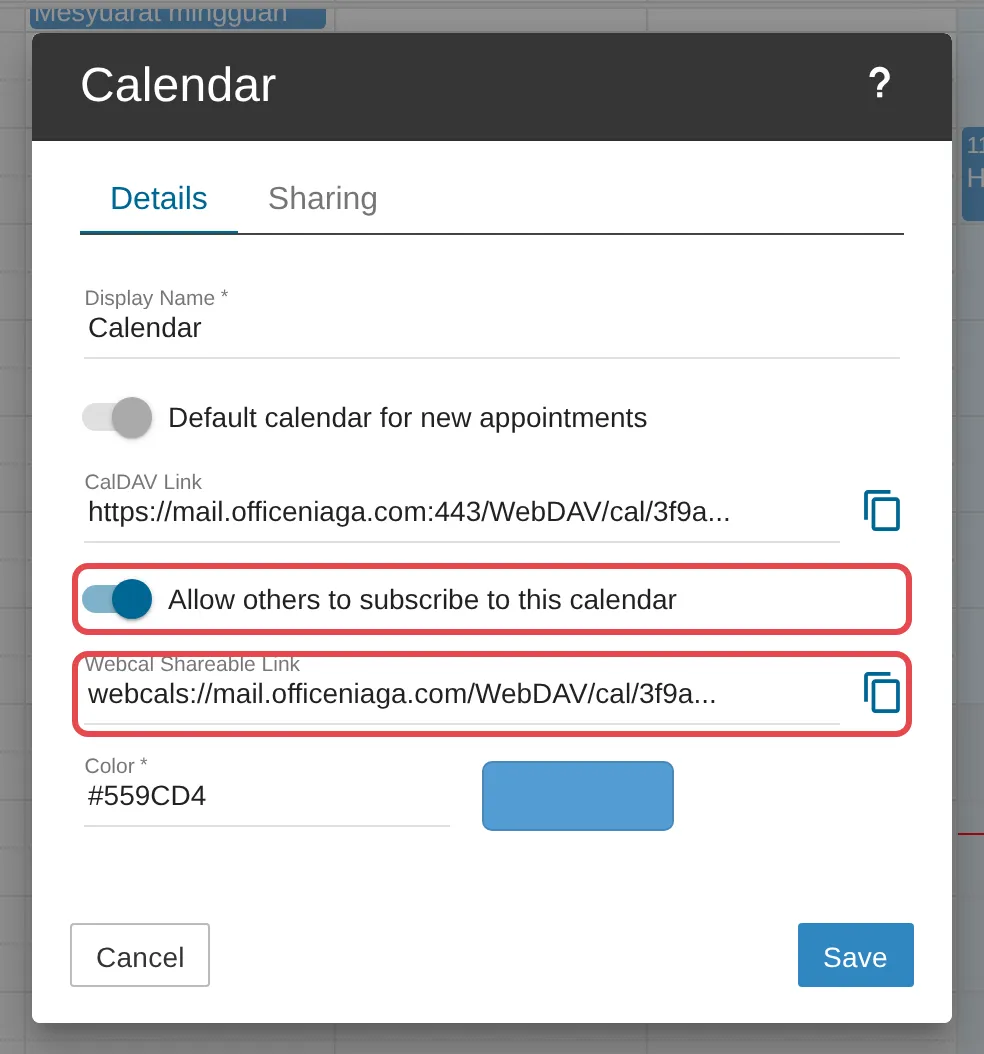
开启Allow others to subscribe to this calendar。页面会出现一个Webcal Shareable Link。点击Save。
-
用旁边的复制图标复制链接,然后发给对方。他们把链接加入自己的日历App,例如按照添加公共假期或外部日历的做法。
任何拥有这个链接的人都能看到你的活动,所以只发给你信任的人。关闭这个开关,链接就会失效。
请通过WhatsApp联系我们的支持团队:+60 16-916 3324。
常见问题
同事共享了日历给我,但我看不到。
共享的日历不会自动出现。请前往Settings → Sharing → Shared With Me,勾选该日历并点击Attach。
我可以把日历共享给公司以外的人吗?
共享功能只适用于你Office Niaga Mail域名的用户。如果是外部的人,请在Details标签页开启Allow others to subscribe to this calendar,然后把生成的链接发给对方。他们可以在自己的日历App查看,但不能更改。
拥有Availability权限的同事会看到什么?
只会看到你什么时候忙碌或空闲,看不到活动的主题、地点或备注。