
 ChatGPT
 Claude
 Perplexity
 Google AI Mode
 Microsoft Copilot
 Grok
Grok Mistral Le Chat
在Android手机设置电邮
在Android手机上,最简单的方法是用Gmail App,大部分手机都已经自带。设置好后,你的Office Niaga电邮会和其他账号一起显示在Gmail里。
请准备好你的完整电邮地址和密码。你只需要输入服务器名称mail.officeniaga.com,因为Gmail App会帮你设置端口。
-
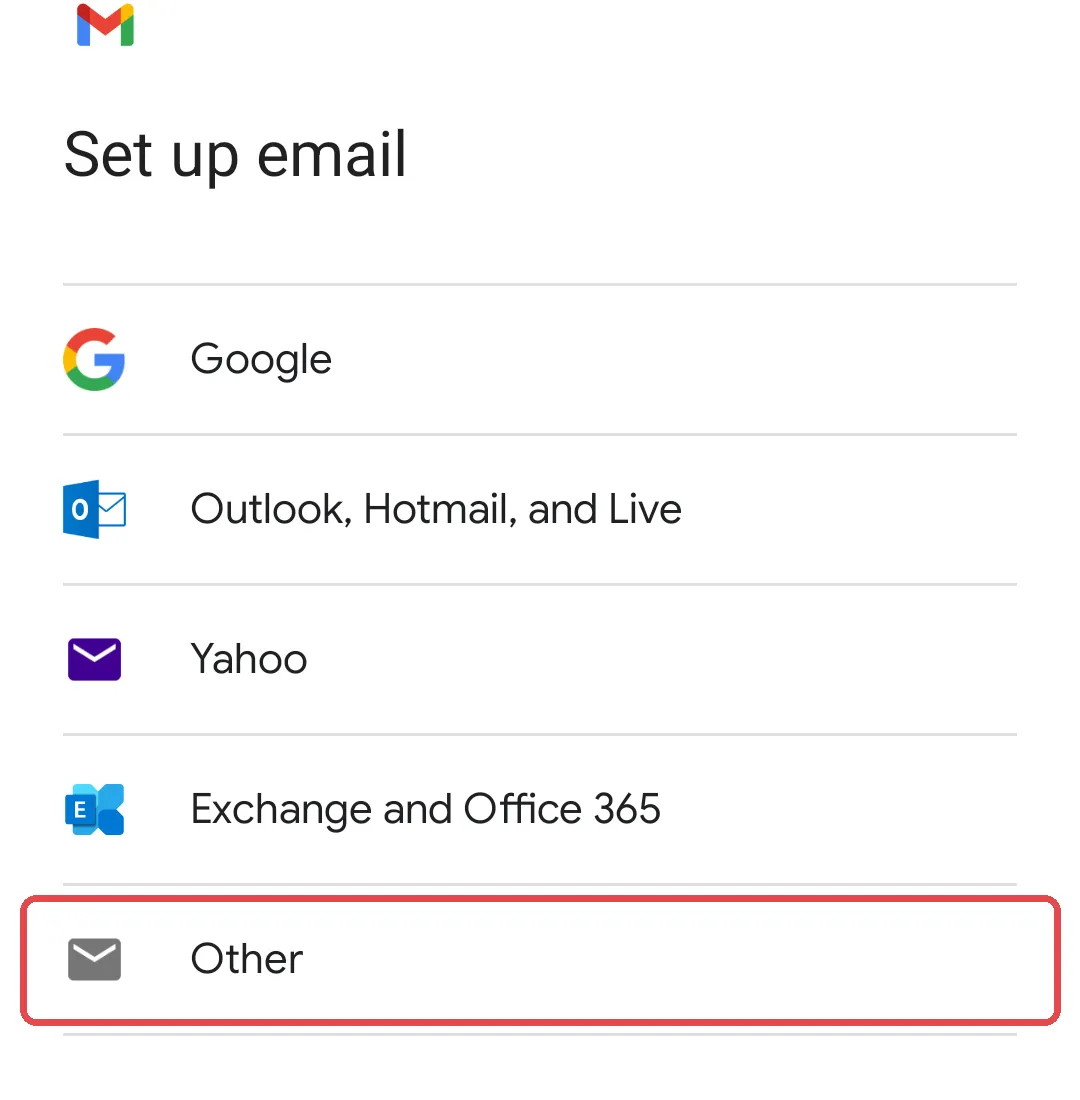
打开Gmail App,点击你的头像,然后点击Add another account。如果你是第一次打开Gmail,请点击Add an email address。接着选择Other。
-
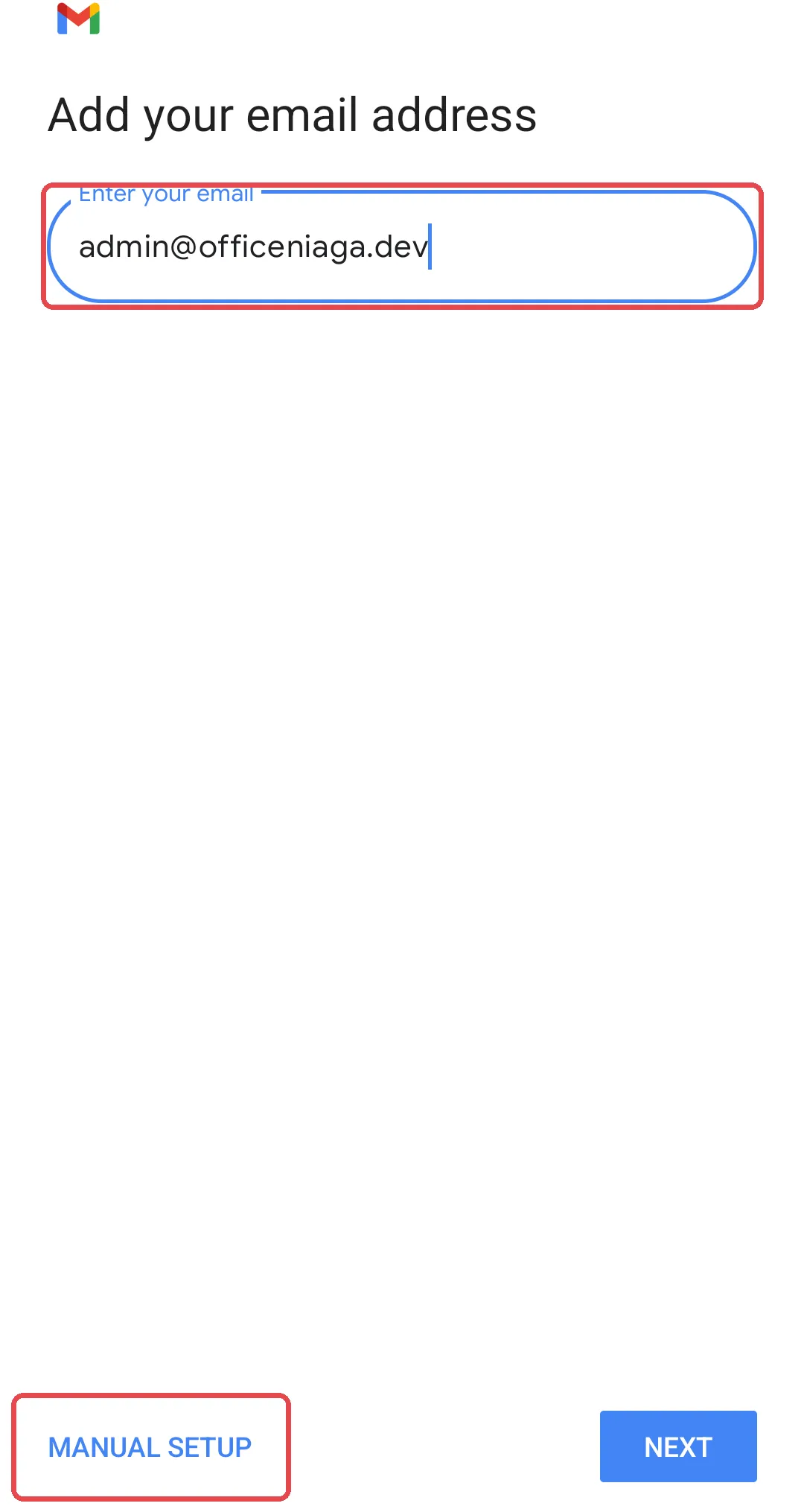
输入你的完整电邮地址,然后点击MANUAL SETUP。
-
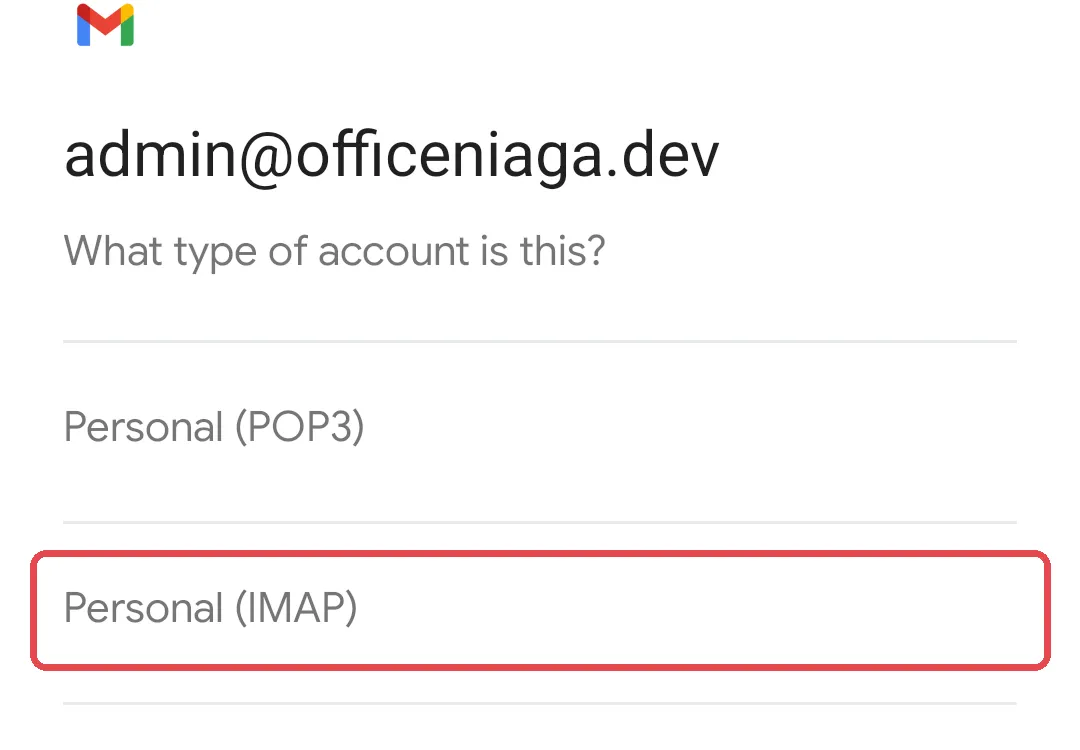
选择Personal (IMAP)。
-
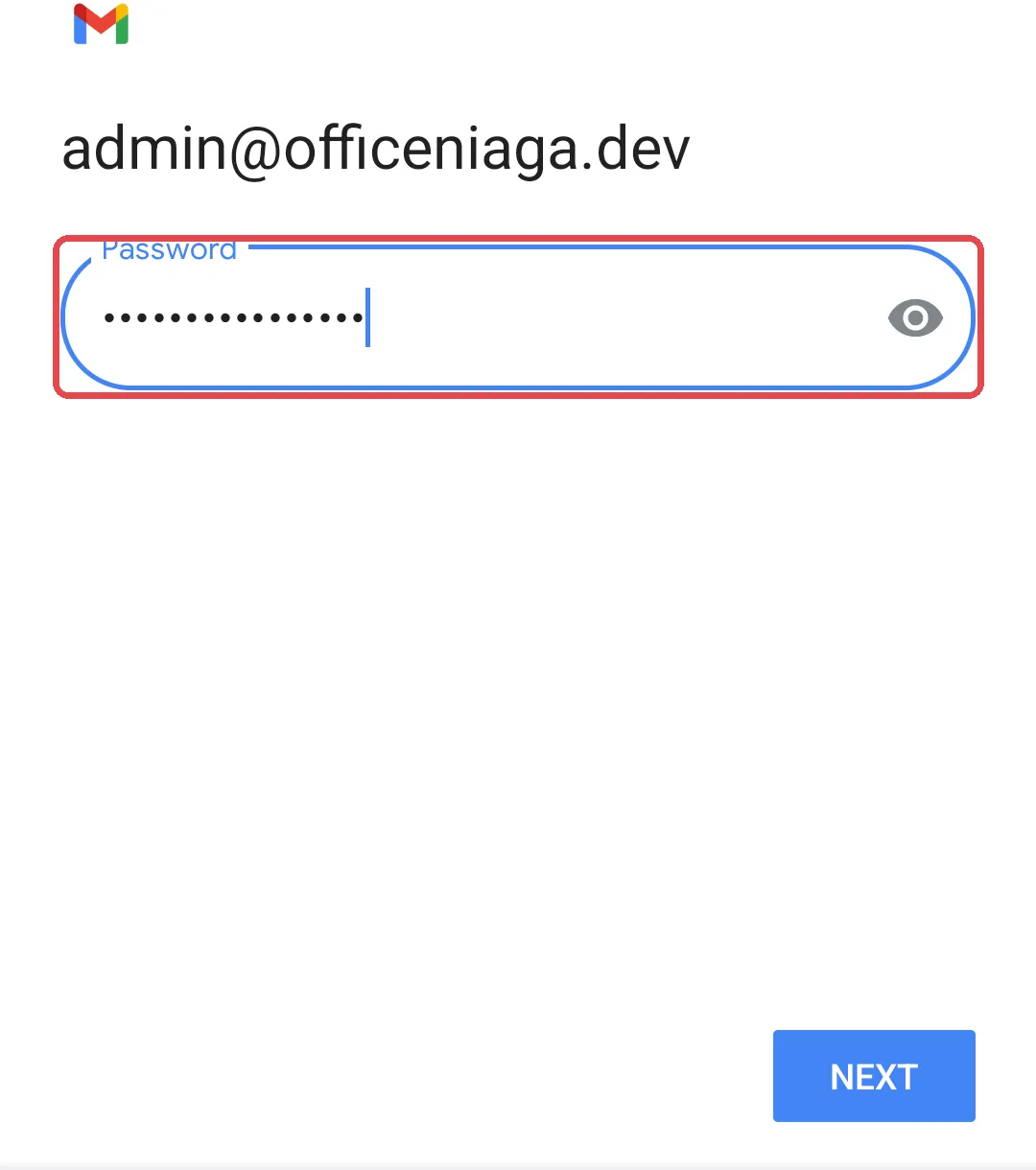
输入你的密码,然后点击NEXT。
-
在Incoming server settings下,确认Username是你的完整电邮地址,Password也正确。在Server栏输入
mail.officeniaga.com。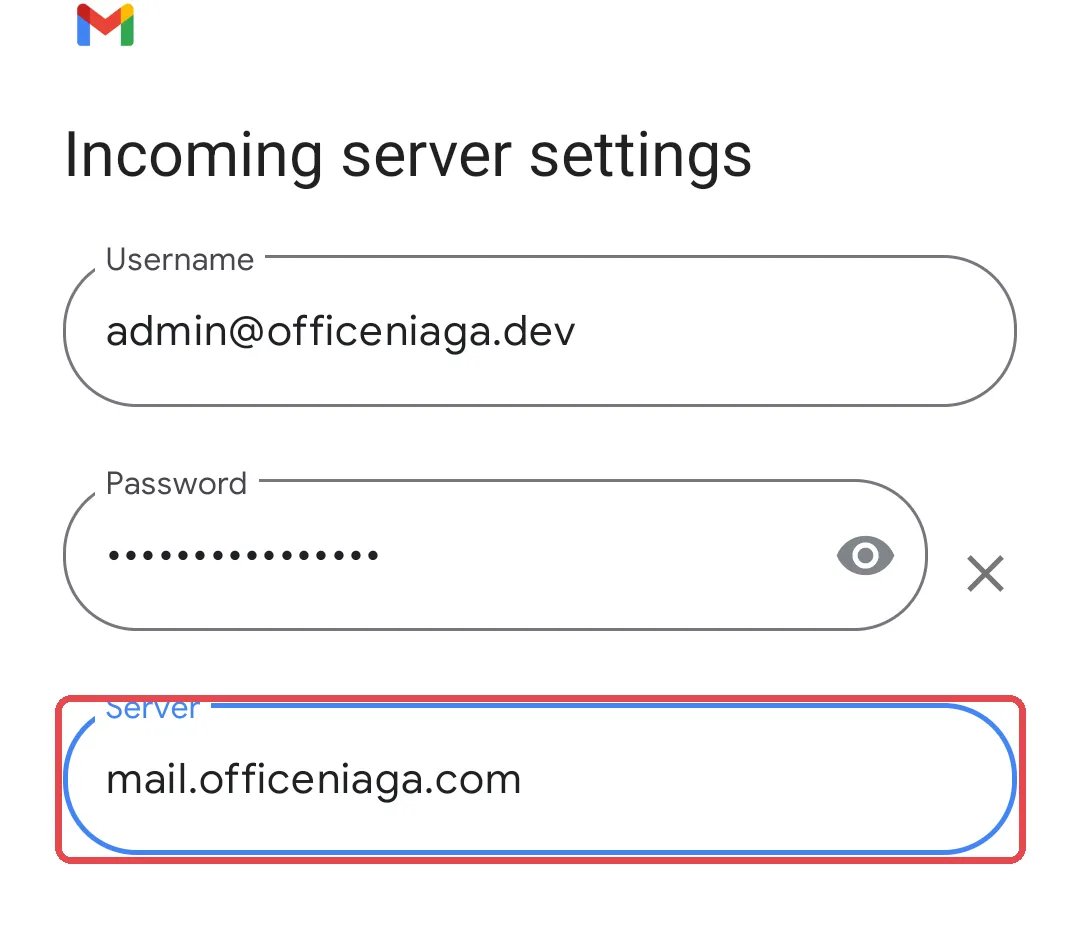
Gmail App会自动选择端口和SSL,所以这个页面没有端口栏。如果你用的其他电邮App要求输入端口,请看Email server settings。
-
在Outgoing server settings下,确认已开启Require signin,然后在SMTP server栏输入
mail.officeniaga.com。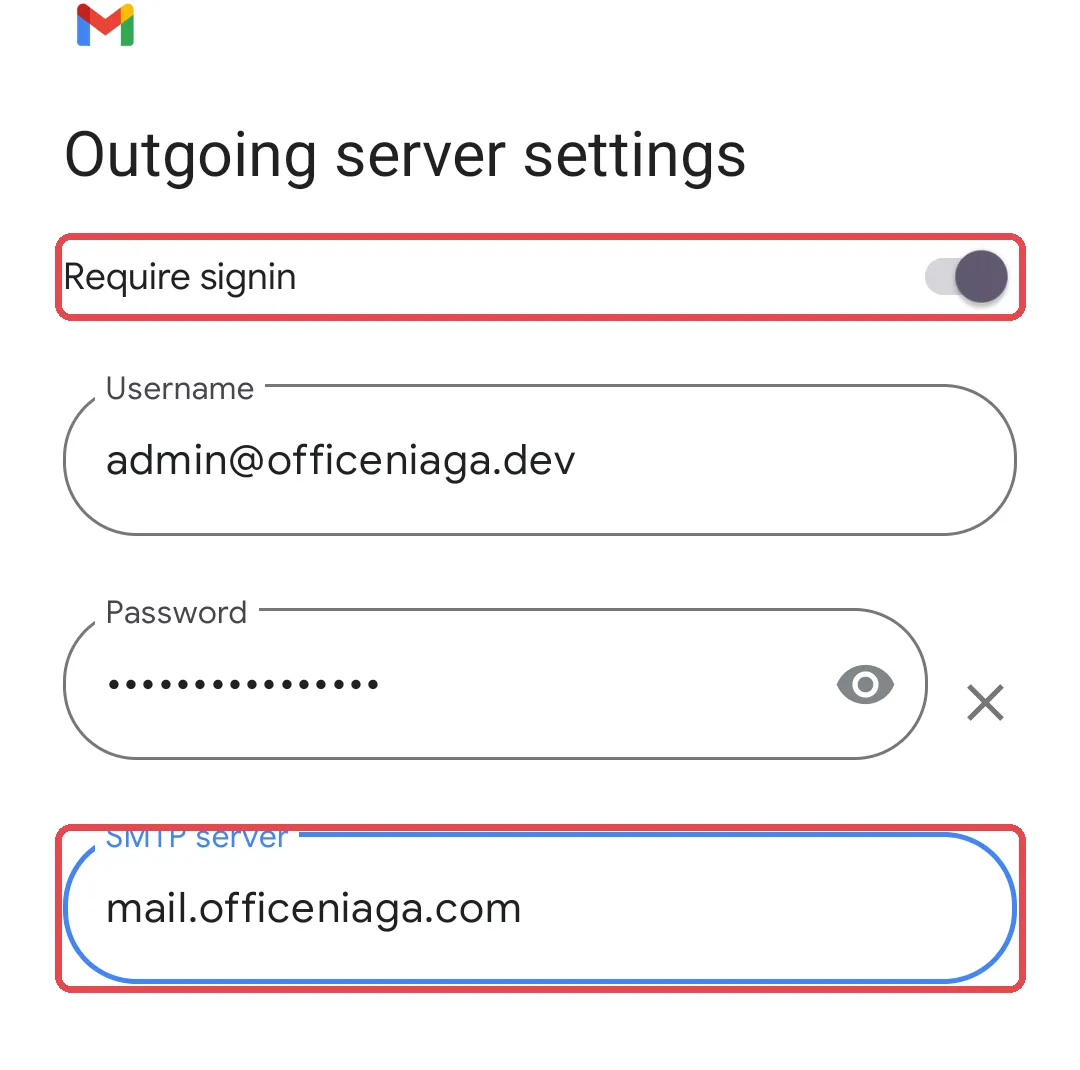
-
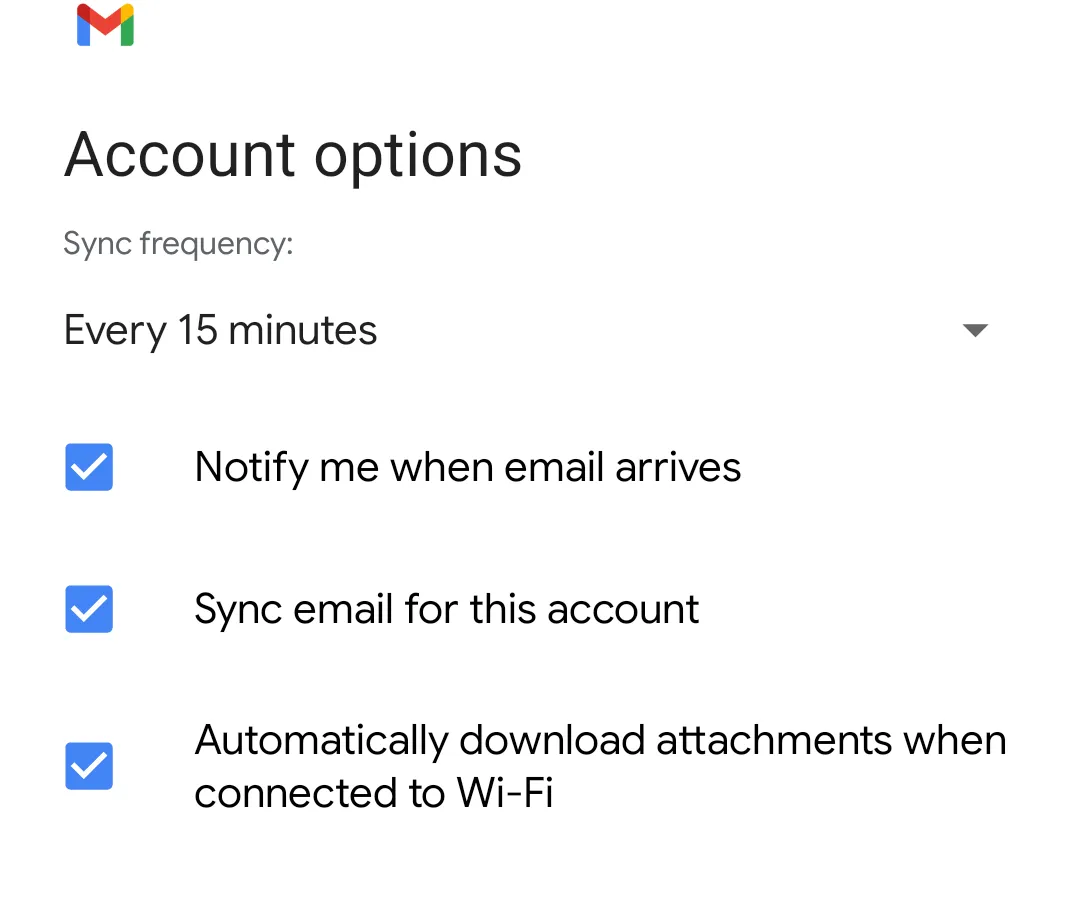
选择你要的Account options,例如同步频率、通知、电邮同步和下载附件。
-
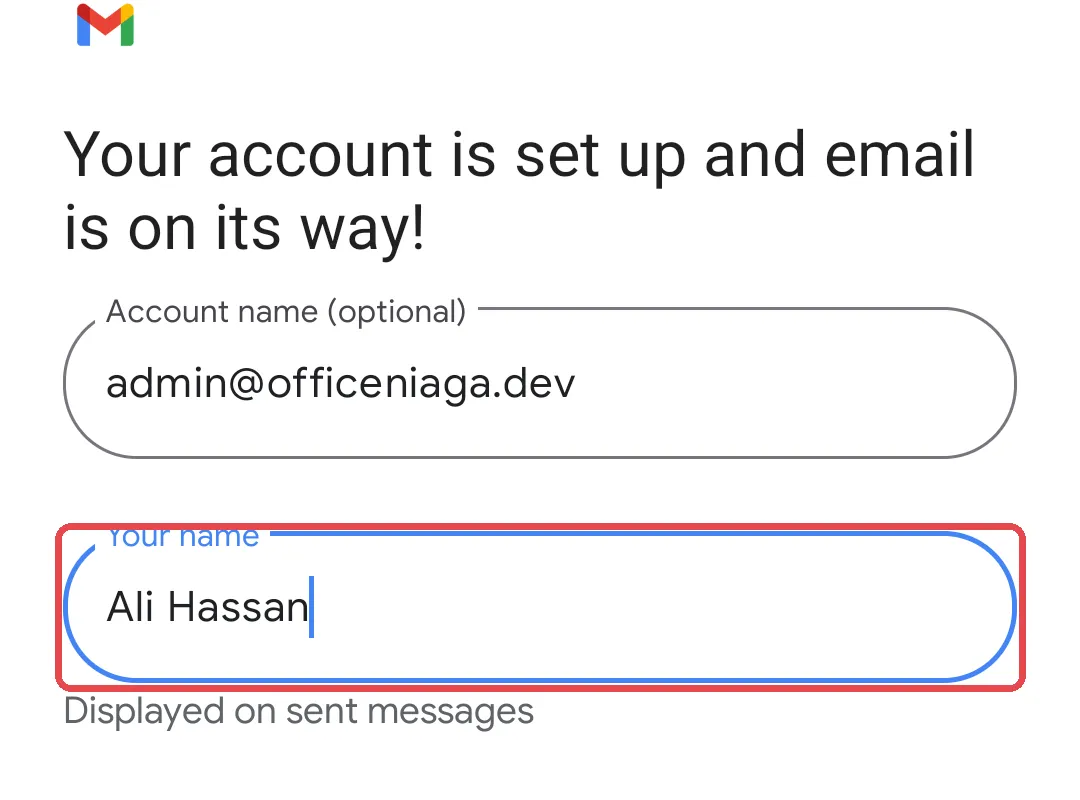
在Your name栏输入你的名字。收到你电邮的人会看到这个名字。
-
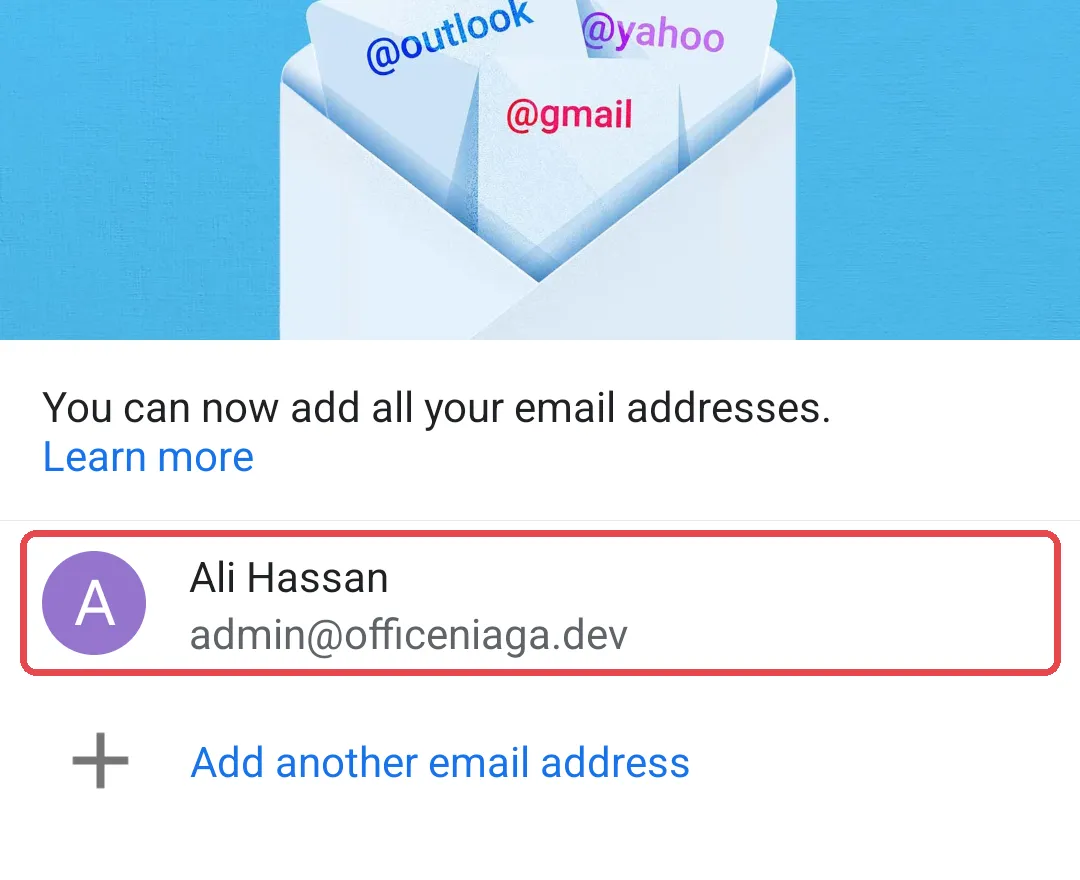
确认你的账号已出现在Gmail的账号列表里,并显示你的名字和电邮地址。
请通过WhatsApp联系我们的支持团队:+60 16-916 3324。
常见问题
我的手机没有“Personal (IMAP)”选项。
在Gmail App里选择Other,输入你的电邮地址,然后点击MANUAL SETUP,之后就会出现Personal (IMAP)选项。如果用Samsung Email App,请选择Other和手动设置。服务器资料都一样,请看Email server settings。
我可以收电邮,但发不出去。
Gmail App会自动选择发件服务器的端口。请确认SMTP server是mail.officeniaga.com,并已开启Require signin。如果用其他电邮App,请使用端口465和SSL/TLS,因为我们的服务器没有开放端口587。