
 ChatGPT
 Claude
 Perplexity
 Google AI Mode
 Microsoft Copilot
 Grok
Grok Mistral Le Chat
安排、加入 & 录制Microsoft Teams会议
要安排Teams会议,在Teams打开Calendar并点击New,或在Outlook创建活动并开启Teams meeting开关。你邀请的每个人都会收到加入链接,包括公司以外的人。
在Teams安排会议
Section titled “在Teams安排会议”邀请会发送到每个人的电邮和日历。
-
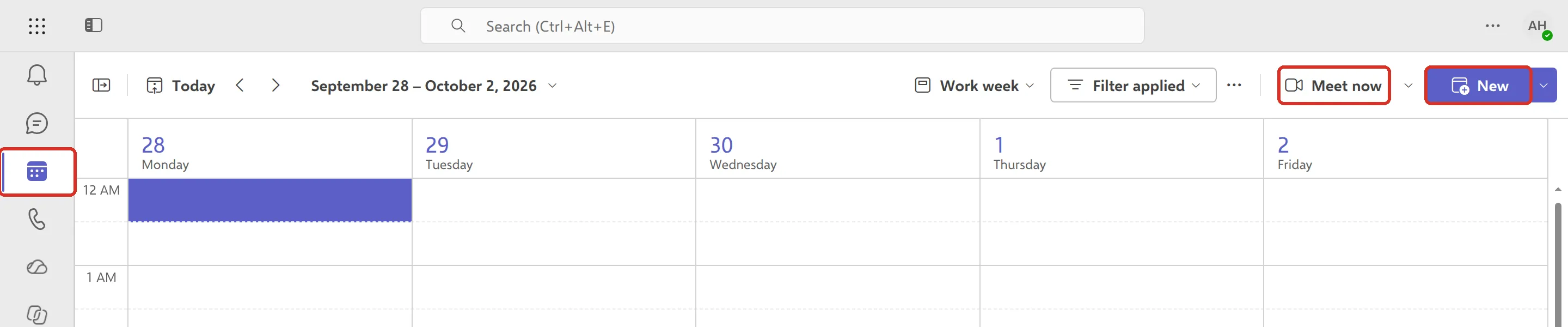
在Teams,点击左边的Calendar。
-
点击右上角的New,或点击一个空的时段。
-
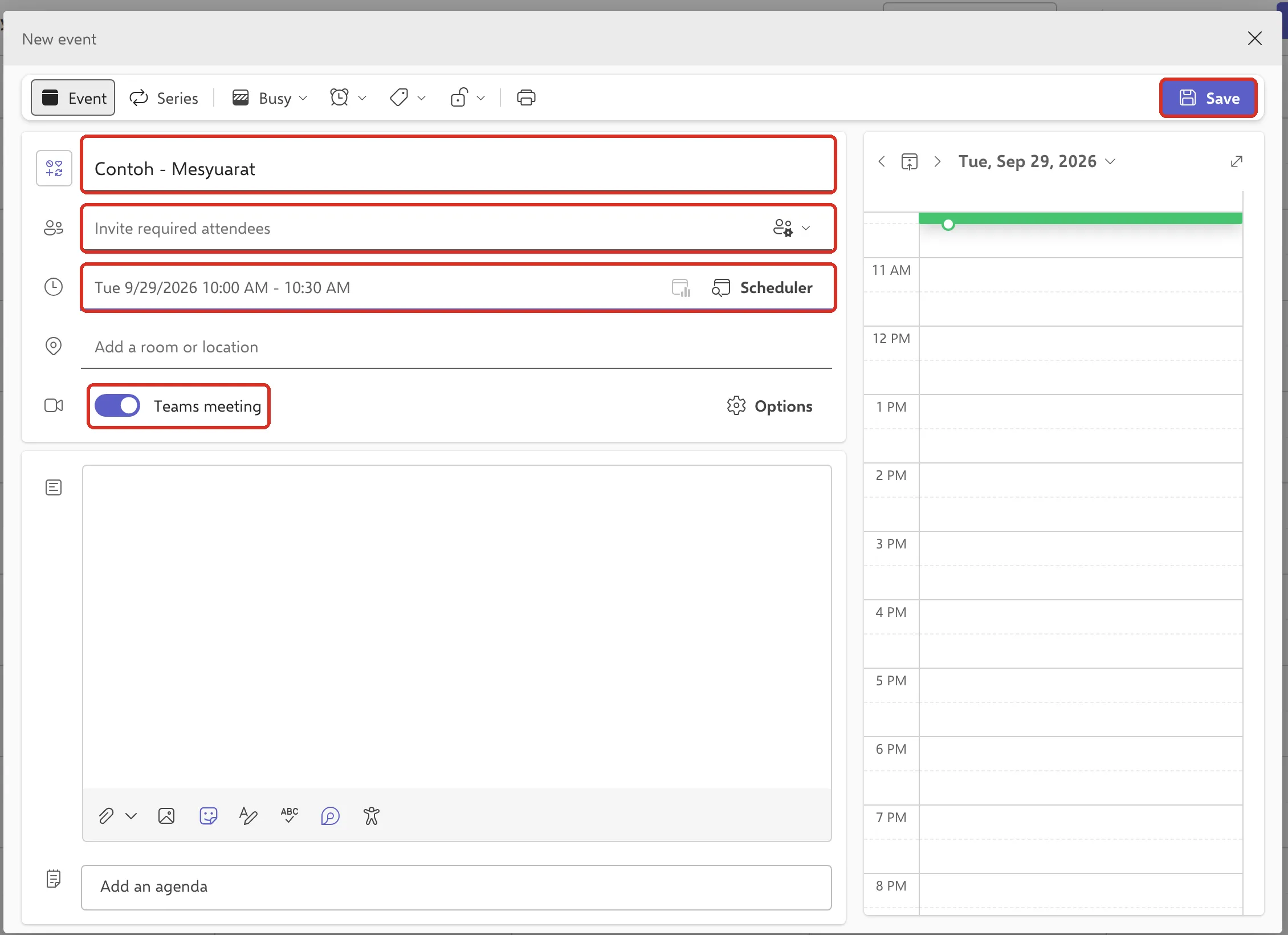
加上标题,然后在Invite required attendees输入同事的名字,或输入公司以外人士的完整电邮地址。
-
设置日期和时间。用Scheduler查看大家什么时候有空。
-
确认Teams meeting开关已开启。
-
点击Save(邀请了别人后,按钮会变成Send)。
从Outlook安排会议
Section titled “从Outlook安排会议”Outlook会自动把Teams链接加进邀请里。
- 新版Outlook和Outlook on the web:前往Calendar → New event,开启标题旁边的Teams meeting开关,添加与会者,然后点击Send。请不要用Save as draft:草稿没有加入链接。
- 经典版Outlook:打开Calendar,然后在Home标签页点击Teams Meeting。添加与会者,然后点击Send。同一部电脑安装并登录了Teams App后,这个按钮才会出现。

要开一个不在日历里的临时会议,在Teams前往Calendar,然后点击顶部的Meet now。给会议取个名字,点击Get a link to share把链接发给别人,然后点击Start meeting和Join now。在群聊里,点击聊天顶部的Meet now,就会呼叫群里的所有人。
加入前,Teams会显示预览画面,你可以开启或关闭镜头和麦克风,并检查声音。
- 在Teams的Calendar打开会议,或在Outlook打开邀请。
- 点击Join。
- 检查镜头和麦克风,然后点击Join now。
没有Teams账号的公司以外人士,打开邀请链接,输入名字就能加入。他们可能要在等候区(lobby)等,直到有人让他们进来。
会议中,点击顶部的Share,然后选择整个屏幕、一个窗口或一个PowerPoint文件。要播放有声音的视频,先开启Include sound。完成后,点击Stop sharing。
录制前,请先告诉所有人。点击More actions(三个点),然后点击Record and transcribe → Start recording。要停止,到同一个菜单点击Stop recording。
Microsoft表示,录制需要商业版许可证,并由管理员开启录制功能,访客不能录制。录像会保存在发起人的OneDrive(频道会议则保存在SharePoint),并出现在会议聊天里。管理员可能会设置录像在一段时间后过期。
请通过WhatsApp联系我们的支持团队:+60 16-916 3324。
常见问题
没有Teams的客户可以加入我的会议吗?
可以,只要你的公司允许。他们打开邀请里的链接,输入名字,然后选择用浏览器或Teams App加入。他们可能要在等候区(lobby)等,直到会议里有人让他们进来。
经典版Outlook里没有Teams Meeting按钮。
经典版Outlook的Teams附加程序有时会不见。关闭Outlook和Teams,先打开Teams,再重新打开Outlook。新版Outlook已内置Teams,所以不需要附加程序。
我在Mac上共享屏幕时,画面是黑色的。
macOS必须允许Teams录制你的屏幕。打开System Settings,找到Screen & System Audio Recording,开启Microsoft Teams,然后重新启动Teams。