
 ChatGPT
 Claude
 Perplexity
 Google AI Mode
 Microsoft Copilot
 Grok
Grok Mistral Le Chat
在你的手机上添加CardDAV账号。之后你的Office Niaga联系人会出现在手机的Contacts App里,任何一边的更改都会双向同步。
iPhone & iPad
Section titled “iPhone & iPad”你要用完整的电邮地址和电邮密码,把联系人添加为CardDAV账号。
- 打开Settings,然后点击Contacts、Accounts、Add Account。iOS 18或更新版本,请前往Settings、Apps、Contacts、Contacts Accounts、Add Account。
- 点击Other,然后点击Add CardDAV Account。
- 填写:
- Server:
mail.officeniaga.com - User Name:你完整的电邮地址
- Password:你的电邮密码
- Server:
- 点击Next,等iPhone验证账号。
- 开启Contacts,然后点击Save。
Android
Section titled “Android”Android没有内置CardDAV支持。请使用DAVx⁵(在Google Play下载,或在F-Droid免费下载),也就是Sync your calendar with your phone里用的同一个App。
-
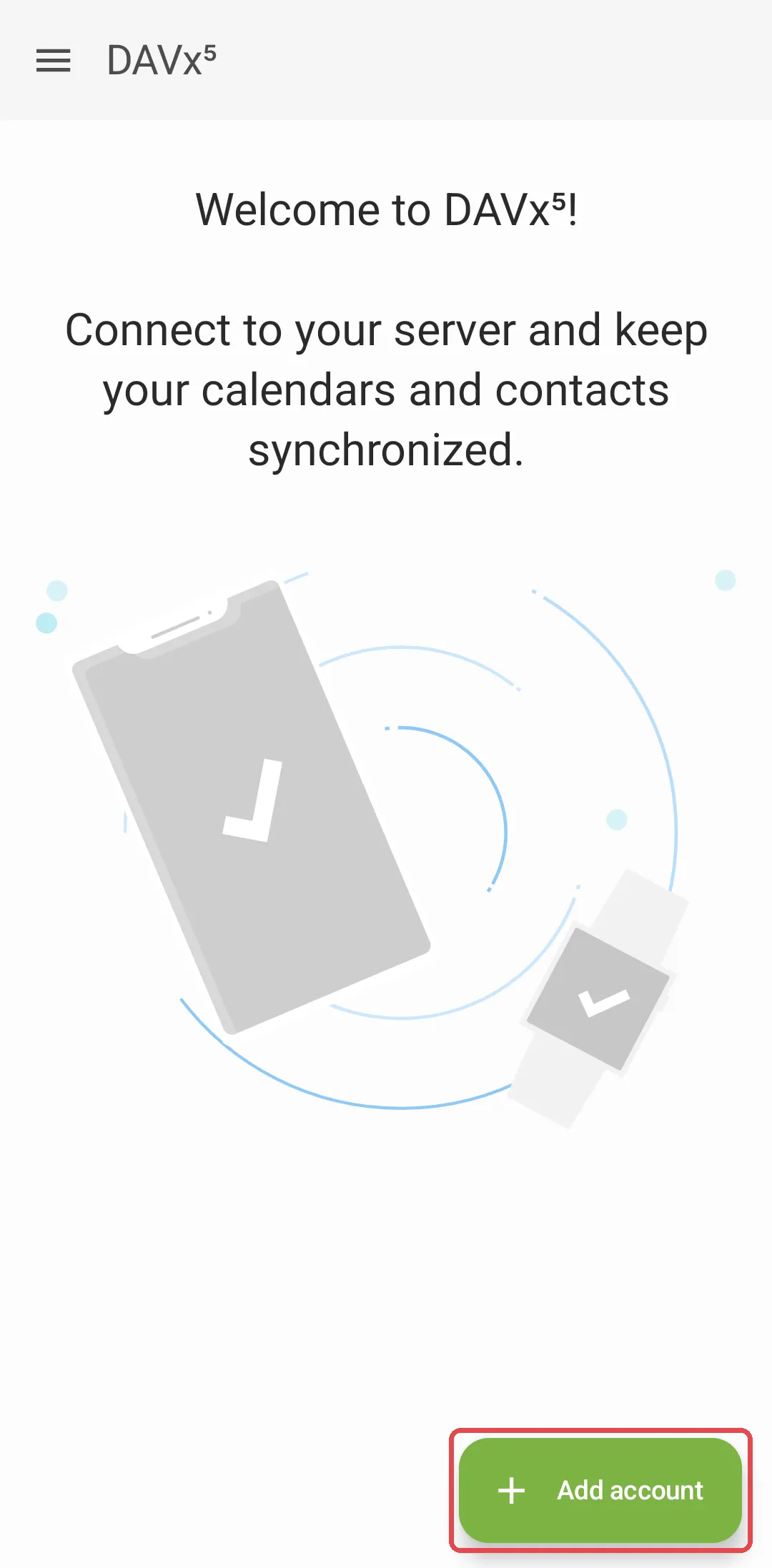
安装App,打开它,然后点击Add account。
-
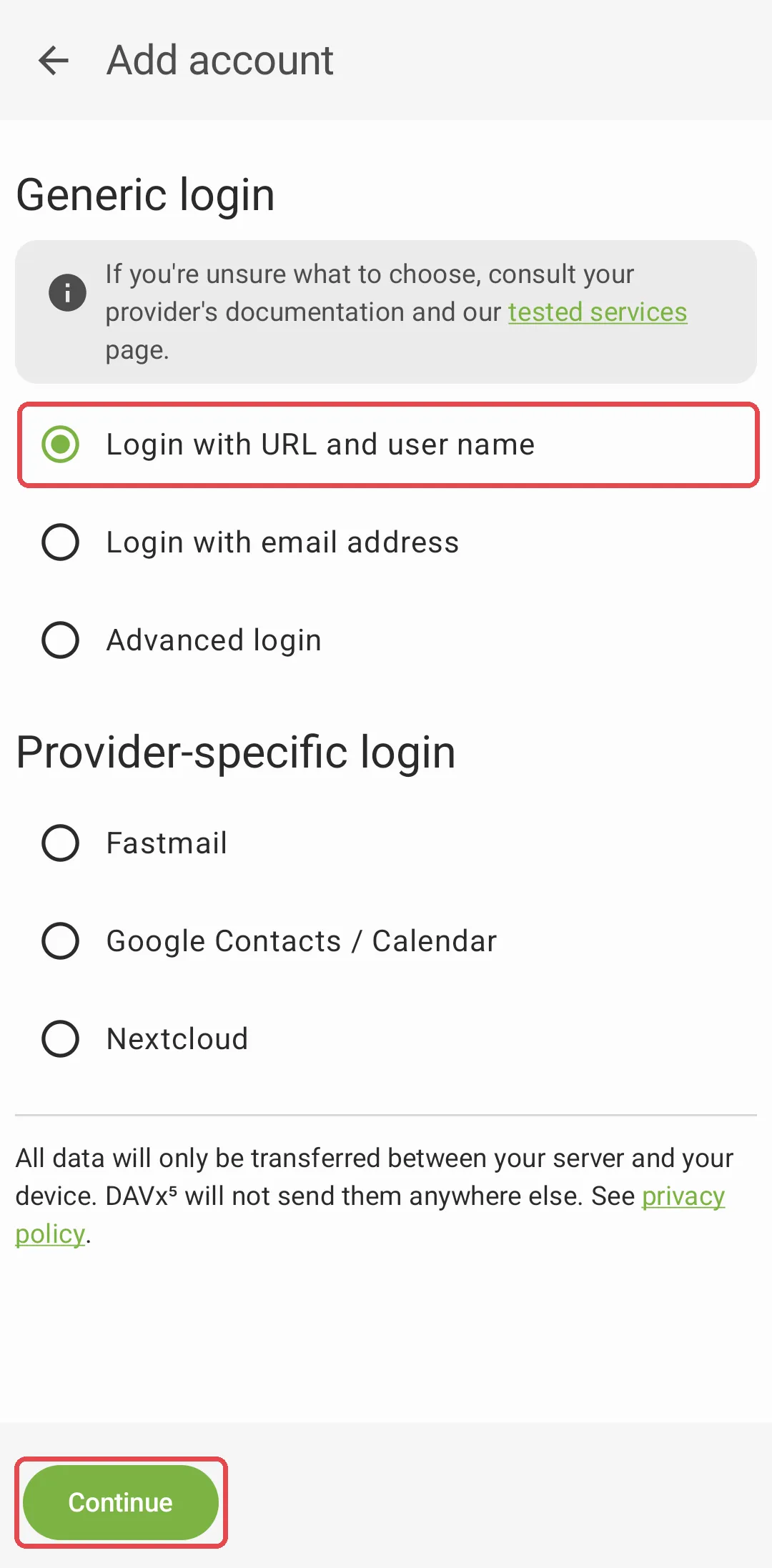
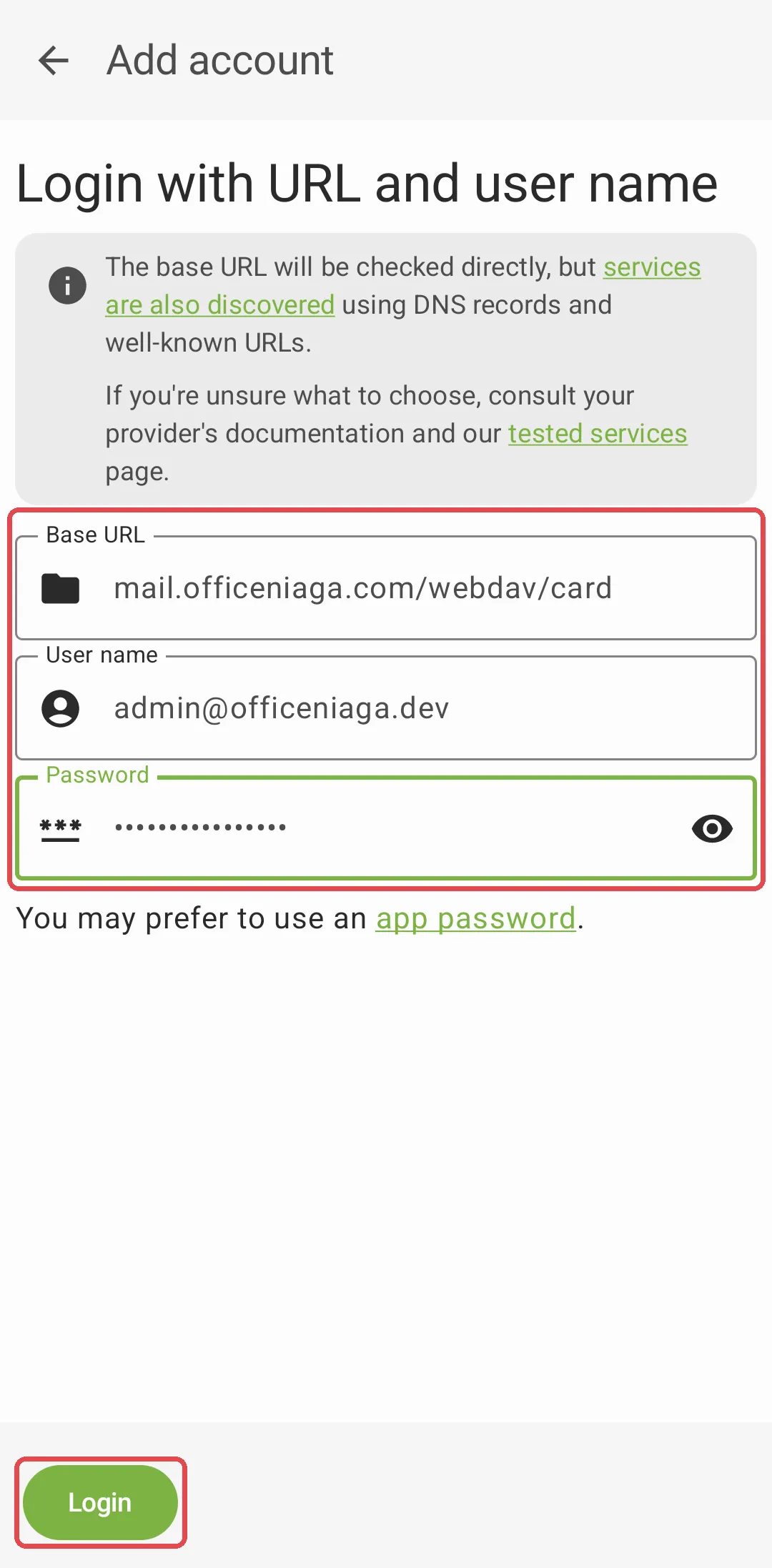
选择Login with URL and user name,然后点击Continue。接着填写:
- Base URL:
https://mail.officeniaga.com/webdav/card - User name:你完整的电邮地址
- Password:你的电邮密码
点击Login。
- Base URL:
-
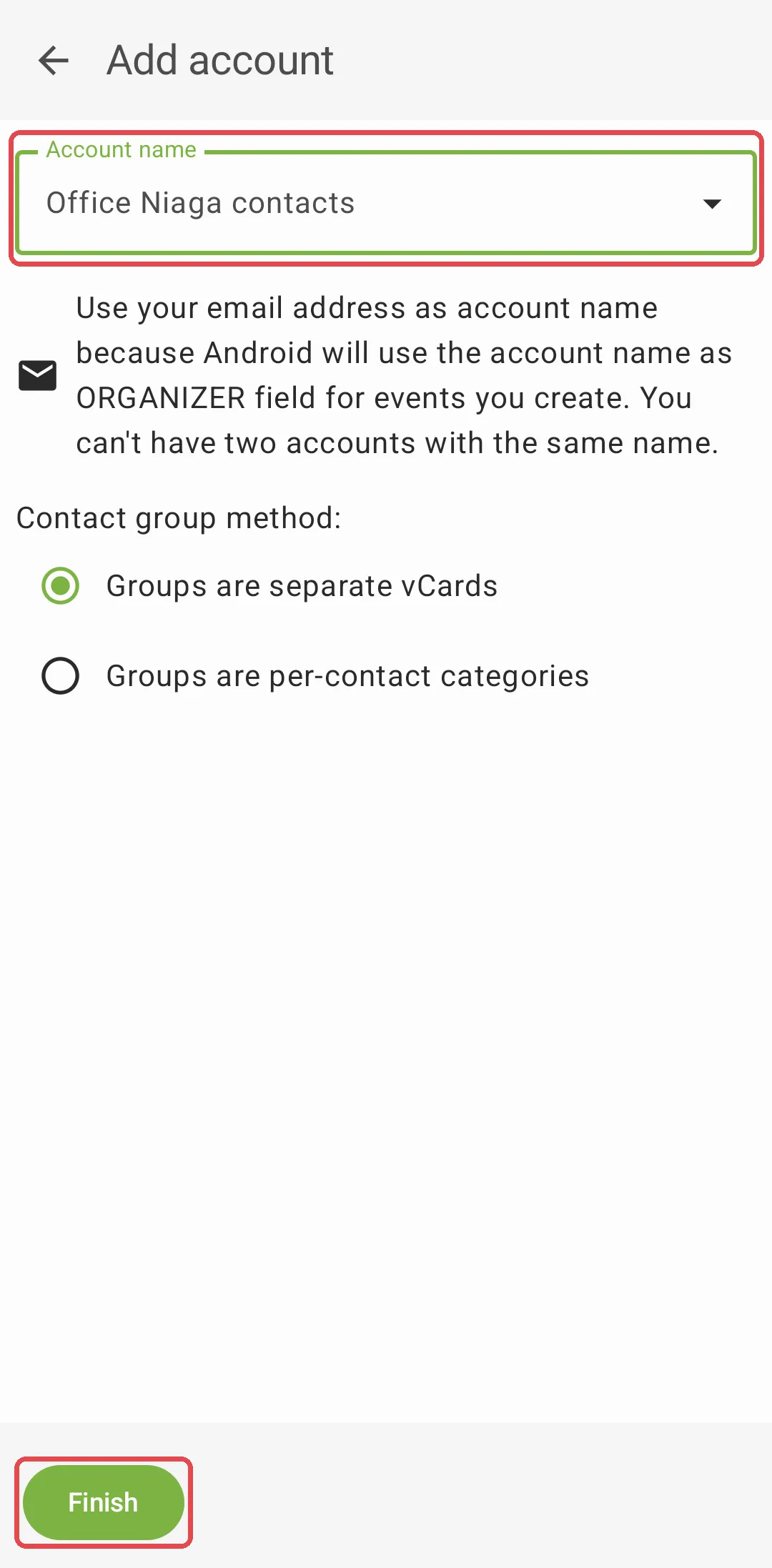
DAVx⁵会显示账号名称(你的电邮地址)。点击Finish。如果你之前已在DAVx⁵添加了日历,它会显示这个名称已被使用。请输入另一个名称,例如Office Niaga contacts,然后点击Finish。
-
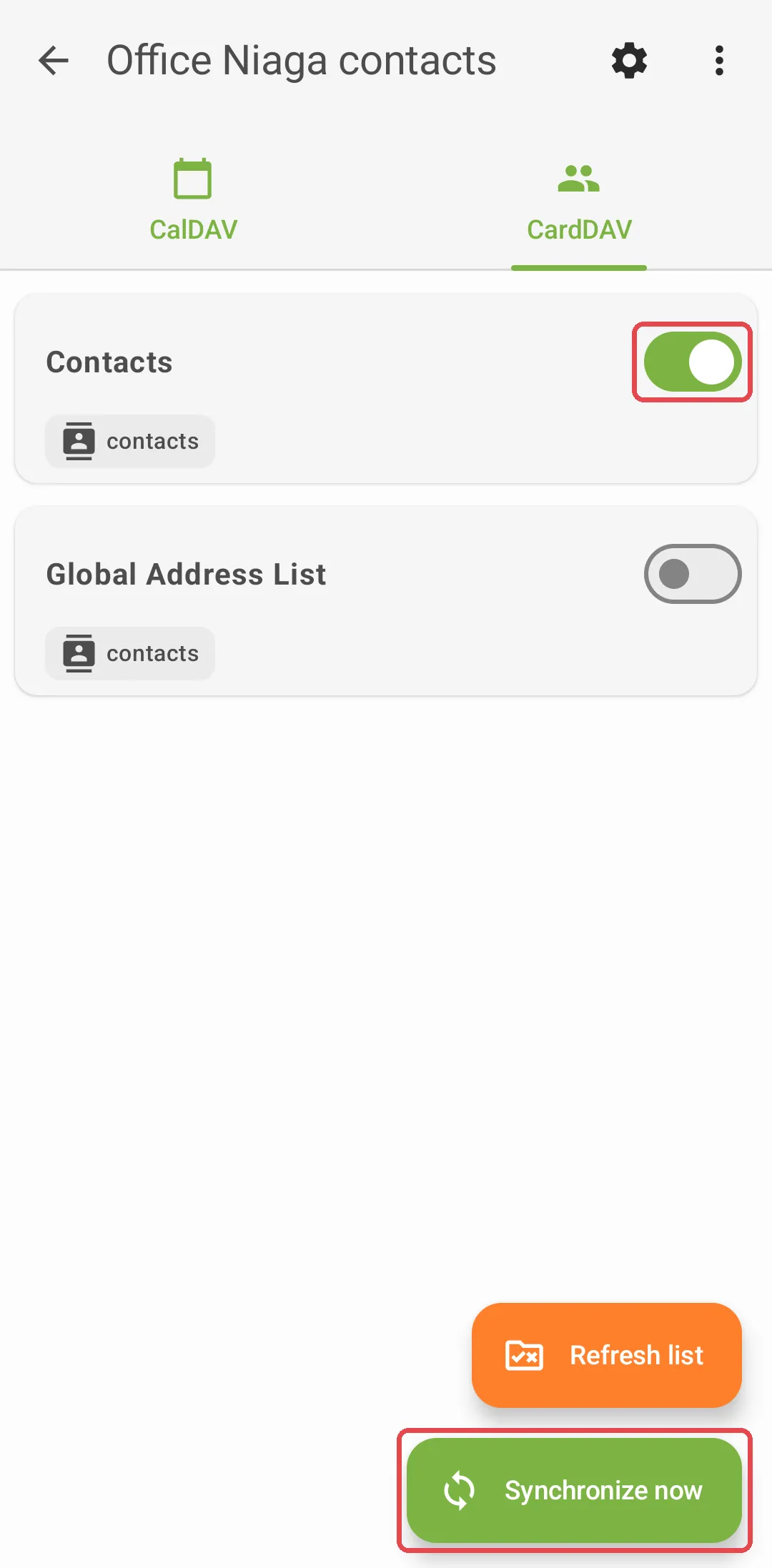
账号会打开。在CardDAV标签里开启你的通讯录,然后点击Synchronize now。
只需要复制一次?
Section titled “只需要复制一次?”如果只是想一次性搬移联系人,不需要设置同步。请看导出你的联系人和Import contacts。
常见问题
iPhone显示无法验证CardDAV账号,我应该检查什么?
检查Server是否为mail.officeniaga.com,以及User Name是否为你完整的电邮地址。然后登录Webmail,测试你的密码是否正确。
为什么我在手机上添加的联系人,没有出现在Webmail里?
确认你把联系人保存到Office Niaga账号,而不是iCloud、Google或手机本身。在Android上,打开DAVx⁵并点击同步按钮,然后在Webmail刷新Contacts。
DAVx⁵已创建账号,但没有显示可以勾选的通讯录,怎么办?
检查Base URL是否完全是https://mail.officeniaga.com/webdav/card。如果还是什么都没有显示,请通过WhatsApp联系支持团队:+60 16-916 3324。