
 ChatGPT
 Claude
 Perplexity
 Google AI Mode
 Microsoft Copilot
 Grok
Grok Mistral Le Chat
为什么有些电邮不显示Logo和图片
Office Niaga Mail默认会封锁从外部服务器加载的图片和Logo,所以电邮里本来有图片的地方会显示成空白框。
为什么会这样
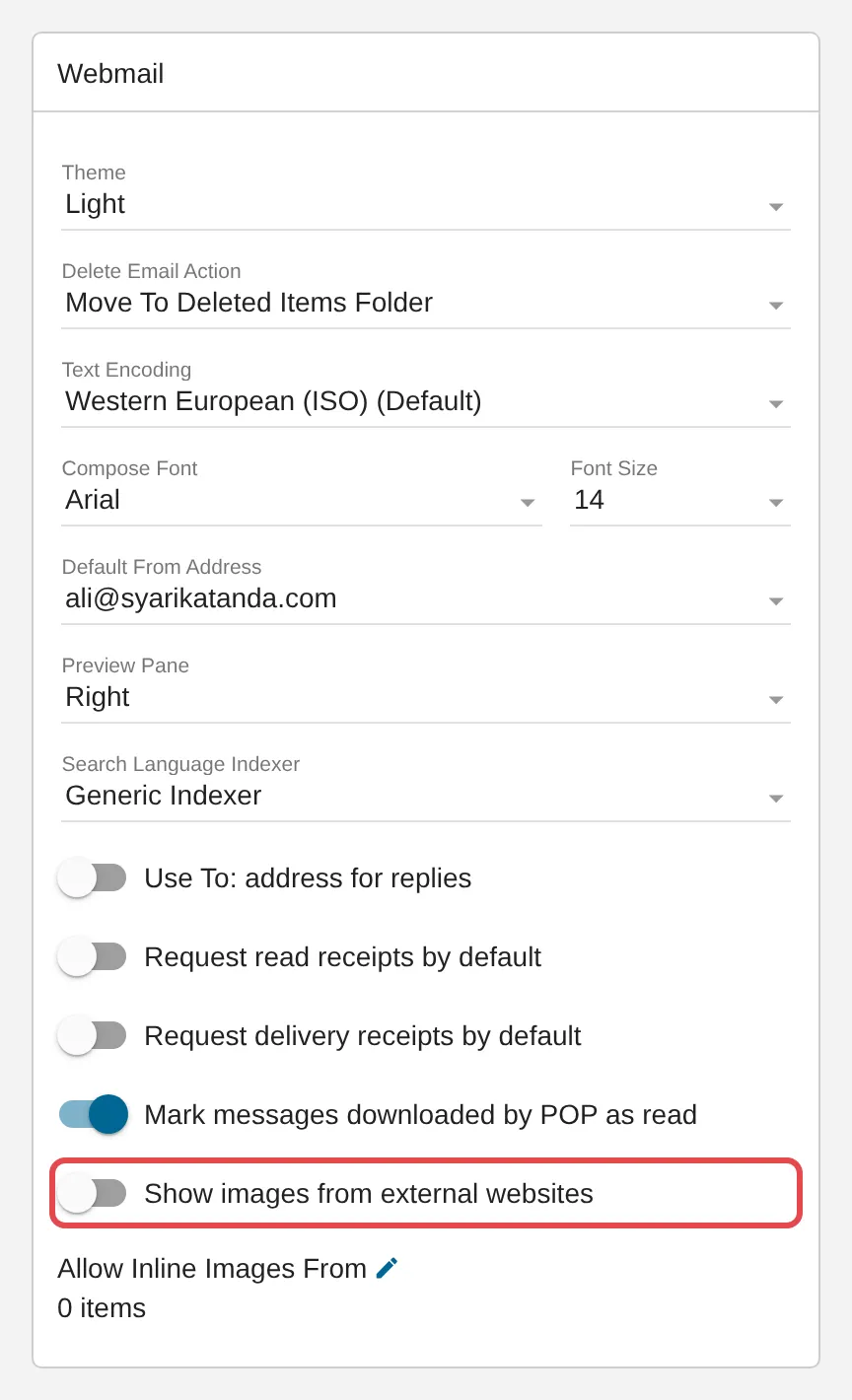
Section titled “为什么会这样”在Settings → Account的Webmail卡片里,Show images from external websites默认是关闭的。这可以阻止隐藏的追踪像素告诉垃圾邮件发送者你的地址还在使用,而且你已经打开了电邮。识别假冒的登录电邮也介绍了这种手法。
改为信任特定的发件人
Section titled “改为信任特定的发件人”与其为每封电邮开启图片,不如添加你认识的发件人:
- 前往Settings → Account。
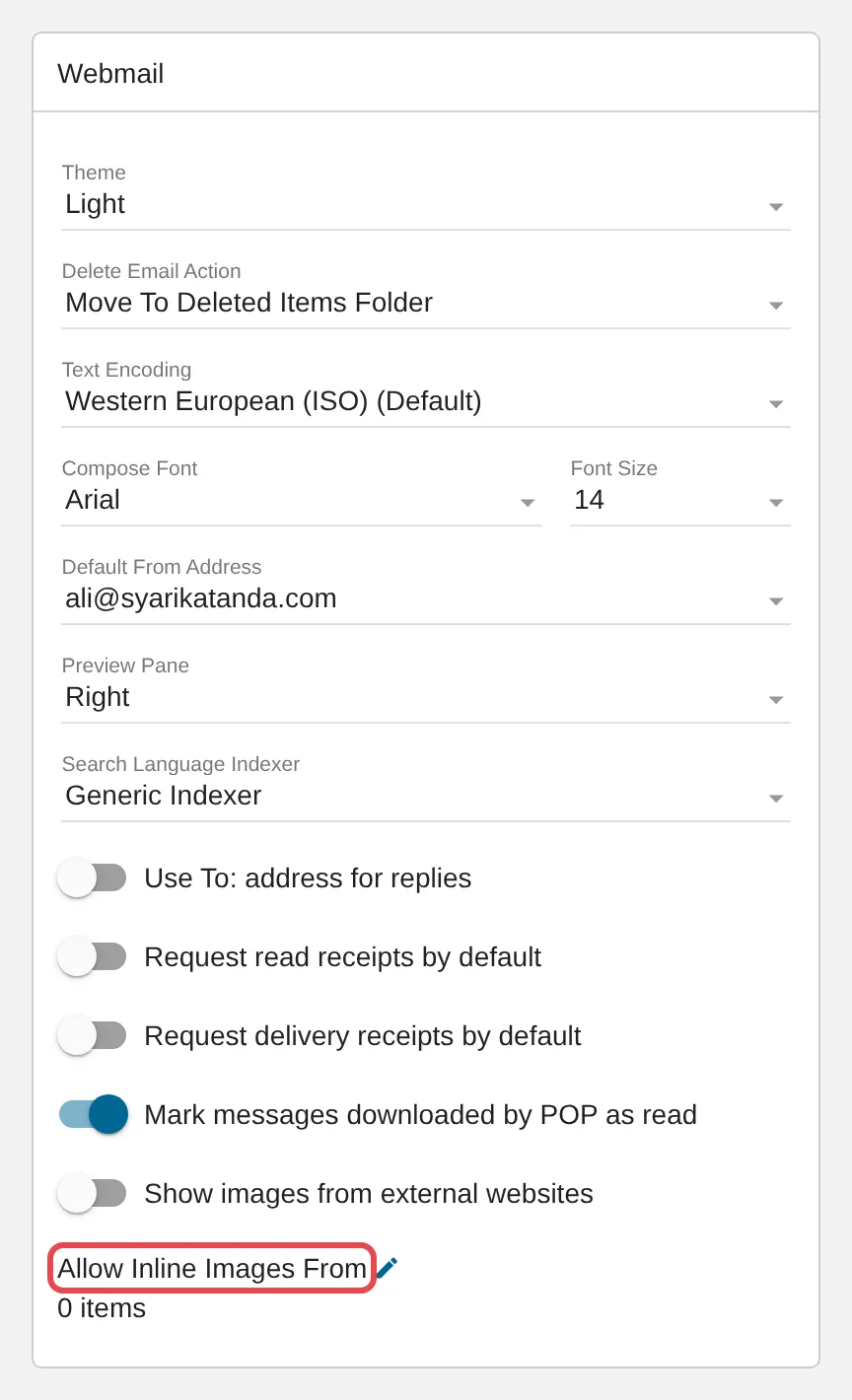
- 在Webmail卡片里,找到Allow Inline Images From,它显示0 items。
- 点击旁边的铅笔图标。
- 输入发件人的电邮地址并确认。
- 点击页面顶部的Save。
现在这些发件人的图片会显示,其他人的图片仍然被封锁。同一张卡片上的回复和回执选项,请看Reply-To, default sender address and read receipts。
为所有电邮开启图片
Section titled “为所有电邮开启图片”如果你想默认显示所有图片:
- 前往Settings → Account。
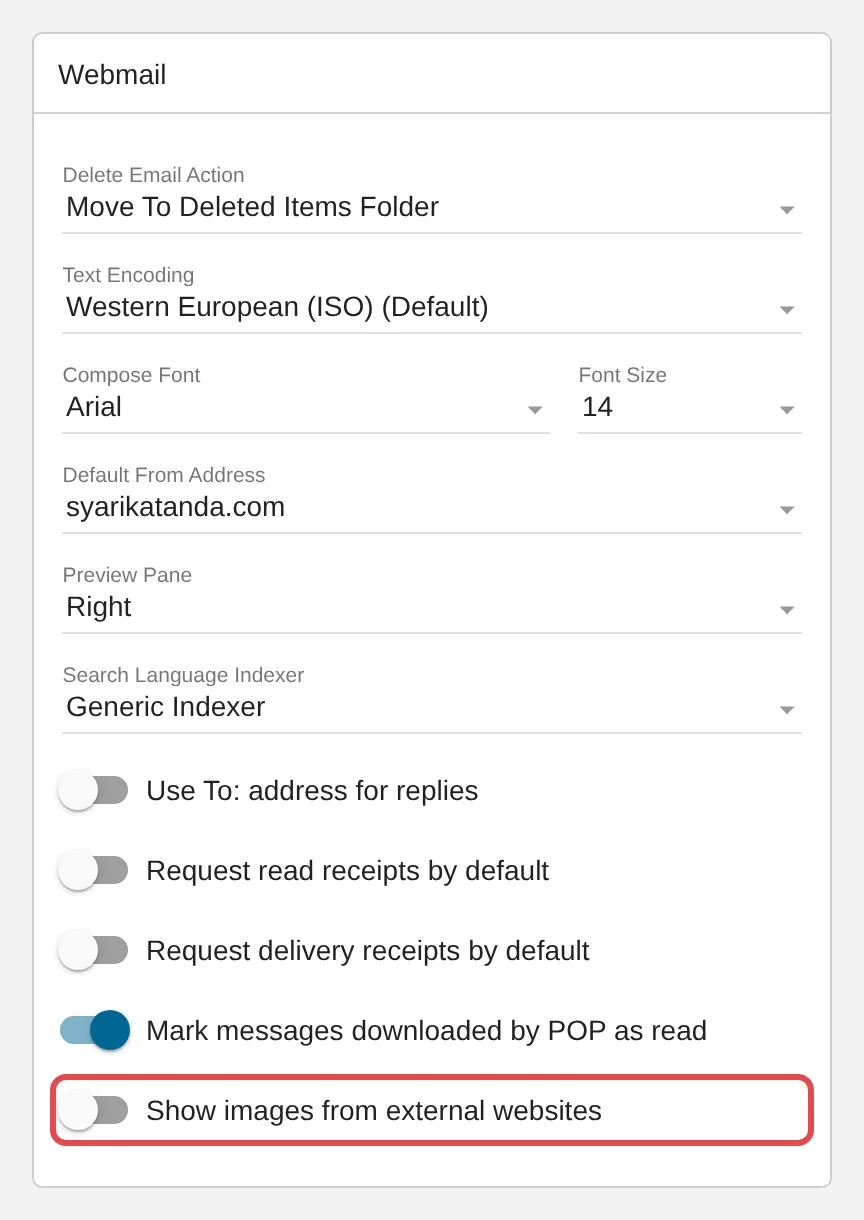
- 在Webmail卡片里,开启Show images from external websites。
- 点击Save。
给域名管理员
Section titled “给域名管理员”管理员可以在User Defaults(Domain Settings → User Defaults)为每个新邮箱设置默认值,位置在同一张Webmail卡片,也是同一个Show images from external websites开关。点击Save。如果也要把更改应用到现有的邮箱,请点击Propagate。
如果要让某个发件人的电邮在整个域名跳过垃圾邮件过滤,而不只是显示图片,请看Trust a customer’s or supplier’s domain。
请通过WhatsApp联系我们的支持团队:+60 16-916 3324。
常见问题
直接为所有电邮开启图片安全吗?
用Allow Inline Images From逐一添加信任的发件人,会比为所有电邮开启Show images from external websites更安全,因为后者也会加载你不认识的发件人的图片。
为什么封锁图片可以防范网络钓鱼?
隐藏的图片可能是追踪像素(tracking pixel),会告诉垃圾邮件发送者你的地址是真的,而且你已经打开了电邮。默认封锁图片,和避开可疑链接一样能保护你。请看识别假冒的登录电邮。
管理员可以为所有人更改这个设置吗?
可以。域名管理员在Domain Settings → User Defaults的Webmail卡片里设置默认值。请看Set default settings for every new mailbox。