
 ChatGPT
 Claude
 Perplexity
 Google AI Mode
 Microsoft Copilot
 Grok
Grok Mistral Le Chat
查看Google Forms回复、链接Sheet & 关闭表单
Google Form收到的每个回答都会保存在表单里。你可以直接在表单里查看,也可以把回答发送到Google Sheet,方便排序、筛选和分享。
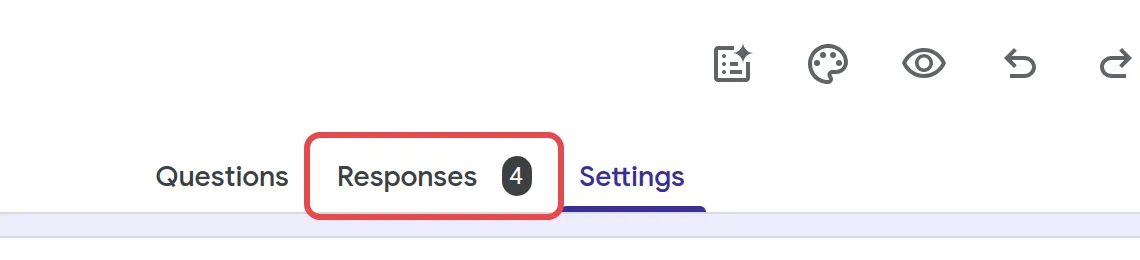
Responses标签页会显示你收到多少个回答,以及每个问题的摘要。
-
在Google Forms打开表单。
-
点击顶部的Responses标签页。
-
选择查看回答的方式:
- Summary:每个问题的图表和总数。
- Question:一个问题的所有回答。
- Individual:一个人的全部回答。用箭头切换不同的人。
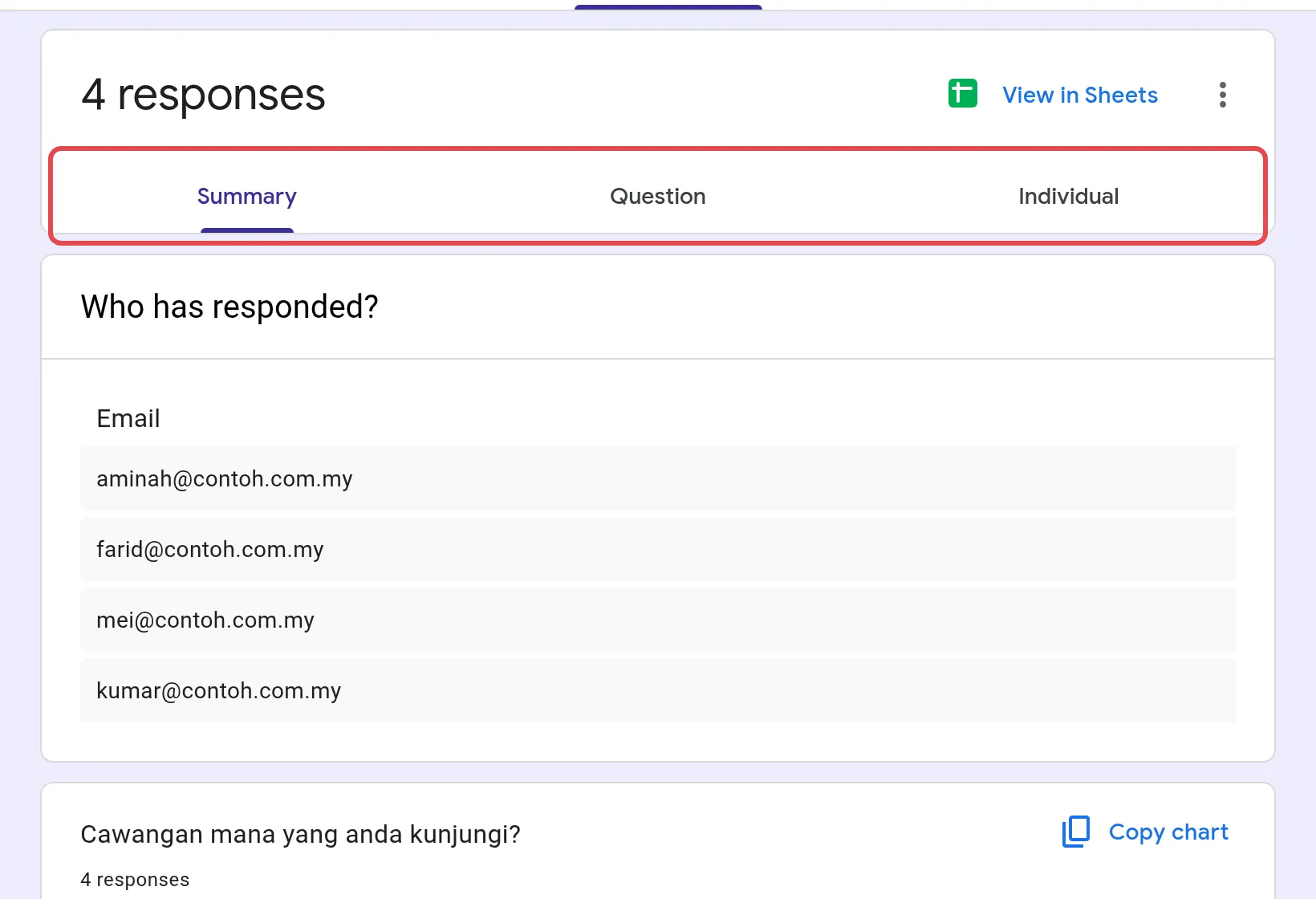
收到第一个回复后,才会出现Summary标签页。
把回答发送到Google Sheet
Section titled “把回答发送到Google Sheet”链接的Sheet会为每个回复新增一行,方便你排序、筛选和分享数据。
-
在Responses标签页,点击Link to Sheets。

-
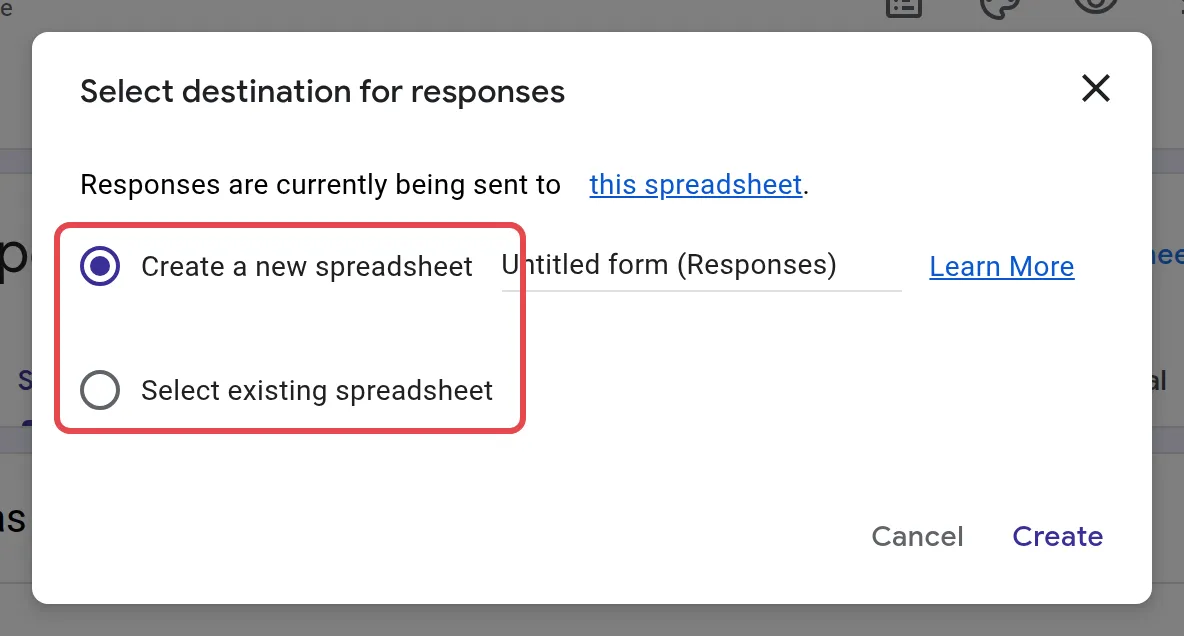
选择Create a new spreadsheet;如果想把回答加到现有的文件,选择Select existing spreadsheet。
-
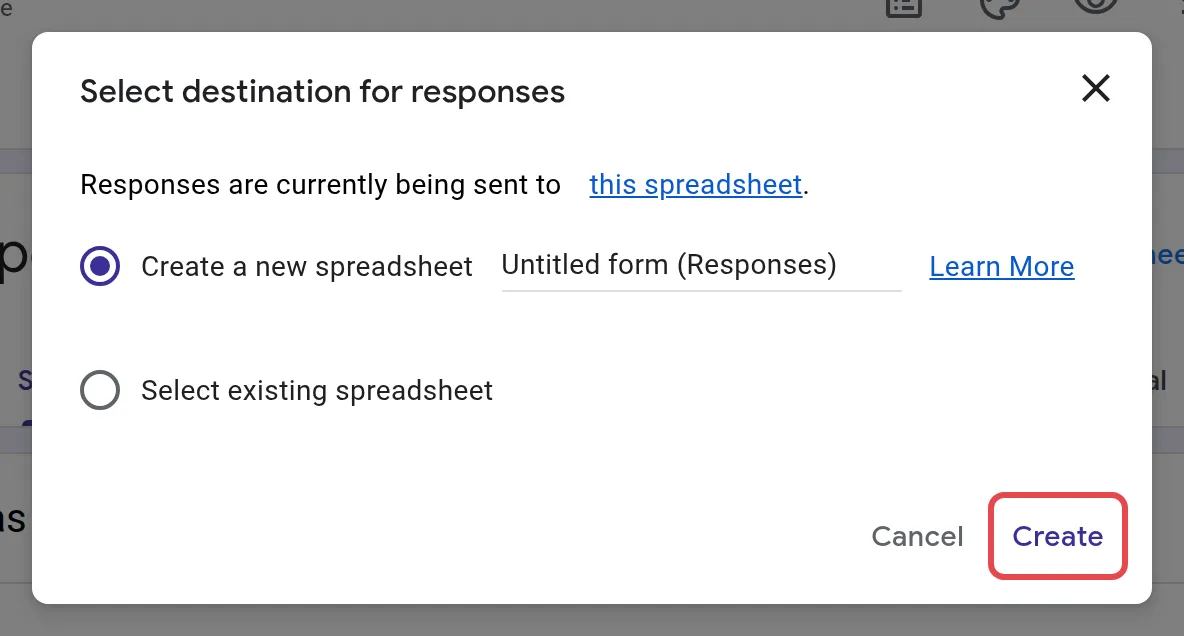
点击Create或Select。
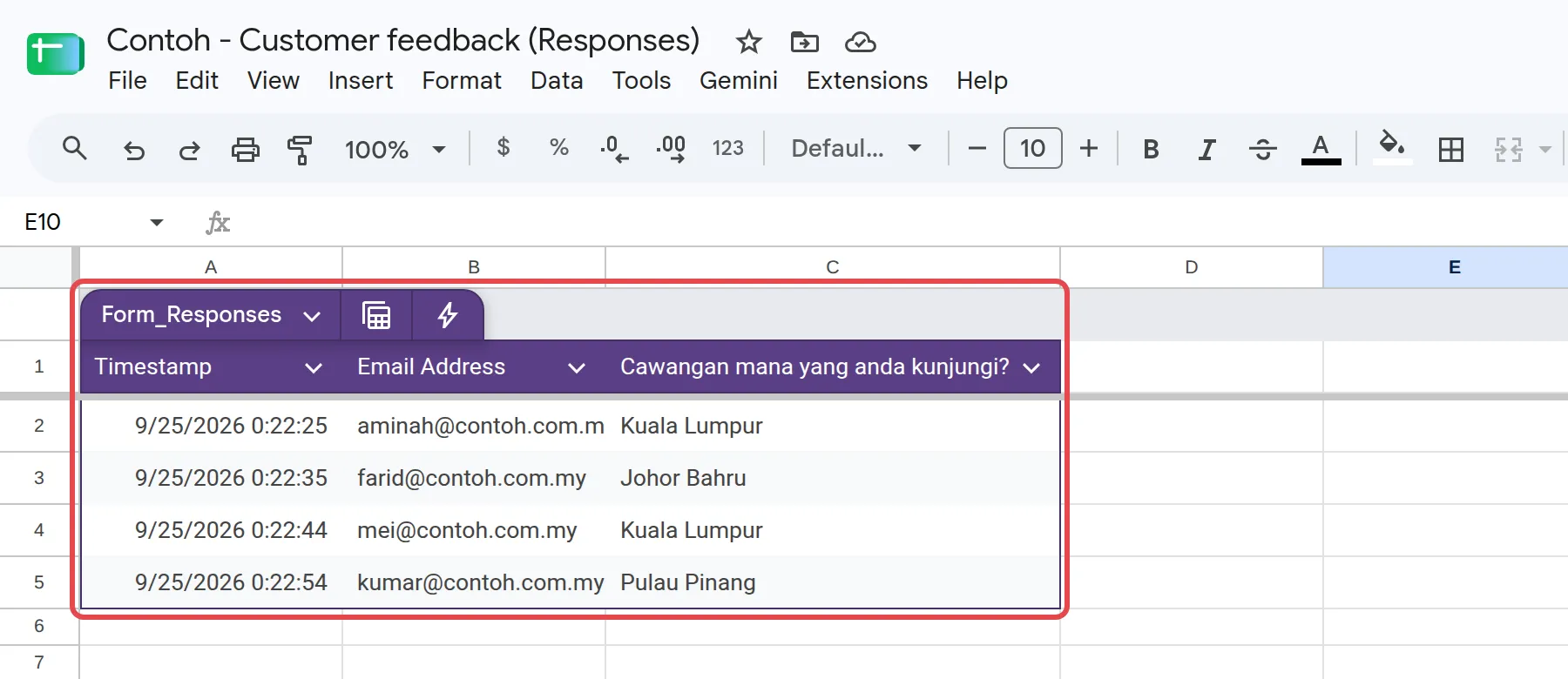
如果要处理数据,请看在Google Sheets排序、筛选数据 & 制作图表。表单的协作者会自动获得新回复电子表格的权限,但之后的分享改动不会在两个文件之间同步。
更多回复选项
Section titled “更多回复选项”Responses标签页上的三个点里有其他回复工具。
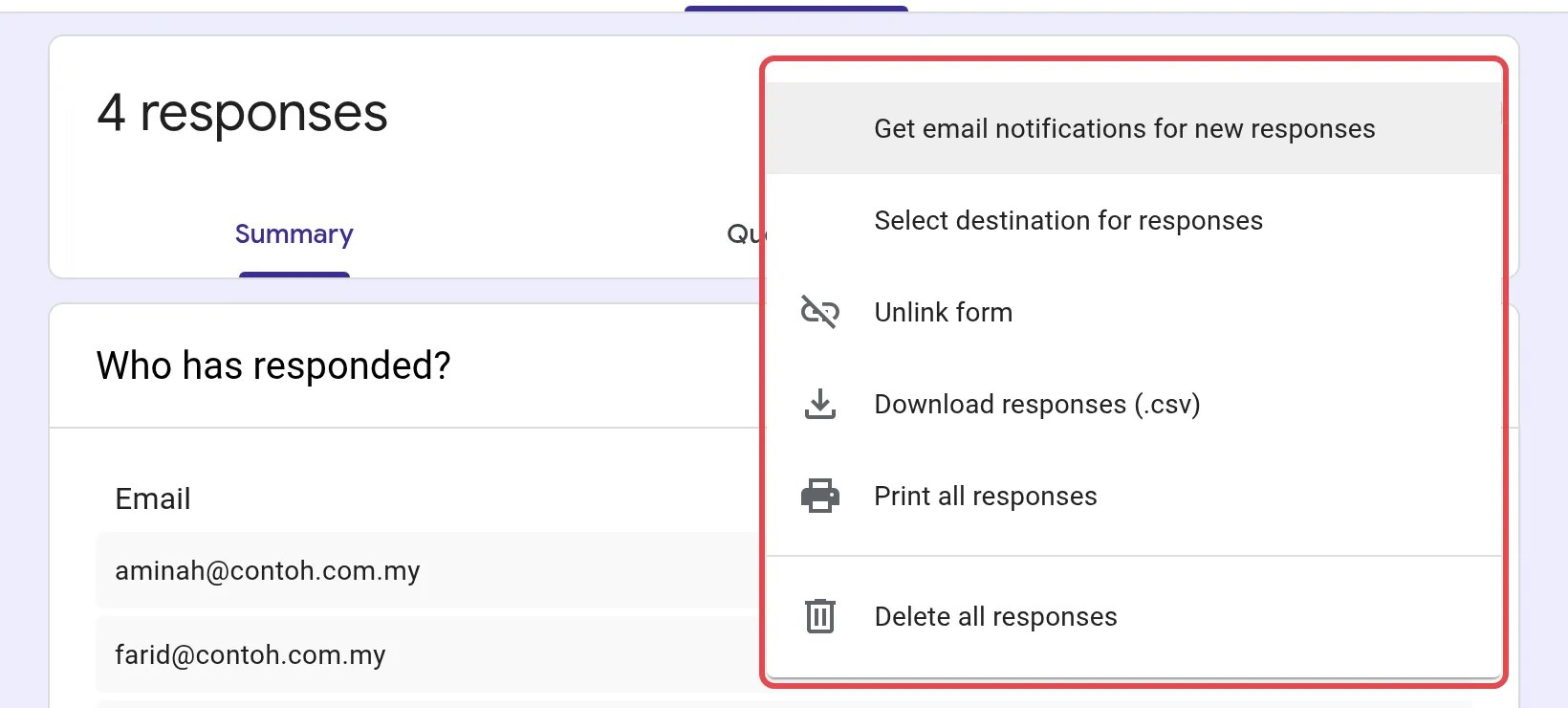
- Get email notifications for new responses:每个新回答都会发一封电邮给你。
- Select destination for responses:更换或重新连接链接的电子表格。
- Unlink form:停止把新回答发送到电子表格。已经在里面的回答会保留。
- Download responses (.csv):下载一个可以用Excel打开的文件。
- Print all responses
- Delete all responses:删除后无法恢复,所以请先下载一份副本。
停止接受回复
Section titled “停止接受回复”报名或促销活动结束时,请关闭表单。之后打开表单的人会看到表单已关闭的信息。
-
点击右上角的Published。

-
关闭Accepting responses。
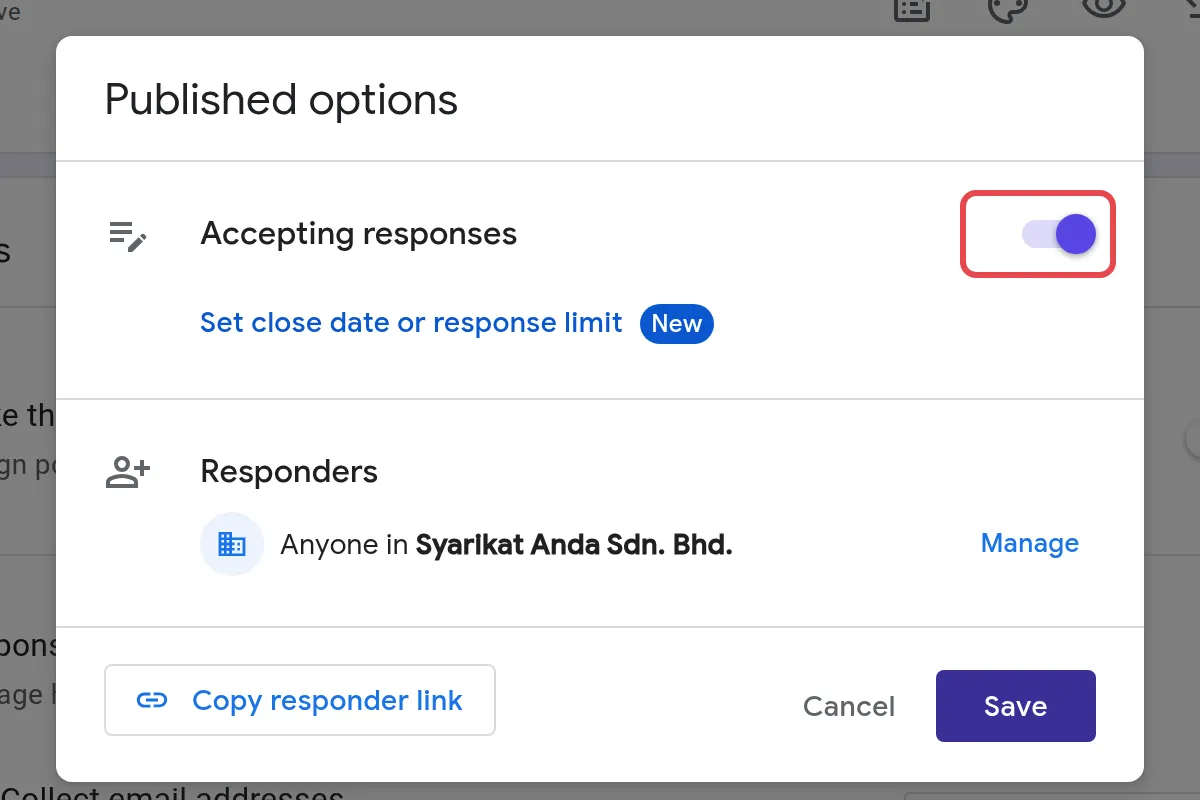
-
点击Save。
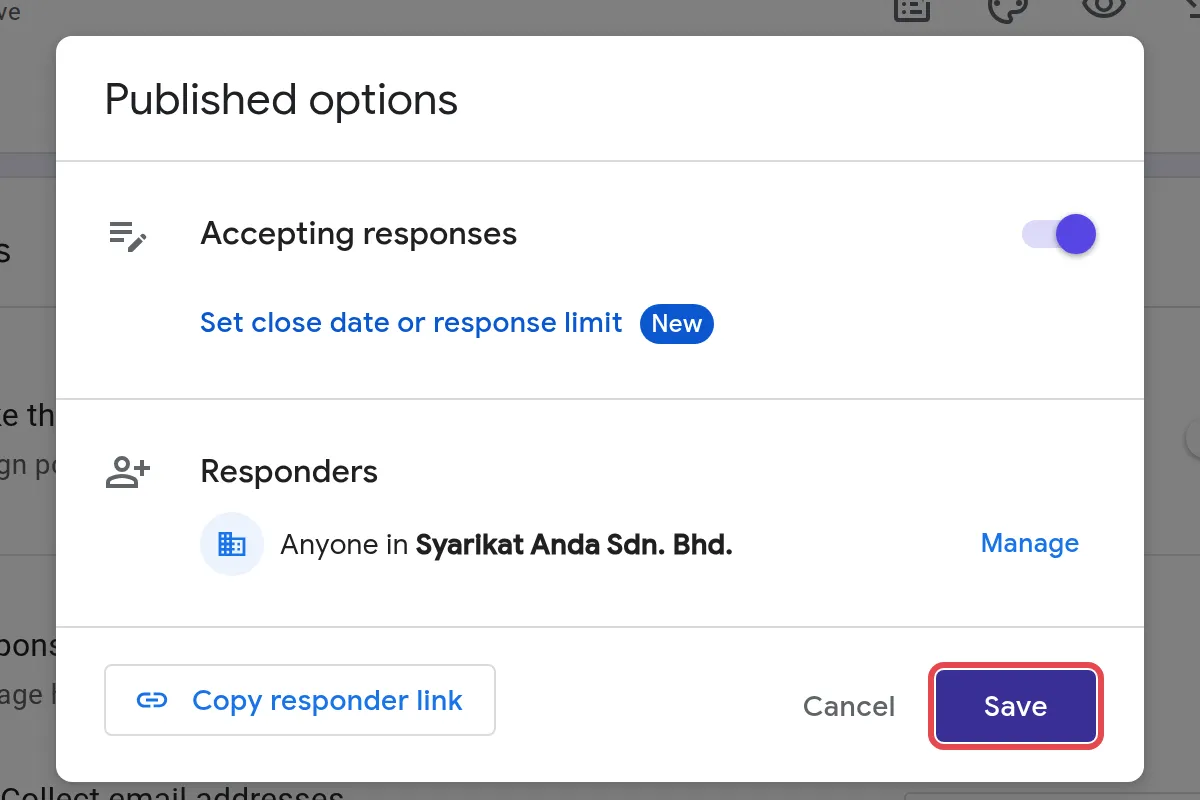
如果想自动关闭表单,在同一个窗口点击Set close date or response limit。选择日期和时间,或设定回复数量的上限。你也可以更改表单关闭时别人看到的信息。
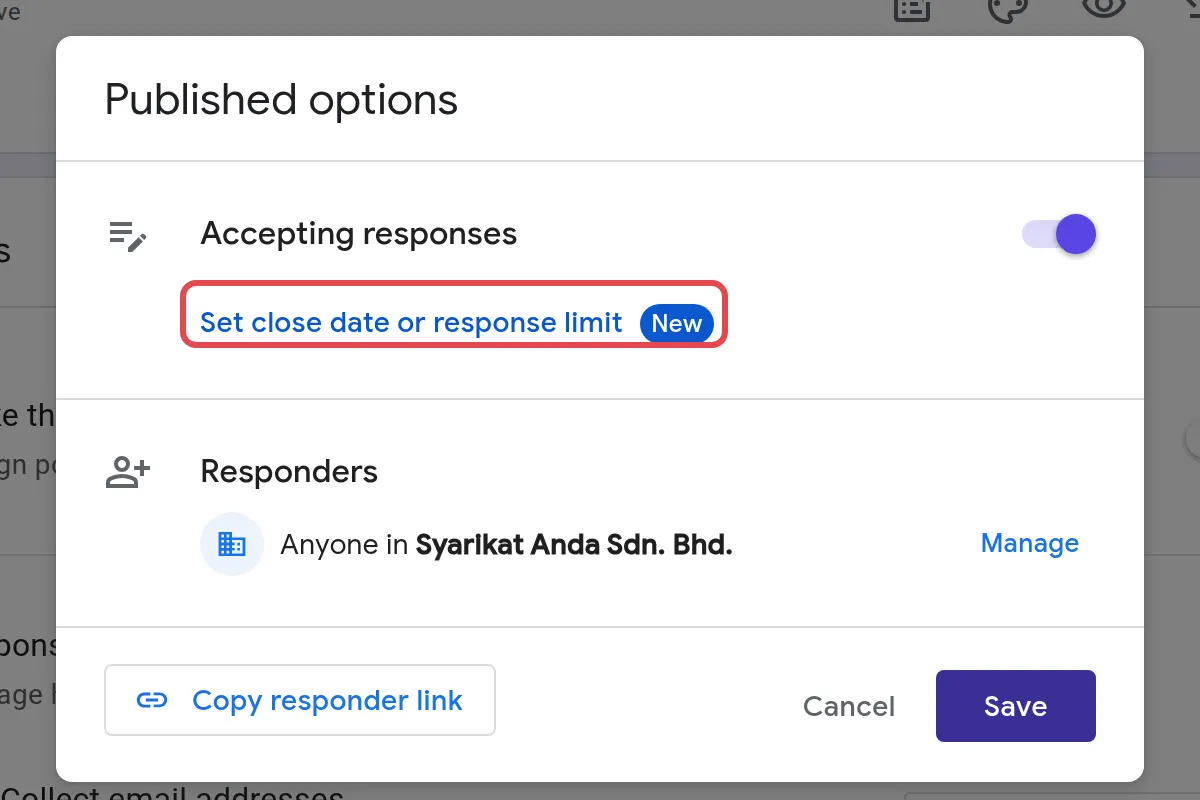
如果想重新开放表单,再次开启Accepting responses。
请通过WhatsApp联系我们的支持团队:+60 16-916 3324。
常见问题
我把同事从表单移除了,为什么他还能看到回答?
链接的Google Sheet有自己的分享设置。请分别在两个文件里用Share,把这个人从表单和电子表格里移除。
我不小心删除了链接的电子表格,回答会不见吗?
不会。回答仍然保存在表单里。前往Responses,点击三个点,选择Select destination for responses,创建新的电子表格。你也可以从Drive的Trash恢复旧的电子表格。
每次有人提交表单,我可以收到电邮吗?
可以。在Responses标签页,点击三个点,选择Get email notifications for new responses。