
 ChatGPT
 Claude
 Perplexity
 Google AI Mode
 Microsoft Copilot
 Grok
Grok Mistral Le Chat
如果要在Office Niaga Mail显示公共假期或其他外部日历,请打开Calendar,点击Actions(…),选择Subscribe to Calendar,然后粘贴日历链接。
订阅日历链接
Section titled “订阅日历链接”你需要日历的网页链接,可以向假期网站或分享日历的人索取。
-
登录Webmail,然后点击顶部栏的Calendar图标。
-
点击Actions(工具栏里New右边的…按钮),然后选择Subscribe to Calendar。日历文件夹菜单里也有同样的选项,就在New Folder和New Category旁边。
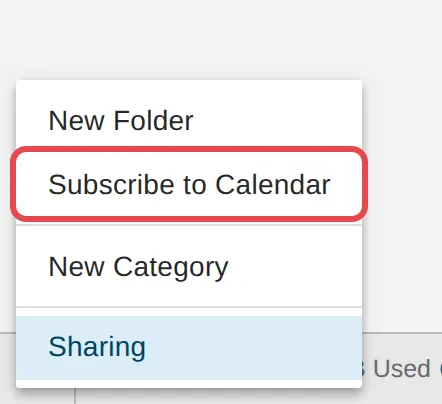
-
粘贴日历链接(例如公共假期日历,或供应商分享给你的日历),然后确认。
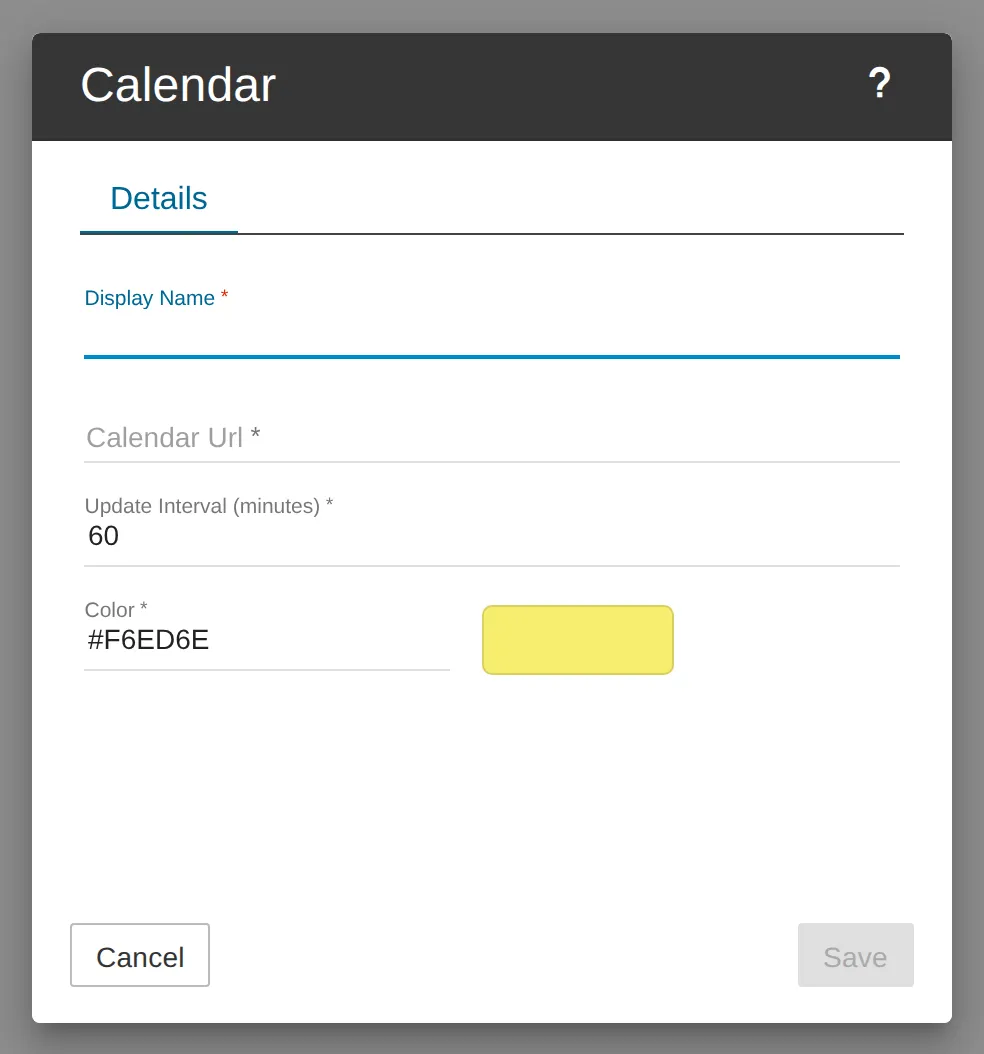
-
在Calendar的视图里查看新活动,例如Month或Agenda。在左边窗格,每个日历旁边的眼睛图标可以显示或隐藏该日历。
如果你只有.ics文件而没有链接,可以改用同一个Actions菜单里的Import ICS File,把活动一次性复制过来,做法请看把日历同步到电脑上的Outlook。
Actions菜单里还有Add To Outlook和Print。如果活动时间好像不对,请看设置时区 & 营业时间。如果想在日历旁边安排自己的待办事项,请看Keep to-do lists and notes in webmail。
请通过WhatsApp联系我们的支持团队:+60 16-916 3324。
常见问题
Subscribe to Calendar和Import ICS File有什么不同?
Subscribe to Calendar使用别人在网上发布的日历链接(URL)。Import ICS File则是把你手上.ics文件里的活动,一次性复制到你的日历。
这和在Outlook或手机上显示我的日历一样吗?
不一样。这是把外部日历带进Office Niaga Mail。如果要把你的Office Niaga日历显示在其他App,请看把日历同步到电脑上的Outlook或把日历同步到iPhone & Android。