
 ChatGPT
 Claude
 Perplexity
 Google AI Mode
 Microsoft Copilot
 Grok
Grok Mistral Le Chat
查看 & 恢复Docs、Sheets & Slides的旧版本
Google Docs、Sheets和Slides会保存改动记录,所以你可以看到谁改了什么,并回到旧版本。以下步骤在这三个App里都一样。
你需要有该文件的编辑权限,才能查看它的记录。
-
打开文档、电子表格或演示文稿。
-
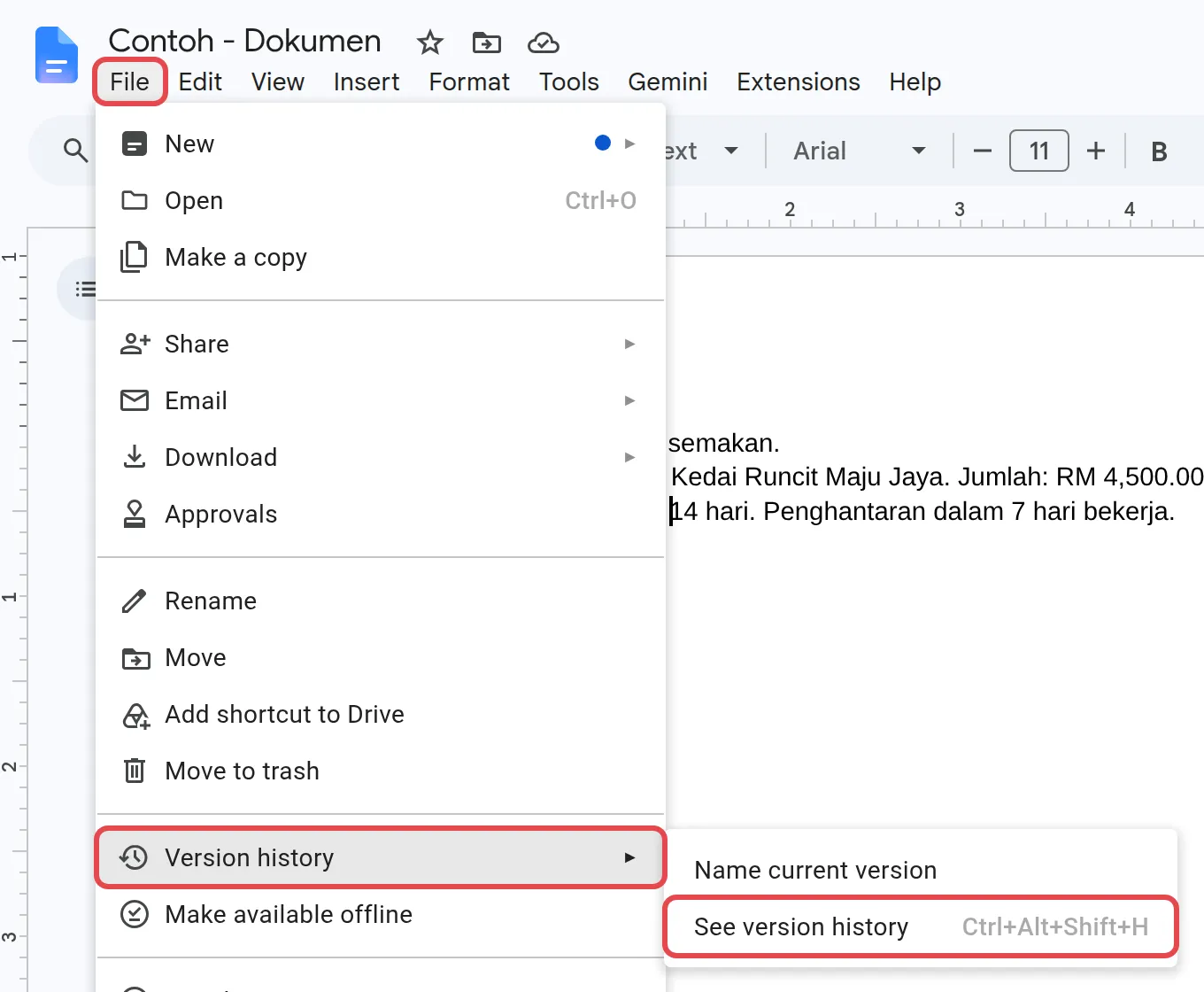
点击File → Version history → See version history。你也可以点击右上角的时钟图标,它会显示最后一次编辑的时间。
-
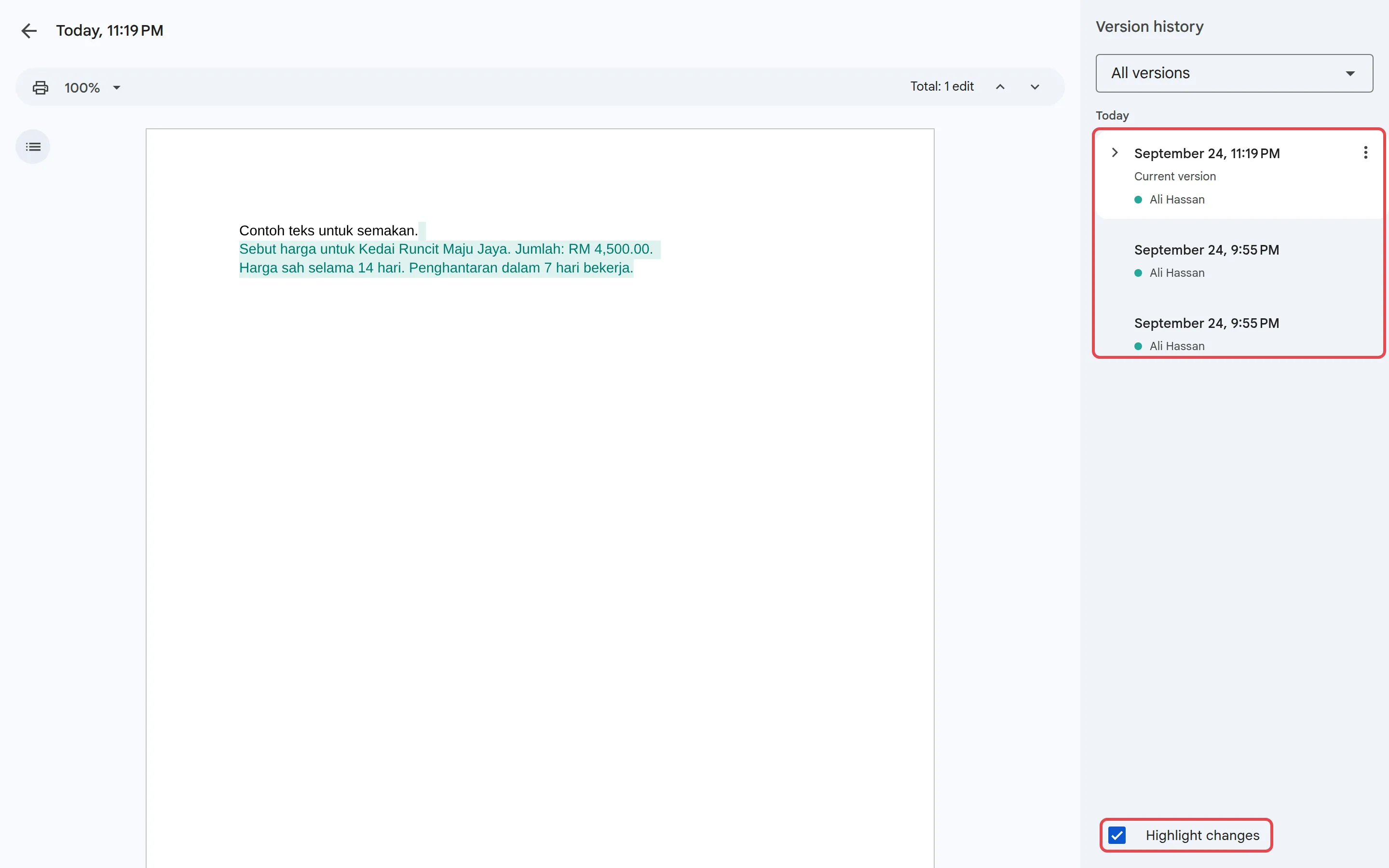
右边会打开Version history窗格。点击一个版本来查看。勾选Highlight changes时,每个人的改动会以各自的颜色显示。
-
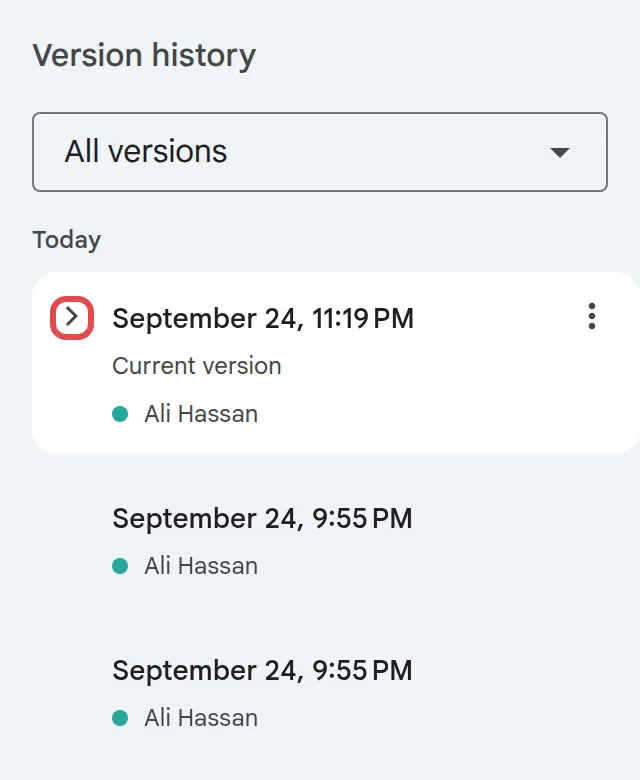
点击版本旁边的箭头,可以看到归在里面的较小版本。
-
要回到目前的版本,点击左上角的返回箭头。
在Google Sheets里,没有改动的行会被隐藏,方便你找到改动。点击右下角的Show unmodified rows就能看到全部内容。
恢复不会删除任何东西。旧版本只是变成最新版本。
-
按照上面的方法打开Version history。
-
点击你要的版本。
-
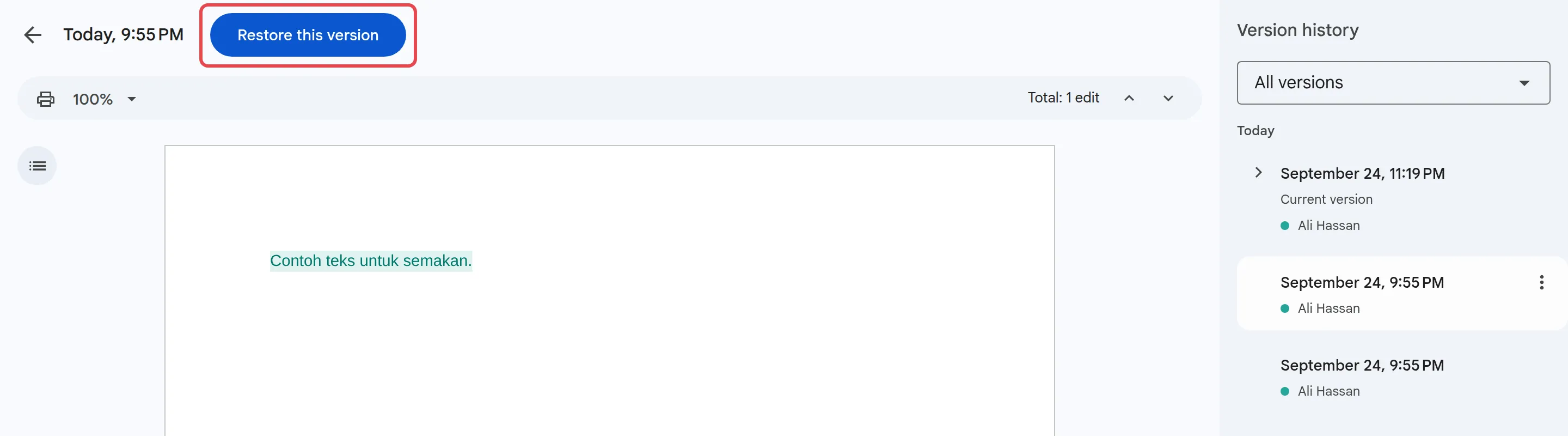
点击顶部的Restore this version,然后点击Restore。
如果想把旧版本另存为一个文件,点击它旁边的三个点(More actions),然后选择Make a copy。
为重要版本命名
Section titled “为重要版本命名”命名的版本以后很容易找到,例如“已发给客户”或“招标最终版”。Google不会把它们和其他版本合并。
-
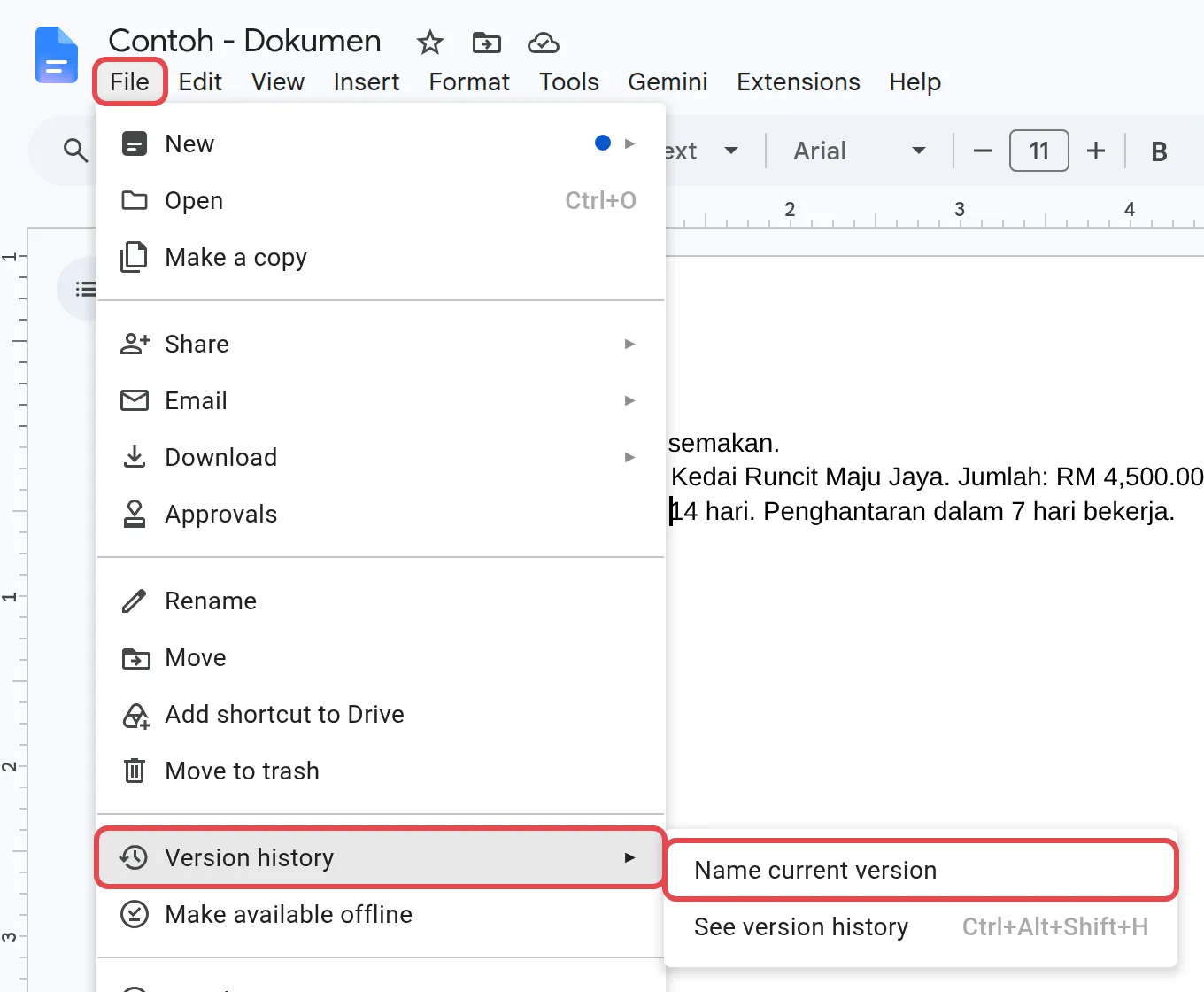
点击File → Version history → Name current version。
-
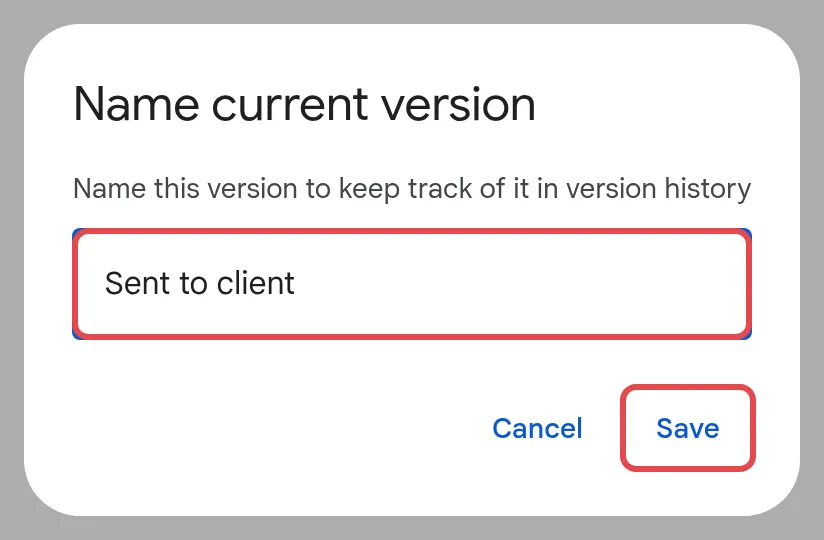
输入名称,例如“已发给客户”,然后按Enter。
如果只想看命名的版本,点击窗格顶部的All versions,然后选择命名版本的选项。一份文档最多可以有40个命名版本,一份电子表格最多15个。
查看谁改了文件的某个部分
Section titled “查看谁改了文件的某个部分”如果只想快速查看,你不用打开完整记录,也能看到谁改了某一段或某个单元格。
-
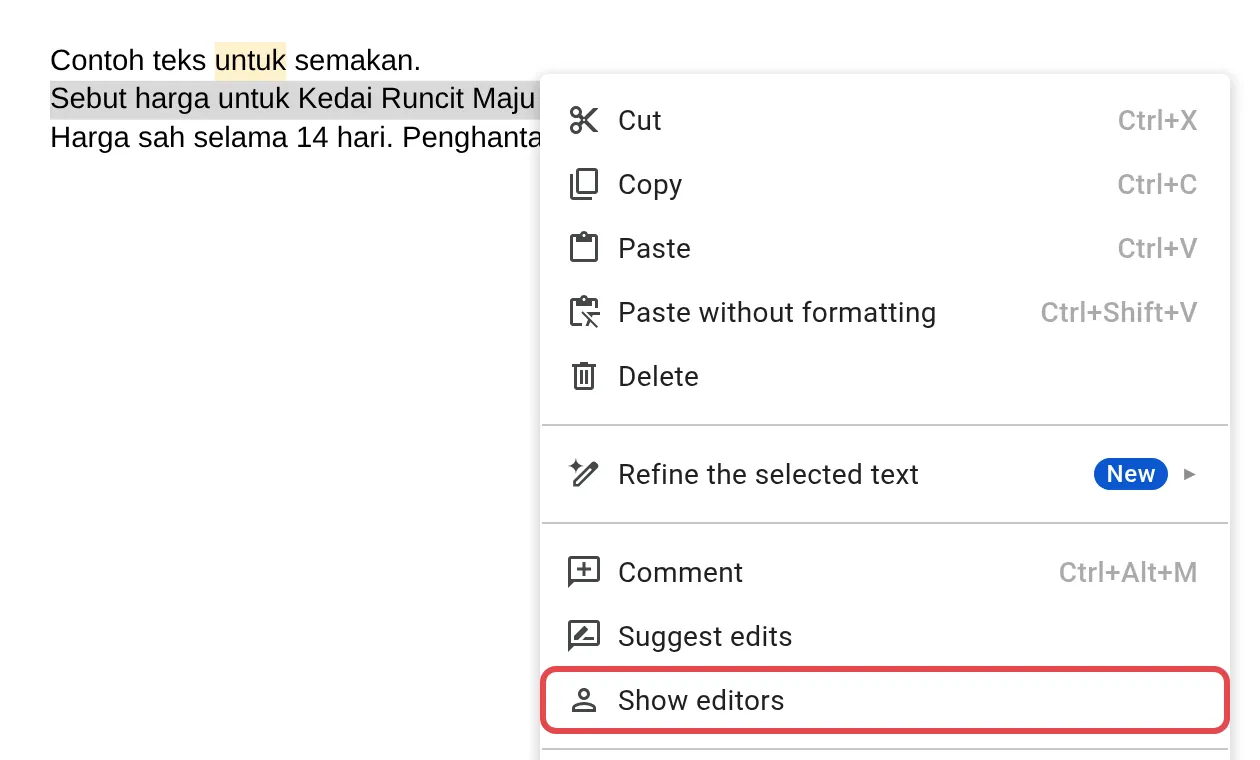
Google Docs:选中文字,右键点击,然后选择Show editors。这需要Business Standard、Business Plus或Enterprise配套。请看我们的配套。
-
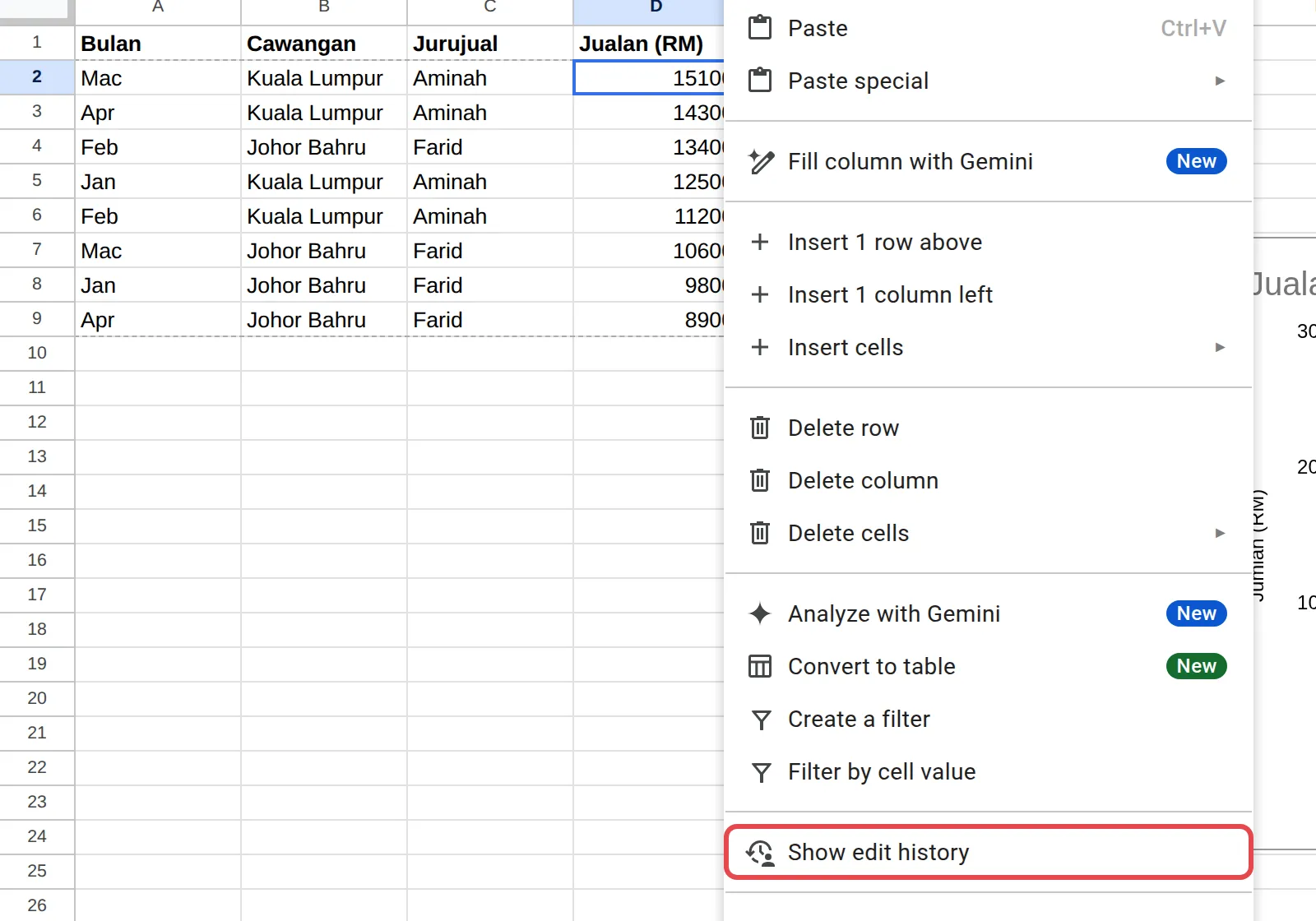
Google Sheets:右键点击一个单元格,然后选择Show edit history。有些改动不会显示,例如格式或新增的行。
请通过WhatsApp联系我们的支持团队:+60 16-916 3324。
常见问题
为什么我看不到Version history?
你需要有编辑权限才能查看旧版本。如果你只能查看或评论,请拥有者给你Editor权限,或请他帮你恢复版本。
恢复旧版本会删除较新的改动吗?
不会。你恢复的版本会成为最新版本,之后的所有版本仍然留在列表里。你随时可以换回来。
文件本身被删除了,版本记录能把它找回来吗?
不能。版本记录只在仍然存在的文件里使用。要找回已删除的文件,请查看Drive的Trash。请看在Google Drive查找、找回 & 恢复文件。