
 ChatGPT
 Claude
 Perplexity
 Google AI Mode
 Microsoft Copilot
 Grok
Grok Mistral Le Chat
把你自己的域名连接到Microsoft 365
要使用你自己的地址,例如name@yourcompany.com,请在Microsoft 365管理中心的Settings → Domains添加你的域名,用TXT记录证明你是域名的拥有者,然后添加Microsoft列出的DNS记录。Office Niaga可以帮你完成这一切:只要WhatsApp我们就行。
开始之前先准备好以下东西,以免设置到一半卡住:
- 一个有Domain Name Administrator或Global Administrator角色的管理员账号。
- 管理你域名DNS的地方的登录资料(你的域名注册商或主机服务商)。如果不确定在哪里,请问Office Niaga。
- 一份目前在用的所有电邮地址清单,让每个地址都在Microsoft 365里成为用户、别名或共享邮箱。
添加并验证域名
Section titled “添加并验证域名”验证只是证明你拥有这个域名,还不会改变你的电邮。
-
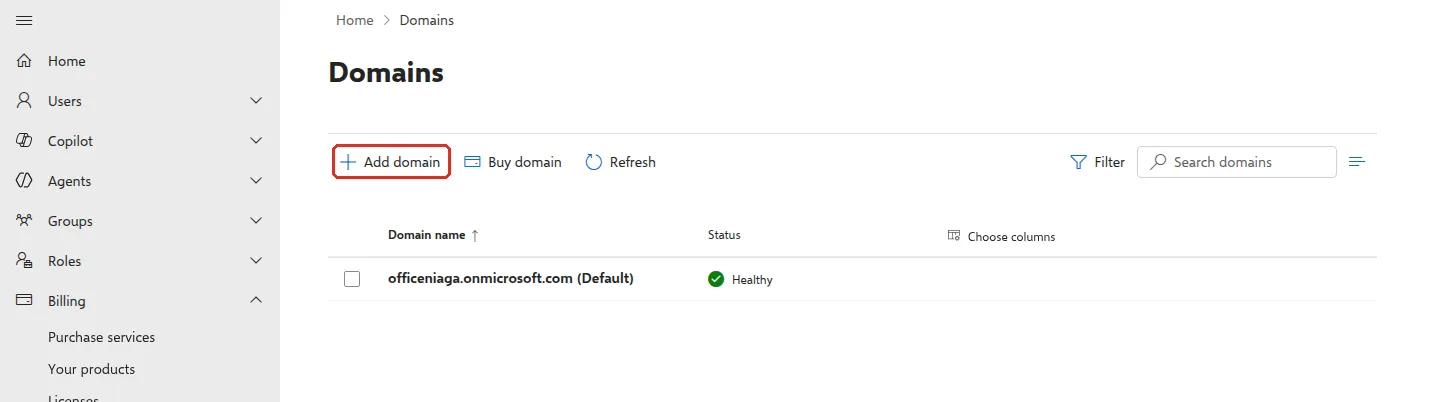
前往Settings → Domains。如果看不到Settings,先点击Show all。列表的第一个是你免费的
yourcompany.onmicrosoft.com地址。 -
点击Add domain。
-
在Domain name输入你的域名(例如
yourcompany.com),然后点击底部的Use this domain。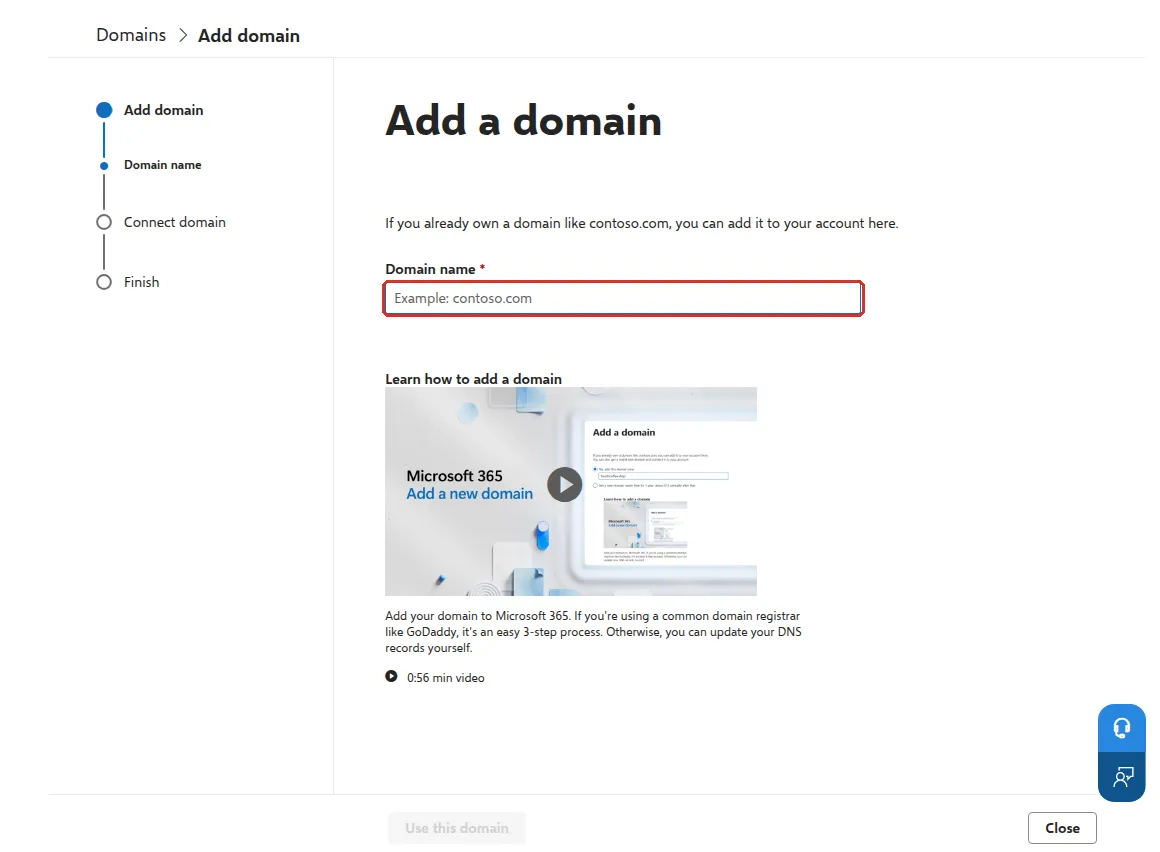
-
在Verify you own your domain,选择Add a TXT record to the domain’s DNS records,然后点击Continue。
-
复制Microsoft显示的TXT值。在你的DNS管理页面,添加一个TXT记录,主机填
@,值填这个TXT值。 -
回到管理中心,点击Verify。如果失败,请等几分钟再试。
如果你的DNS服务商支持自动设置(Microsoft称为Domain Connect),你可能会看到选项,让你登录DNS服务商,由Microsoft帮你添加记录。自动设置可能会同时移除你现有的MX记录,所以只在你准备好转移电邮时才使用。
添加DNS记录
Section titled “添加DNS记录”验证后,Microsoft会显示Add DNS records页面。请一定从这个页面复制准确的值,因为MX值是你的域名独有的。主要的记录大概是这样:
| 类型 | 主机/名称 | 指向/值 | 用途 |
|---|---|---|---|
| MX | @ |
yourcompany-com.mail.protection.outlook.com(你的会不一样),优先级0 |
把电邮送到Microsoft 365 |
| TXT | @ |
v=spf1 include:spf.protection.outlook.com -all |
SPF:告诉其他服务器Microsoft 365可以代你发送电邮 |
| CNAME | autodiscover |
autodiscover.outlook.com |
让Outlook自动完成设置 |
Microsoft也在Advanced options下提供可选的记录,包括DKIM(两个CNAME记录,用来签署你的电邮)和设备管理记录。如果可以,请添加DKIM:它能帮你的电邮避免进入垃圾邮件文件夹。
记录都设置好后,点击Continue,最后点击Done。删除旧电邮服务商的所有旧MX记录,以免电邮分散到两个地方。
设为默认域名
Section titled “设为默认域名”新账号会使用你的默认域名。在Settings → Domains,点击你的域名,然后选择Set as default。这只会影响你从现在起创建的账号。
想让我们帮你处理?
Section titled “想让我们帮你处理?”Office Niaga可以帮你添加域名、设置记录,并和你一起计划电邮转移,让你的电邮不会中断。请把你的域名WhatsApp给我们。
请通过WhatsApp联系我们的支持团队:+60 16-916 3324。
常见问题
更改MX记录会影响我的网站吗?
不会。MX记录只决定你域名的电邮寄到哪里。你的网站用的是其他记录,所以会继续正常运作。
我已经为另一个服务设置了SPF记录,可以再添加一个吗?
不可以。一个域名只能有一个SPF记录。请把include:spf.protection.outlook.com加进现有的记录,而不是创建新的记录。Office Niaga可以帮你检查。
Microsoft说无法验证我的域名。
新的DNS记录通常几分钟内就会生效,但有些DNS服务商最多需要48小时。请检查你复制的TXT值完全正确,没有多余的空格,而且是添加在域名本身(主机@),然后再点击一次Verify。