
 ChatGPT
 Claude
 Perplexity
 Google AI Mode
 Microsoft Copilot
 Grok
Grok Mistral Le Chat
用File Storage在线上存储文件
File Storage是Webmail里一个独立的区域,用来上传和整理文件,但它和你的邮箱共用同一个存储配额。
上传 & 整理文件
Section titled “上传 & 整理文件”你在这里上传的文件会占用你的邮箱空间,所以只保留需要的文件。
-
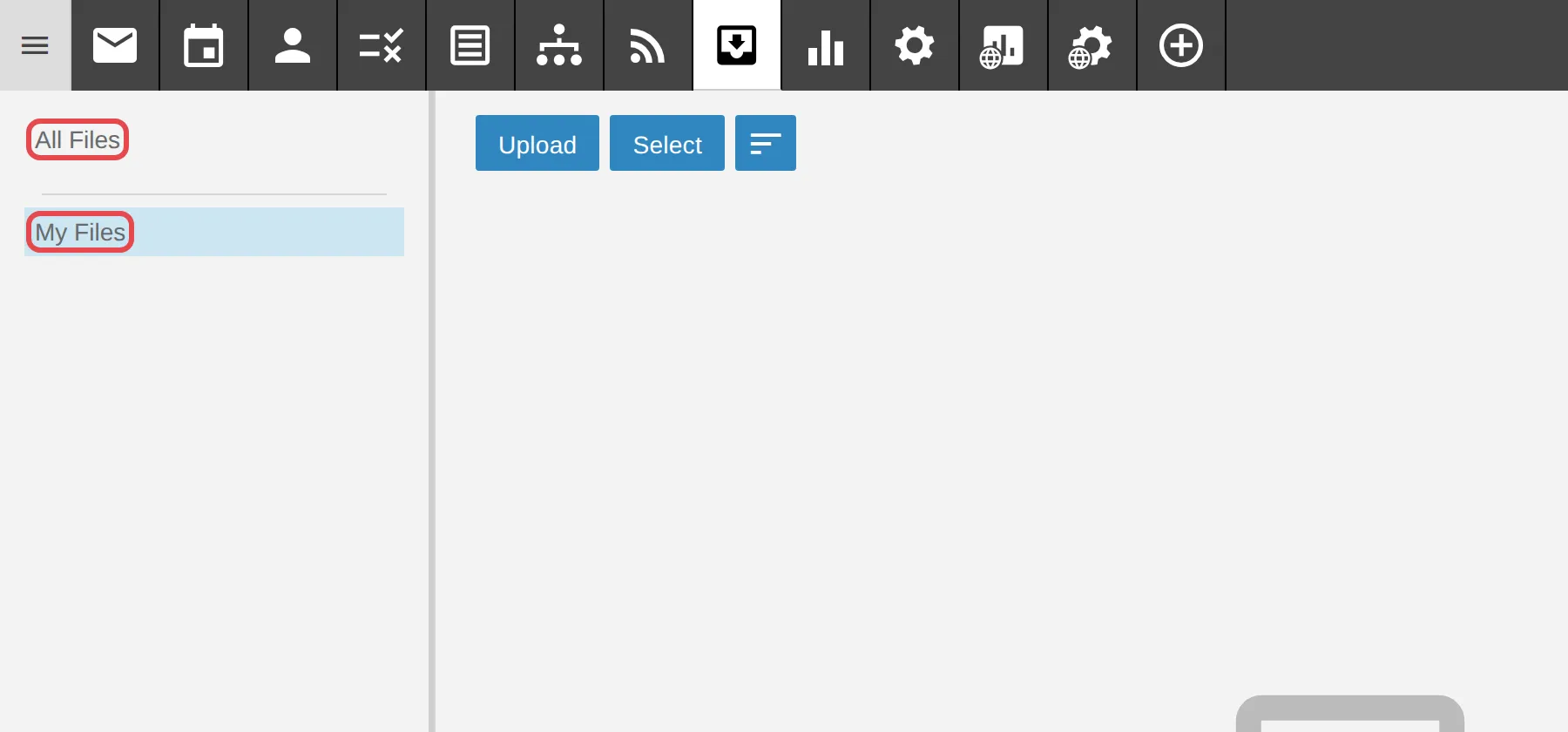
点击顶部工具栏的File Storage图标。

-
点击Upload,然后从你的电脑选择文件。
-
用左边面板的My Files和All Files切换视图。
-
打开文件夹菜单,使用New Folder、Move Folder、Rename Folder或Delete Folder。
-
点击Select旁边的Sorting图标,按File Name、Size、Date Uploaded或Public排列列表。
注意你的配额
Section titled “注意你的配额”File Storage和你的邮箱占用同一个空间,所以在这里上传大文件,就像Inbox满了一样,也会占满你的邮箱。
-
查看File Storage左下角显示的已用空间,或点击Reports图标,然后点击Disk Usage,在同一个总数里查看File Storage Usage、Mailbox Usage和Team Workspace Usage,详情请看查看什么占用了你的邮箱空间。
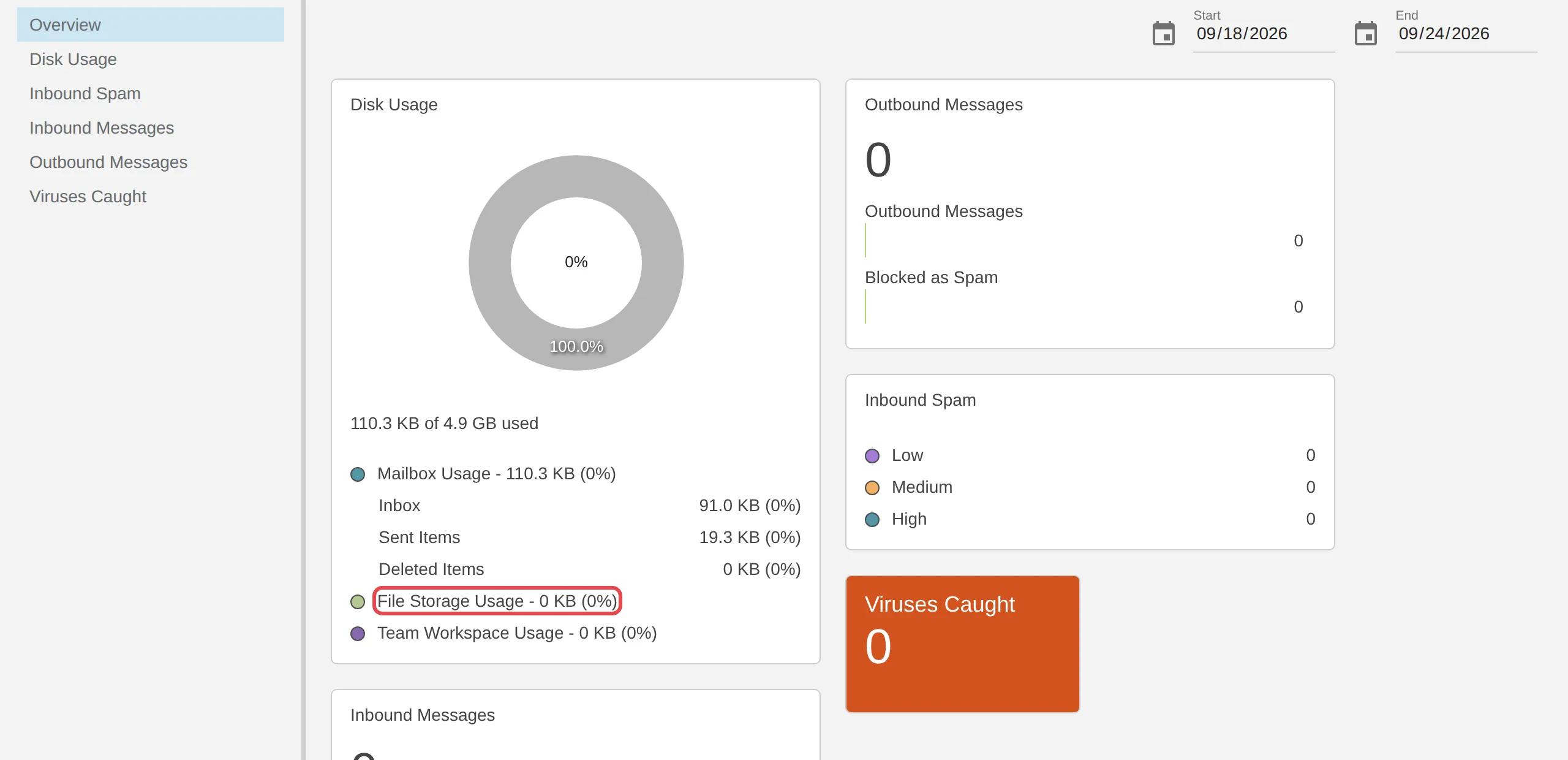
如果空间用完了,请看邮箱已满:释放空间。
File Storage适合放你想和电邮一起打开的文件,例如团队在Tasks和Notes里参考的文件,或在Webmail聊天里讨论的文件。它不能取代完整的文件备份。
请通过WhatsApp联系我们的支持团队:+60 16-916 3324。
常见问题
File Storage会占用我的邮箱配额吗?
会。File Storage和你的邮箱共用同一个配额。请在Reports的Disk Usage里查看File Storage Usage,详情请看查看什么占用了你的邮箱空间。如果空间用完了,请看邮箱已满:释放空间。
为什么我看不到上传的文件?
请确认你在My Files里,然后用右上角的Search搜索,或用Sorting图标排序,把文件排到最上面。
可以用File Storage来备份吗?
不建议。它适合放你想在Webmail里随手打开的文件,但不要当作唯一的备份,因为它和你的电邮共用空间。