
 ChatGPT
 Claude
 Perplexity
 Google AI Mode
 Microsoft Copilot
 Grok
Grok Mistral Le Chat
在Webmail为日历活动设置提醒
每个活动都有自己的提醒。Webmail打开时,提醒会以弹出窗口显示,也可以用电邮发给你。
为活动设置提醒
Section titled “为活动设置提醒”你在创建或编辑活动时选择提醒。
-
登录Webmail,点击顶部栏的Calendar图标,然后打开一个活动,或点击New。
-
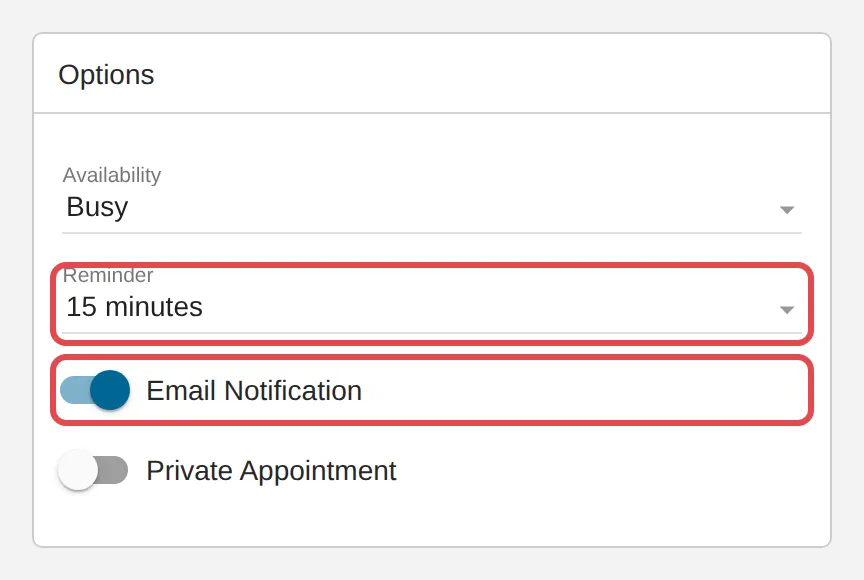
在Options下,打开Reminder,选择在活动开始前多久提醒你,从0 minute(开始时间)到2 weeks。选择None就不会提醒。新活动默认是5 minutes。
-
如果也想用电邮收到提醒,请开启Email Notification。提醒会在提醒时间发送到你自己的邮箱。只有设置了提醒,才会显示这个开关。
-
点击Save。
稍后提醒或关闭提醒
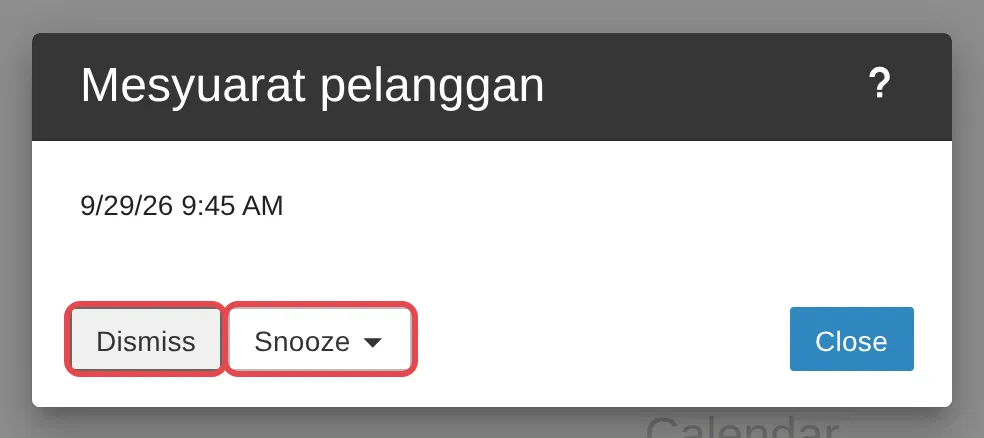
Section titled “稍后提醒或关闭提醒”提醒时间到了,Webmail会弹出一个窗口,显示活动的名称和时间。
-
不再需要这个提醒时,点击Dismiss。Close只会关闭窗口。
-
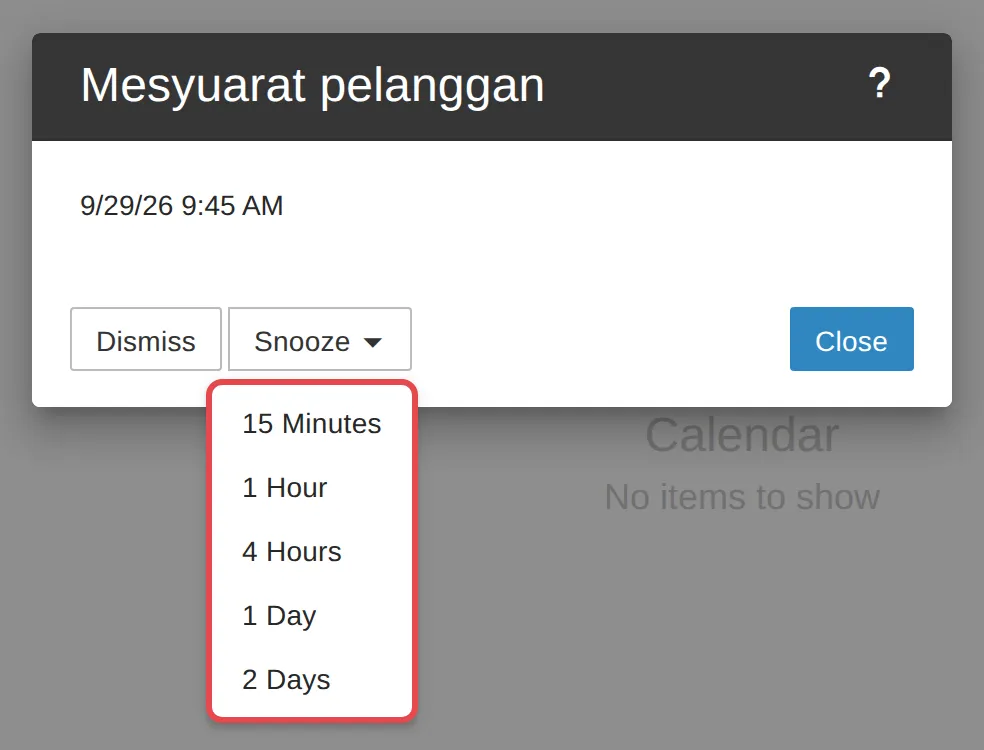
如果想稍后再提醒,点击Snooze。
-
选择时间:15 Minutes、1 Hour、4 Hours、1 Day或2 Days。
开启或关闭弹出提醒
Section titled “开启或关闭弹出提醒”弹出提醒是针对整个账号设置的,不是每个活动分开设置。
-
点击顶部栏的Settings(齿轮)图标,会打开Account。
-
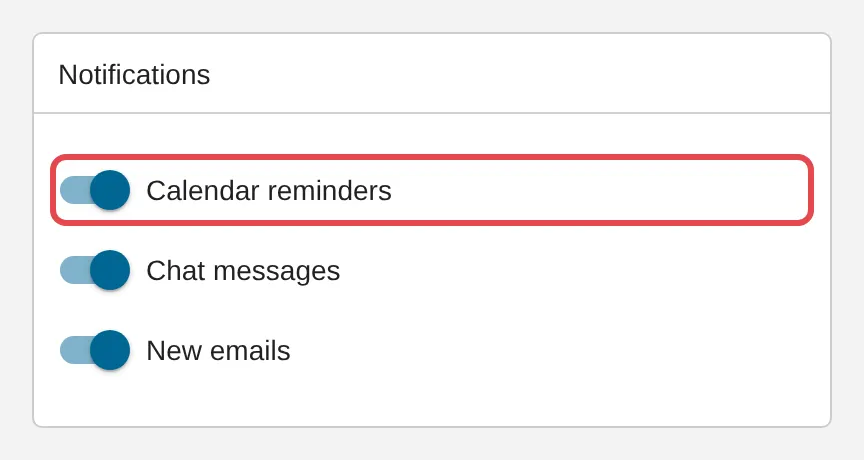
在Notifications卡片里,开启或关闭Calendar reminders,然后点击Save。
第一次有提醒时,浏览器可能会询问是否允许Webmail显示通知。请点击Allow,否则提醒只会在Webmail标签页里显示。
请通过WhatsApp联系我们的支持团队:+60 16-916 3324。
常见问题
可以更改新活动的默认提醒吗?
不可以。新活动一律从5 minutes提醒开始,也没有设置可以更改。请在创建每个活动时,另外选择Reminder。
我没有收到弹出提醒。
只有在浏览器打开Webmail时,才会显示弹出提醒。请检查Settings → Account → Notifications里的Calendar reminders已开启,而且你的浏览器允许Webmail显示通知。如果想在Webmail关闭时也收到提醒,请在活动里开启Email Notification,或把日历同步到手机。
提醒会在我的手机上显示吗?
会,只要你的日历已同步到手机。请看把日历同步到iPhone & Android。