
 ChatGPT
 Claude
 Perplexity
 Google AI Mode
 Microsoft Copilot
 Grok
Grok Mistral Le Chat
在Outlook打开共享邮箱(sales@、info@)
共享邮箱,例如sales@或info@,会在你自己的Outlook里打开,用的是你自己的登录。管理员给你权限后,经典版Outlook通常会自己显示它;在新版Outlook和Outlook on the web,你可能需要添加一次。共享邮箱没有自己的密码。
管理员必须先把你添加为共享邮箱的成员。请看创建共享邮箱。你也需要共享邮箱的完整地址,例如sales@yourcompany.com。
Windows经典版Outlook
Section titled “Windows经典版Outlook”经典版Outlook会自动添加你有权限打开的共享邮箱。关闭Outlook再重新打开,共享邮箱就会出现在文件夹列表里,位于你自己的邮箱下面。
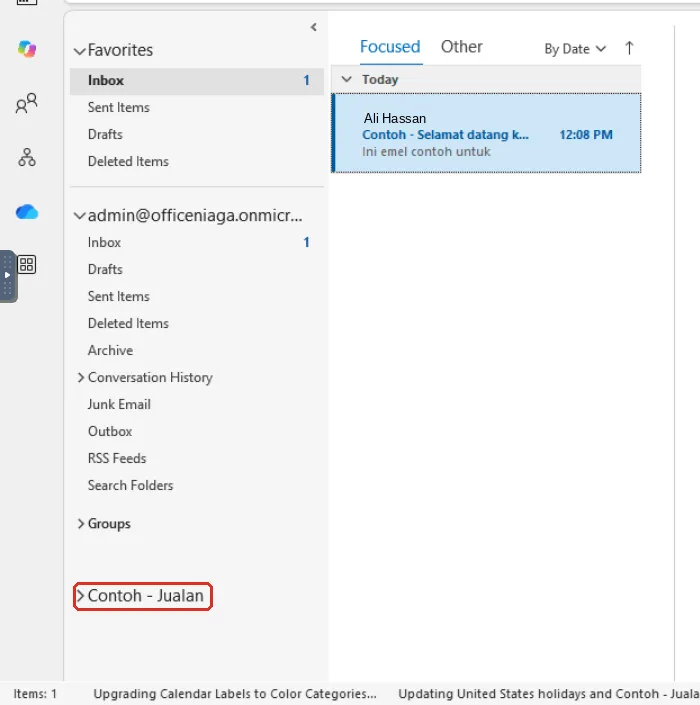
如果一小时后还没出现,请手动添加:
-
选择File → Account Settings → Account Settings。
-
在Email标签页,选择你自己的账号,然后点击Change。
-
点击More Settings,然后点击Advanced标签页,再点击Add。
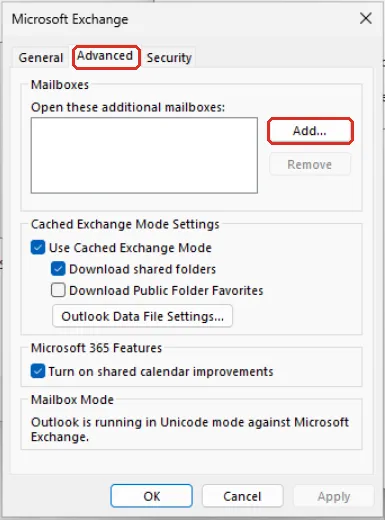
-
输入共享邮箱地址,然后点击OK。
-
依次点击OK、Next、Finish和Close,然后重新启动Outlook。
新版Outlook和Outlook on the web
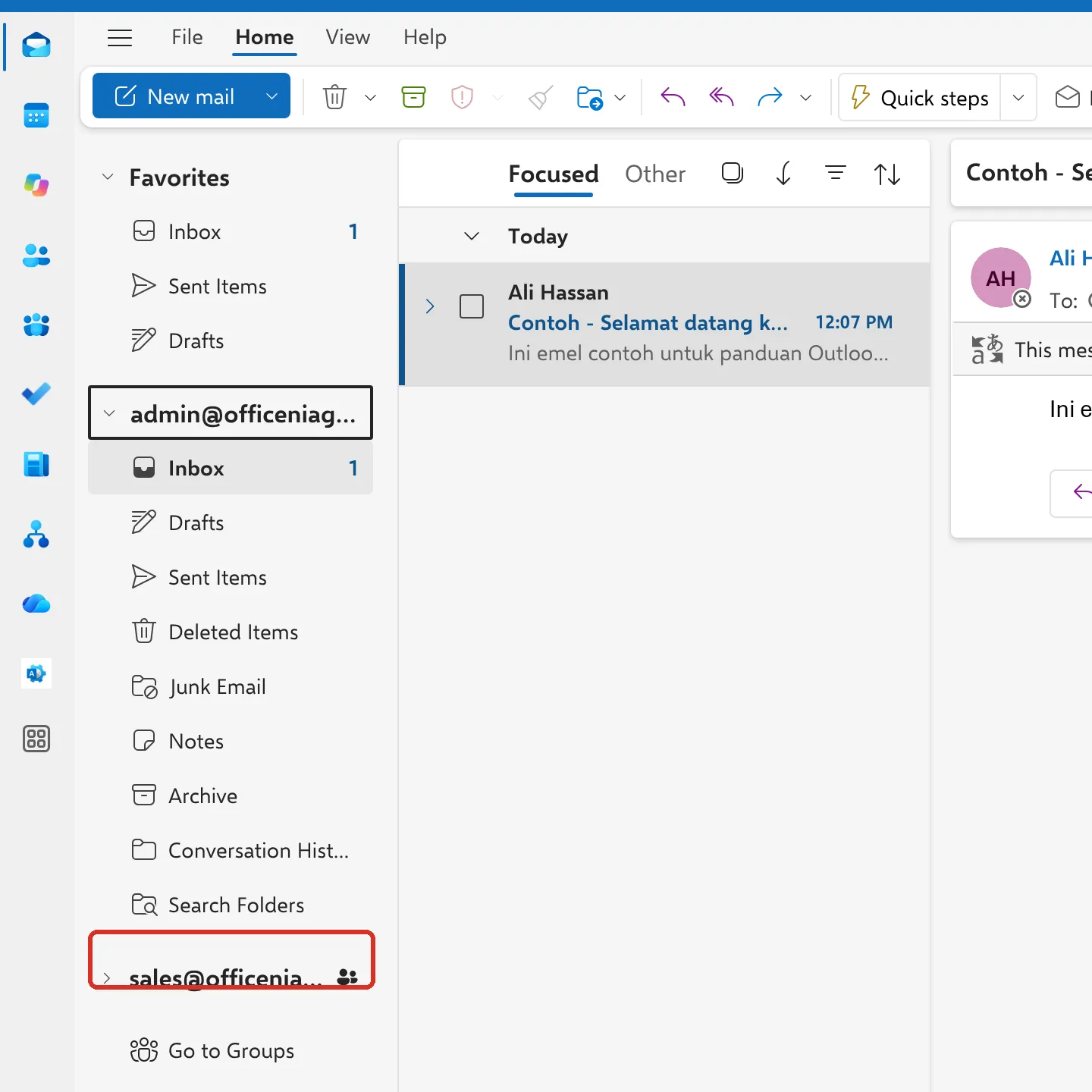
Section titled “新版Outlook和Outlook on the web”新版Outlook和Outlook on the web共用同一套设置,所以在其中一个添加的共享邮箱,也会出现在另一个。它会显示在文件夹列表的最下面。
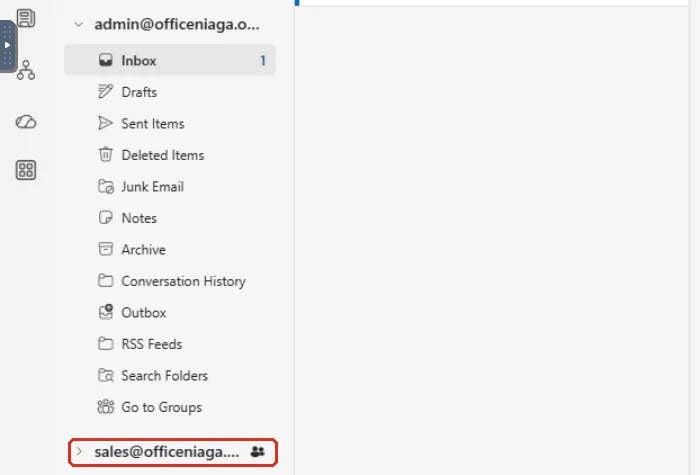
如果没有看到,请自己添加:
-
在Mail里,右键点击文件夹列表中你自己的邮箱名称,然后选择Add shared folder or mailbox。
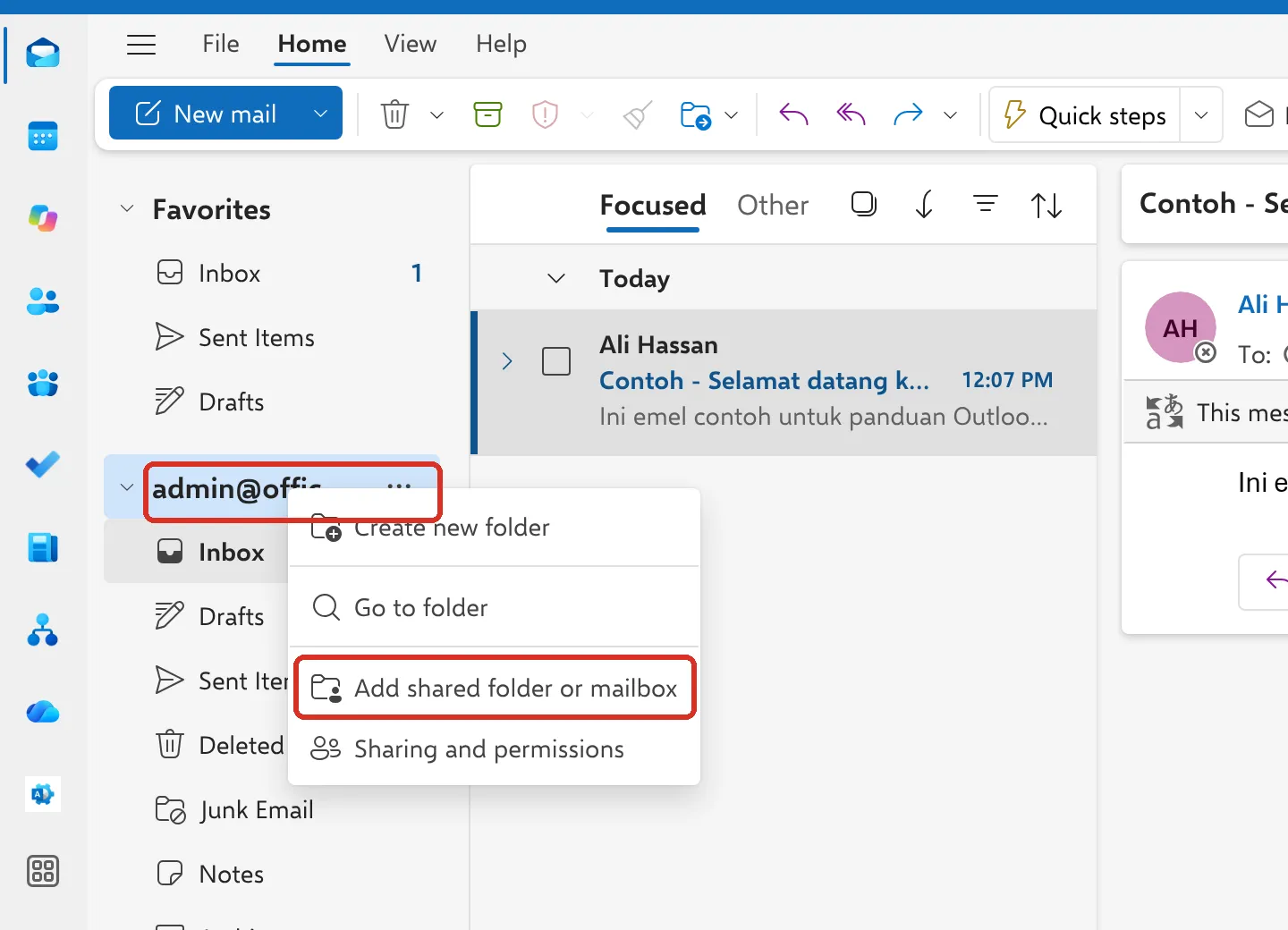
-
在Add a shared email account,点击Continue。Outlook会打开Settings → Account → Shared with me。
-
输入共享邮箱地址,从列表选择它(或Use this address),然后点击Continue。
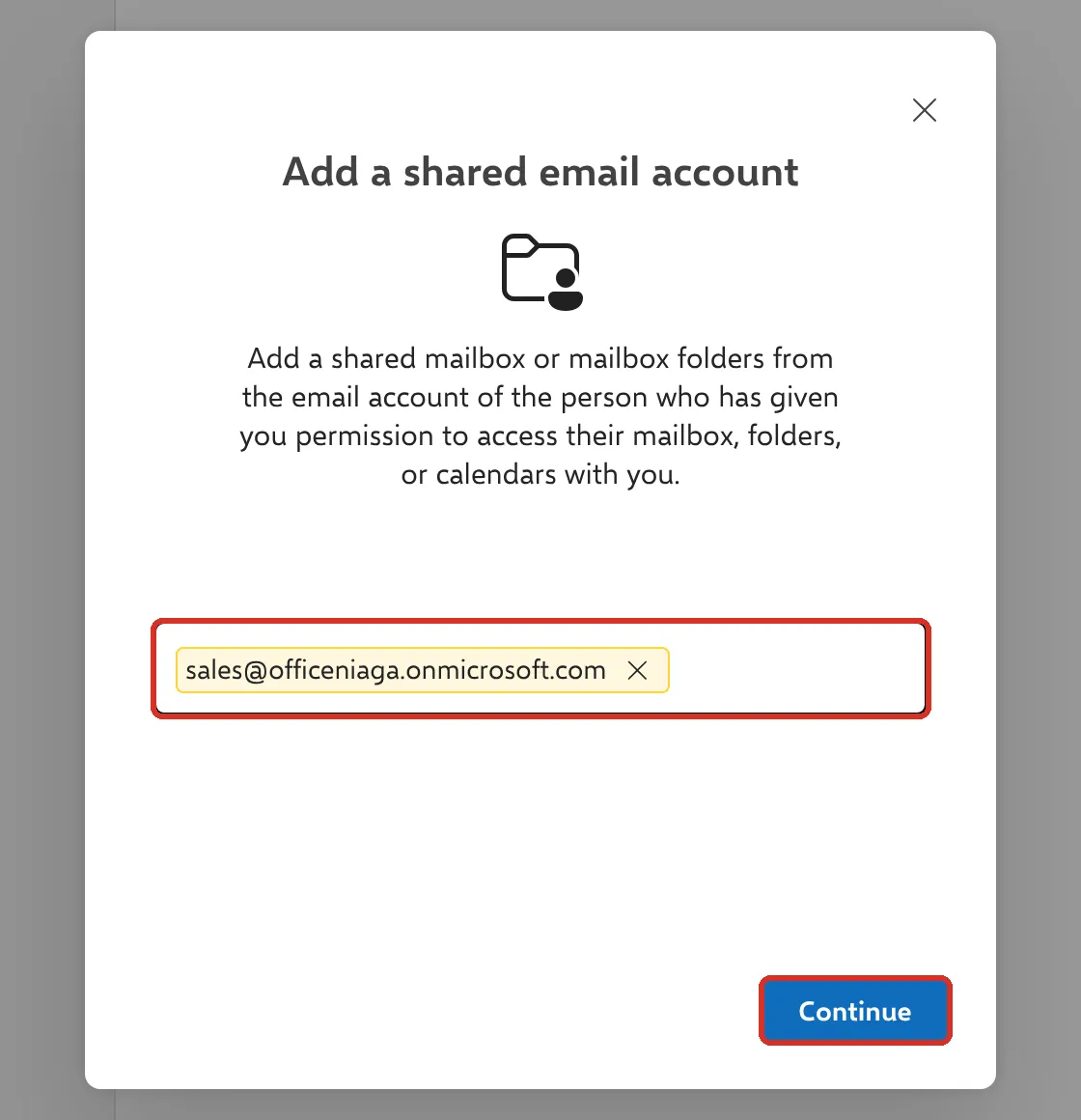
-
看到Shared email account added时,点击Close,然后关闭Settings。
现在共享邮箱会出现在你的文件夹列表最下面。
用共享地址发送电邮
Section titled “用共享地址发送电邮”你在共享邮箱回复电邮时,Outlook通常会用共享地址发出。写新电邮时,请用From栏。管理员必须已经给你Send As或Send on Behalf权限。
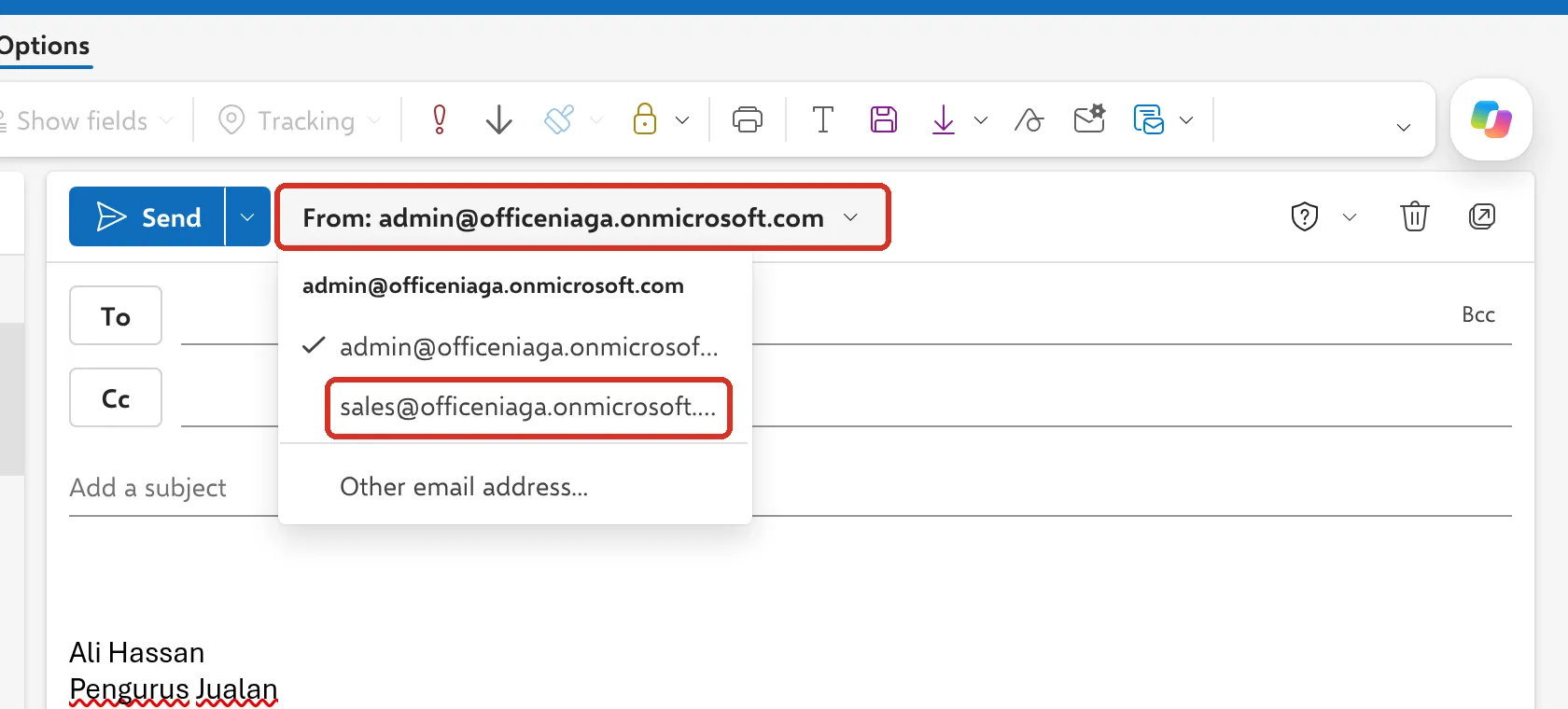
在新版Outlook和网页版,每封新电邮的上方都有From栏:
- 开始写一封新电邮。
- 点击From,然后选择共享地址。如果列表里没有,请选择Other email address,然后输入地址。
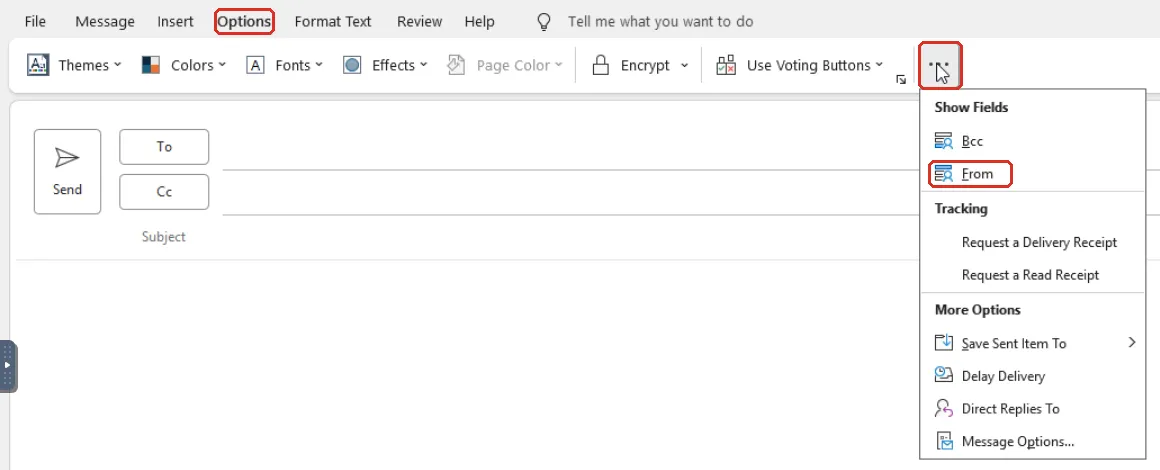
经典版Outlook默认隐藏From栏,你要先开启它:
- 开始写一封新电邮。
- 在Options标签页,点击…(更多选项),然后点击Show Fields下的From。
- 点击From,然后选择共享地址,或选择Other E-mail Address输入地址。
iPhone和Android的Outlook App也能显示你有权限打开的共享邮箱。请看手机上的Outlook,然后从App的账号列表添加共享邮箱。
请通过WhatsApp联系我们的支持团队:+60 16-916 3324。
常见问题
管理员已经添加我,但Outlook里没有共享邮箱。
完全关闭Outlook,然后重新打开。Microsoft表示,新的权限可能要几分钟,有时长达一小时,才会出现在Outlook。在Outlook on the web和新版Outlook,请按照下面的步骤自己添加。
出现错误,说我没有代表共享邮箱发送电邮的权限。
打开邮箱和用它发送电邮是两种不同的权限。请管理员给你Send As权限。如果他们刚刚给了,请等大约一小时再试。
共享邮箱有自己的密码吗?
没有。你用自己的账号打开它。Microsoft建议保持封锁共享邮箱本身的登录。