
 ChatGPT
 Claude
 Perplexity
 Google AI Mode
 Microsoft Copilot
 Grok
Grok Mistral Le Chat
用Microsoft 365账号使用Outlook on the web
Outlook on the web让你在任何浏览器查看和发送Microsoft 365工作电邮,不需要安装任何东西。前往outlook.office.com,然后用你的工作电邮地址和密码登录。
你需要准备工作电邮地址和密码。如果这是你第一次登录,请看第一次登录Microsoft 365,设置你自己的密码。
- 在浏览器打开outlook.office.com。你可能会被带到以
outlook.cloud.microsoft结尾的网址,这是Microsoft为同一个页面启用的新网址。 - 输入你的工作电邮地址,然后点击Next。
- 输入密码,然后点击Sign in。
- 如果公司有使用Authenticator App,在App里批准这次登录。
- 如果出现Stay signed in?,只有在你自己的电脑上才选择Yes。
你也可以在Microsoft 365主页m365.cloud.microsoft,点击App列表里的Outlook图标打开Outlook。
认识页面布局
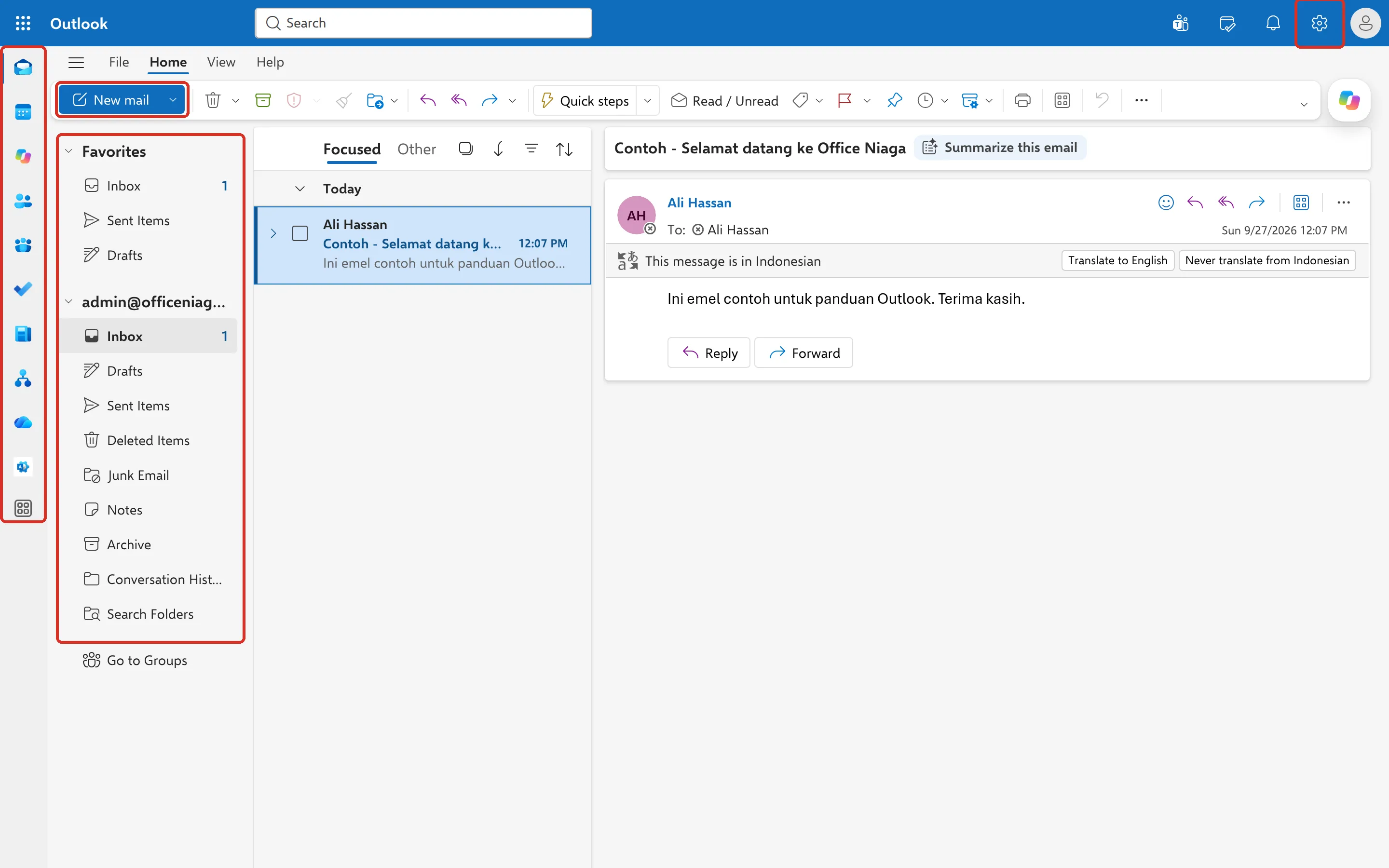
Section titled “认识页面布局”Outlook on the web的布局跟新版Outlook for Windows一样。主要部分有:
- 左边栏:Mail、Calendar、People和其他App的图标。
- 文件夹:你的Inbox、Sent Items和其他文件夹,还有你添加的共享邮箱。
- New mail:左上角用来写新电邮的按钮。
- Settings:右上角的齿轮图标,你可以在这里设置你的签名、自动回复和其他选项。
你在这里更改的设置也会用在新版Outlook for Windows,因为两者使用同一套邮箱设置。
什么时候用它
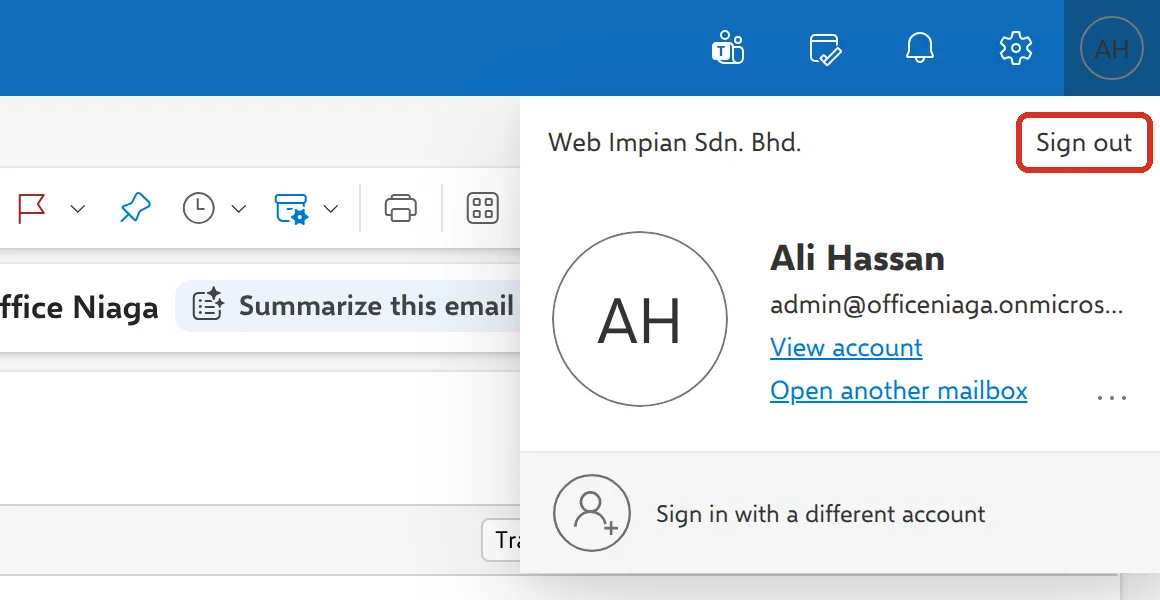
Section titled “什么时候用它”在共用或借来的电脑上、没有安装桌面App时,或者使用Business Basic配套时,Outlook on the web都很方便。Microsoft表示,Business Basic是通过网页版和手机App使用Outlook,而不是桌面App。在共用电脑上,用完后请退出登录:点击右上角你的头像,然后点击Sign out。
请通过WhatsApp联系我们的支持团队:+60 16-916 3324。
常见问题
outlook.cloud.microsoft的链接安全吗?
Microsoft表示,任何以cloud.microsoft结尾的网站都是Microsoft的官方产品。不过,还是要小心电邮里的登录链接:如果不确定,请自己输入outlook.office.com,不要点击链接。
Outlook on the web在我的浏览器里看起来很简陋。
如果浏览器没有得到Microsoft的完整支持,就只会显示简易版的Outlook on the web。请使用最新版的Microsoft Edge、Google Chrome、Firefox或Safari。
它打开的是我的个人Outlook.com账号,而不是工作电邮。
点击右上角你的头像,退出登录,然后用工作电邮地址登录。为工作另开一个浏览器个人资料(profile),就可以把两个账号分开。