
 ChatGPT
 Claude
 Perplexity
 Google AI Mode
 Microsoft Copilot
 Grok
Grok Mistral Le Chat
在Webmail记录待办事项 & 笔记(Tasks & Notes)
Office Niaga Mail的Webmail有Tasks页面,用来记录待办事项;也有Notes页面,用来写简短的笔记。两者都在顶部栏,Contacts的右边。
有截止日期或优先级的工作,例如跟进客户,就用Tasks。
-
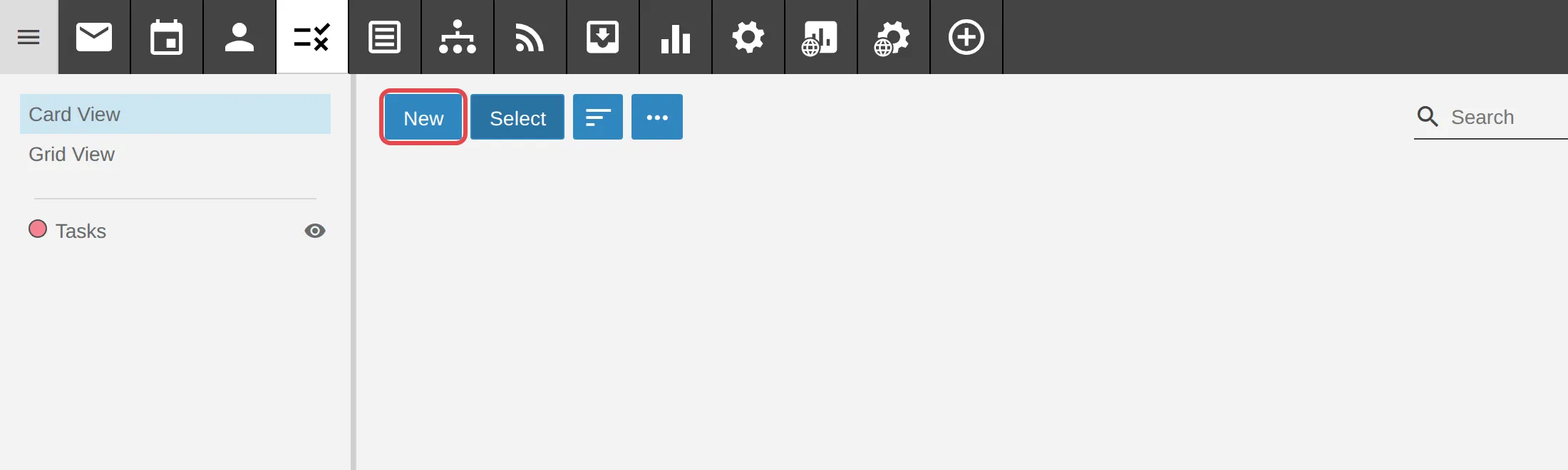
登录Webmail,点击顶部栏的Tasks图标(清单图标)。
-
点击New添加任务,填写详情,然后保存。
-
点击排序按钮,按Subject、Due Date、% Complete或Priority(Ascending或Descending)排列任务,或只显示Not Started、In Progress、Completed或Canceled的任务。
-
如果要在电脑上的Outlook打开你的任务,请点击Actions按钮(…),然后选择Add To Outlook。接下来的步骤请看Sync your calendar with Outlook。
-
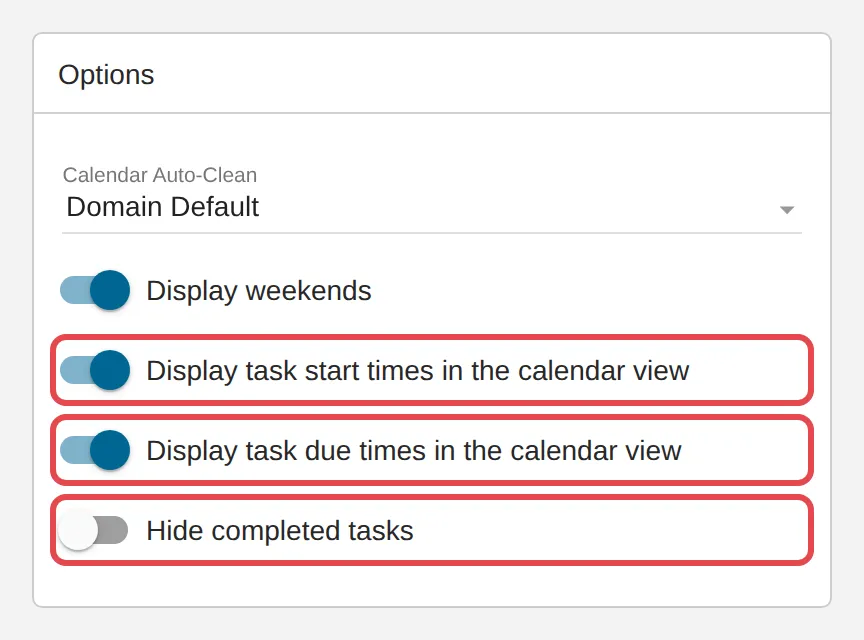
如果要在日历里显示任务的截止时间,请前往Settings → Calendar Settings,开启Display task due times in the calendar view,然后点击Save。
如果要在同一个视图显示公共假期,请看添加公共假期或外部日历。
想保留的简短资料,例如电话号码或会面地点,就用Notes。
-
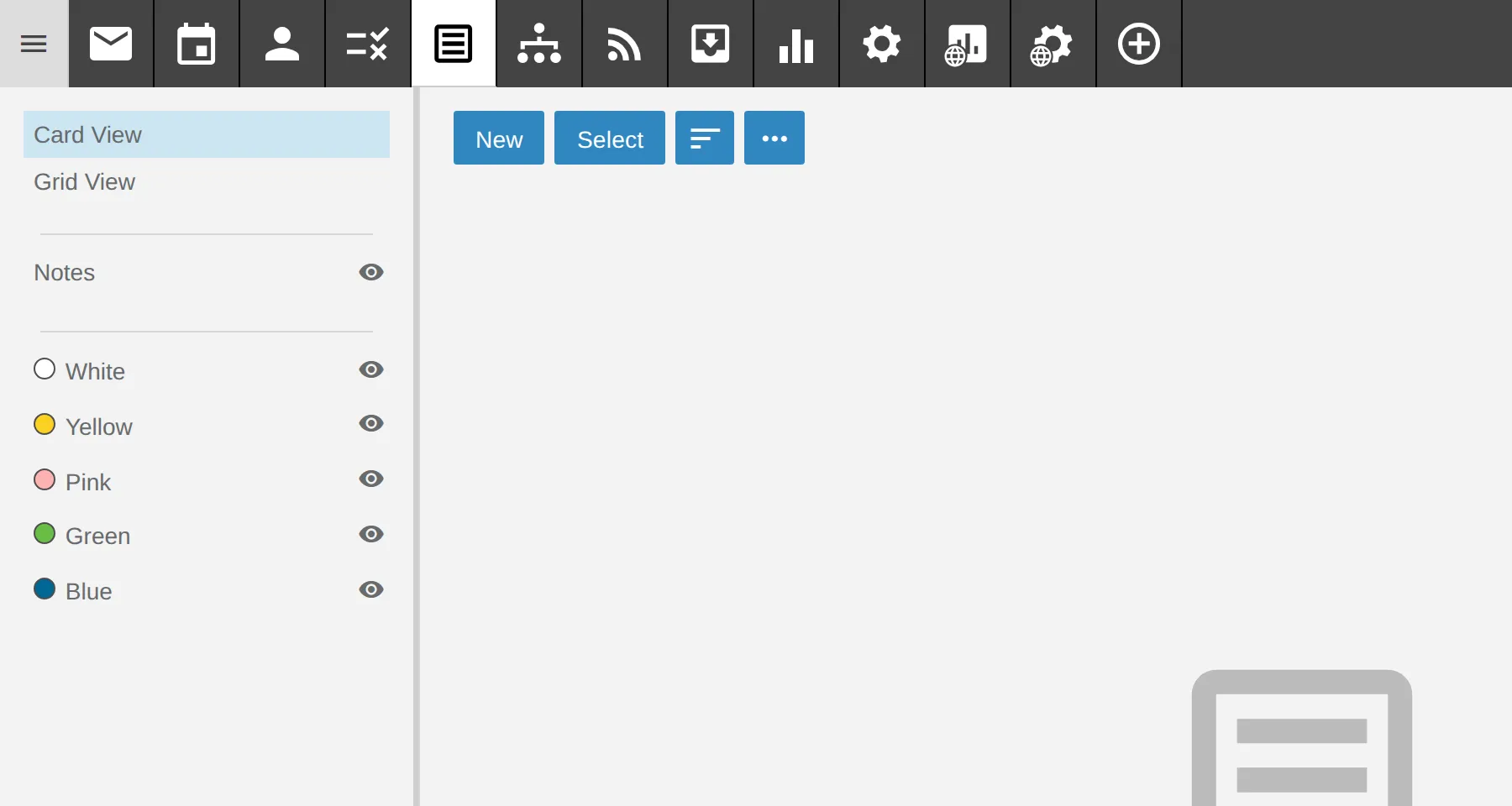
点击顶部栏的Notes图标(页面图标,在Tasks右边)。
-
点击New写一则笔记。
-
笔记在左边面板按颜色分组:White、Yellow、Pink、Green或Blue。点击颜色旁边的眼睛图标,可以显示或隐藏该颜色的笔记。
-
点击排序按钮,按Date Modified、Color或Subject排列笔记。
-
点击Actions(…),选择Export to CSV备份你的笔记,或选择Import从文件导入笔记。
左下角的Used计数器显示你的邮箱用了多少空间,包括File Storage。如果要看详细分布,请看查看什么占用了你的邮箱空间。
请通过WhatsApp联系我们的支持团队:+60 16-916 3324。
常见问题
我可以在日历里看到任务的截止日期吗?
可以。前往Settings → Calendar Settings,开启Display task due times in the calendar view,然后点击Save。你也可以开启Hide completed tasks。
怎样把我的任务放进电脑上的Outlook?
在Tasks里,点击三个点的Actions按钮,然后选择Add To Outlook。做法和添加日历一样,请看Sync your calendar with Outlook。
我可以备份我的笔记吗?
可以。在Notes里,点击三个点的Actions按钮,然后选择Export to CSV。用同一个菜单里的Import可以把笔记导入回来。