
 ChatGPT
 Claude
 Perplexity
 Google AI Mode
 Microsoft Copilot
 Grok
Grok Mistral Le Chat
把Microsoft 365电邮添加到经典版Outlook for Windows
要把Microsoft 365工作电邮添加到经典版Outlook for Windows,打开Outlook,前往File → Add Account,输入你的工作电邮地址,然后点击Connect。Outlook会自己找到服务器设置,所以你不需要输入任何设置。
先确认以下几点,设置会比较顺利:
- Outlook已经安装好。经典版Outlook包含在Microsoft 365桌面App里。请看安装Word、Excel、Outlook和其他Microsoft 365 App。Microsoft表示,Business Standard和Business Premium包含桌面版Outlook,但Business Basic不包含。
- 你已经在网页上登录过一次。如果这是新账号,请先在浏览器完成第一次登录,并设置你自己的密码。
- 你用的是哪一个Outlook。如果Outlook右上角的New Outlook开关是开启的,你用的就是新版Outlook。请看新版Outlook还是经典版Outlook for Windows,该用哪个?。
以下步骤适用于经典版Outlook,也就是右上角Try the new Outlook开关是关闭的那一个。
-
打开Outlook。如果是第一次打开,Outlook可能会要你为新的配置文件(profile)取名。输入任何名称,例如
Outlook,然后点击OK。接着它会直接要求你输入电邮地址,请跳到第3步。 -
如果不是第一次,点击File → Add Account。
-
输入你的工作电邮地址,例如
aina@yourcompany.com,然后点击Connect。如果你已经登录Office,电邮地址可能已经自动填好。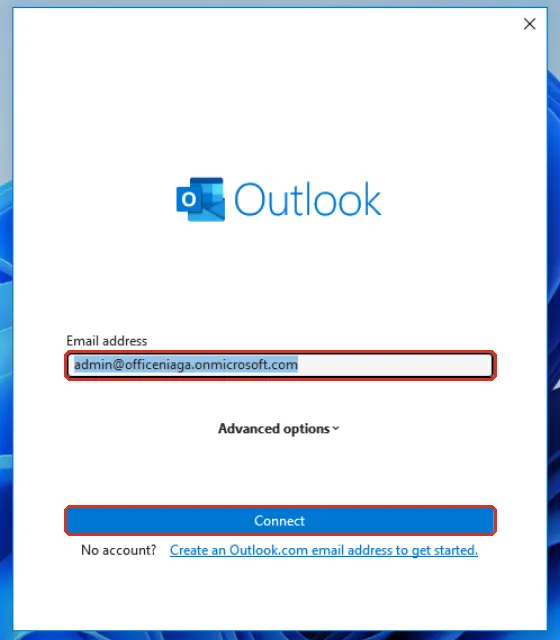
-
这时会打开Microsoft登录窗口。输入密码,点击Sign in。如果有要求,再输入Authenticator App里的验证码。
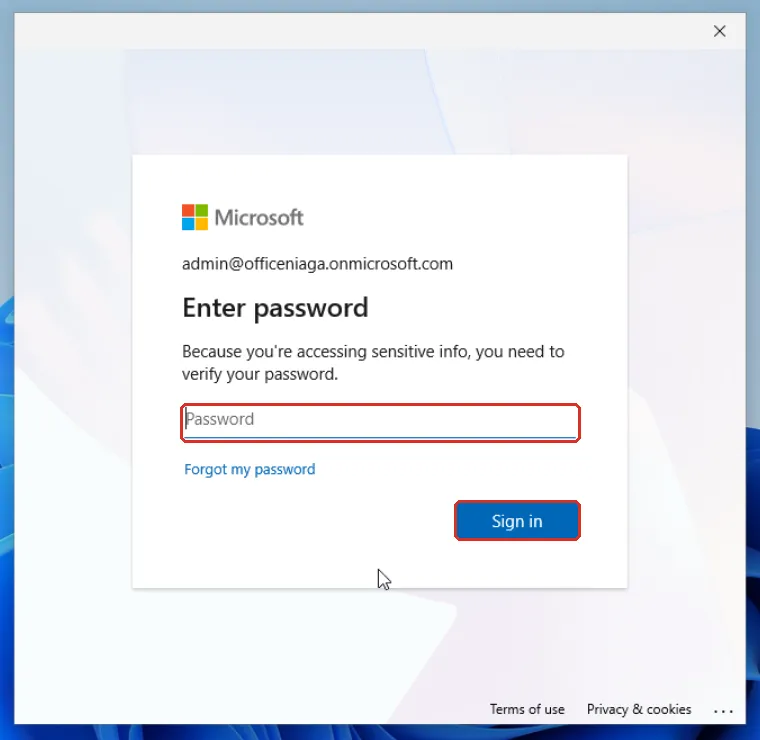
-
Windows可能会问Sign in to all apps and websites on this device?如果是公司手提电脑,管理员会告诉你该怎么选。如果是个人或共用电脑,选择No, this app only。
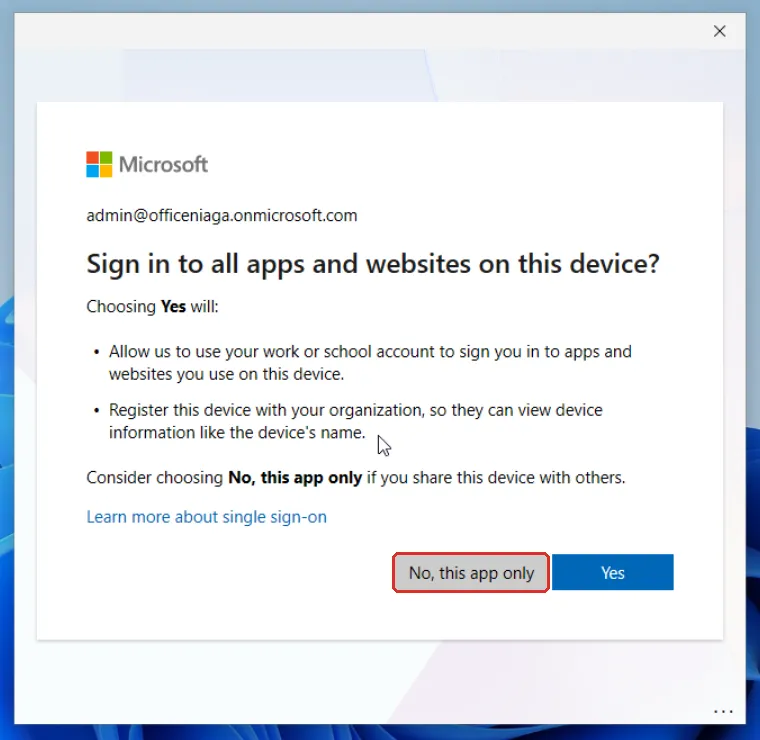
-
看到Account successfully added时,除非你需要,否则取消勾选Set up Outlook Mobile on my phone, too,然后点击Done。
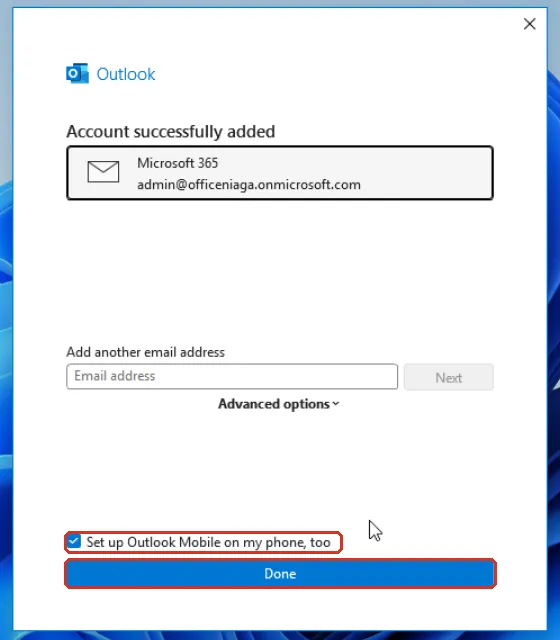
Outlook会下载你的电邮、日历和联系人。如果邮箱很大,第一次可能要等一段时间,请让Outlook保持打开。之后,你的工作账号会出现在左边的文件夹列表里。
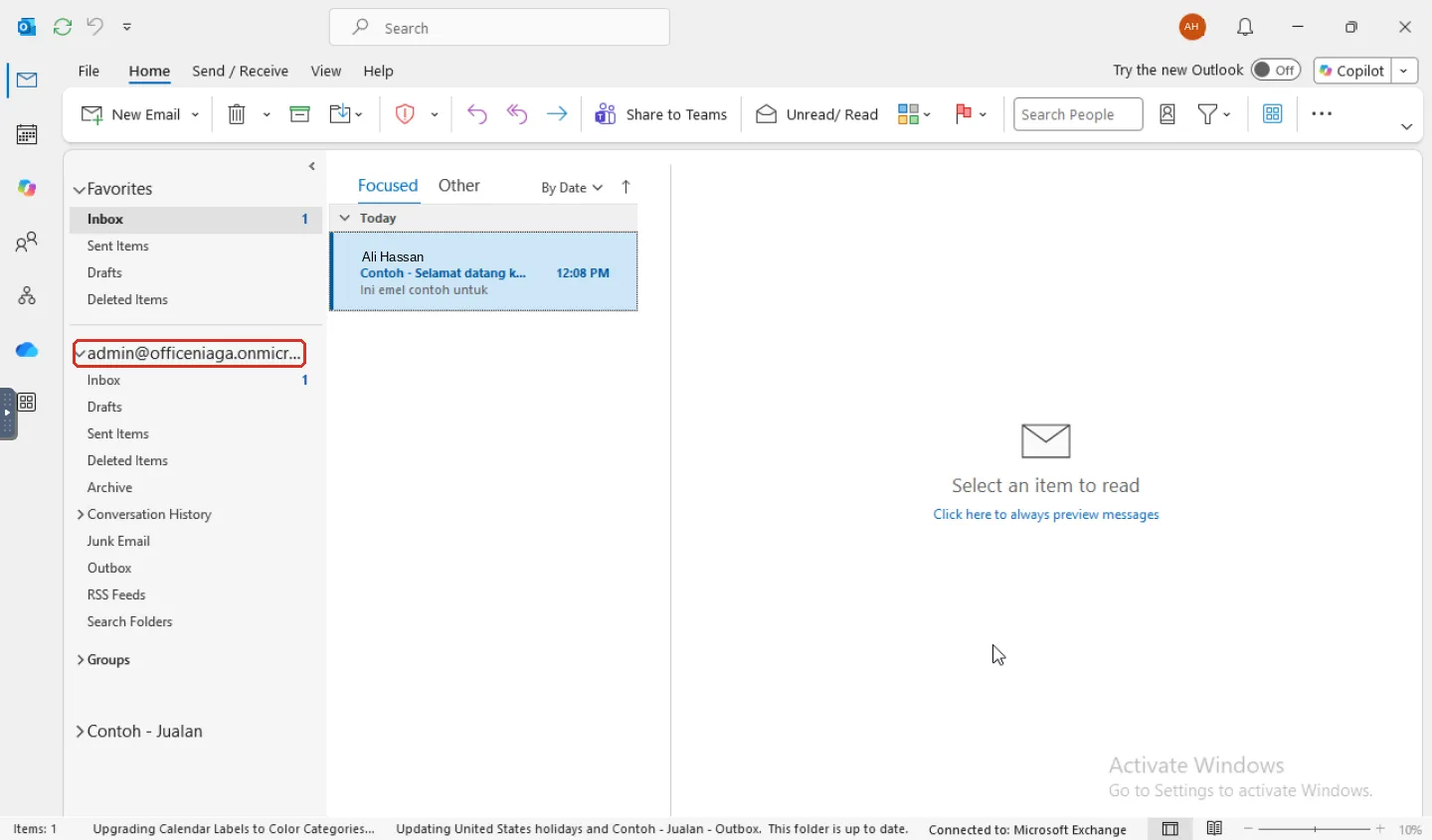
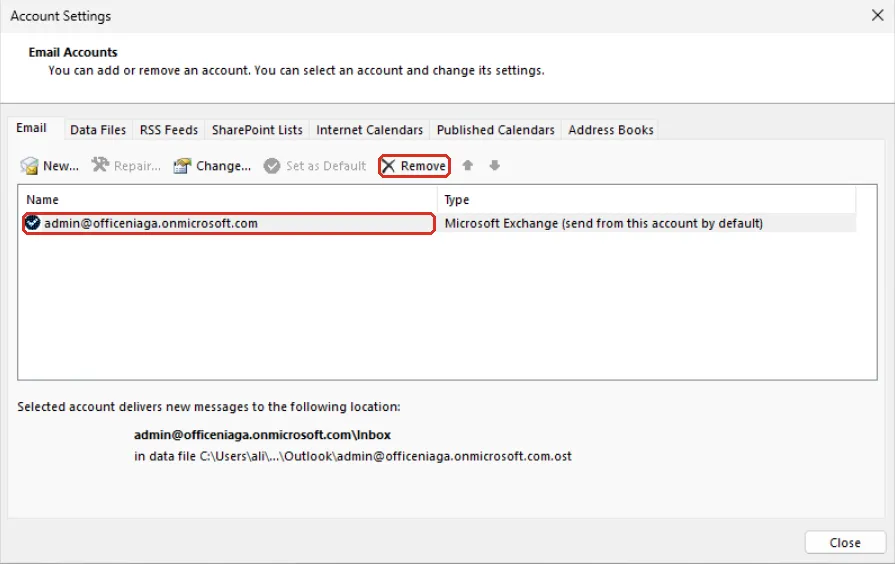
如果你需要从共用电脑或旧电脑移除这个账号,前往File → Account Settings → Account Settings,选择账号,然后点击Remove。这样只会从这台电脑移除电邮,你邮箱里的东西不会被删除。
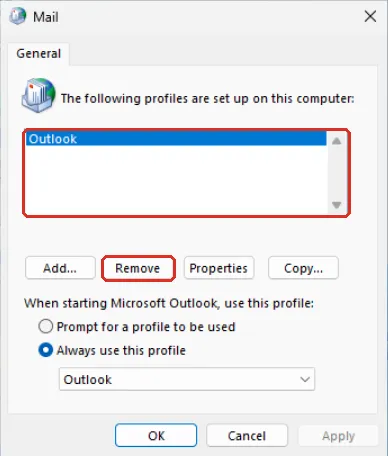
如果这是Outlook里唯一的账号,Outlook不允许你在那里移除。关闭Outlook,打开Control Panel,搜索Mail,然后打开Mail (Microsoft Outlook)。点击Show Profiles,选择配置文件,点击Remove,然后点击Yes确认。
如果管理员给了你某个共享邮箱的权限,例如sales@,重启Outlook后,它通常会出现在你自己的邮箱下面。请看在Outlook打开共享邮箱(sales@、info@)。
请通过WhatsApp联系我们的支持团队:+60 16-916 3324。
常见问题
Outlook要我输入服务器名称和端口,我该输入什么?
你应该不需要输入任何设置。Microsoft 365账号会根据你的电邮地址自动完成设置。如果Outlook要求IMAP或POP设置,请返回检查你是否正确输入了工作电邮地址,然后请管理员确认你域名的autodiscover记录已经设置好。请看把你自己的域名连接到Microsoft 365。
我用的是Business Basic,为什么不能安装Outlook for Windows?
Microsoft的Business Basic配套包含Outlook on the web和Outlook手机App,但不包含桌面版Outlook。请使用Outlook on the web,或向Office Niaga询问包含桌面App的配套。
Outlook一直要我输入密码。
关闭Outlook,再重新打开,然后在Microsoft登录窗口出现时登录。如果公司有使用Authenticator,也要完成那个步骤。如果还是一直要求输入密码,可能是你的密码已更改或已过期,请看忘记Microsoft 365密码?如何重新登录。