
 ChatGPT
 Claude
 Perplexity
 Google AI Mode
 Microsoft Copilot
 Grok
Grok Mistral Le Chat
在Google Sheets打开Excel文件 & 保存为.xlsx
你不用安装Excel,也能在Google Sheets打开、编辑和分享Excel文件。完成后,可以把任何电子表格下载为Excel文件。
打开Excel文件
Section titled “打开Excel文件”先把文件上传到Google Drive。如需帮助,请看在Google Drive上传文件 & 整理文件夹。
-
在Google Drive里,双击Excel文件。
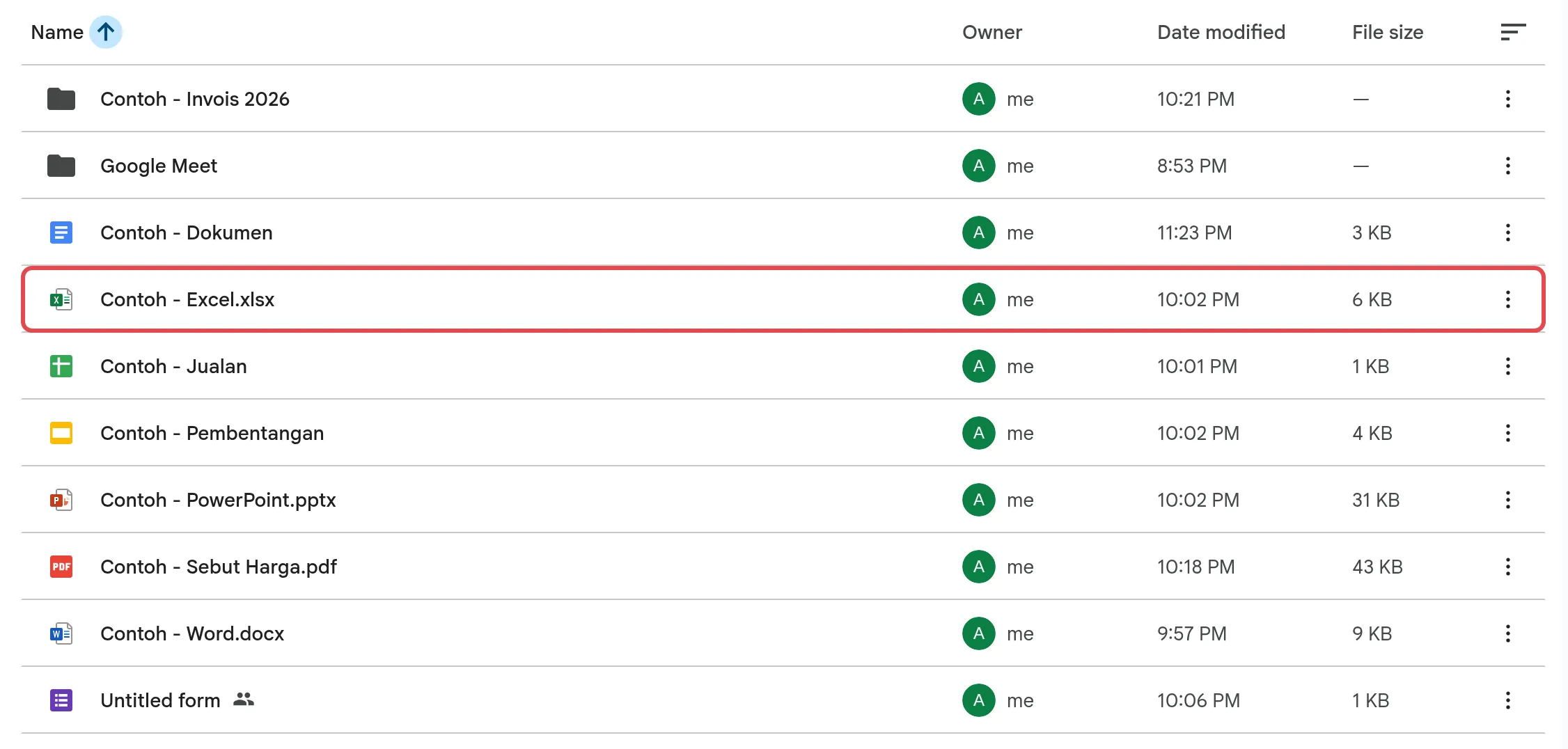
-
文件会在Google Sheets打开,名字旁边有.XLSX标志。这表示它仍然是Excel文件。
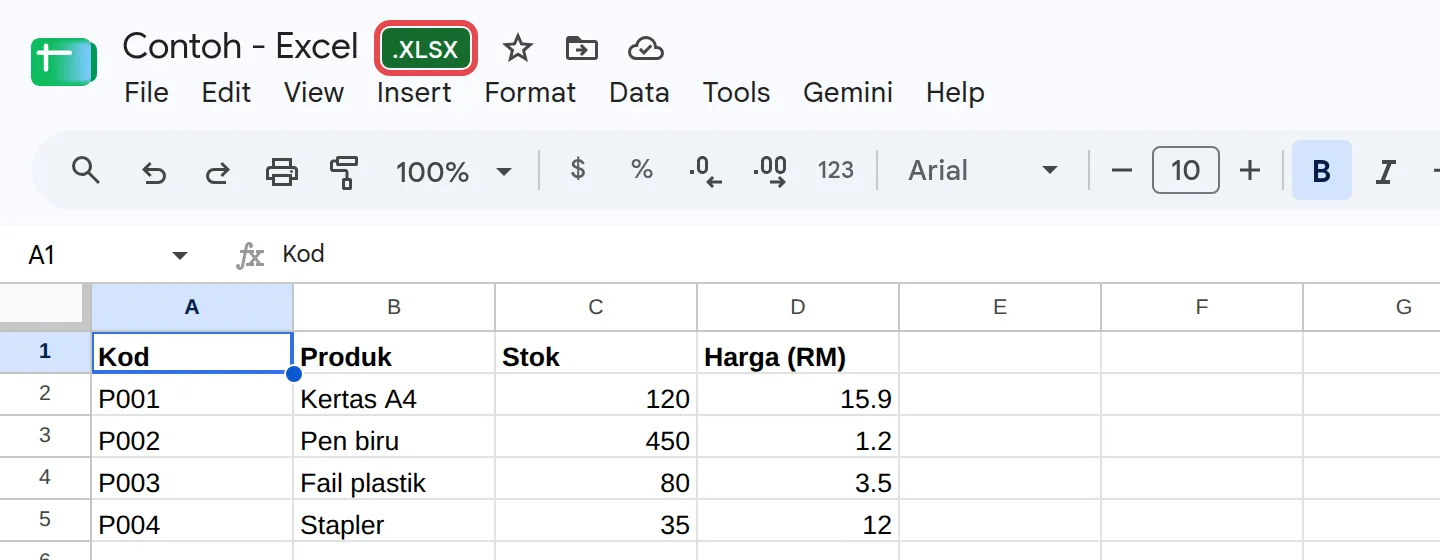
-
像平常一样编辑。更改会以Excel格式保存。
把Excel文件转换成Google Sheets
Section titled “把Excel文件转换成Google Sheets”转换会另外创建一份Google Sheets副本,原本的Excel文件保持不变。
-
在Google Sheets打开Excel文件。
-
点击File → Save as Google Sheets。
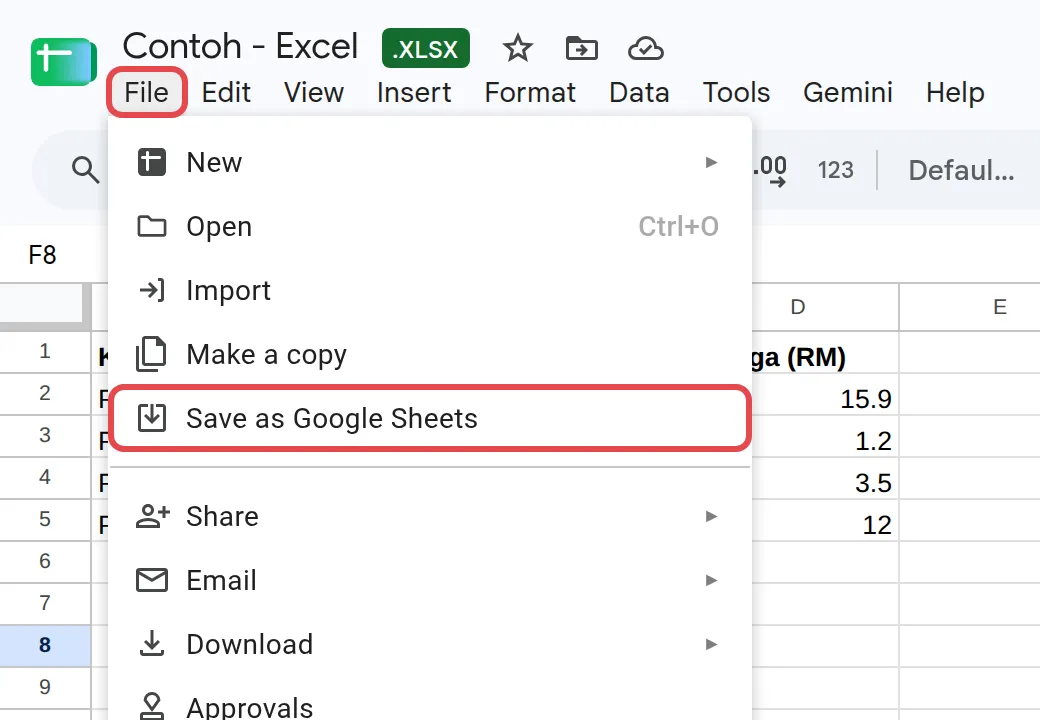
-
Google Sheets会创建一份Google Sheets格式的副本并打开它。从现在起,请在这份副本里工作。
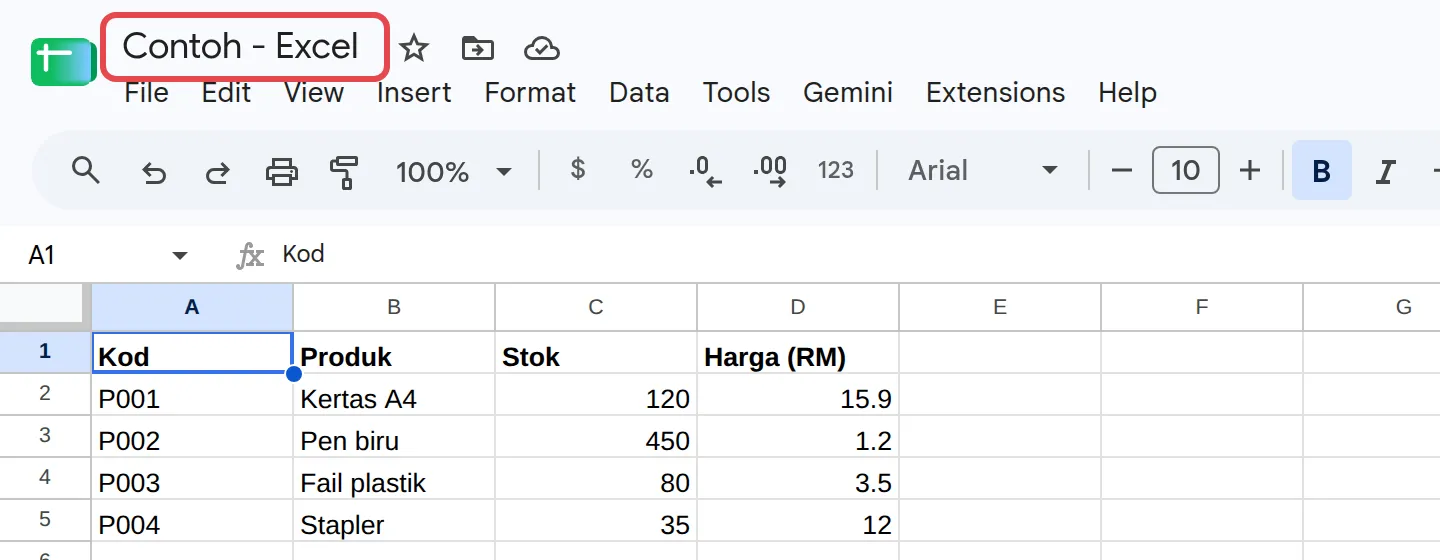
有些东西不会保留下来。宏不能运行,连接到其他Excel工作簿的链接会失效,Excel里锁定或隐藏的单元格会变成可以编辑。
把数据导入电子表格
Section titled “把数据导入电子表格”用Import把Excel或CSV文件导入你已有的电子表格,例如银行月结单或导出的销售数据。
-
打开你要放数据的Google Sheet。
-
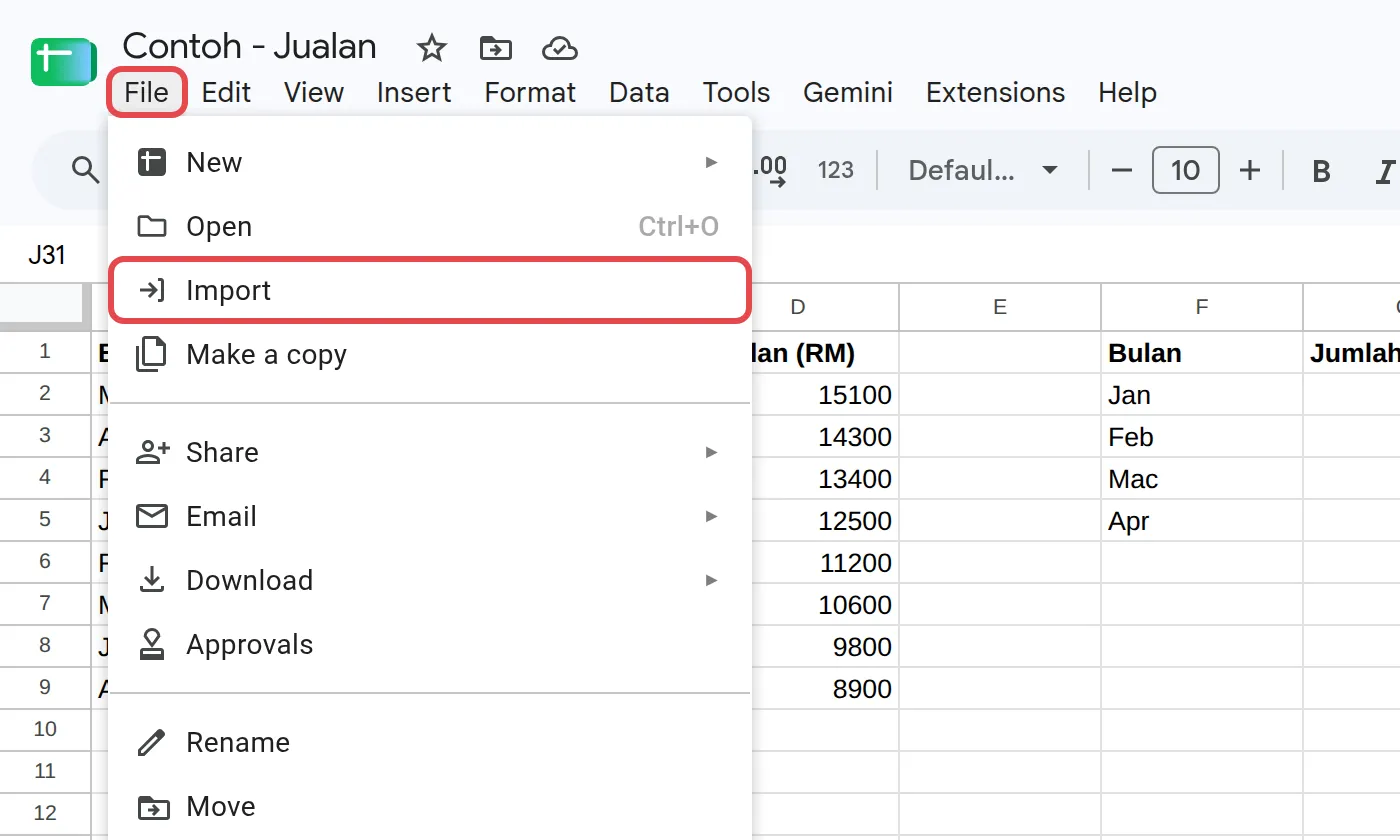
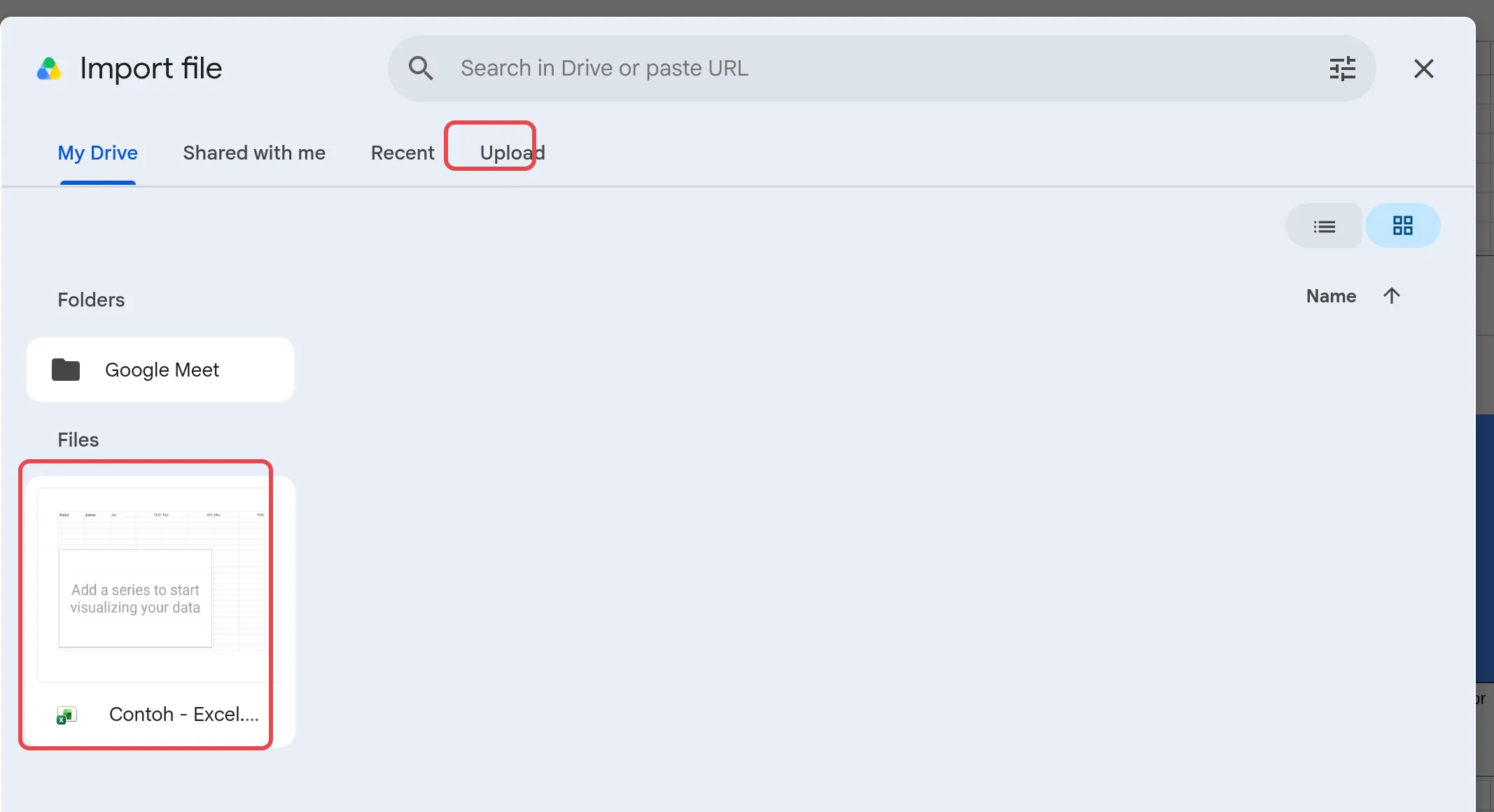
点击File → Import,然后上传或选择文件。
-
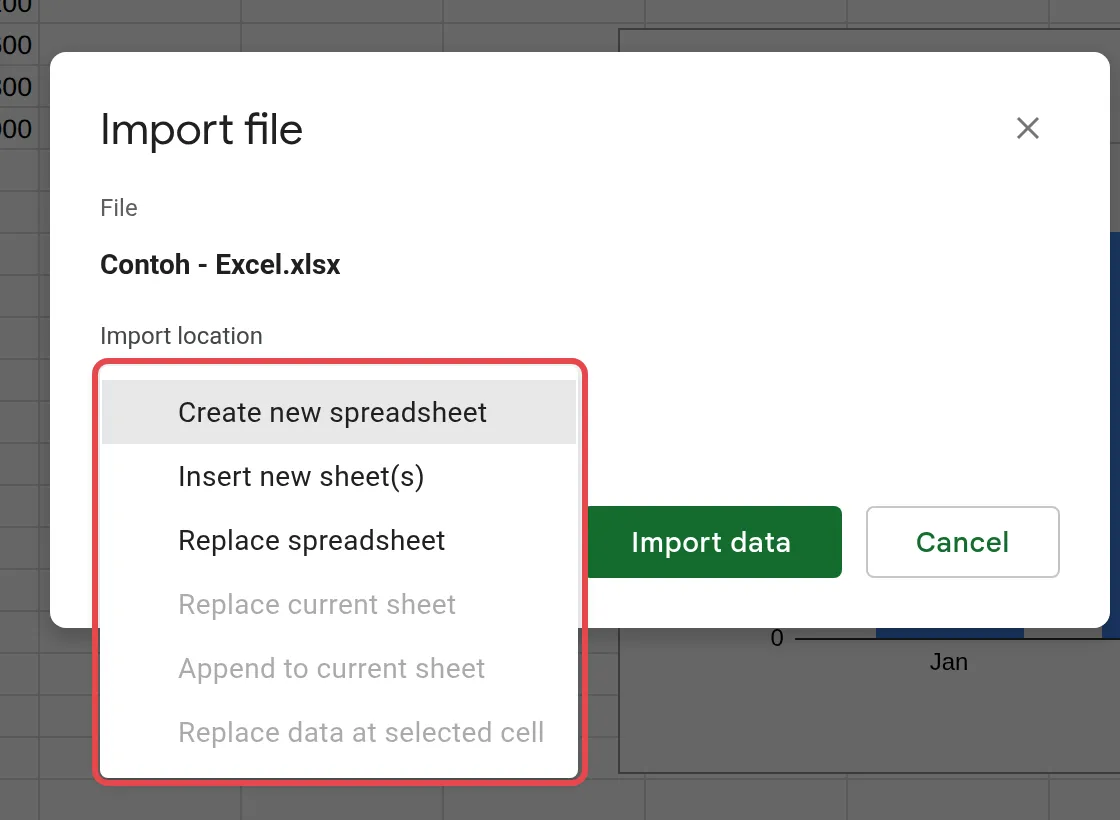
选择数据要放在哪里:
- Create new spreadsheet
- Insert new sheets
- Replace spreadsheet
- Replace current sheet
- Append rows to current sheet
- Replace data starting at selected cell
-
如果是CSV或文本文件,Separator character保持Detect automatically,除非各列的数据显示不对。
-
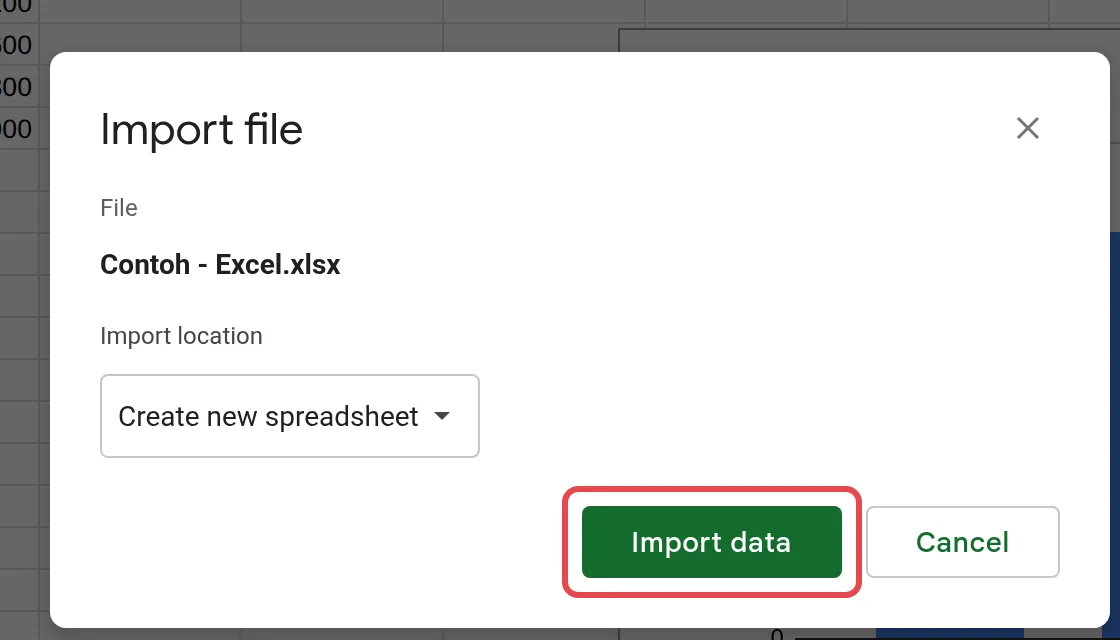
点击Import。
下载为Excel
Section titled “下载为Excel”如果有人需要Excel格式的文件,就下载一份副本。
-
打开电子表格。
-
点击File → Download。
-
选择Microsoft Excel (.xlsx)。你也可以选择PDF (.pdf)或Comma Separated Values (.csv)。
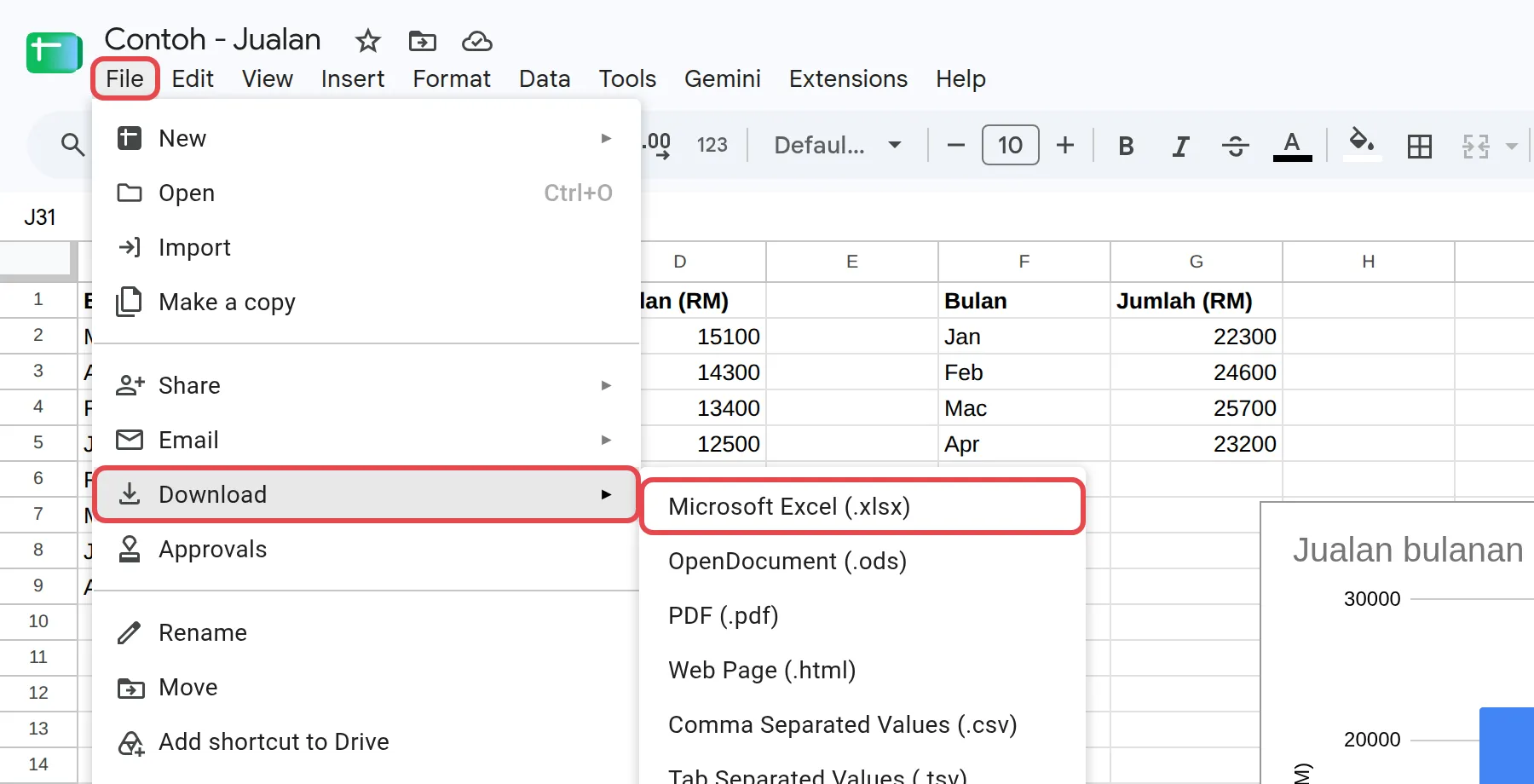
文件会下载到你的电脑。Drive里的文件不会改变。
请通过WhatsApp联系我们的支持团队:+60 16-916 3324。
常见问题
我的Excel宏(macro)不能用,为什么?
Google Sheets不能运行Excel宏(VBA)。依赖宏的文件请继续用Excel,或请你的IT人员用Google Apps Script重新制作这个宏。
Excel文件里锁定的单元格,在Sheets里却可以编辑,为什么?
Excel的工作表和工作簿保护不会保留下来。转换之后,请用Data → Protect sheets and ranges重新设置保护。请看创建Google Sheet、分享 & 保护单元格。
文件应该保留为Excel,还是转换?
如果你要和用Excel的人来回传送这个文件,就保留为Excel。如果你的团队会在Google Sheets里处理它,就转换,因为受保护的范围、Gemini和其他一些功能只能在Google Sheets文件里使用。