
 ChatGPT
 Claude
 Perplexity
 Google AI Mode
 Microsoft Copilot
 Grok
Grok Mistral Le Chat
让用户在下次登录时设置新密码(Expire Password)
如果你想让用户在下次登录时自己设置新密码,而不是由你用Change Password替他选择密码,请使用Domain Settings里的Expire Password。这适合拿到临时密码的新员工、密码曾被共用的邮箱,或任何你怀疑已被盗用的账号。
-
点击顶部栏里的Domain Settings图标。
-
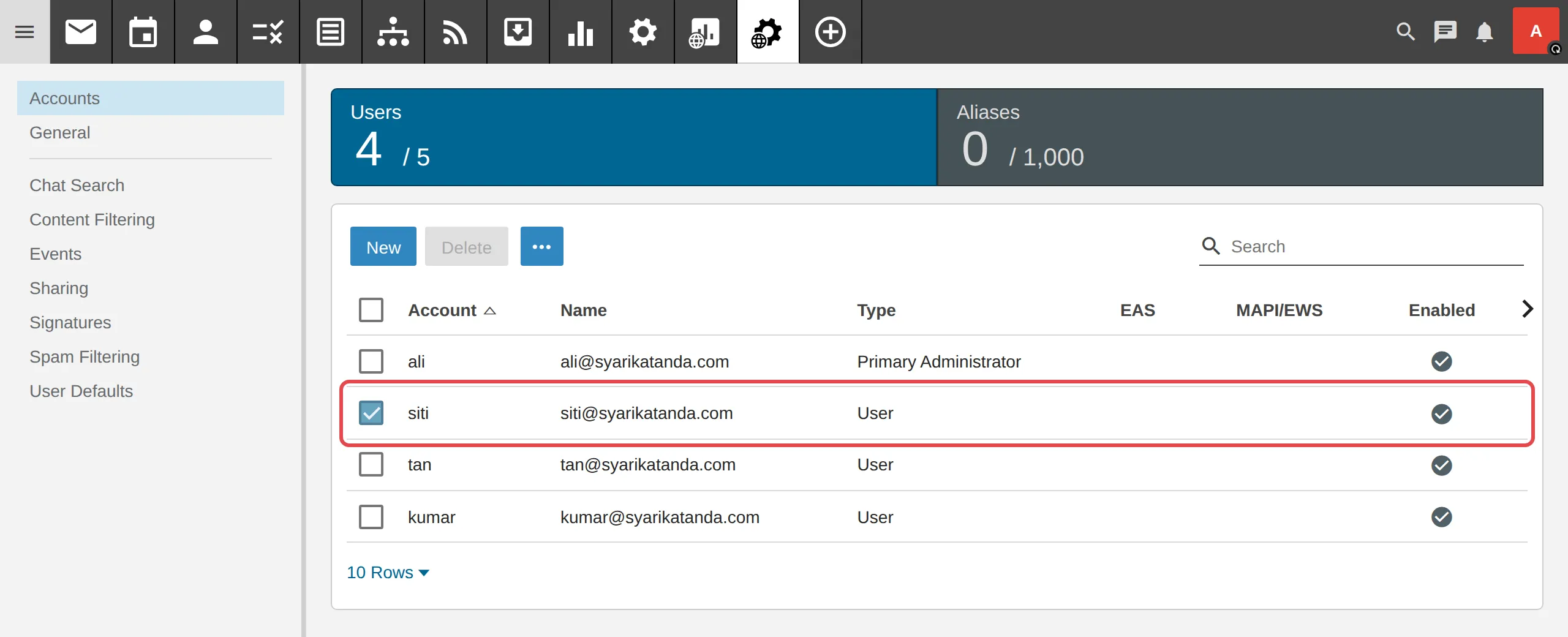
点击左边菜单里的Accounts。
-
选择要让密码过期的用户。
-
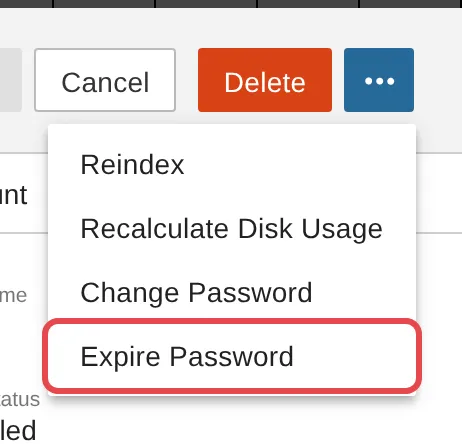
点击…按钮(提示文字为Actions),然后点击Expire Password。
-
用户下次登录Webmail时,会被要求设置新密码。如果他需要帮忙登录,请让他看登录Webmail。
Accounts列表里的…(Actions)按钮还有Impersonate User,可以用该用户的身份打开邮箱来排查问题(请看Open a staff member’s mailbox)。点击用户打开他自己的页面后,…菜单里有更多操作,包括Change Password、Reset Two-Step和Rename。请看更改或重设密码、Turn on two-step authentication和Change a user’s email address。
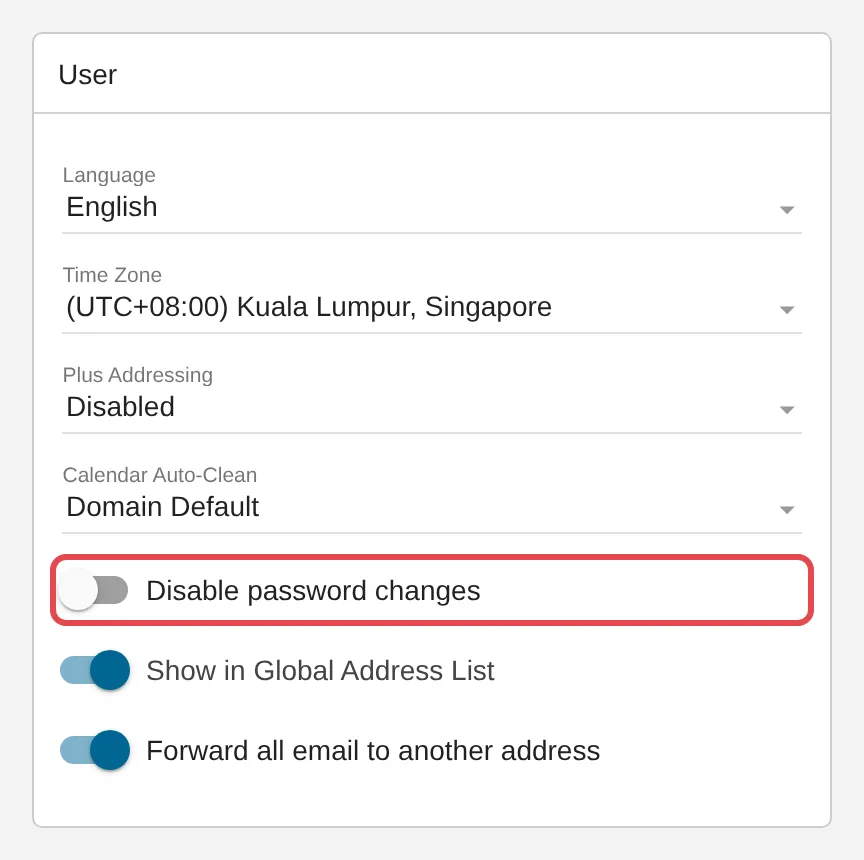
如果你域名里的用户在创建时,Domain Settings → User Defaults里的Disable password changes是开启的,他们可能完全无法设置新密码。这个设置和Expire Password之间的关系还没有得到确认,所以如果有用户说Expire Password让他无法登录,请检查这个设置。
请通过WhatsApp联系我们的支持团队:+60 16-916 3324。
常见问题
应该用Expire Password还是Change Password?
如果你想自己设置新密码,再交给用户,就用Change Password。如果你想让用户自己选择密码,例如在用过临时密码或共用密码之后,就用Expire Password。
用户还是无法设置新密码。
检查Domain Settings → User Defaults里的Disable password changes开关。它设置的是新邮箱的默认值,但如果它也适用于这个用户,关闭它或许能让用户设置新密码。
我可以自己设置密码,而不是等用户设置吗?
可以。在Domain Settings → Accounts里打开该用户,然后用Change Password直接设置密码,而不是用Expire Password。