
 ChatGPT
 Claude
 Perplexity
 Google AI Mode
 Microsoft Copilot
 Grok
Grok Mistral Le Chat
把工作Gmail添加到iPhone或Android手机
用Google登录,就能把工作用的Google Workspace账号添加到iPhone或Android的Gmail App,和你的个人账号放在一起,不用输入任何IMAP或服务器设置。
在Gmail App添加账号
Section titled “在Gmail App添加账号”你需要工作电邮地址和密码;如果开启了两步验证,也需要你的手机。
-
打开Gmail App。
-
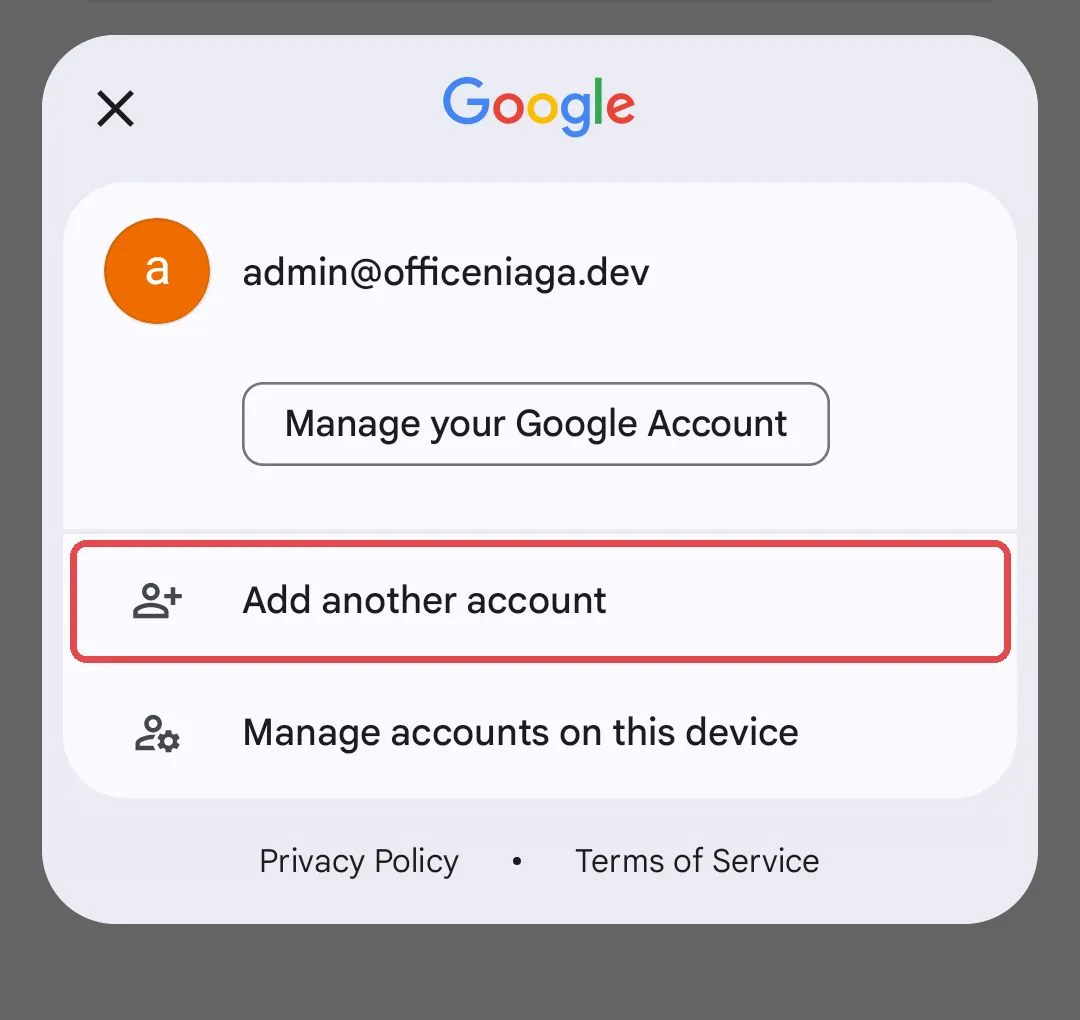
点击右上角搜索栏里的头像,然后点击Add another account。
-
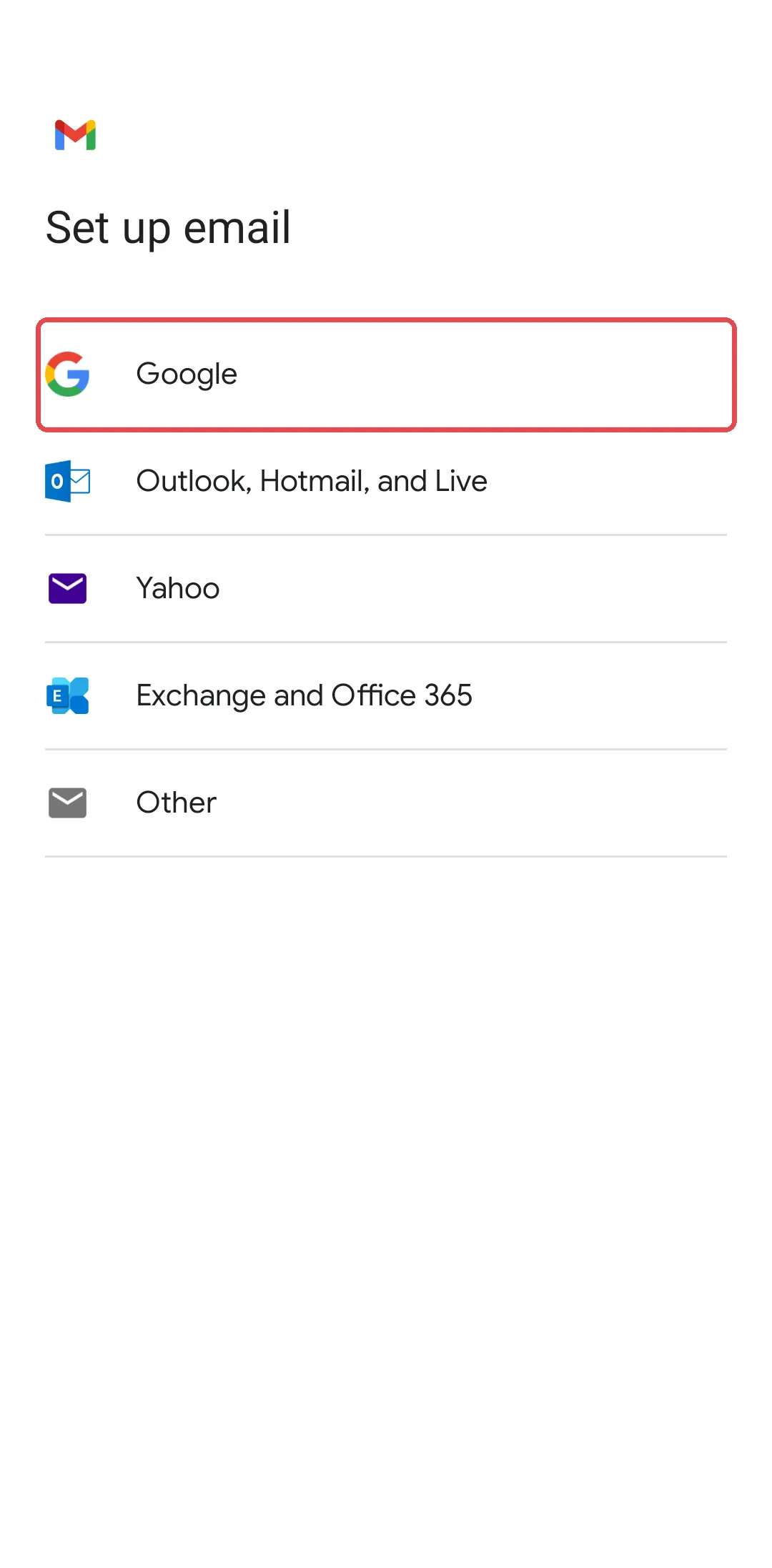
点击Google。
-
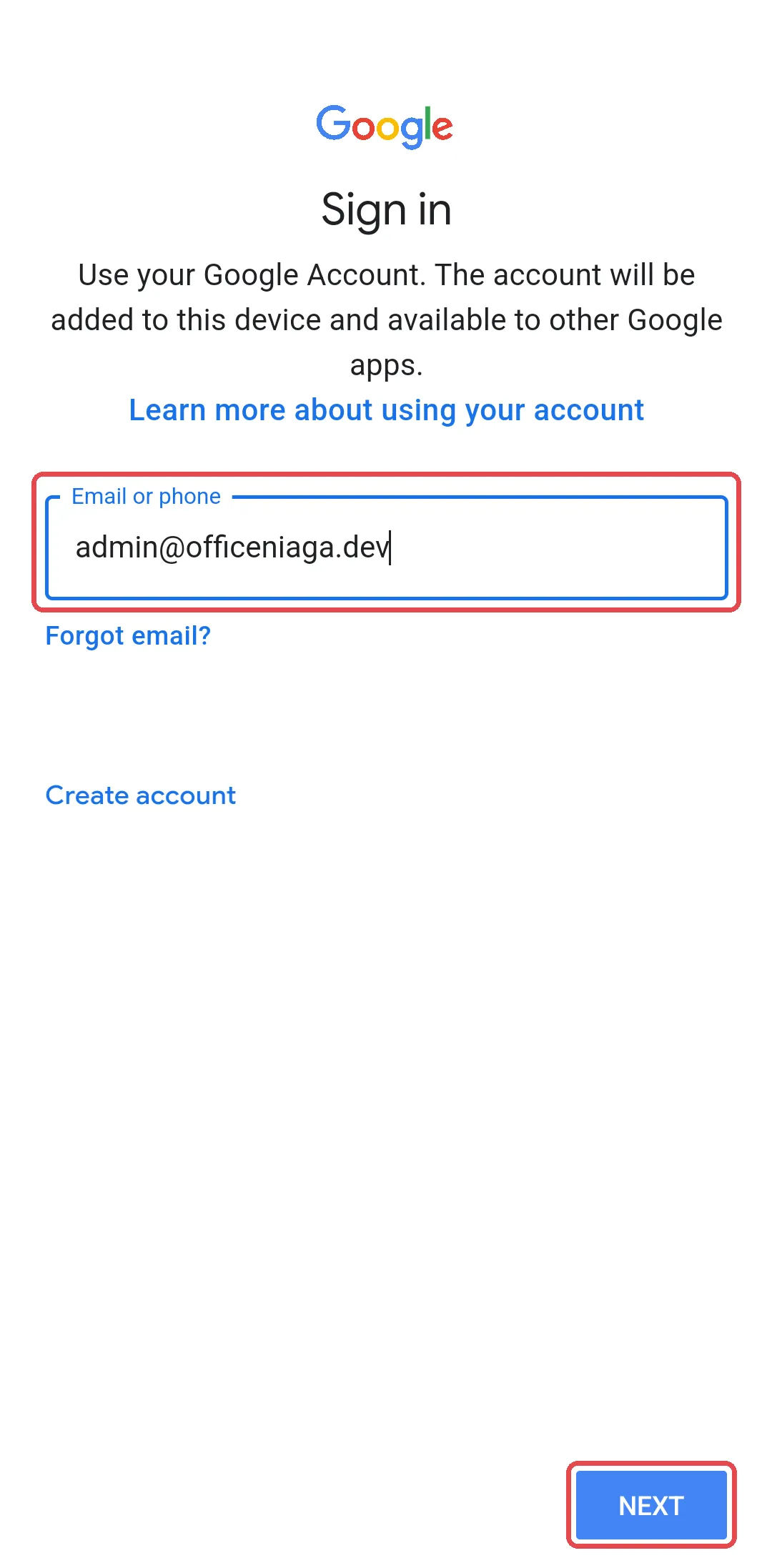
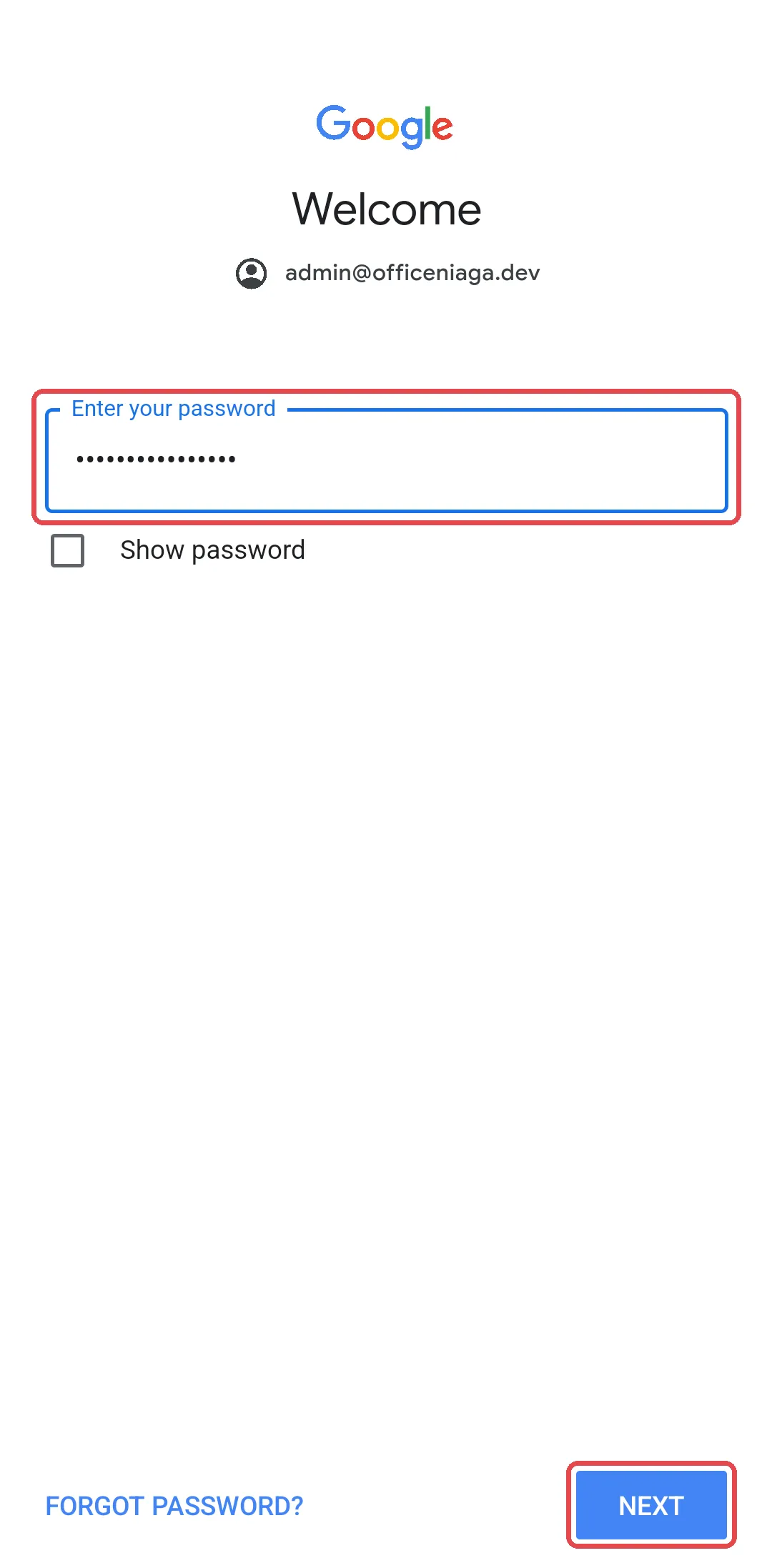
用你的工作电邮地址和密码登录。如果你的账号开启了两步验证,请在手机上批准提示,或输入验证码。
你的工作收件箱现在就在个人收件箱旁边。点击头像切换账号,或选择All inboxes同时查看两个账号的电邮。这和你在网页上登录Gmail用的是同一个账号。
在iPhone的Mail App添加账号
Section titled “在iPhone的Mail App添加账号”如果你想用Apple自带的Mail App,而不是Gmail App,请按以下步骤操作:
- 打开Settings → Apps → Mail → Mail Accounts。旧版iOS则是Settings → Mail → Accounts。
- 点击Add Account。
- 点击Google。
- 用你的工作电邮地址和密码登录。
无论用哪一种方法,都不需要设置服务器、IMAP或端口。Google会帮你登录账号。
关于设备管理提示
Section titled “关于设备管理提示”如果你的公司有管理工作设备,登录时可能会提示你在Android上安装Android Device Policy或设置工作资料,或在iPhone上安装配置描述文件。请按照屏幕上的提示操作。如果你不想在个人手机上接受这些设置,请先询问公司管理员,或改在电脑上使用Outlook里的Google Workspace。
请通过WhatsApp联系我们的支持团队:+60 16-916 3324。
常见问题
添加工作Gmail时,需要输入IMAP或服务器设置吗?
不需要。在Gmail App或iPhone的Mail App里选择Google登录,Google会自动完成连接。
为什么要我安装设备政策App或描述文件?
你的公司开启了设备管理。Android可能会要求你安装Android Device Policy或设置工作资料,iPhone可能会要求你安装配置描述文件。请按照屏幕上的提示操作。
个人Gmail和工作Gmail可以放在同一部手机吗?
可以。在Gmail App里添加两个账号,然后切换使用,或用All inboxes同时查看两个账号。