
 ChatGPT
 Claude
 Perplexity
 Google AI Mode
 Microsoft Copilot
 Grok
Grok Mistral Le Chat
把联系人导入Office Niaga Mail
你可以在Webmail的Contacts,把CSV或vCard文件里的联系人导入你的Office Niaga Mail通讯录。
-
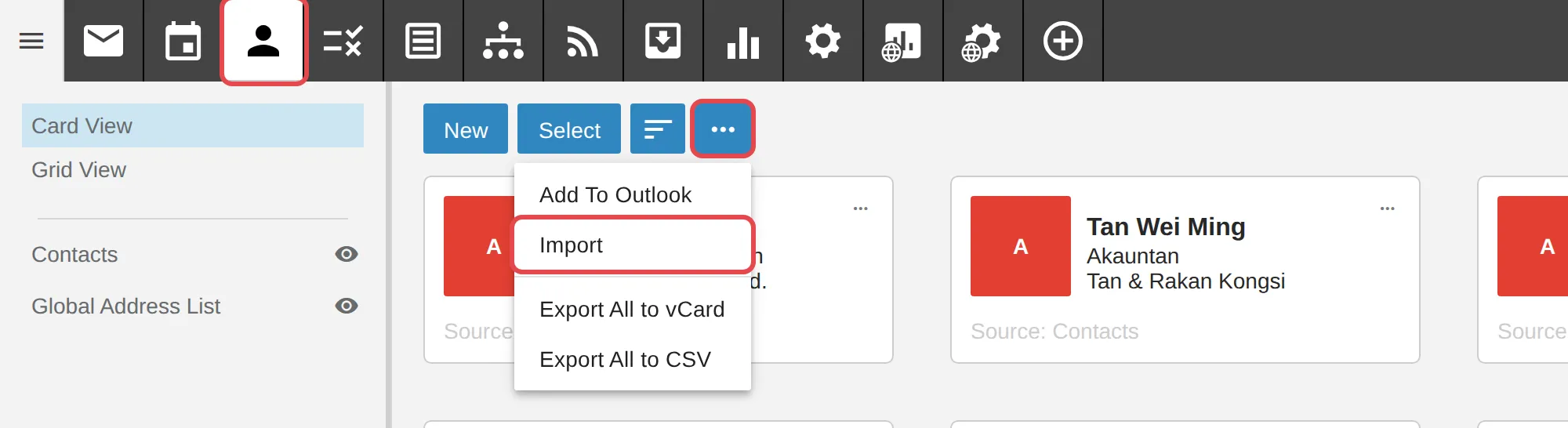
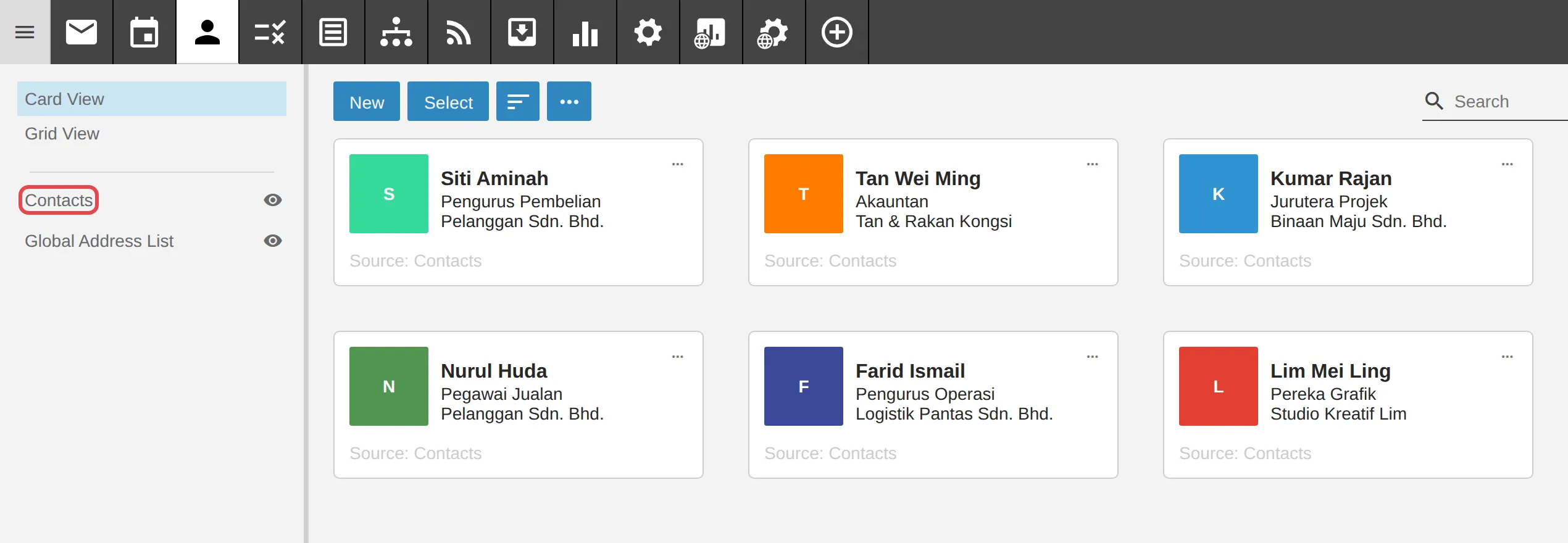
登录Webmail,然后打开Contacts。
-
点击…按钮,然后点击Import。
-
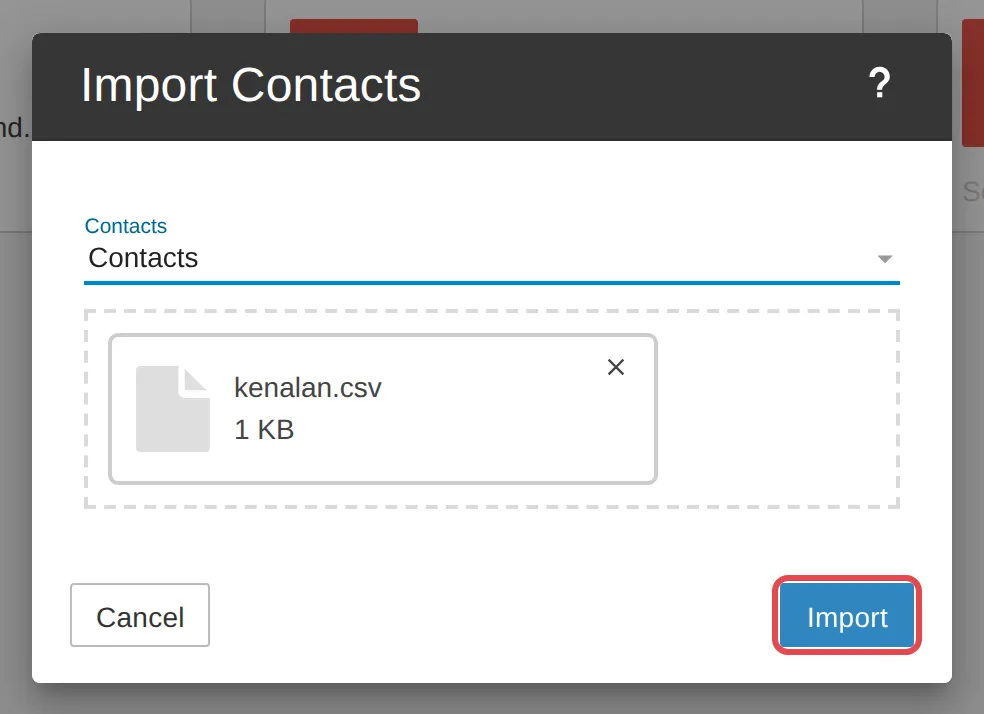
在Contacts选择要导入的通讯录。添加你的CSV或vCard格式联系人文件,然后点击Import。
-
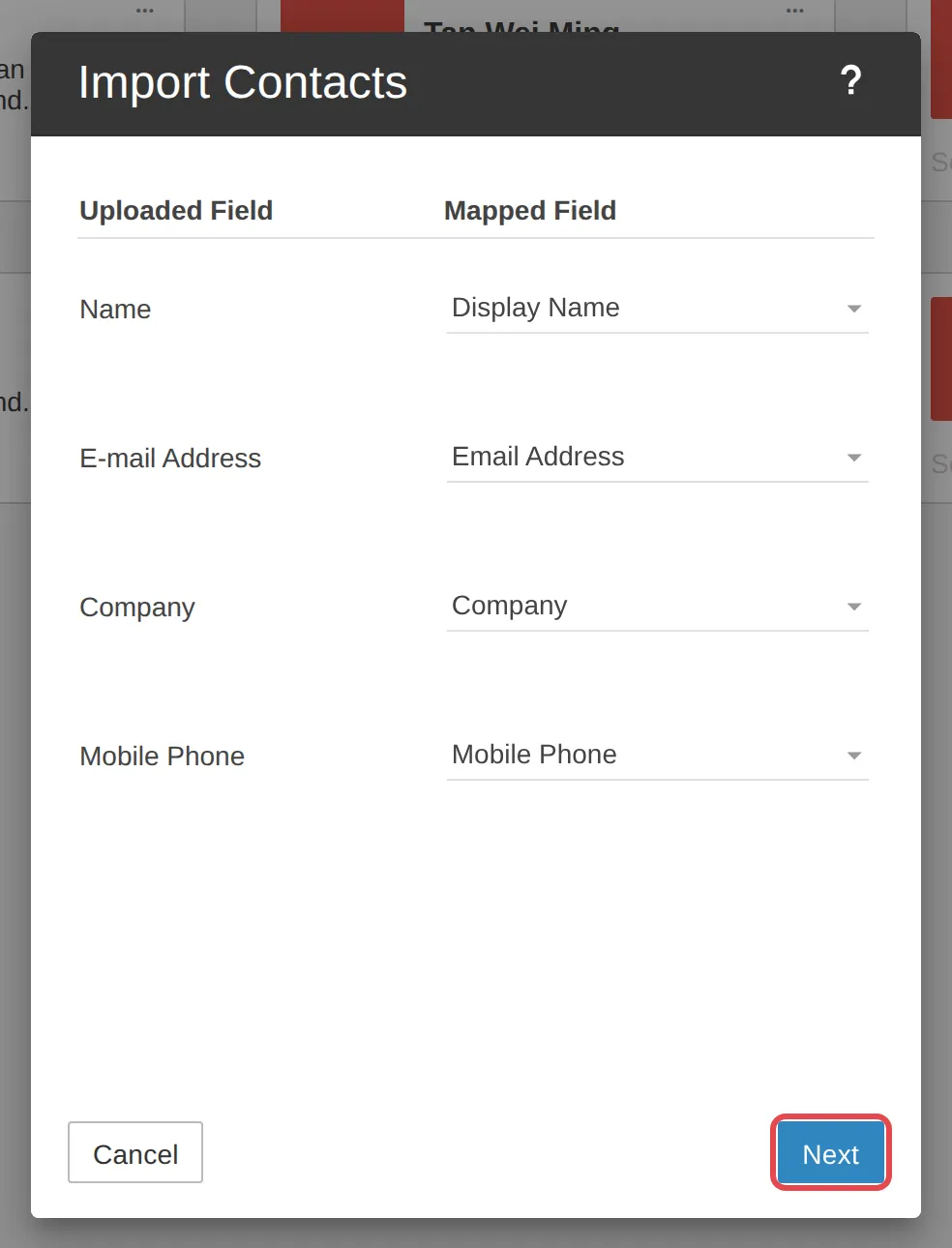
文件里的每个Uploaded Field会对应到Office Niaga Mail里的一个Mapped Field。改正错误的栏位,然后点击Next。
-
摘要会显示从文件读取了多少个联系人,以及有多少个可能已经在你的通讯录里。如果有冲突,请在Conflict resolution选择处理方式,例如跳过、照样添加,或与现有的联系人合并。点击Next。
-
结果会显示添加、跳过或合并了多少个联系人。点击Close。
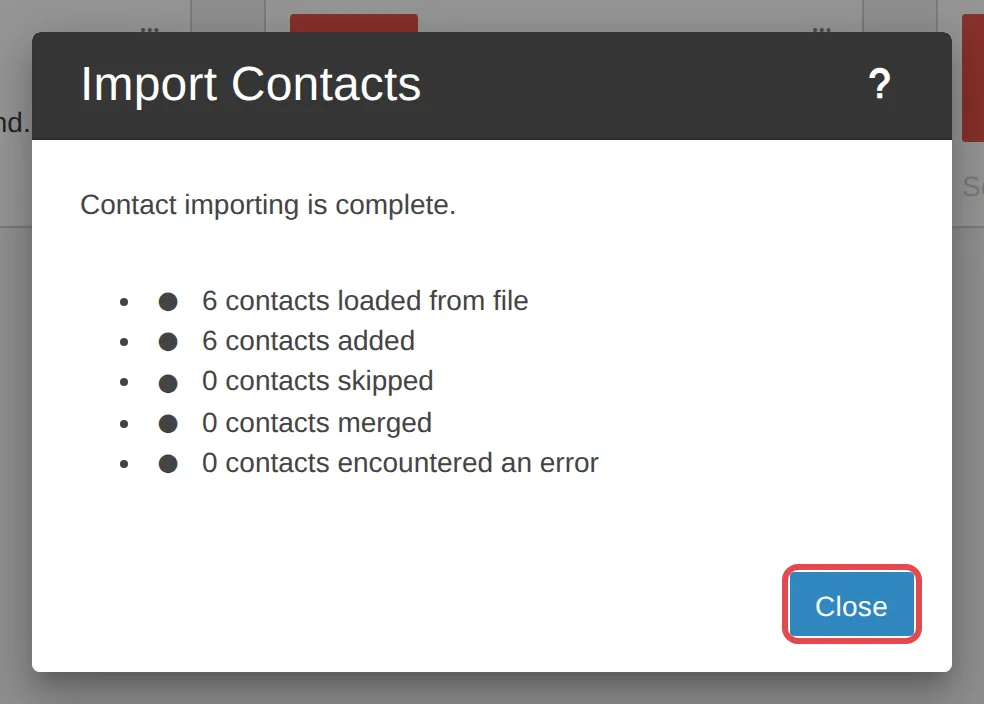
你的联系人现在已在Contacts里。
请通过WhatsApp联系我们的支持团队:+60 16-916 3324。
常见问题
我可以从哪里拿到Gmail的联系人文件?
在Google Contacts选择Export,保存为vCard或Google CSV,然后在这里导入这个文件。
为什么名字和电话号码跑到错误的栏位?
导入时,请检查Mapped Field这一栏。文件里的每个Uploaded Field都必须对应正确的栏位。点击Next之前,先改正错误的栏位。