
 ChatGPT
 Claude
 Perplexity
 Google AI Mode
 Microsoft Copilot
 Grok
Grok Mistral Le Chat
在Google Docs打开Word文件 & 下载成Word或PDF
你不用安装Word,也能打开、编辑和分享Microsoft Word文件。完成后,你可以把任何文档下载成Word或PDF文件。
打开Word文件
Section titled “打开Word文件”先把文件上传到Google Drive。如果需要帮助,请看在Google Drive上传文件 & 整理文件夹。
-
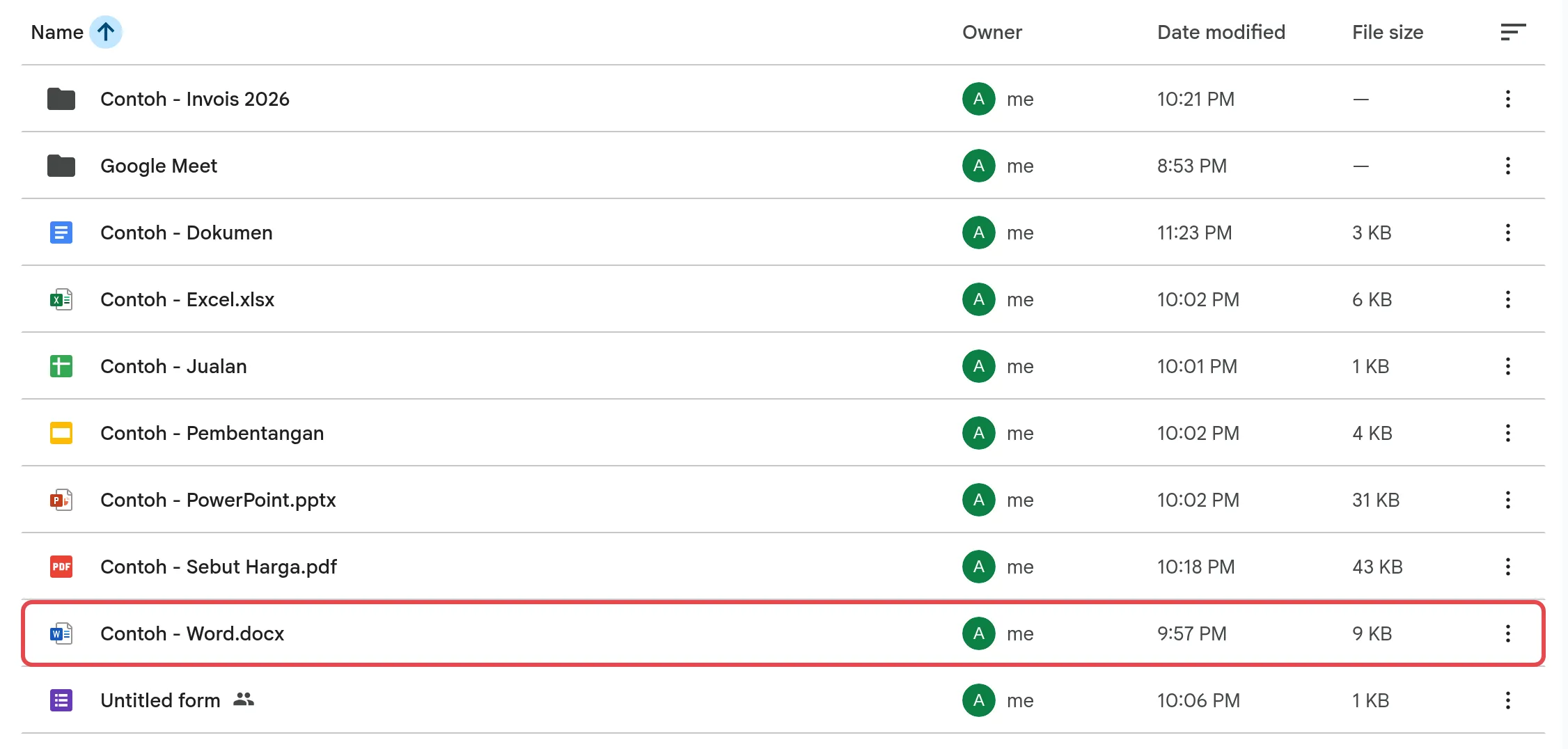
在Google Drive双击Word文件。
-
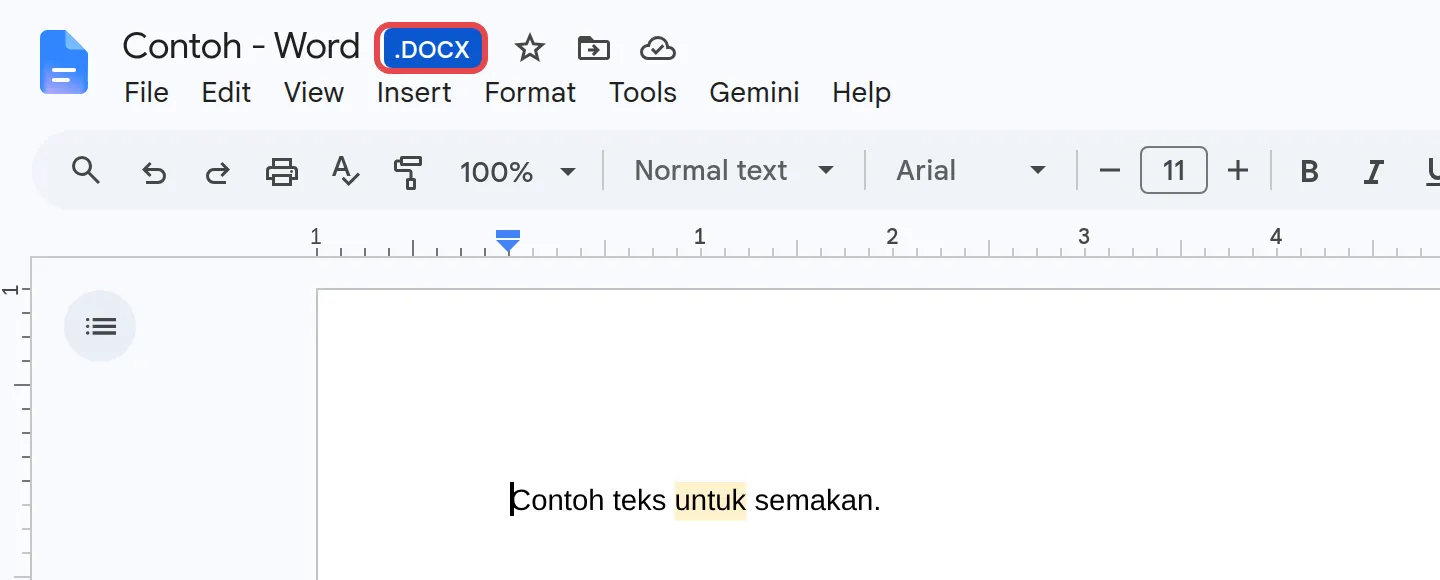
文件会在Google Docs里打开,名称旁边有.DOCX标志。这表示它仍然是Word文件。
-
像平常一样编辑。改动会以Word格式保存,所以文件仍然是.docx。
把Word文件转换成Google Docs
Section titled “把Word文件转换成Google Docs”转换会另外创建一份Google Docs副本,原本的Word文件保持不变。
-
在Google Docs打开Word文件。
-
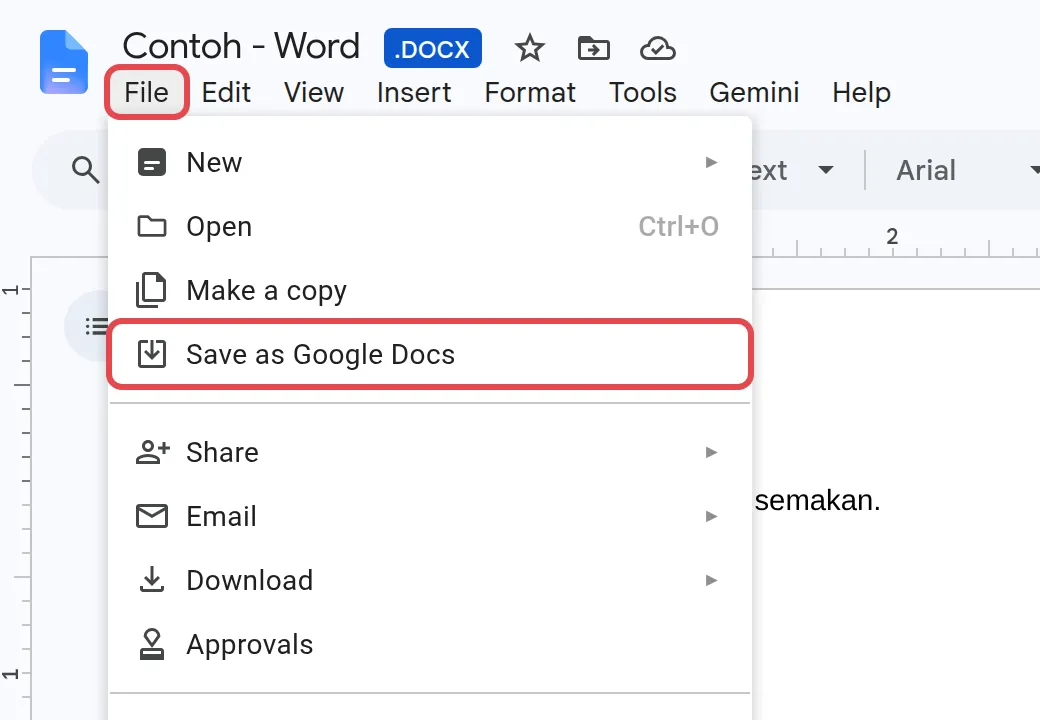
点击File → Save as Google Docs。
-
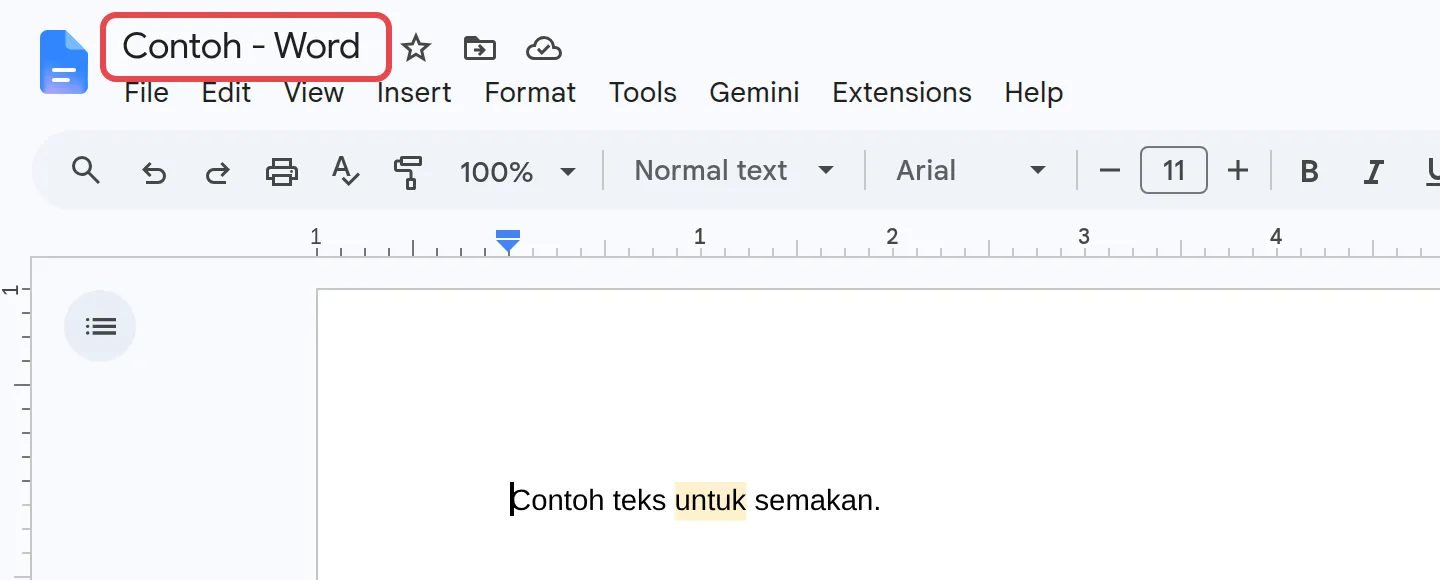
Google Docs会以Google Docs格式制作一份副本并打开它。副本没有.DOCX标志。从现在起,请在这份副本里编辑。
Word文件里的修订记录会在Google Docs里变成建议。如果想自动转换你上传的每个Word文件,请打开Drive的Settings,然后勾选Convert uploads to Google Docs editor format。
下载成Word或PDF
Section titled “下载成Word或PDF”当你需要用电邮发送文件,或把文件提交到网站系统时,就下载一份副本。
-
在Google Docs打开文档。
-
点击File → Download。
-
选择你需要的格式:
- Microsoft Word (.docx):给会用Word编辑的人。
- PDF Document (.pdf):用于报价单、信件和任何不应被修改的文件。
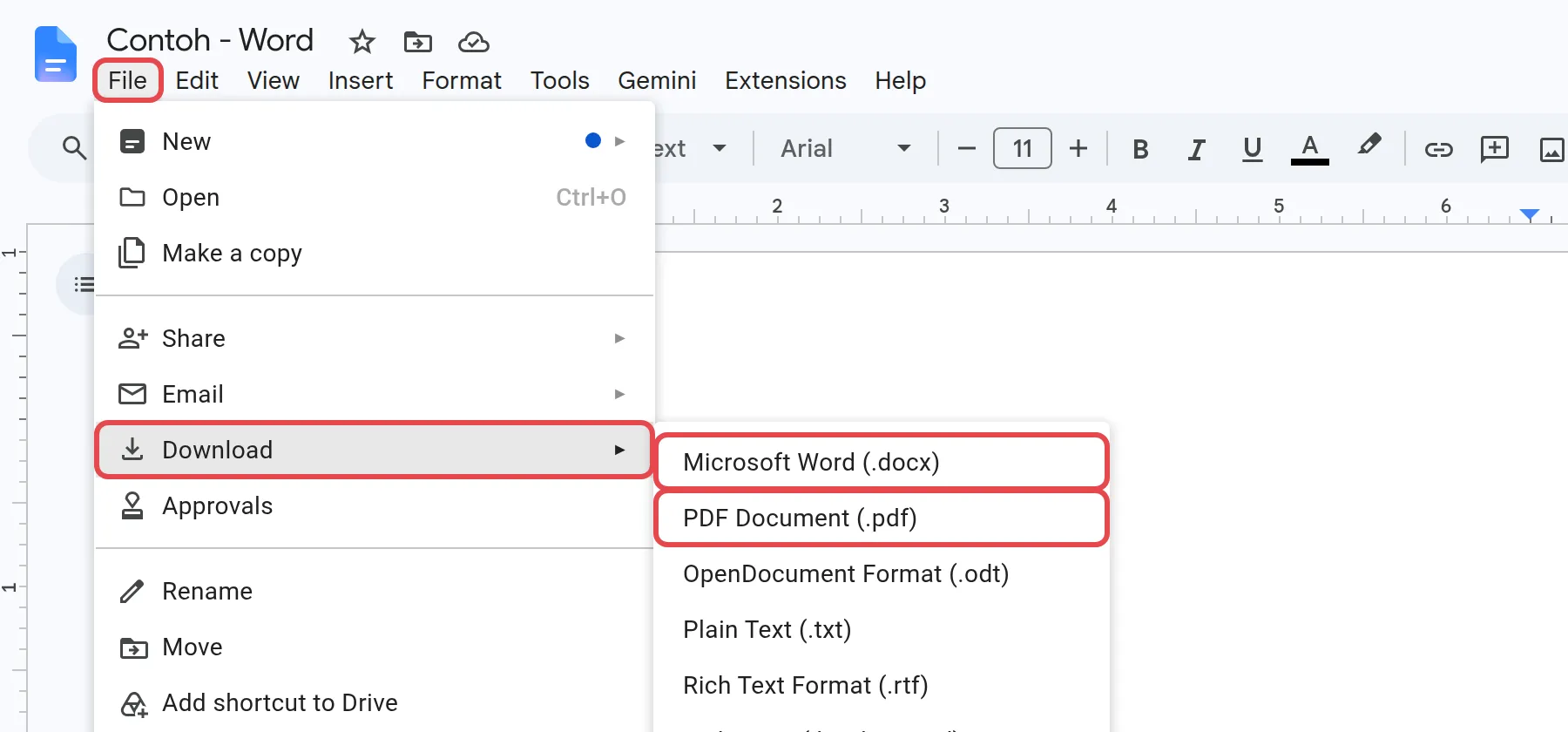
文件会下载到你的电脑。Drive里的文件不会改变。
把PDF变成可编辑的文档
Section titled “把PDF变成可编辑的文档”Google Docs可以读取PDF或页面图片里的文字,让你编辑。
-
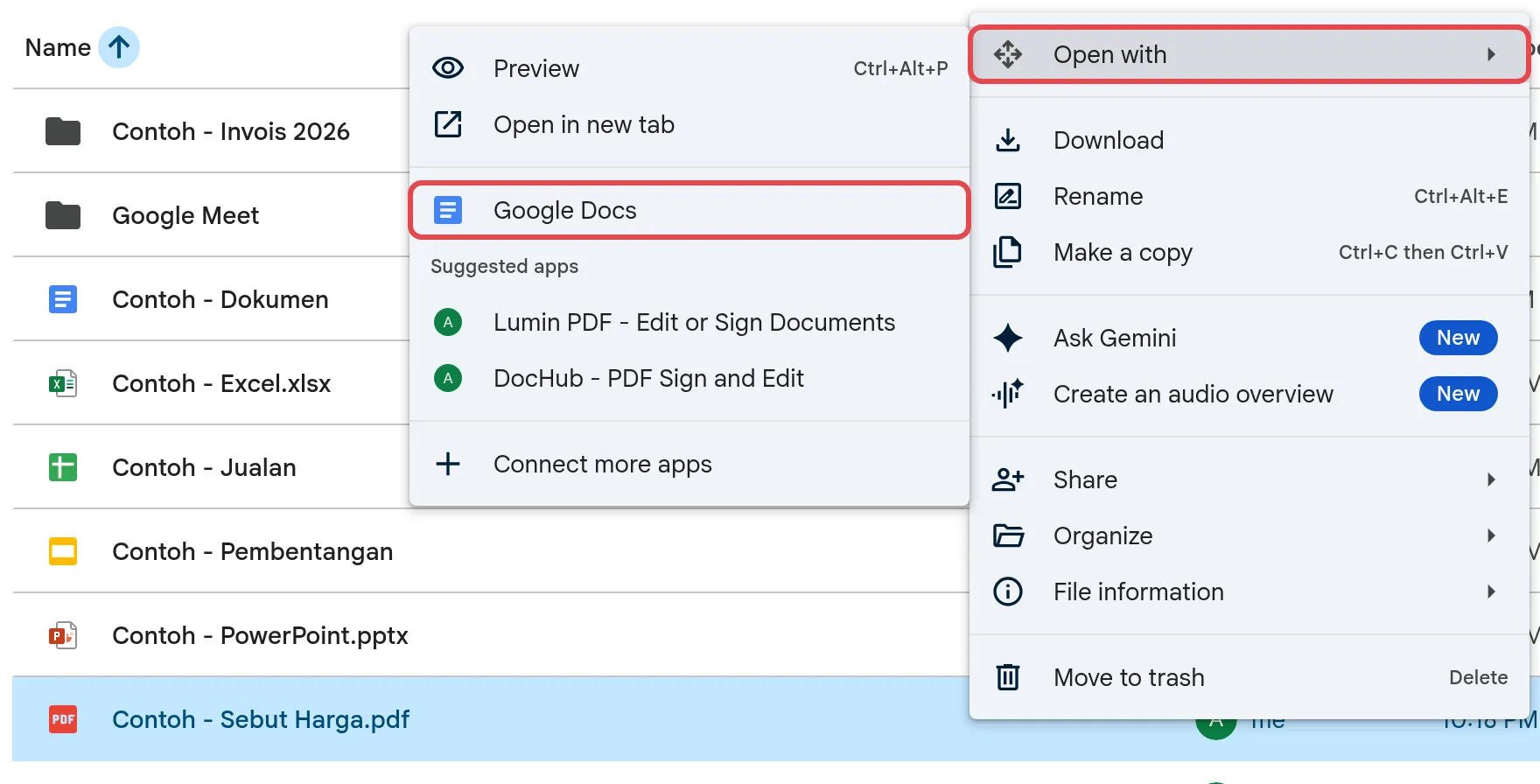
在Google Drive右键点击PDF。
-
点击Open with → Google Docs。
-
一个新的Google Docs文件会打开,里面有PDF的文字。
这个方法最适合清楚的打字页面。请仔细检查结果,因为表格和排版常常会丢失。
请通过WhatsApp联系我们的支持团队:+60 16-916 3324。
常见问题
文件应该保留Word格式,还是转换?
如果你会把文件发回给使用Microsoft Word的人,就保留Word格式。如果你的团队会继续在Google Docs里编辑,就用File → Save as Google Docs转换,因为有些功能(例如Gemini)在Google Docs文件上效果最好。
我的Word排版会完全一样吗?
大部分文字、表格和图片都会保留,但复杂的排版可能会稍微移位。宏(macro)不会运行,Word文件里嵌入的图表或视频会变成图片。发出文件之前,请先检查排版。
Word文件要求输入密码,怎么办?
输入密码,然后选择Preview来阅读,或选择Edit来编辑。选择Edit会为所有有权限的人移除密码,所以只有在Drive的分享设置已经足够保护文件时才这样做。