
 ChatGPT
 Claude
 Perplexity
 Google AI Mode
 Microsoft Copilot
 Grok
Grok Mistral Le Chat
在Microsoft 365把Outlook日历共享给同事
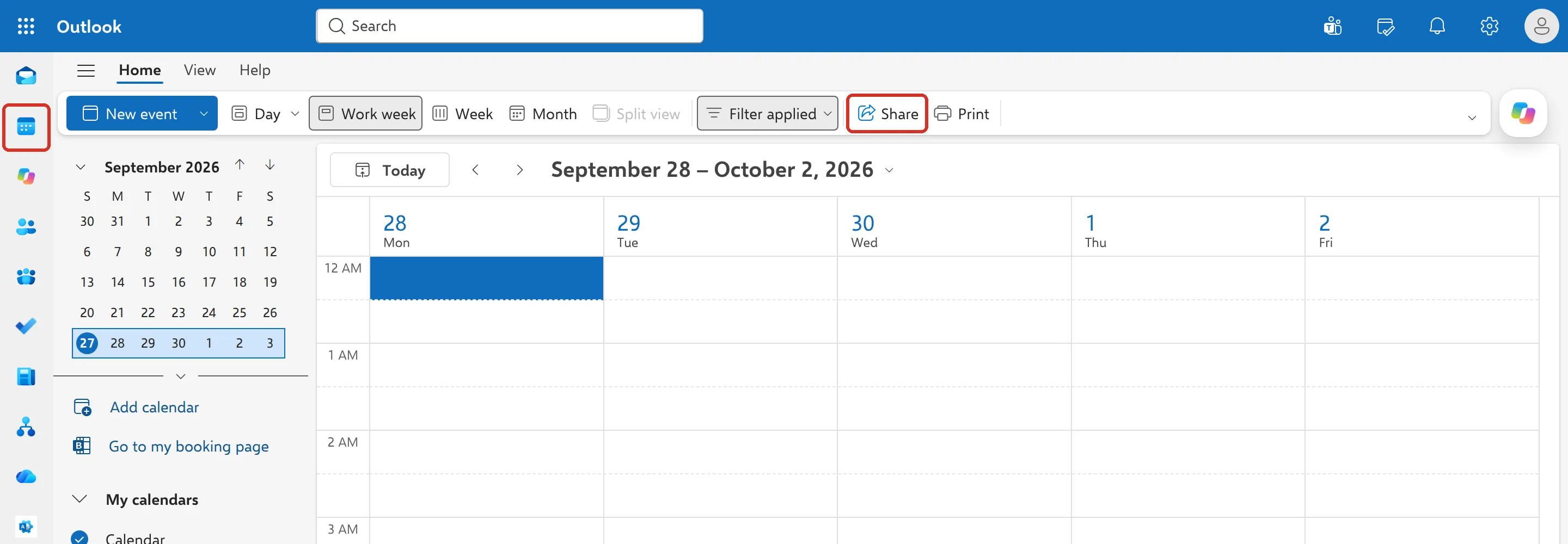
要共享日历,请在Outlook打开日历,点击Share,输入同事的名字,然后选择他们能看到多少。他们会收到一封电邮邀请,可以把你的日历添加到他们的日历旁边。
选择同事能看到什么
Section titled “选择同事能看到什么”Microsoft提供几个权限级别。选择够用的最低级别:
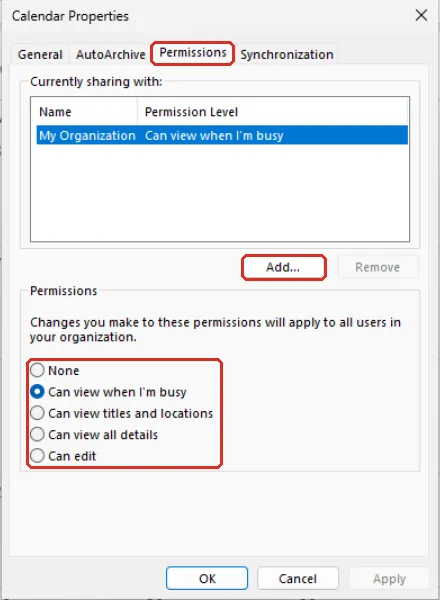
- Can view when I’m busy:他们只看到你在忙,看不到是什么会议。
- Can view titles and locations:他们也能看到会议的标题和地点。
- Can view all details:他们能看到所有内容,除了标记为私人的项目。
- Can edit:他们可以在你的日历添加和更改活动。
- Delegate:他们可以编辑你的日历、共享它,并替你处理会议邀请。适合给私人助理用。
你看到的列表取决于你共享给谁:例如共享给共享邮箱时,Outlook只提供三个查看级别。公司里的每个人在安排会议时,本来就能看到你是空闲还是忙碌,所以只有需要让他们看到更多详情时,才需要共享。
新版Outlook和Outlook on the web
Section titled “新版Outlook和Outlook on the web”两者的操作方法一样。
-
从左边栏打开Calendar。
-
在Home标签页点击Share。在完整功能区,这个按钮叫Share calendar。如果你有多个日历,请选择要共享的那个,通常是Calendar。
-
输入同事的名字或电邮地址,然后从列表选择他们。
-
从他们名字旁边的列表选择权限级别。
-
点击Share。
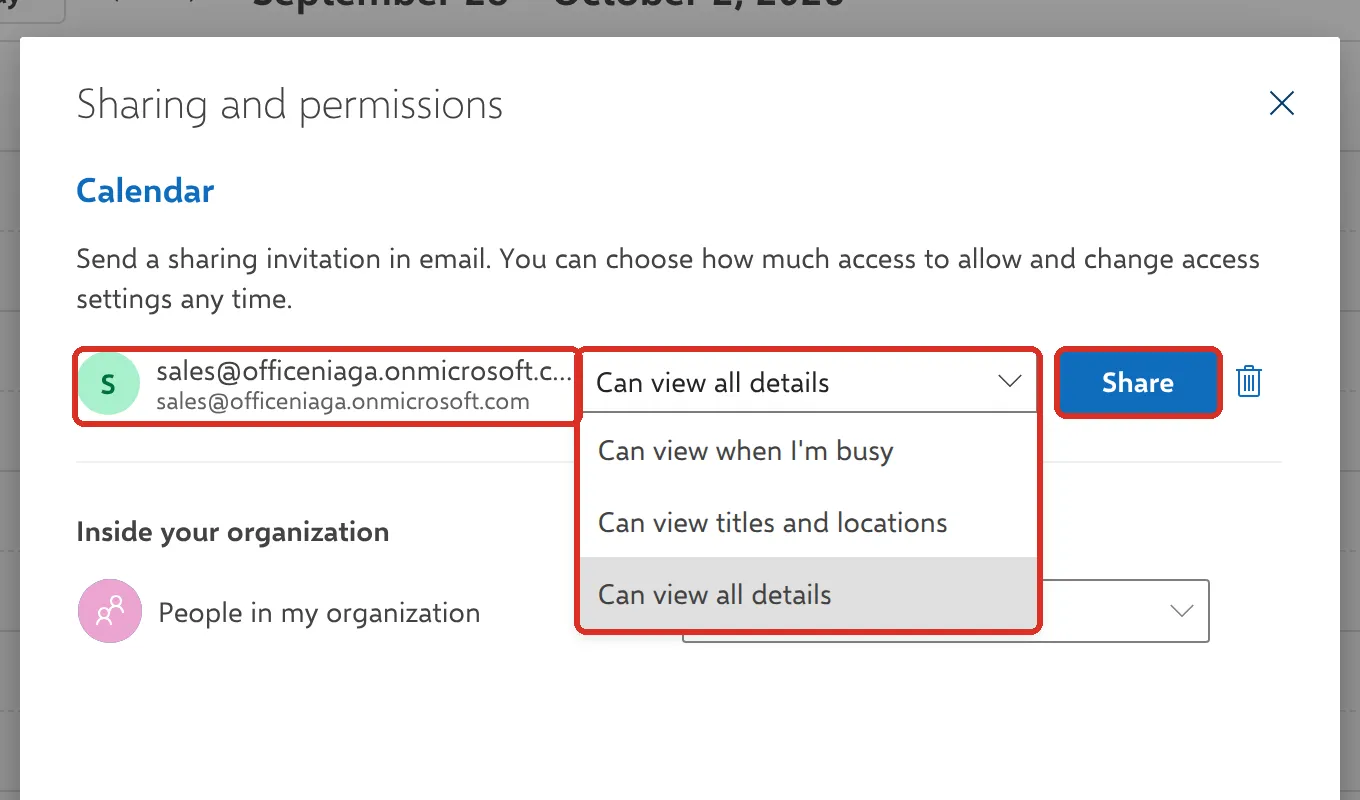
要更改级别或停止共享,请在左边的列表右键点击该日历,选择Sharing and permissions,然后更改级别或移除对方。
Windows经典版Outlook
Section titled “Windows经典版Outlook”经典版Outlook使用Calendar Properties窗口。
-
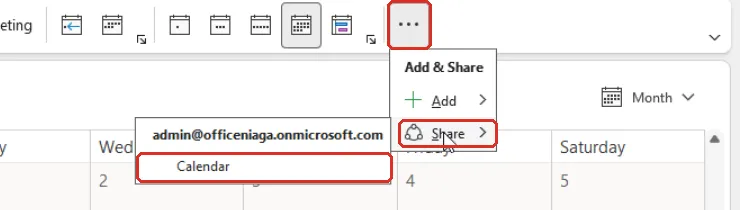
打开日历。在Home标签页,点击…(更多选项),然后点击Share并选择日历。在完整功能区,这个按钮叫Share Calendar。
-
在Calendar Properties的Permissions标签页,点击Add,选择你的同事,然后点击OK。
-
在列表选择对方,选择权限级别,然后点击OK。
打开同事的日历
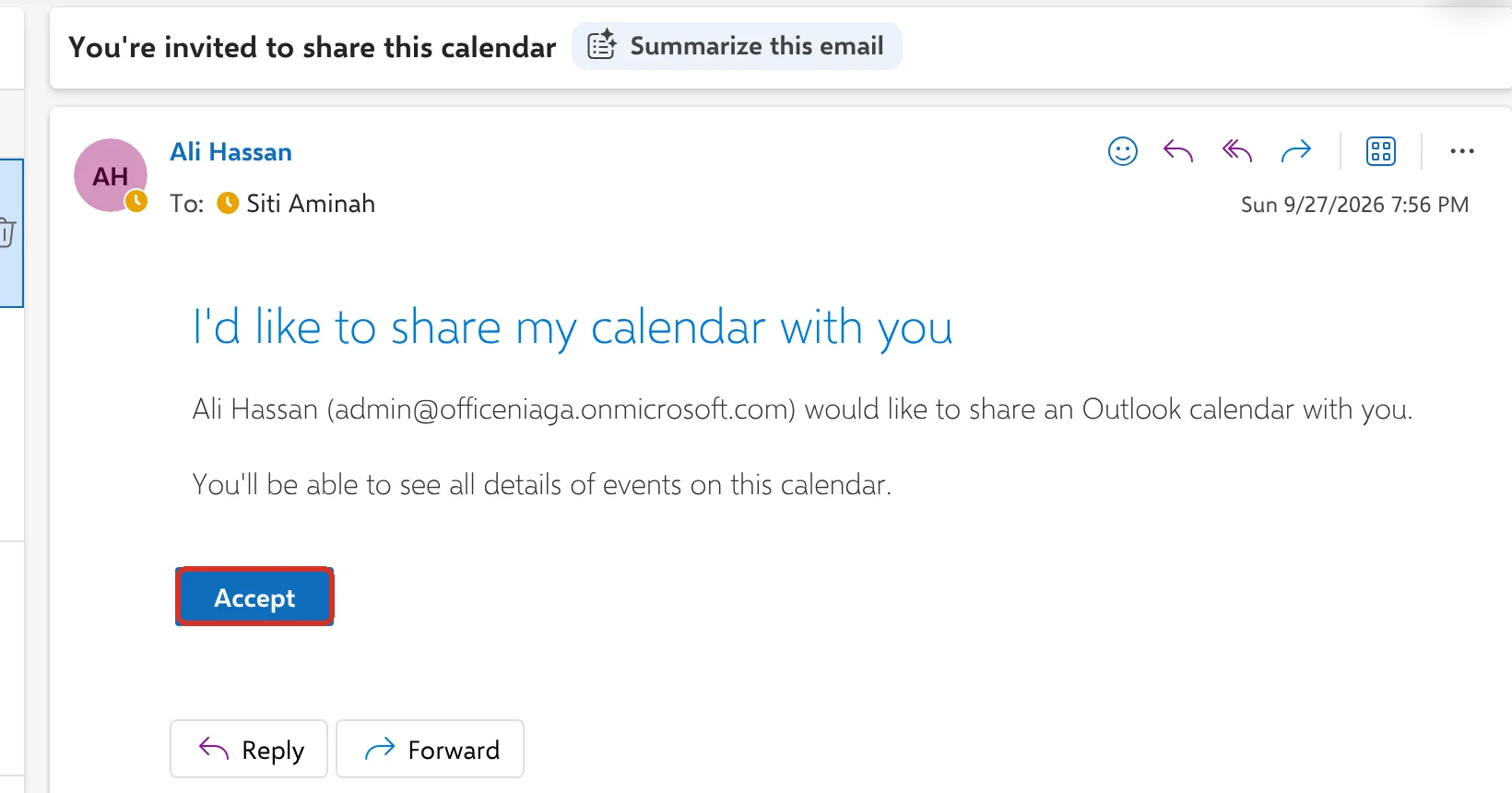
Section titled “打开同事的日历”同事共享日历给你后,你会收到一封名为You’re invited to share this calendar的电邮。打开它,然后点击Accept。
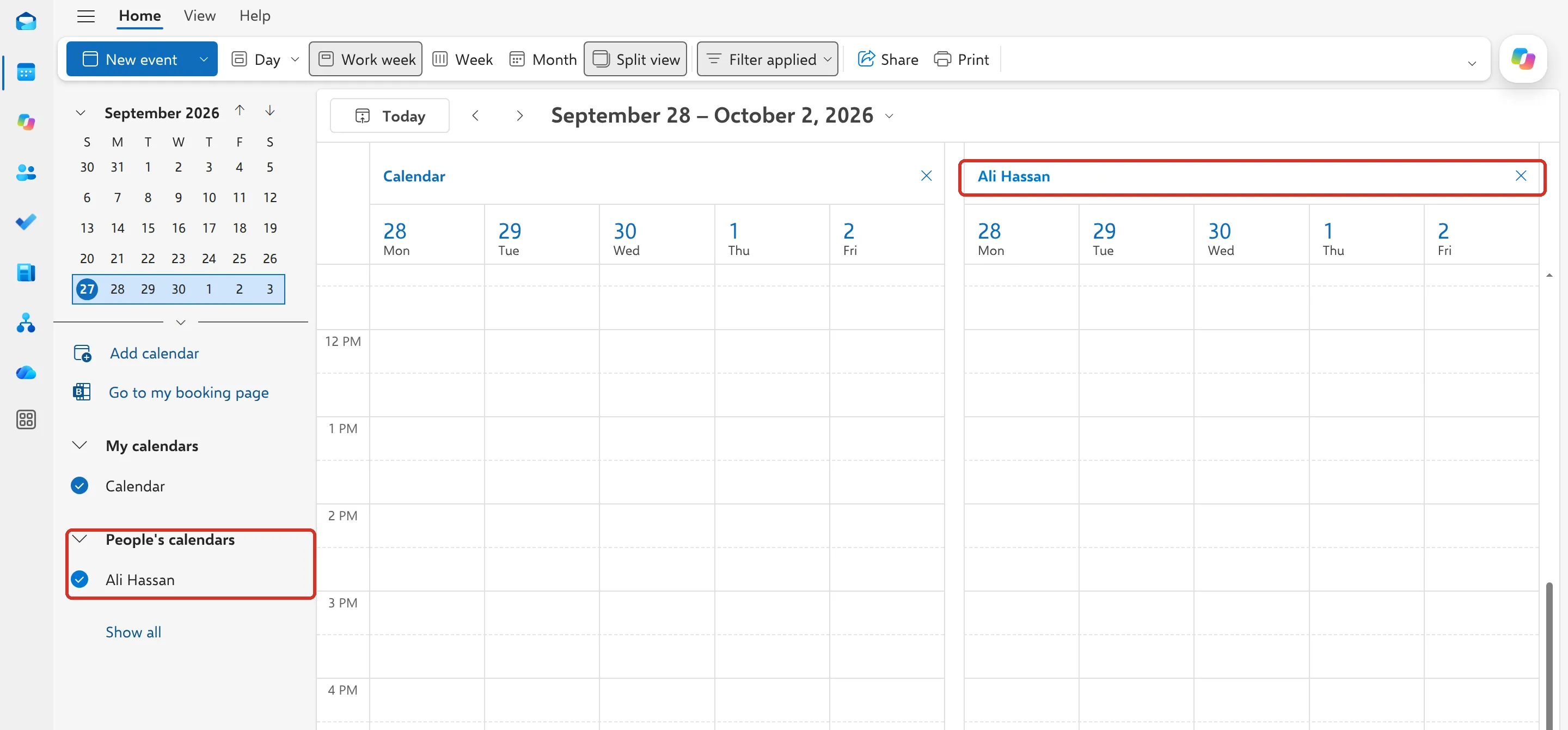
之后,对方的日历会出现在左边的People’s calendars下。勾选它,就能在你的日历旁边看到。
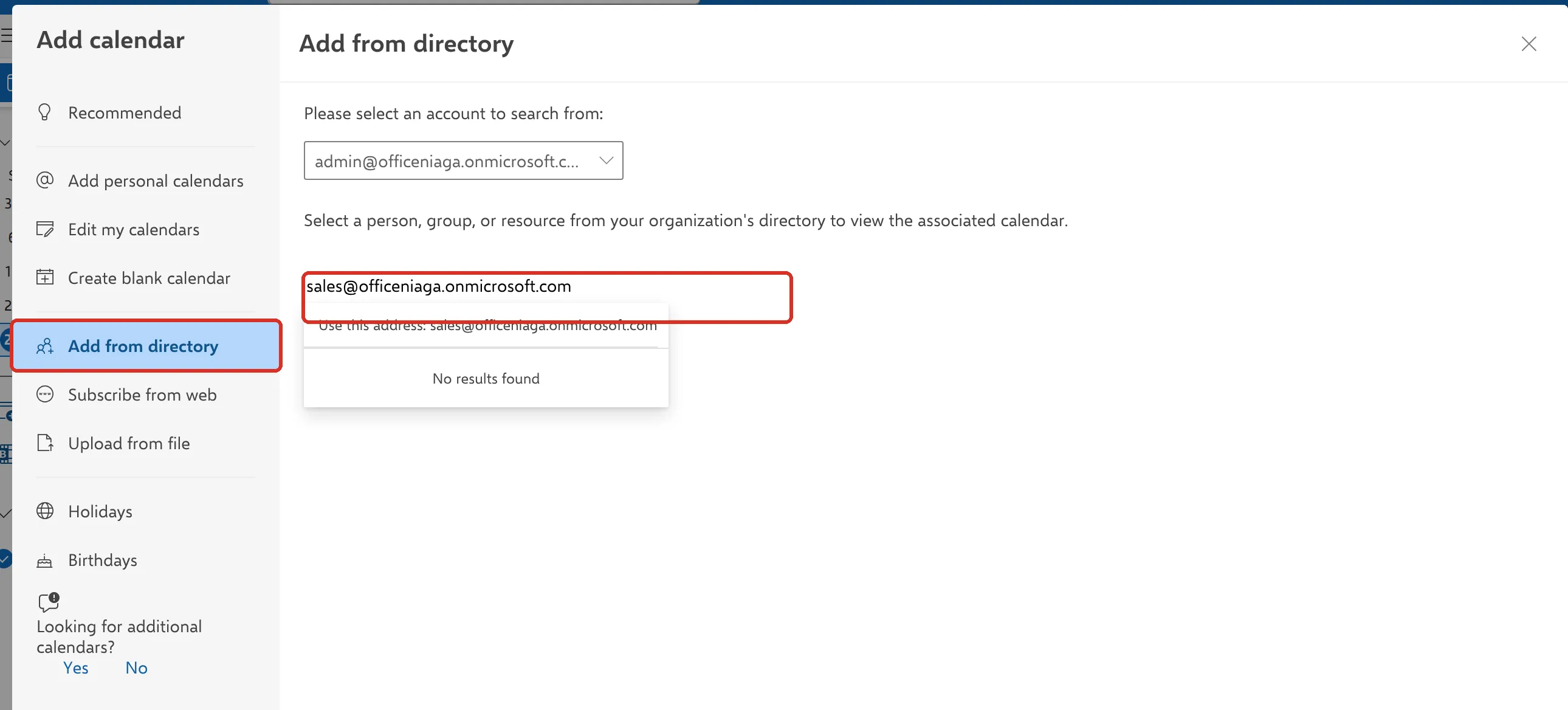
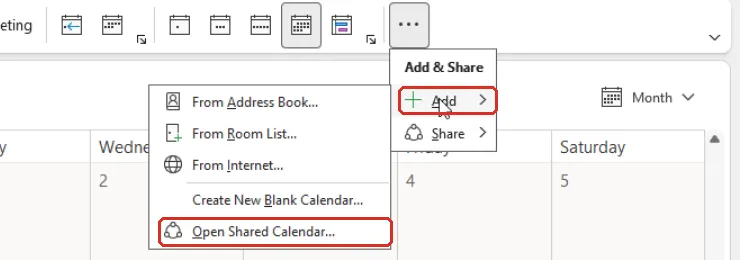
如果找不到那封电邮,你也可以自己添加日历:
- 新版Outlook和Outlook on the web:在Calendar里,选择Add calendar → Add from directory,搜索名字,然后点击Add。
- 经典版Outlook:在Home标签页,选择…(更多选项)→ Add → Open Shared Calendar,然后输入名字。在完整功能区,它在Manage Calendars → Add Calendar下。
- 手机上的Outlook App:在日历里点击你的头像,然后点击+ → Add Shared Calendars。
勾选几个日历,就能并排查看,安排Teams会议时很方便。
请通过WhatsApp联系我们的支持团队:+60 16-916 3324。
常见问题
我共享了日历,但同事那边没有Accept按钮。
有些Outlook App不会显示Accept按钮。请同事在Outlook on the web打开邀请电邮,然后在那里接受。
同事能看到我的私人活动吗?
不能。你标记为私人的活动会受到保护,就算同事可以查看所有详情也看不到。如果是私事,请在共享前把活动标记为私人。
我可以把日历共享给公司以外的客户吗?
只有在管理员允许与组织以外的人共享时才可以。如果已开启,对方会收到一个查看你日历的链接。请联系你的管理员或Office Niaga。