
 ChatGPT
 Claude
 Perplexity
 Google AI Mode
 Microsoft Copilot
 Grok
Grok Mistral Le Chat
如果要停止接收某个电邮地址寄来的所有电邮,就在Webmail把它加入Blocked Senders名单。这个名单和你的信任发件人名单在同一个页面,详情请看Whitelist senders and domains。
把地址加入Blocked Senders
Section titled “把地址加入Blocked Senders”封锁只适用于完整的电邮地址。你要先选择如何处理这些发件人寄来的电邮。
-
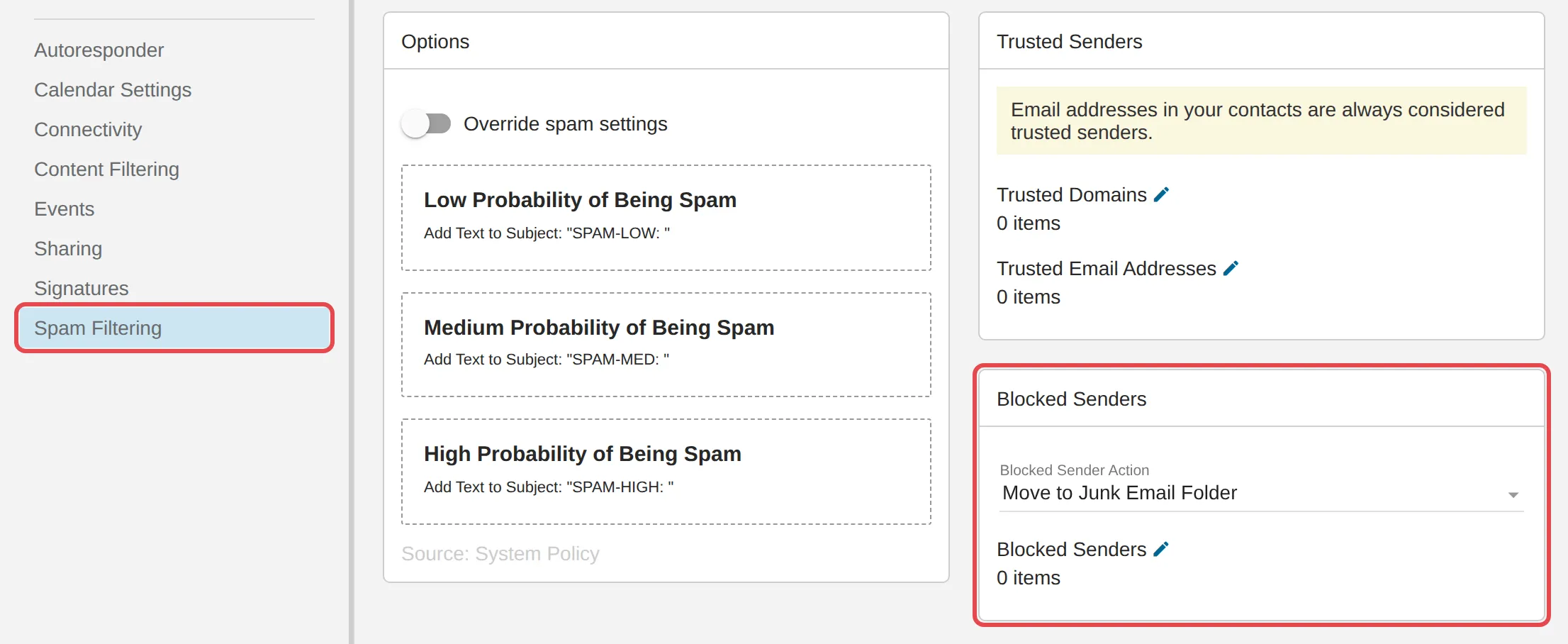
登录Webmail,点击Settings,然后点击Spam Filtering。
-
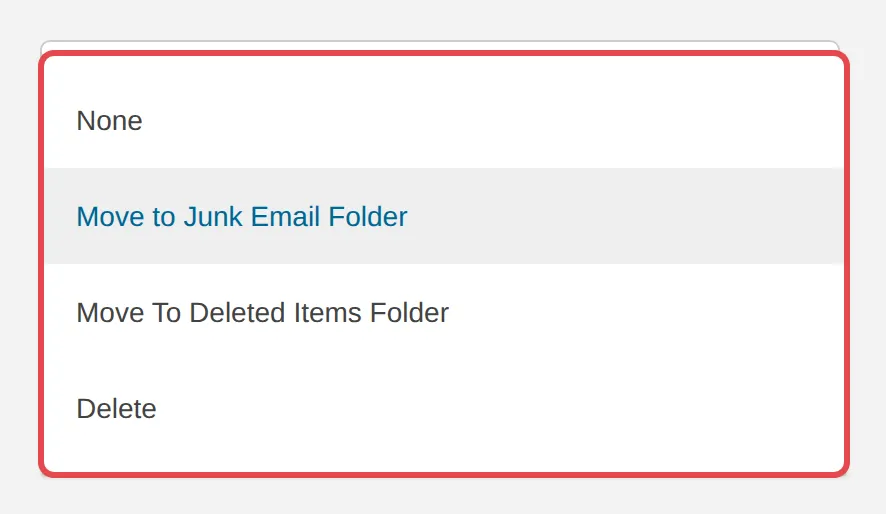
在Blocked Senders下,选择一个Blocked Sender Action:
- Move to Junk Email Folder:保留他们的电邮,但不放在你的Inbox
- Move To Deleted Items Folder:把电邮移到回收站
- Delete:永久删除
-
点击Blocked Senders,输入完整的电邮地址,每行一个,例如
sales@spammer.com。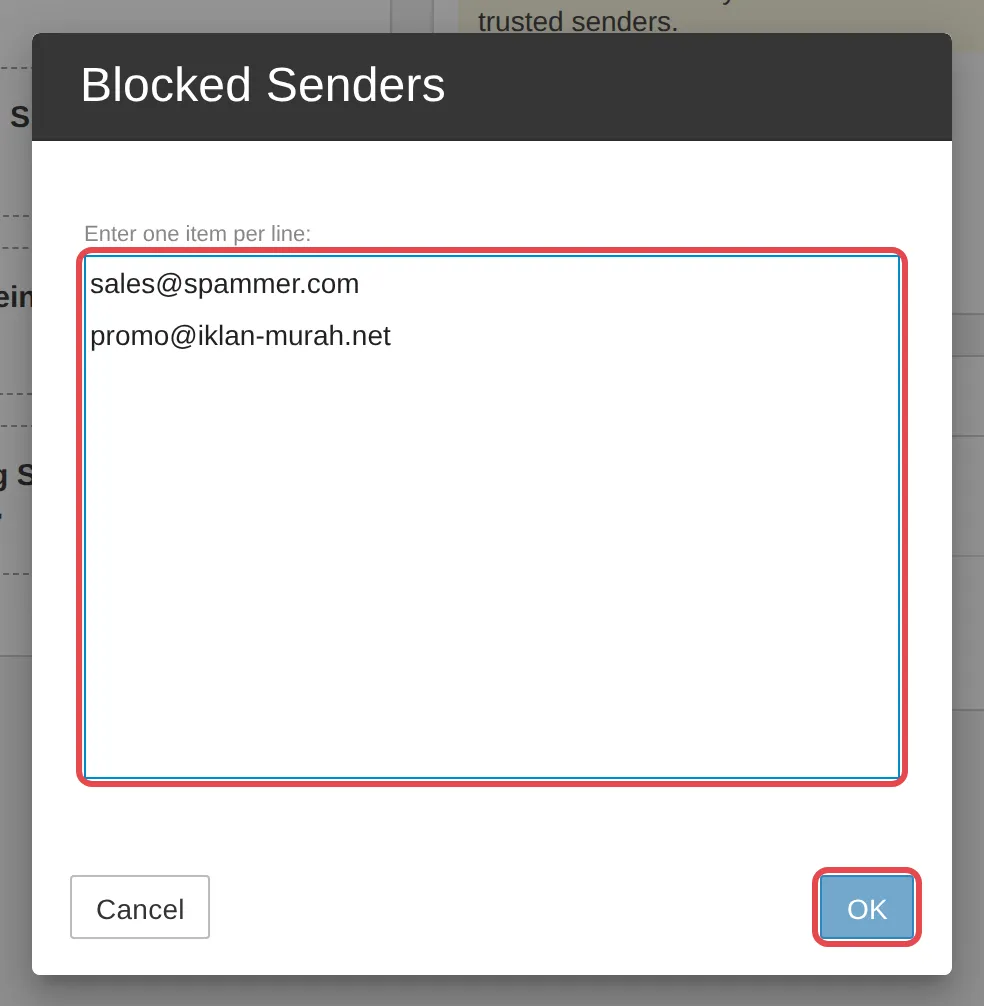
-
点击OK,然后点击Save。
封锁整个域名
Section titled “封锁整个域名”这个名单不接受只输入域名。如果要封锁某家公司的所有人,请建立一个内容过滤器。按照按内容过滤电邮的步骤操作,但在设置条件那一步,选择From specific domains,不要用该页的示例条件,然后只输入域名,例如spammer.com。
发垃圾邮件的人经常更换地址,所以封锁一个地址很少能阻止垃圾邮件。一般的垃圾邮件,请看过滤垃圾邮件。假冒的登录电邮,请看Spot a fake email。为了避免你的主要地址被列入垃圾邮件名单,在网站注册时,请改用临时电邮地址。
常见问题
我不小心封锁了某人,怎么取消?
前往Settings → Spam Filtering,点击Blocked Senders,删除那一行,点击OK,然后点击Save。
为什么被封锁的发件人寄来的电邮,还是出现在Junk Email?
这正是Move to Junk Email Folder的作用。如果要完全删除他们的电邮,把Blocked Sender Action改成Delete,然后点击Save。
可以封锁整个域名吗?
Blocked Senders不行,它只接受完整的电邮地址。请改用内容过滤器,详情请看本页的封锁整个域名。