
 ChatGPT
 Claude
 Perplexity
 Google AI Mode
 Microsoft Copilot
 Grok
Grok Mistral Le Chat
创建Google Doc、分享 & 一起编辑
Google Docs是一个在浏览器里运行的文字处理工具。很多人可以同时编辑同一份文档,每个改动都会自动保存。
你可以从Docs主页或Google Drive开始一份新文档。
-
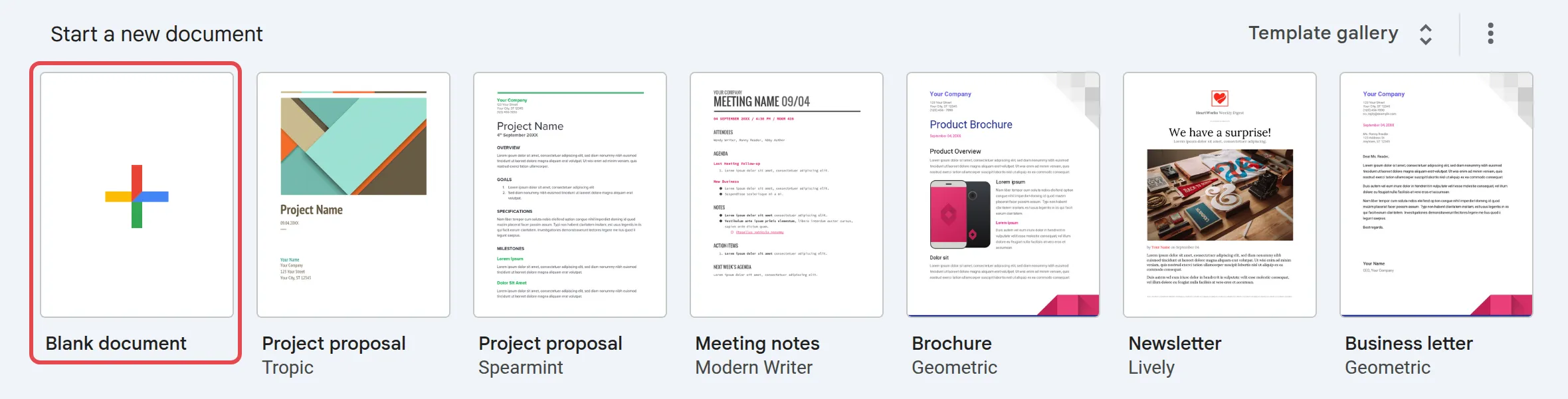
前往docs.google.com,点击Start a new document下面的空白页。你也可以在Google Drive点击New → Google Docs。
-
点击左上角的Untitled document,输入名称,然后按Enter。

-
开始打字。改动保存后,顶部会显示Saved to Drive。
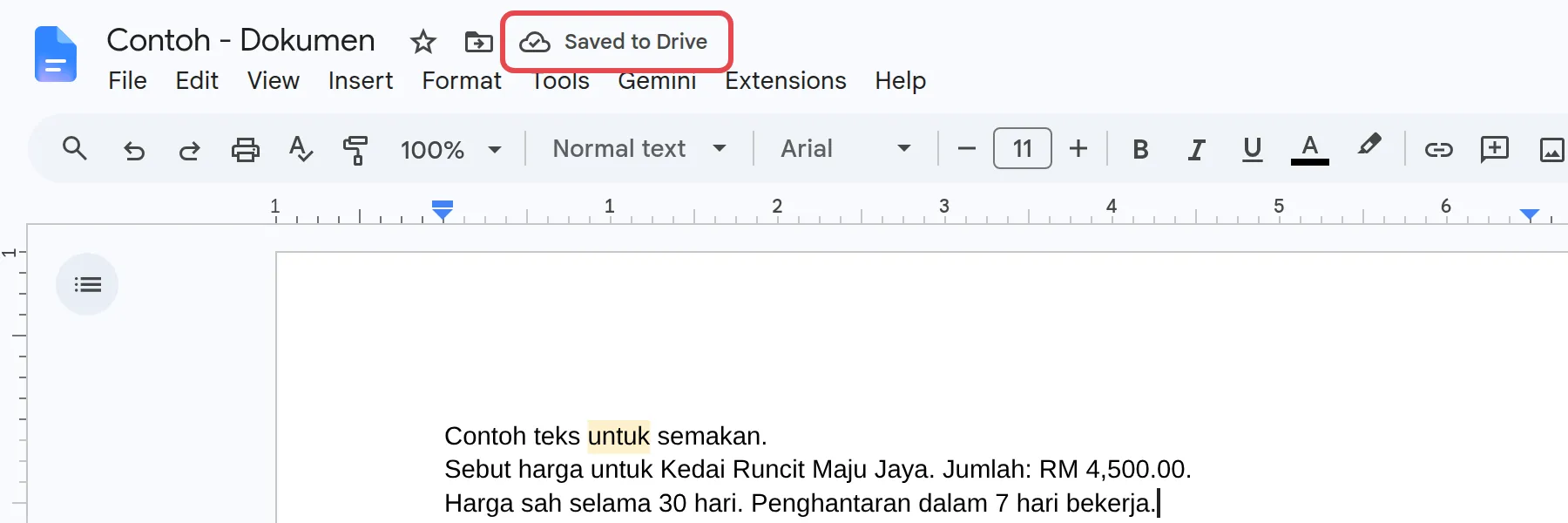
文档会存放在My Drive里。如果想和团队的文件放在一起,请把它移到shared drive(共享盘)。
只分享给指定的同事,这样只有他们能打开文档。Drive分享指南详细说明了每个选项。
-
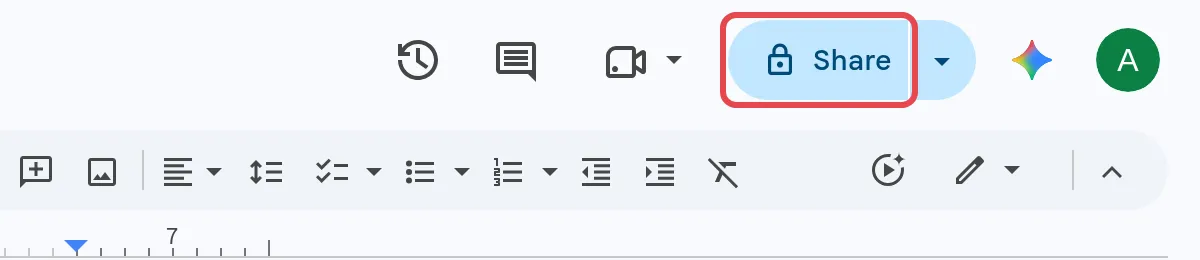
点击右上角的Share。
-
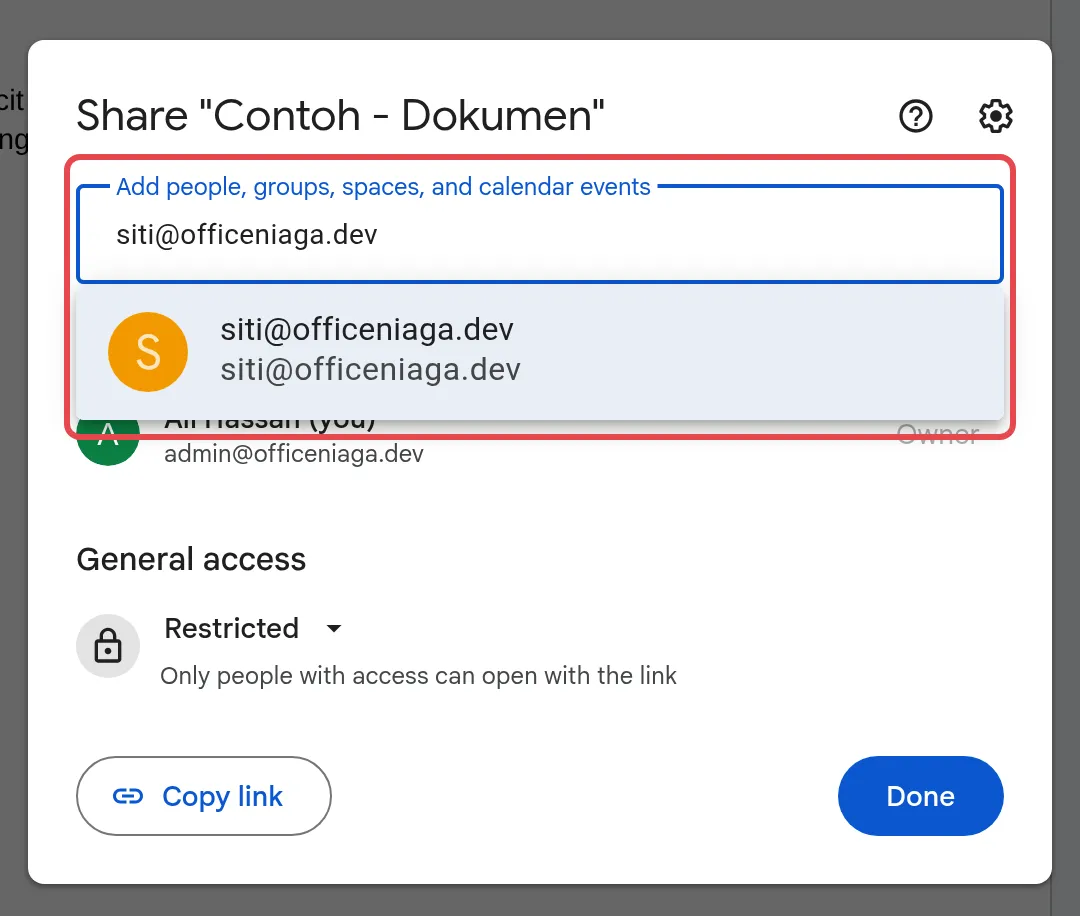
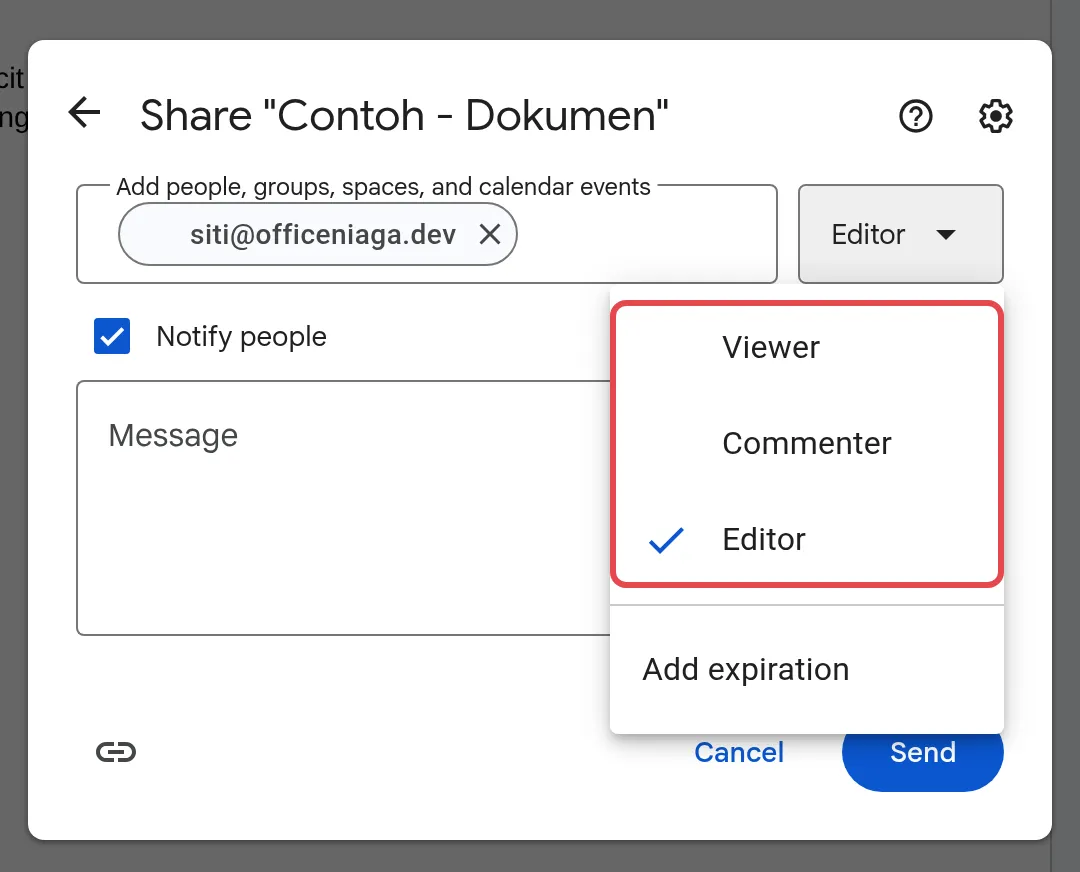
在Add people, groups, spaces, and calendar events输入名字或电邮地址。
-
选择Viewer、Commenter或Editor。
-
点击Send。
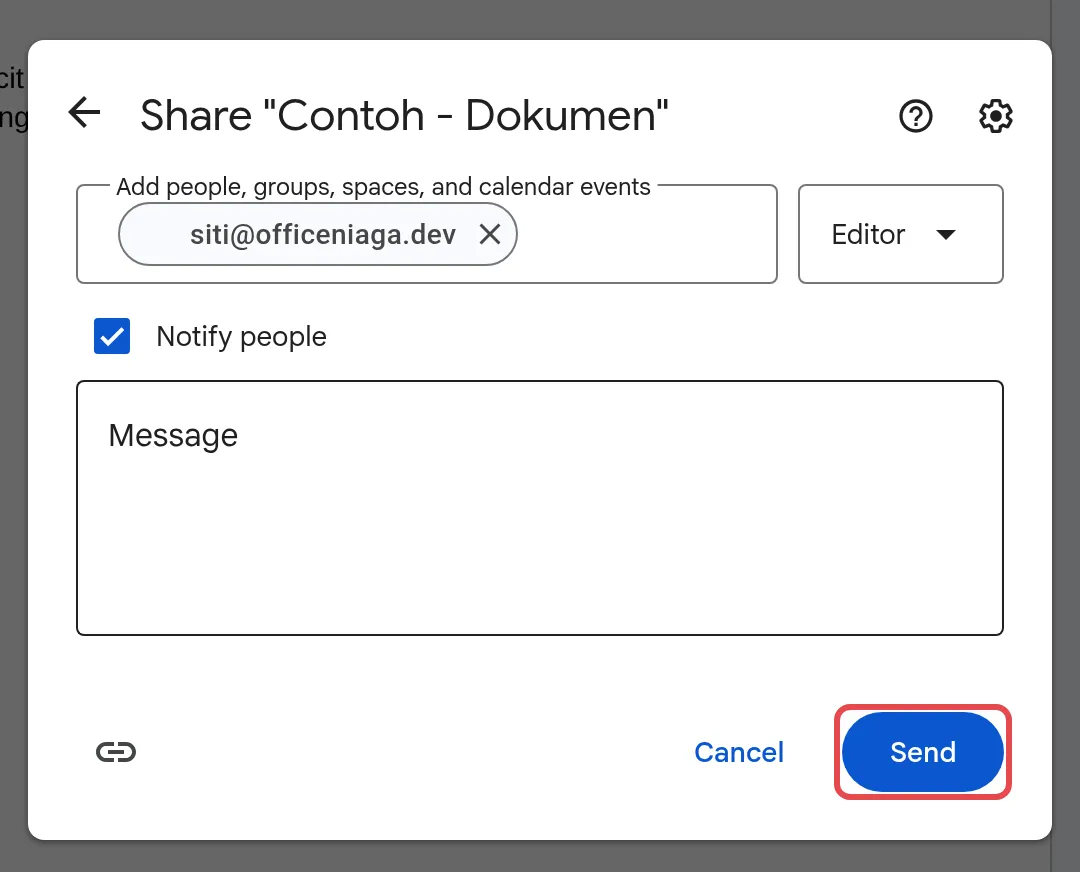
你添加为编辑者的每个人,都可以和你同时在文档里打字。他们编辑时,你会看到每个人带名字的彩色光标。
评论用来提问或写备注,不会改动文字本身。
-
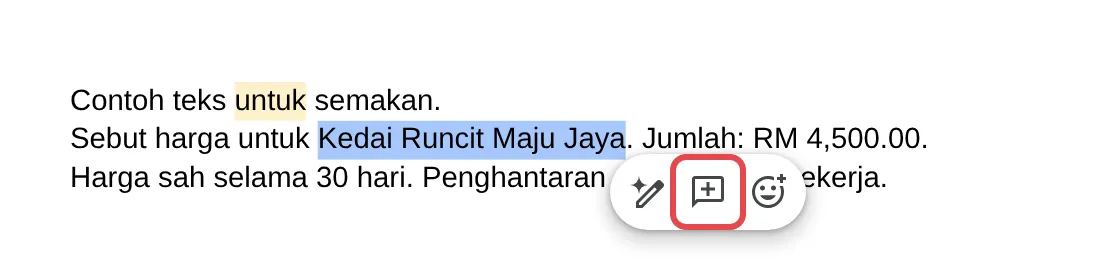
选中你想评论的文字。
-
点击Add comment(或按Ctrl + Alt + M)。
-
输入评论,然后点击Comment。
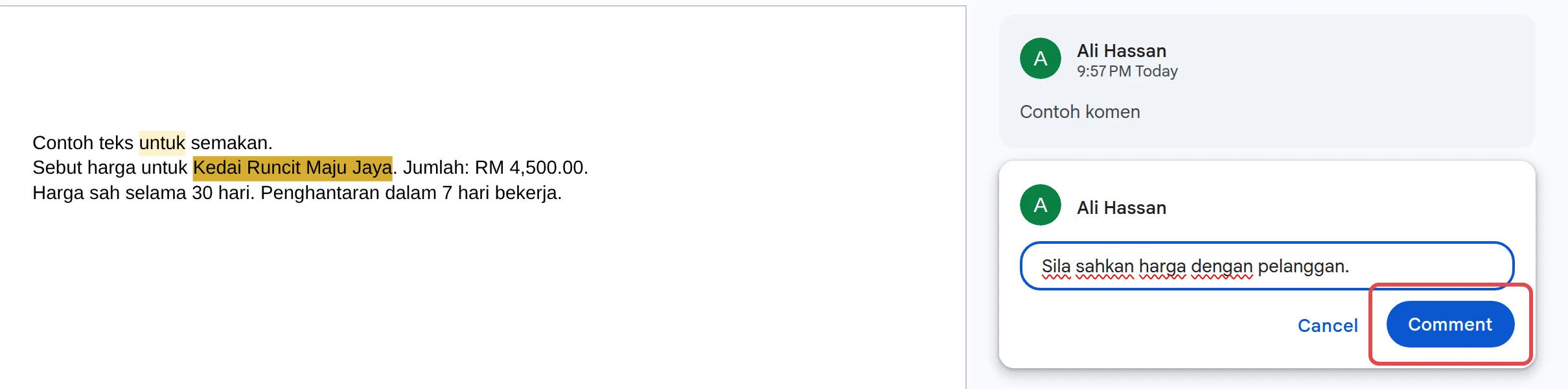
如果想提醒某位同事,在评论里输入@和他的名字。他会收到一封附有你评论的电邮。如果想把评论变成任务,勾选Assign to(他的名字),然后点击Assign。任务完成后,对方可以在评论上点击Done。
讨论结束后,点击评论顶部的勾(Mark as resolved)。如果想再看已解决的评论,点击右上角的Show all comments。
建议修改,而不是直接改文字
Section titled “建议修改,而不是直接改文字”建议模式的用法和Word的Track Changes一样。拥有者会看到每个改动,再决定要不要保留。
-
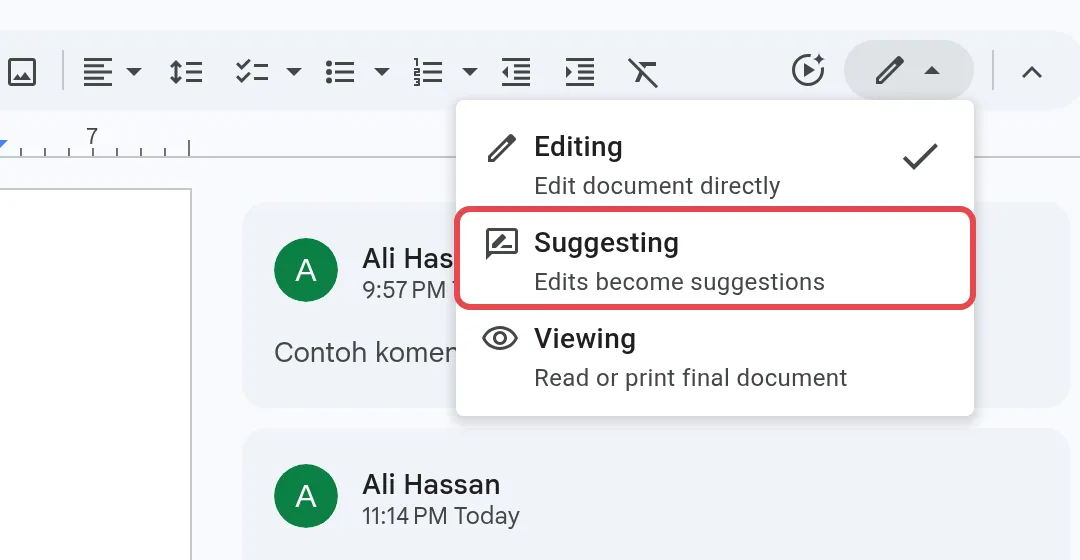
点击右上角显示Editing的铅笔按钮。
-
选择其中一个模式:
- Editing:直接修改文档。
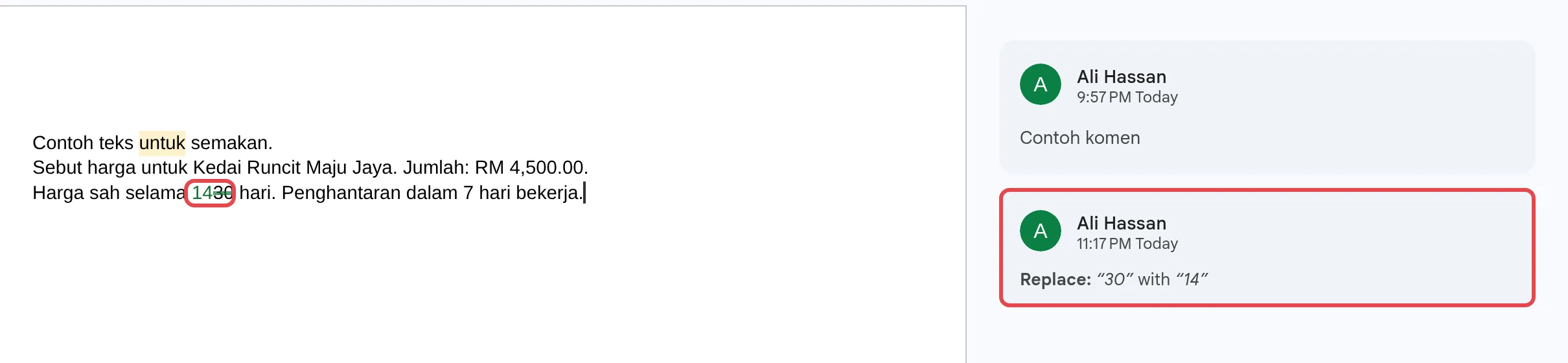
- Suggesting:你的修改会变成另一种颜色的建议,删除的文字会被划掉。
- Viewing:阅读或打印最终文档,不作任何修改。
-
进行修改。拥有者会收到关于你的建议的电邮。
接受或拒绝建议
Section titled “接受或拒绝建议”只有拥有者和编辑者可以接受建议,可以逐个处理,也可以一次全部处理。
-
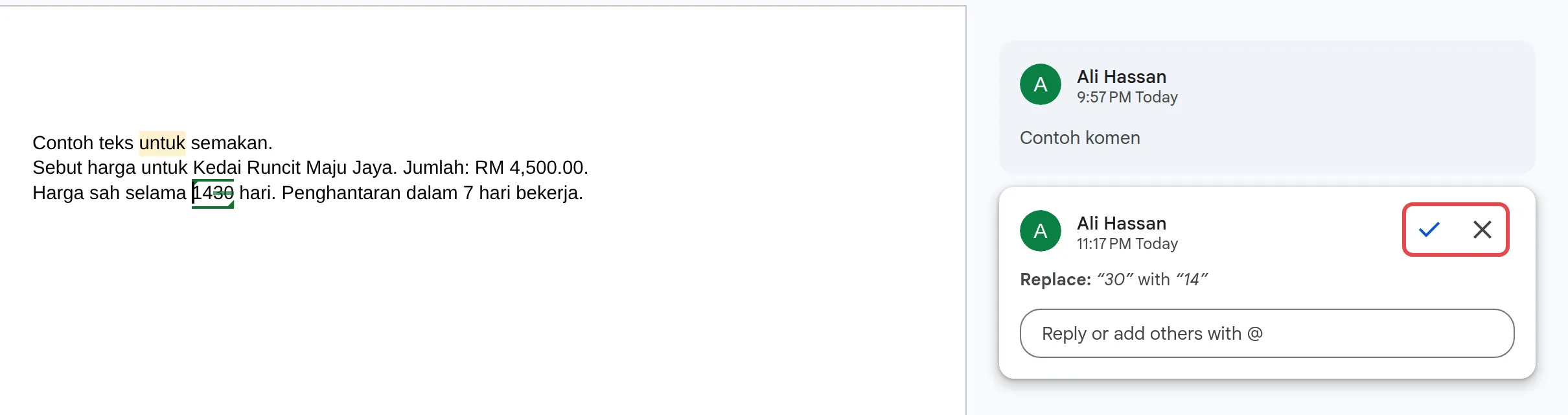
点击页边的一个建议。
-
点击勾接受建议,或点击叉拒绝建议。
-
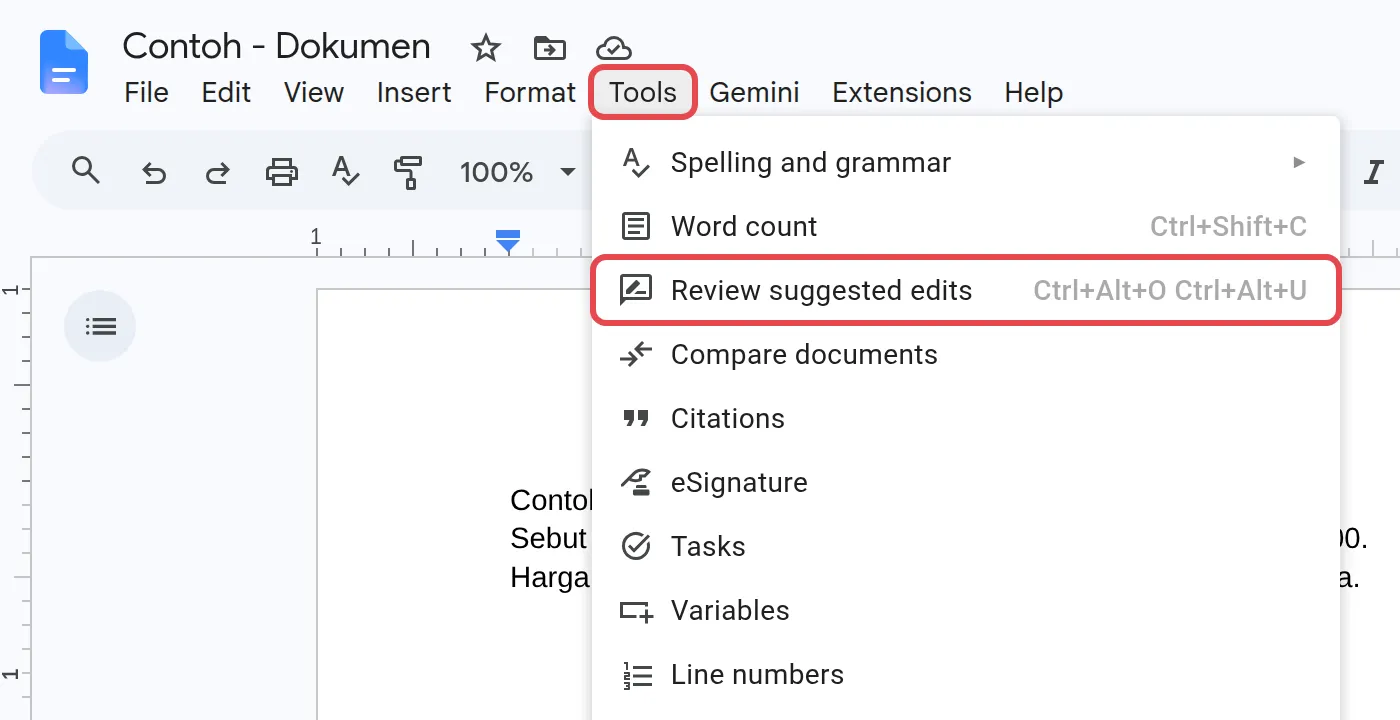
如果想一次处理全部建议,点击Tools → Review suggested edits。在Suggested edits窗口里,点击Accept旁边的小箭头,选择Accept all;或点击Reject旁边的箭头,选择Reject all。
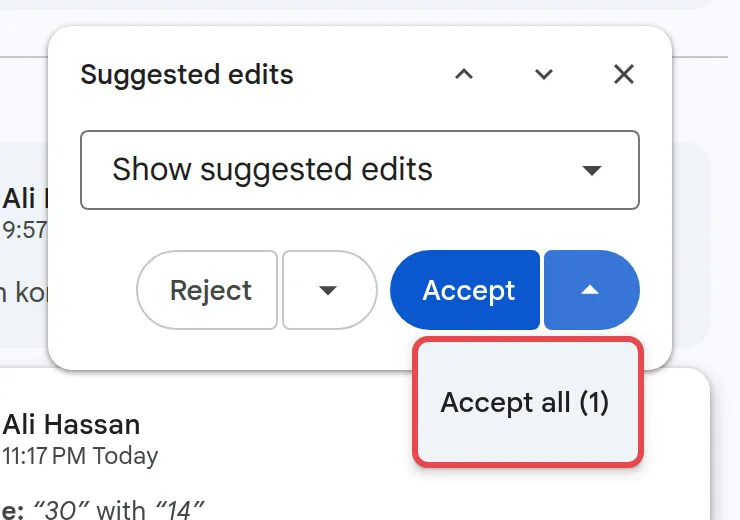
如果你打开一个有修订记录(tracked changes)的Word文件,这些修订在Google Docs里会显示为建议。请看在Google Docs打开Word文件 & 下载成Word或PDF。
如果想用AI起草或改写文字,请看用Google Docs里的Gemini撰写 & 修改文档。
请通过WhatsApp联系我们的支持团队:+60 16-916 3324。
常见问题
Save按钮在哪里?
没有Save按钮。Google Docs会在你打字时自动保存每个改动。当你的内容已经保存好,顶部会显示Saved to Drive。如果想保留文档现在的样子,请使用File → Version history → Name current version。
我只能查看这份文档,要怎样编辑?
拥有者把文档以查看者(Viewer)的身份分享给你。如果看到Request edit access,请点击它,或请拥有者把你的权限改成Commenter或Editor。有Commenter权限的人仍然可以建议修改。
我可以接受别人提出的建议吗?
可以,只要你是编辑者或拥有者。点击建议上的勾就能接受,点击叉就能拒绝。有Commenter权限的人可以提出建议,但不能接受建议。