
 ChatGPT
 Claude
 Perplexity
 Google AI Mode
 Microsoft Copilot
 Grok
Grok Mistral Le Chat
创建Google Sheet、分享 & 保护单元格
Google Sheets是一个在浏览器里运行的电子表格工具。你的团队可以同时在同一个文件里工作,每个改动都会自动保存。
创建电子表格
Section titled “创建电子表格”你可以从Sheets主页或Google Drive开始一份新电子表格。
-
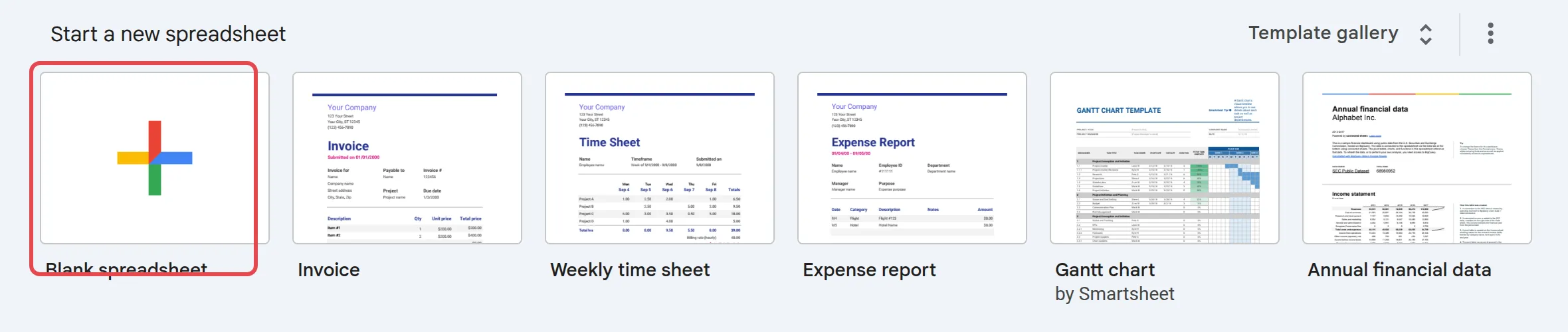
前往sheets.google.com,点击顶部的空白电子表格。你也可以在Google Drive点击New → Google Sheets。
-
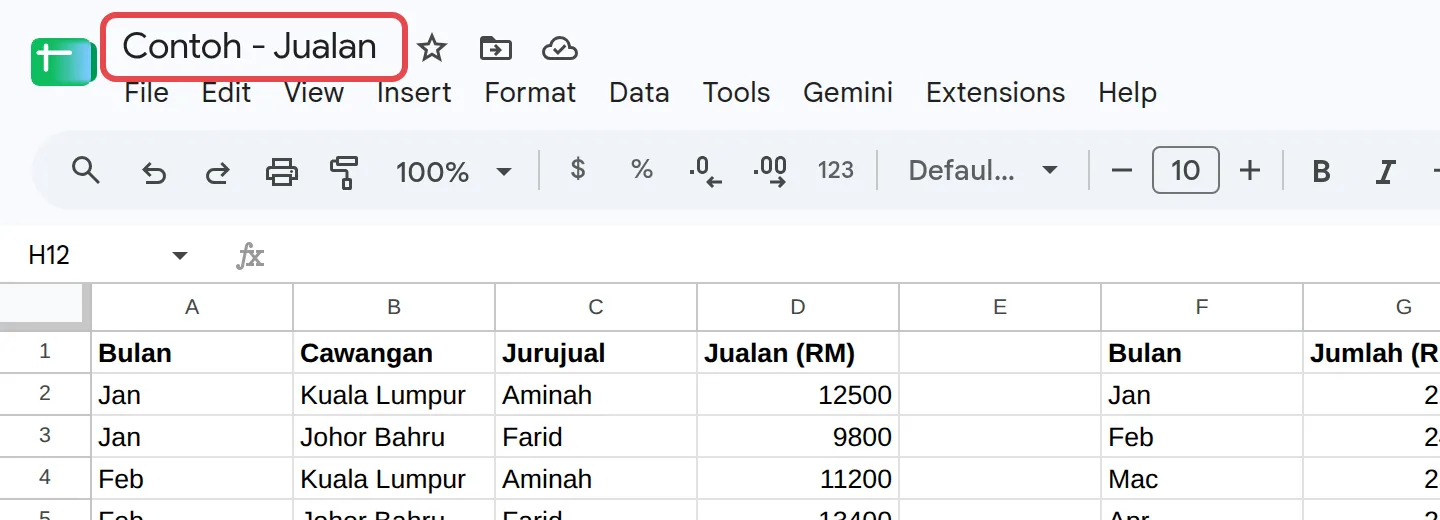
点击左上角的Untitled spreadsheet,输入名称,然后按Enter。
-
输入你的数据。要完成一个单元格,按Enter或点击另一个单元格。
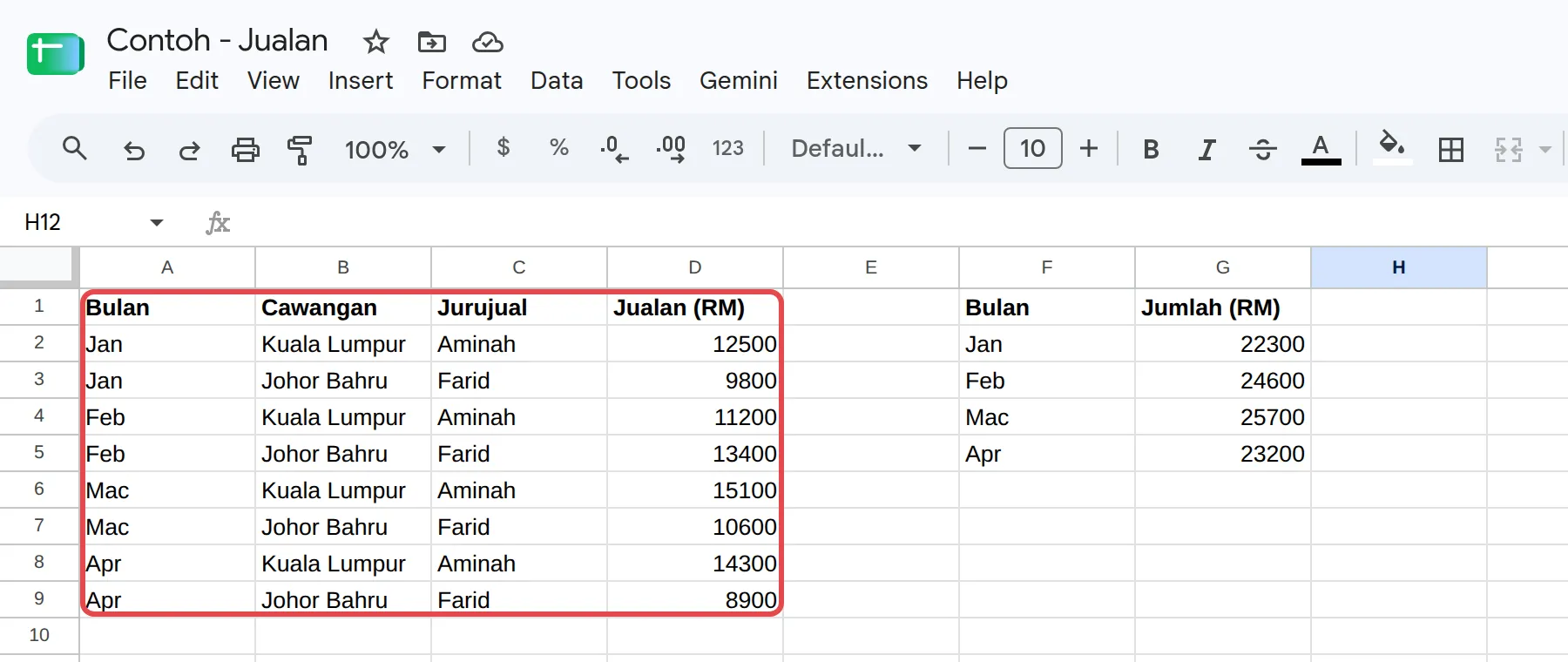
如果想在滚动时一直看到标题行,点击View → Freeze → 1 row。
分享电子表格
Section titled “分享电子表格”分享的方法和任何Drive文件一样。Drive分享指南说明了每个选项。
-
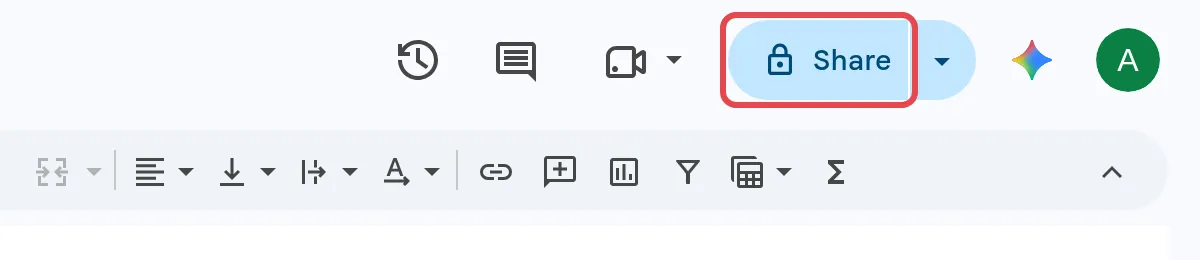
点击右上角的Share。
-
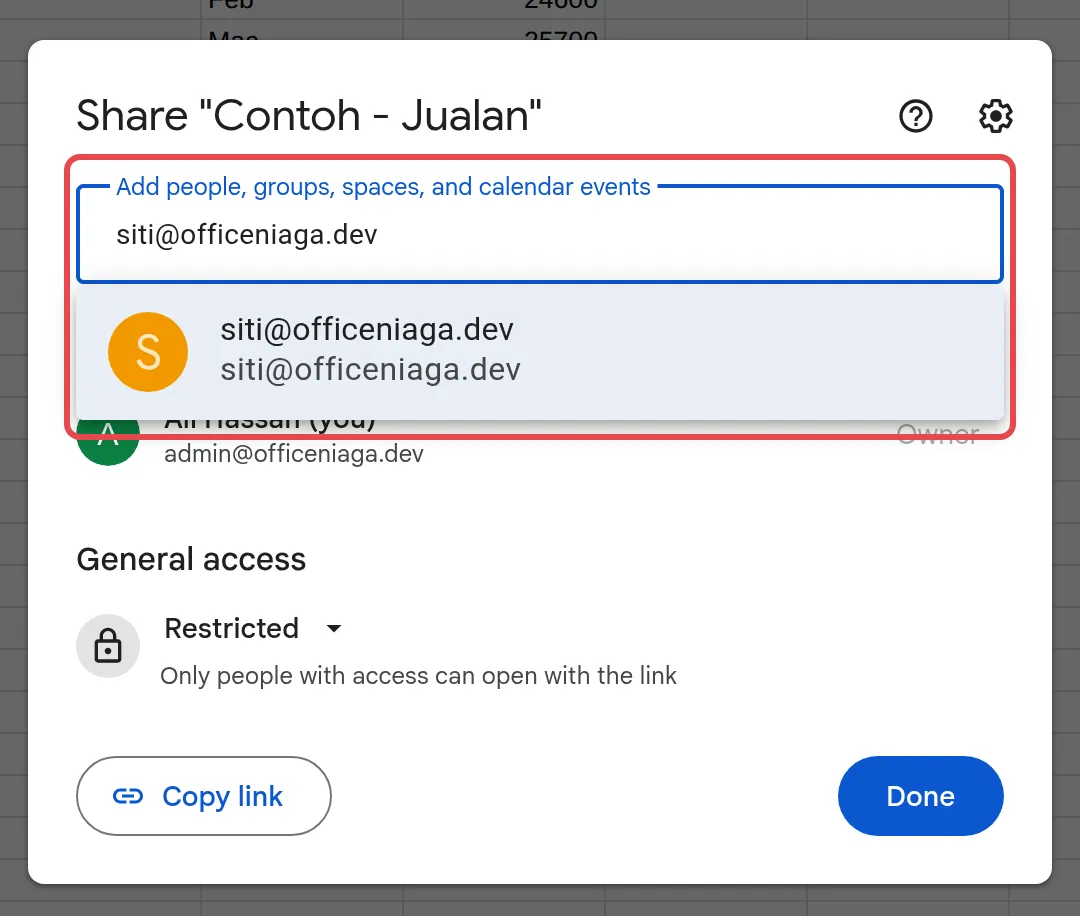
在Add people, groups, spaces, and calendar events输入名字或电邮地址。
-
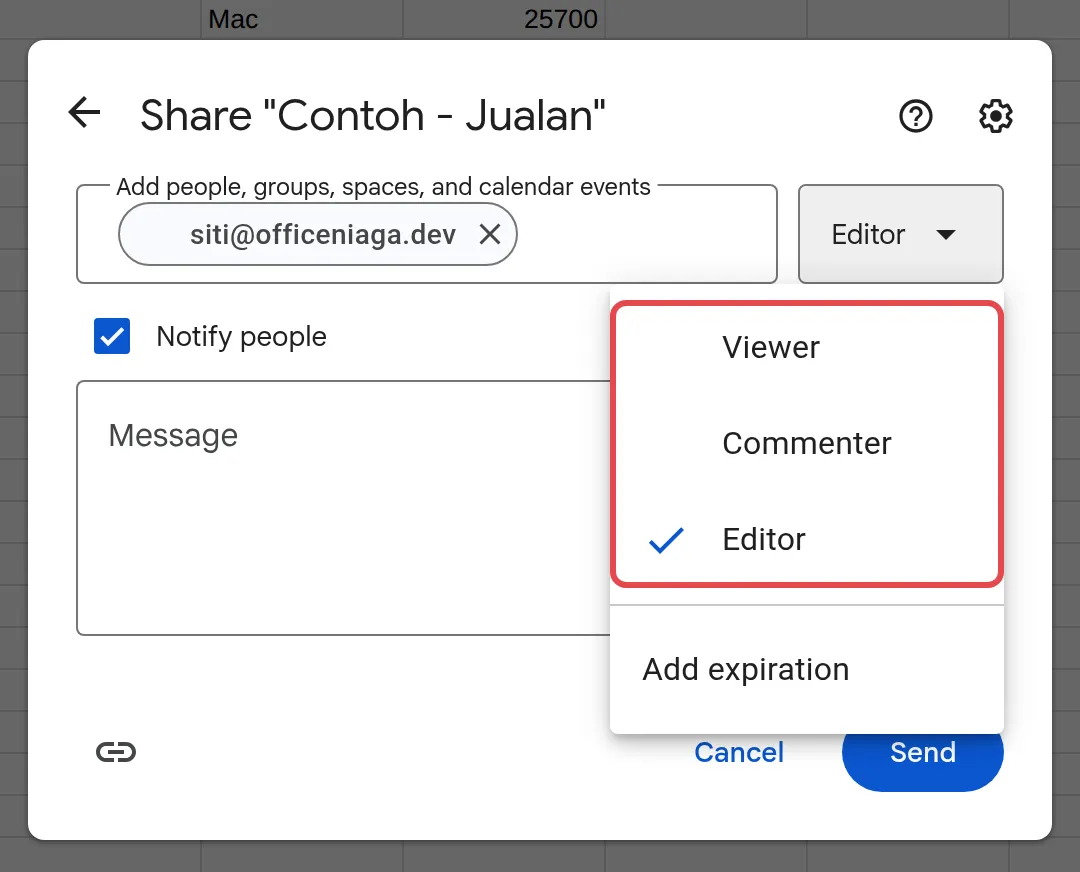
选择Viewer、Commenter或Editor。
-
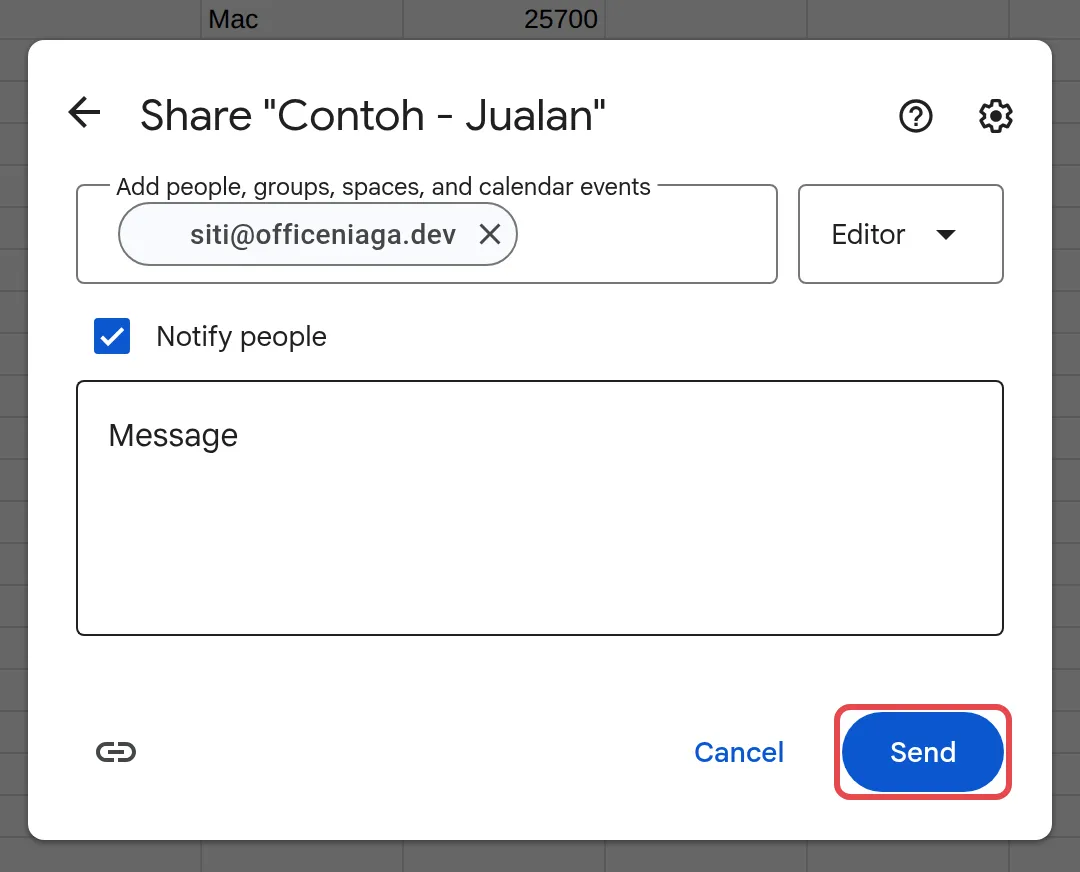
点击Send。
如果想在单元格留下备注而不修改它,点击该单元格,然后点击Insert → Comment。
保护范围或工作表
Section titled “保护范围或工作表”保护公式、价格表或总数,避免同事不小心改动。只有拥有者和编辑者可以设置保护。
-
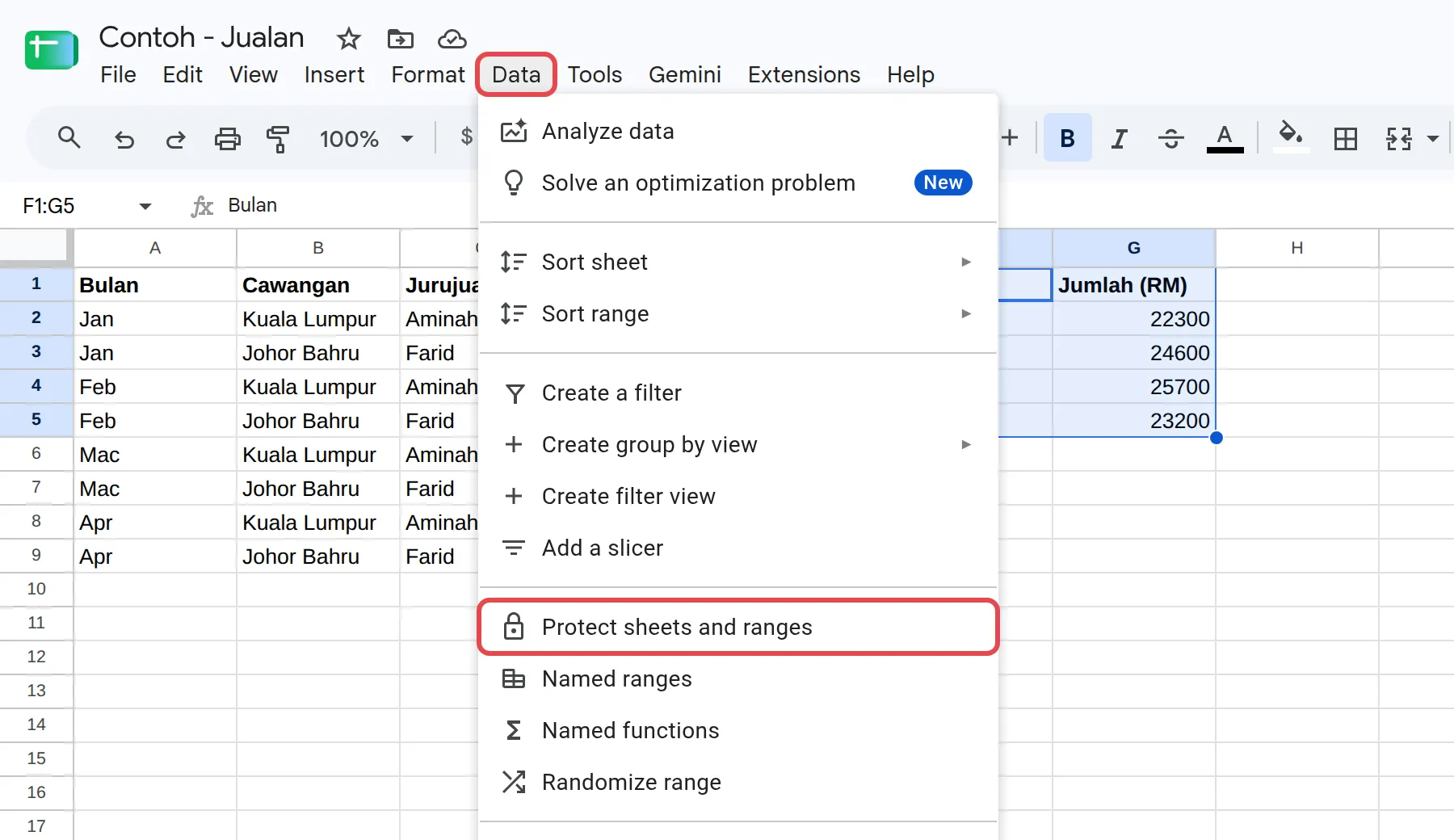
选中你想保护的单元格。
-
点击Data → Protect sheets and ranges。右边会打开一个窗格。
-
点击Add a sheet or range。
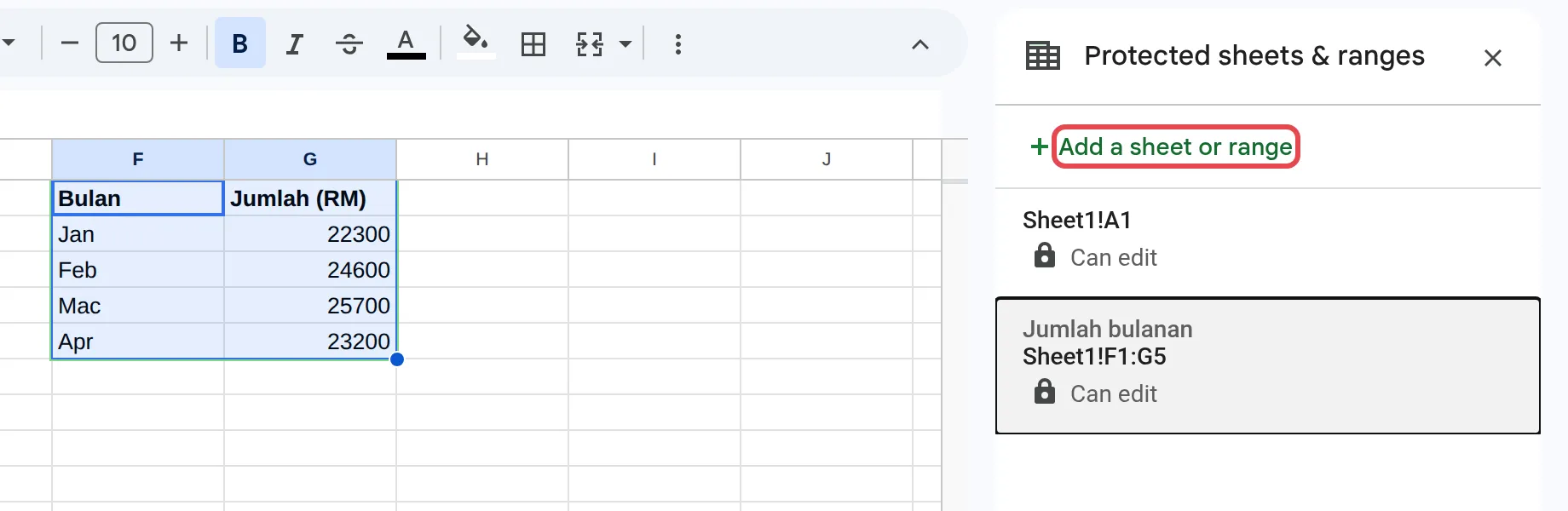
-
选择Range来保护你选中的单元格,或选择Sheet来保护整个标签页。如果选择工作表,你可以勾选Except certain cells,让部分单元格仍然可以编辑。
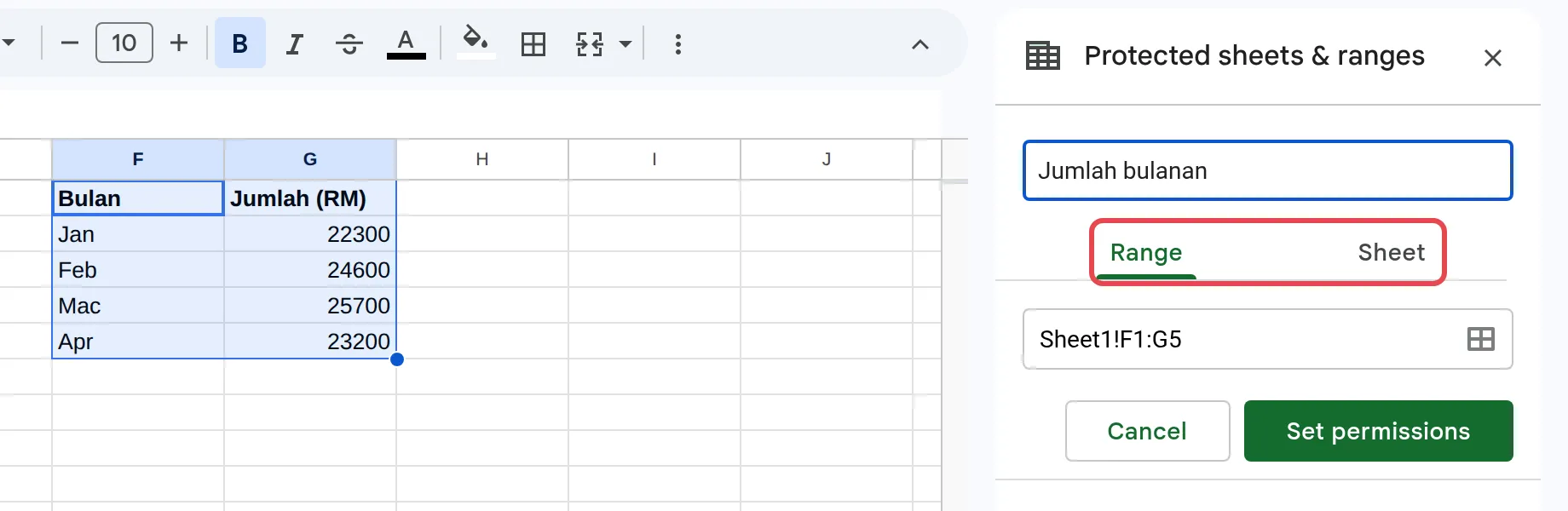
-
点击Set permissions。
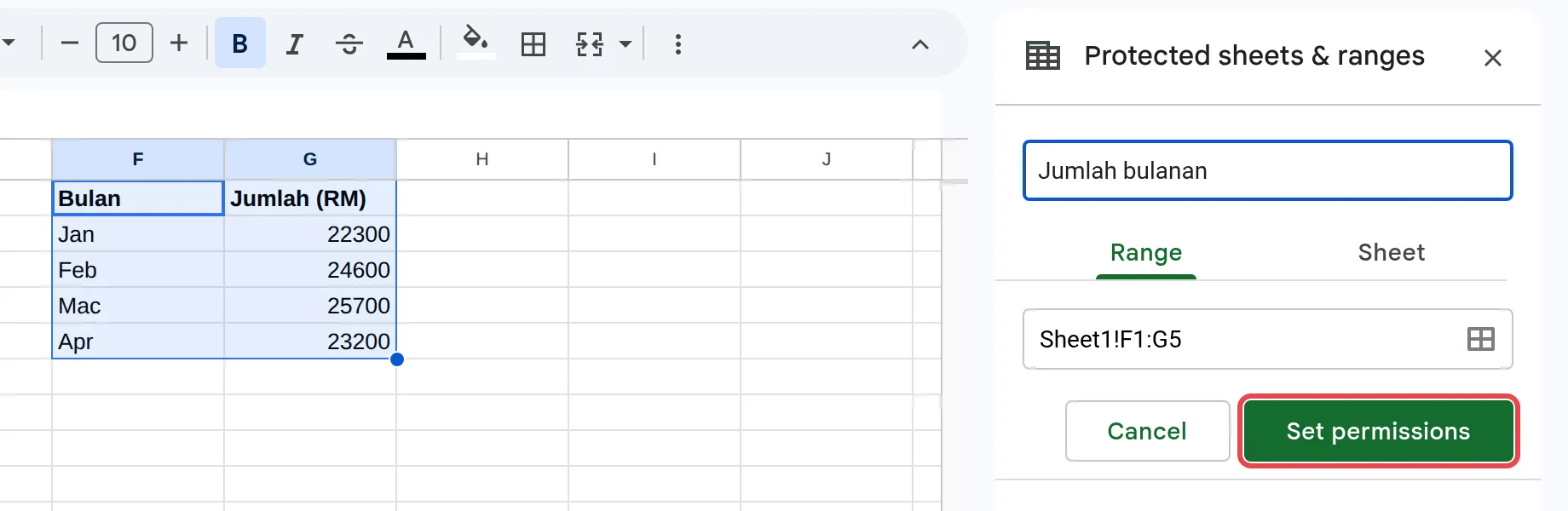
-
选择保护的严格程度:
- Show a warning when editing this range:大家仍然可以编辑,但必须先确认。
- Restrict who can edit this range:选择Only you,或选择Custom来挑选可以编辑的人。
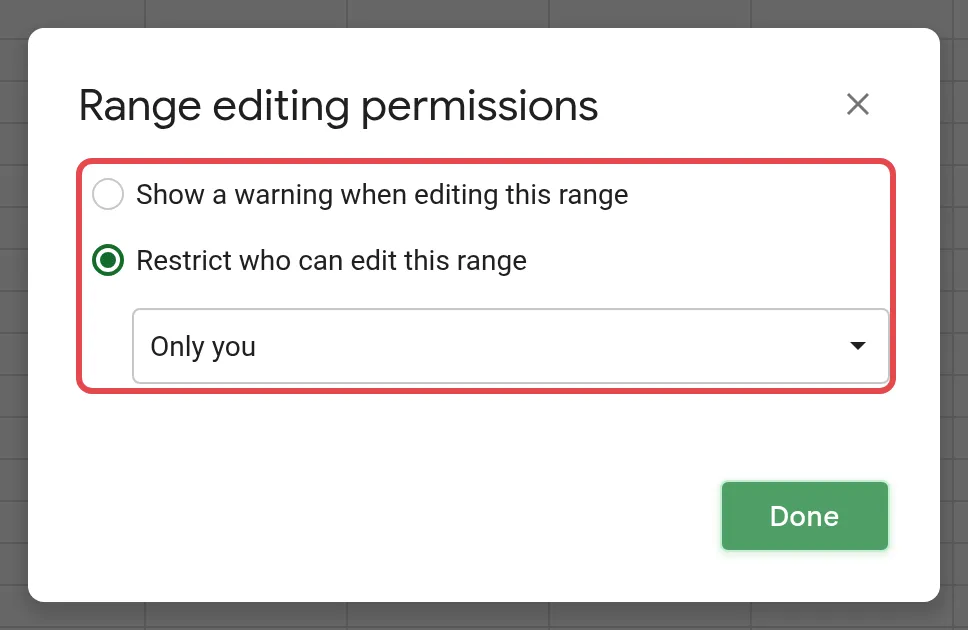
-
点击Done。
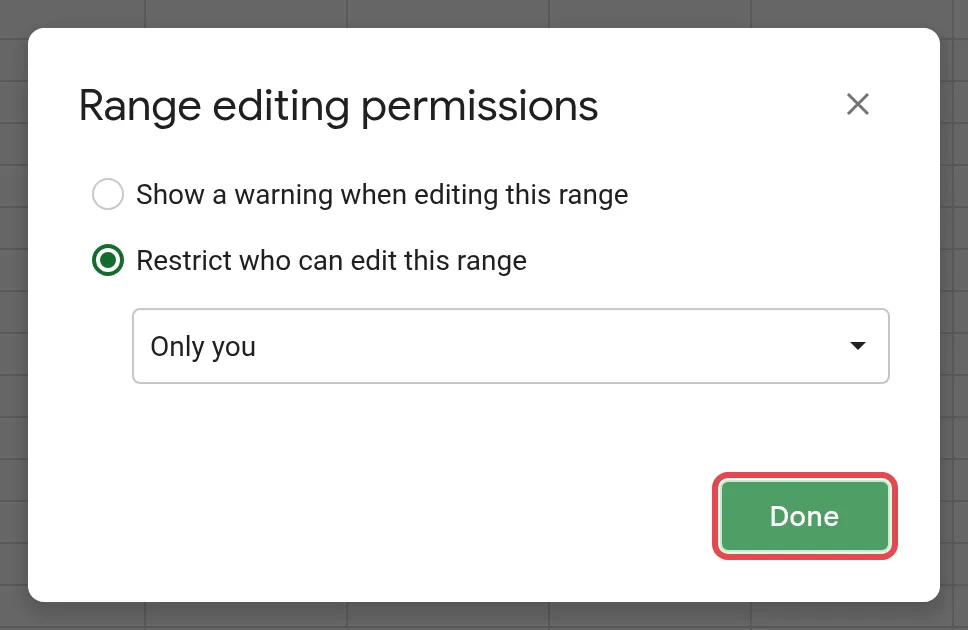
要查看哪些单元格受保护,点击View → Show → Protected ranges。受保护的单元格会有斜条纹背景。
你随时可以更改或移除保护。
-
点击Data → Protect sheets and ranges。
-
点击你想更改的保护。
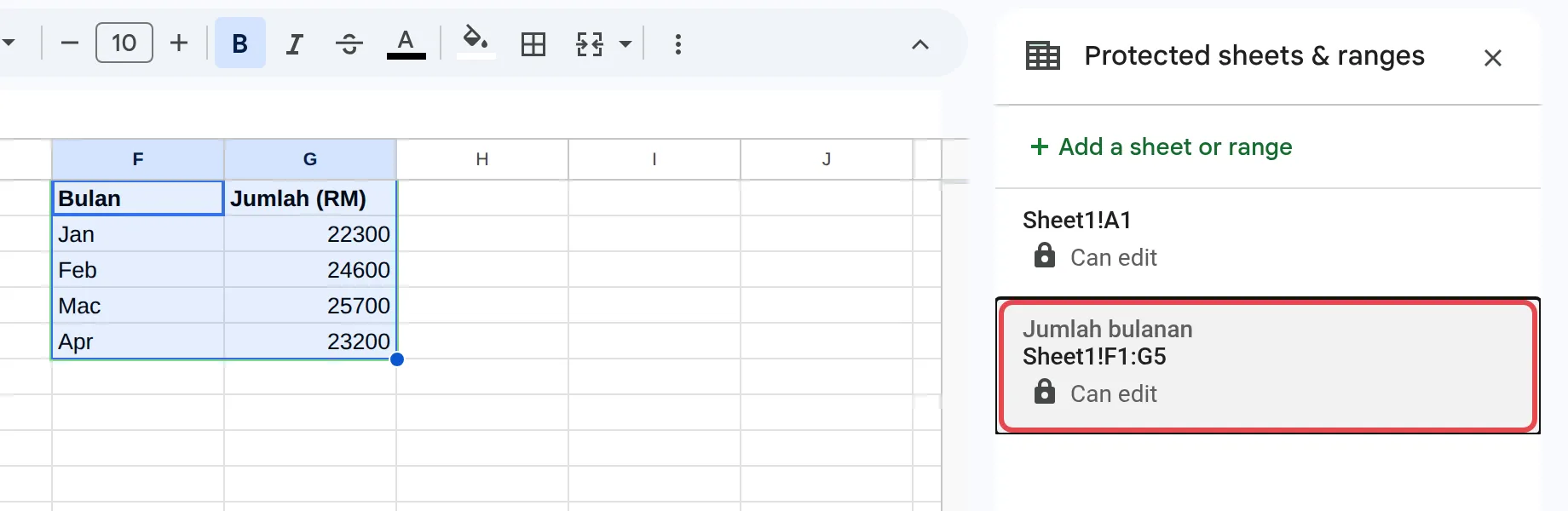
-
点击垃圾桶图标来删除它,或点击Change permissions来编辑它。
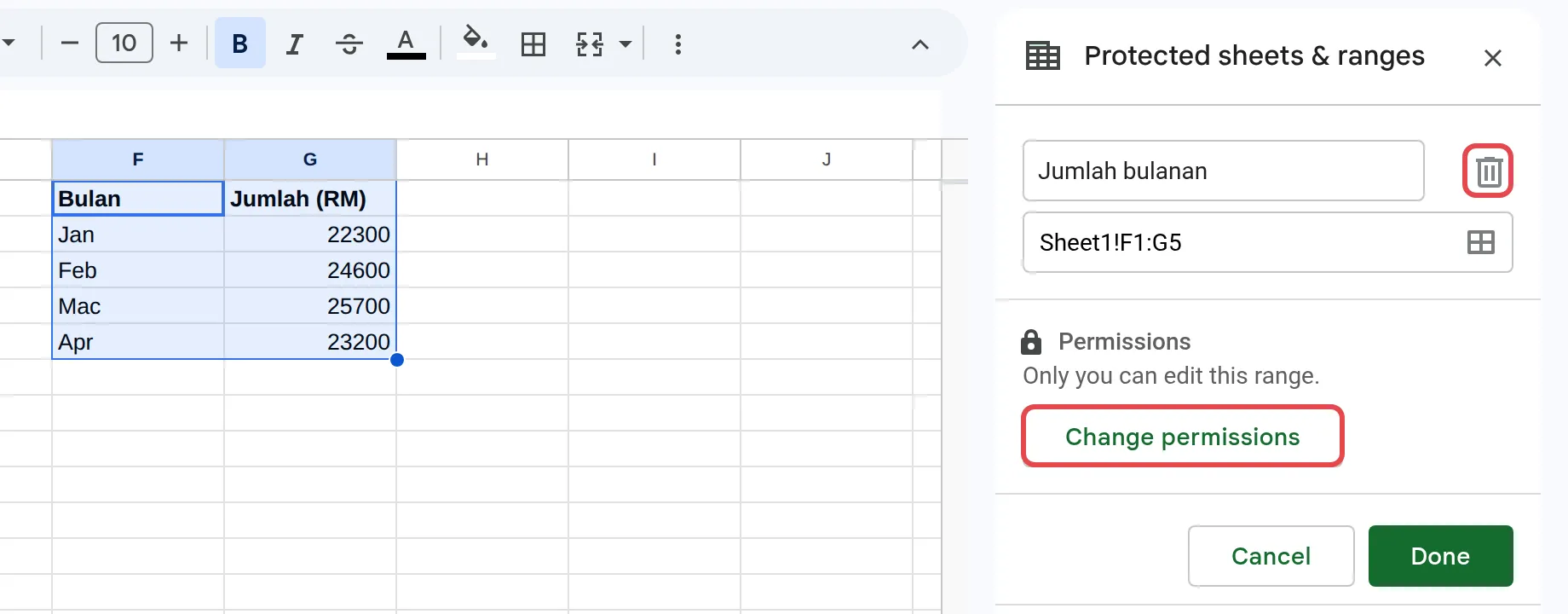
如果想用AI制作公式或表格,请看用Google Sheets里的Gemini制作表格 & 公式。
请通过WhatsApp联系我们的支持团队:+60 16-916 3324。
常见问题
我可以为Google Sheet设密码吗?
不可以。Google Sheets不使用密码。用Share控制谁可以打开文件,再用受保护范围控制谁可以修改特定的单元格。
我已经保护了一个范围,为什么同事还能复制数据?
保护只会阻止编辑。任何能打开电子表格的人,仍然可以查看、复制、打印或下载它。薪水等私密数据,请放在另一个电子表格,只分享给对的人。
为什么Data菜单里没有Protected sheets and ranges?
你可能正在使用Excel文件。点击File → Save as Google Sheets,然后在新的Google Sheets副本里保护范围。请看在Google Sheets打开Excel文件 & 保存为.xlsx。