
 ChatGPT
 Claude
 Perplexity
 Google AI Mode
 Microsoft Copilot
 Grok
Grok Mistral Le Chat
在Google Sheets排序、筛选数据 & 制作图表
排序、筛选和图表能帮你看懂销售、库存或客户记录等列表。开始之前,先在第1行给每一列加上标题,然后用View → Freeze → 1 row把它固定。
排序会按顺序排列各行,例如把销售额从最高排到最低。
-
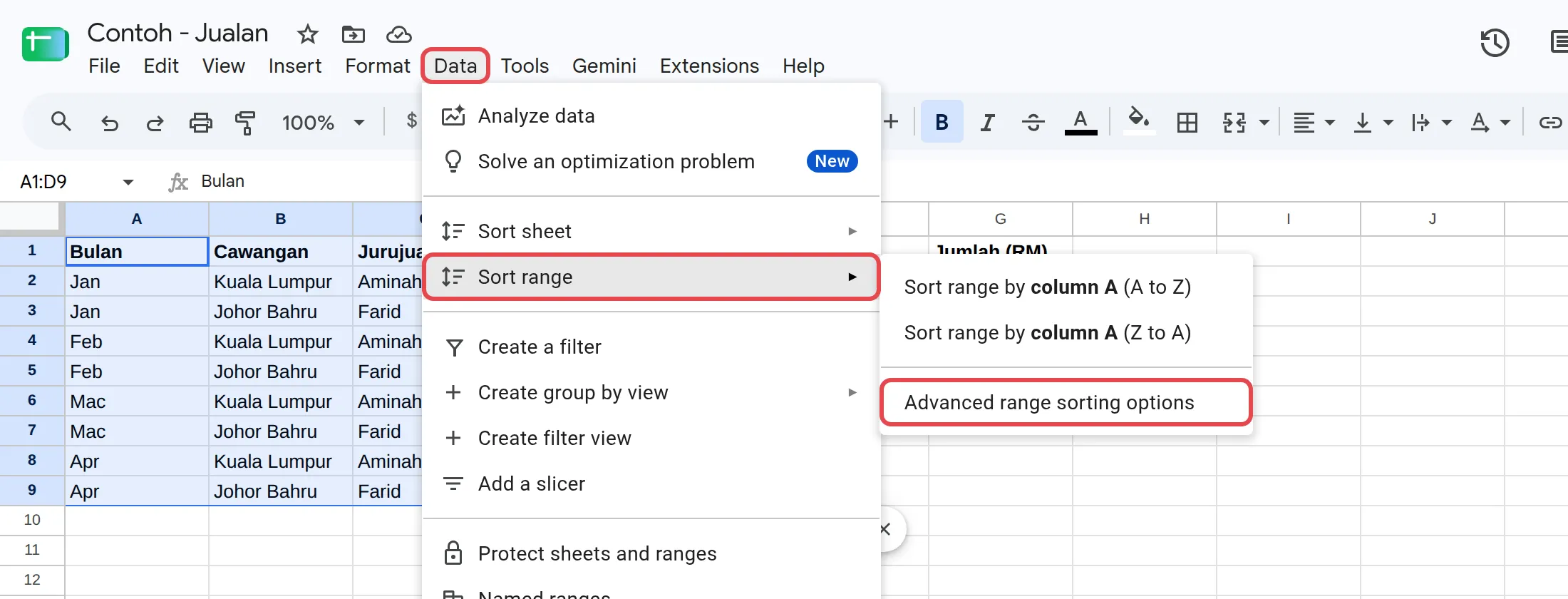
选择要排序的单元格,包括标题行。
-
点击Data → Sort range → Advanced range sorting options。
-
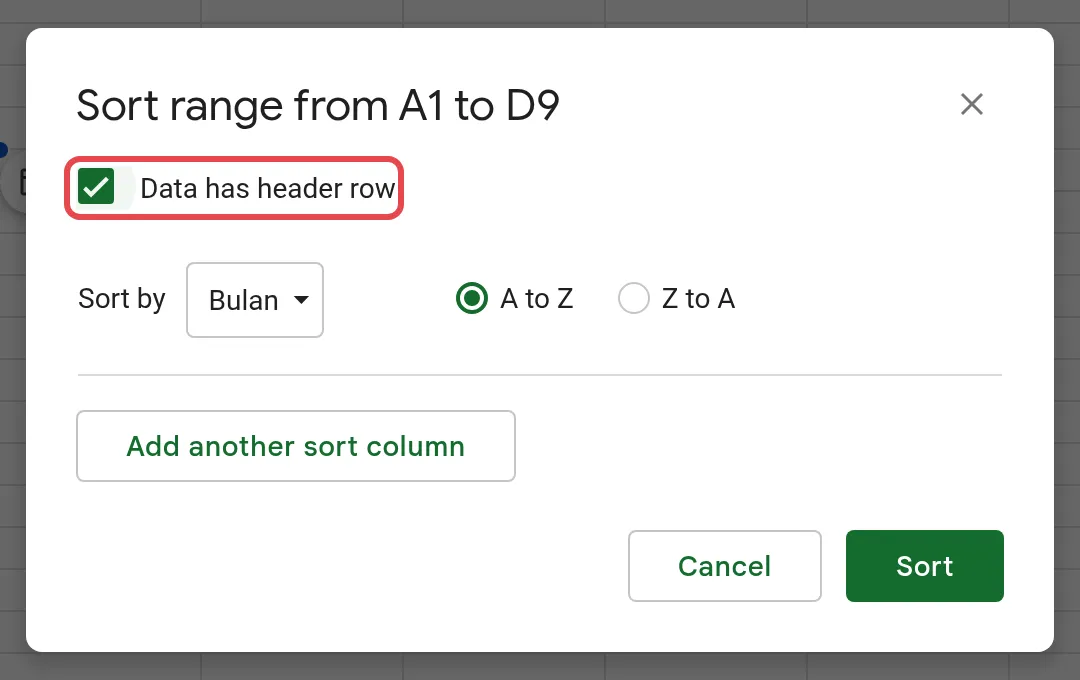
勾选Data has header row,让标题留在最上面。
-
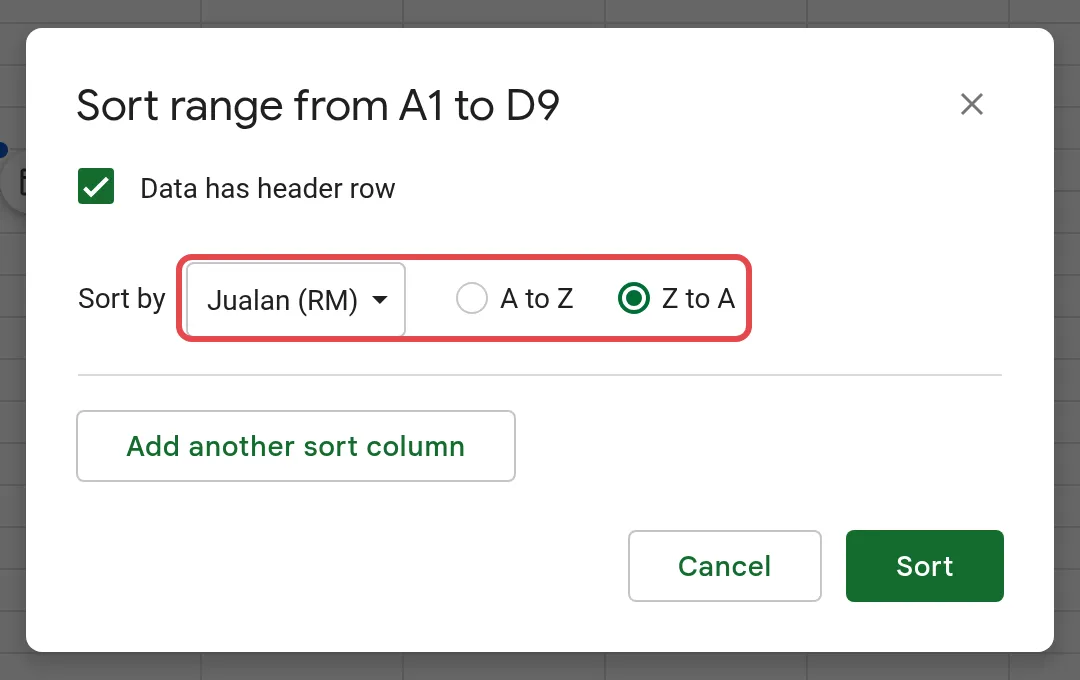
选择按哪一列排序,以及顺序(A到Z或Z到A)。如果还要按第二列排序,点击Add another sort column。
-
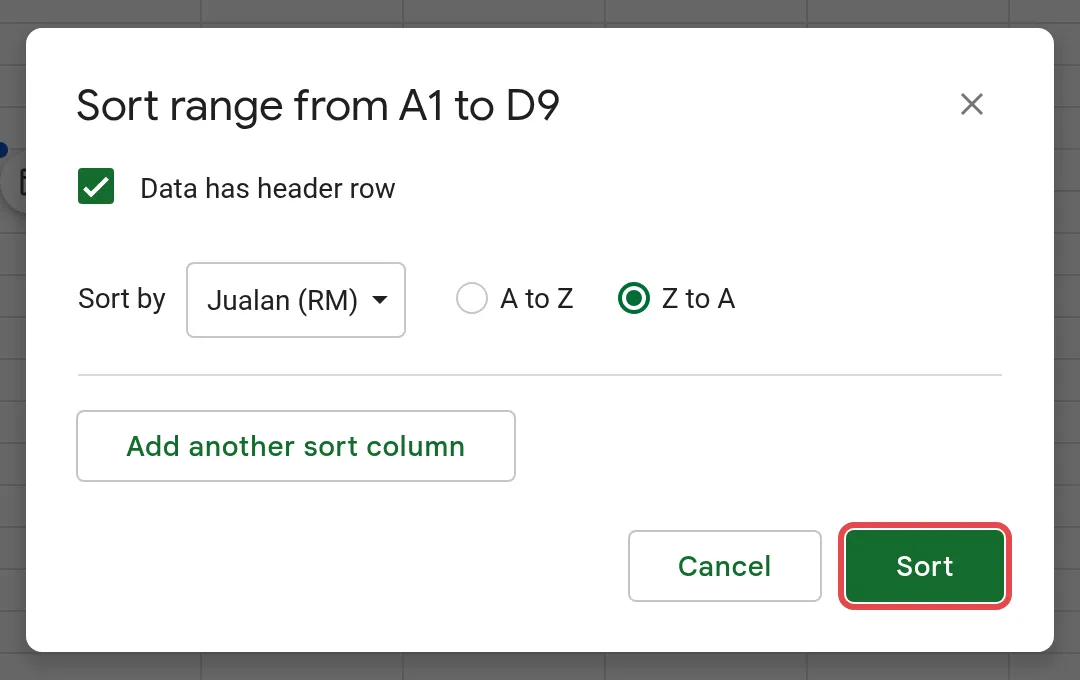
点击Sort。
要按一列给整个工作表排序,右键点击顶部的列字母,然后选择Sort sheet A to Z或Sort sheet Z to A。
筛选会隐藏你不需要的行,例如只显示一位销售员或一个月份的数据。
-
选择你的数据,包括标题行。
-
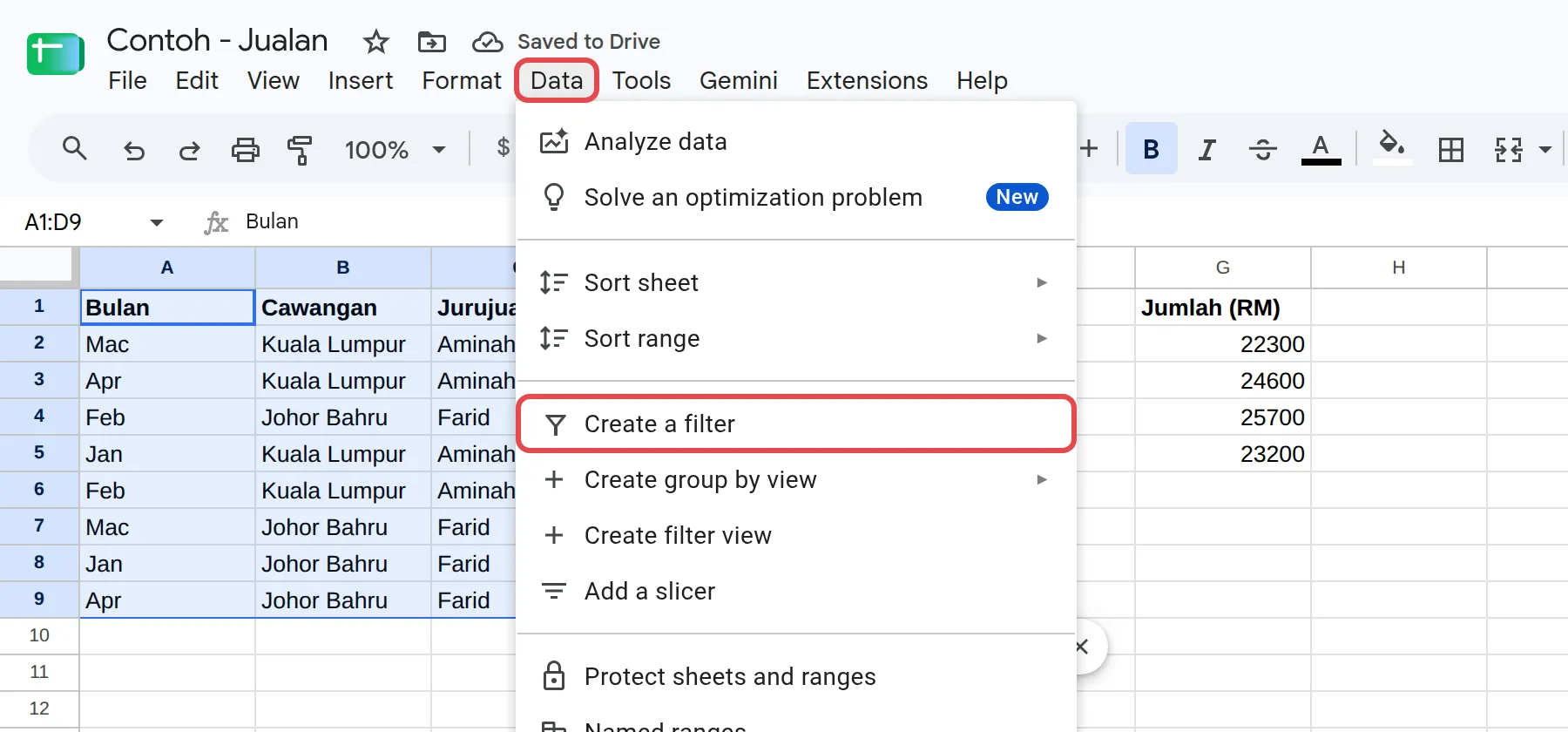
点击Data → Create a filter。每个标题会出现一个筛选图标。
-
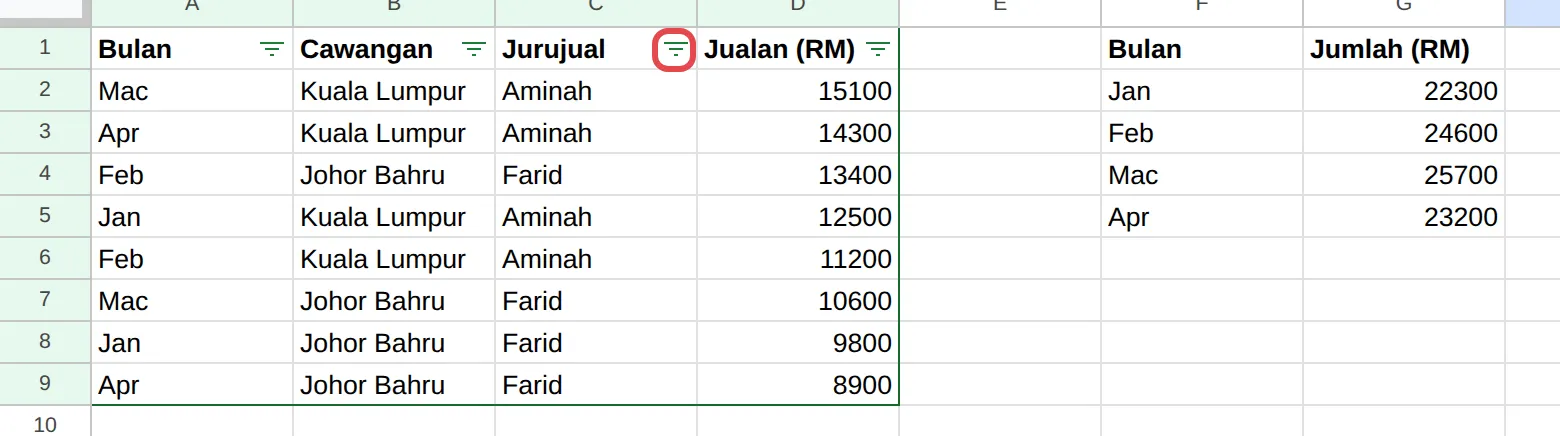
点击你要筛选的那一列的筛选图标。
-
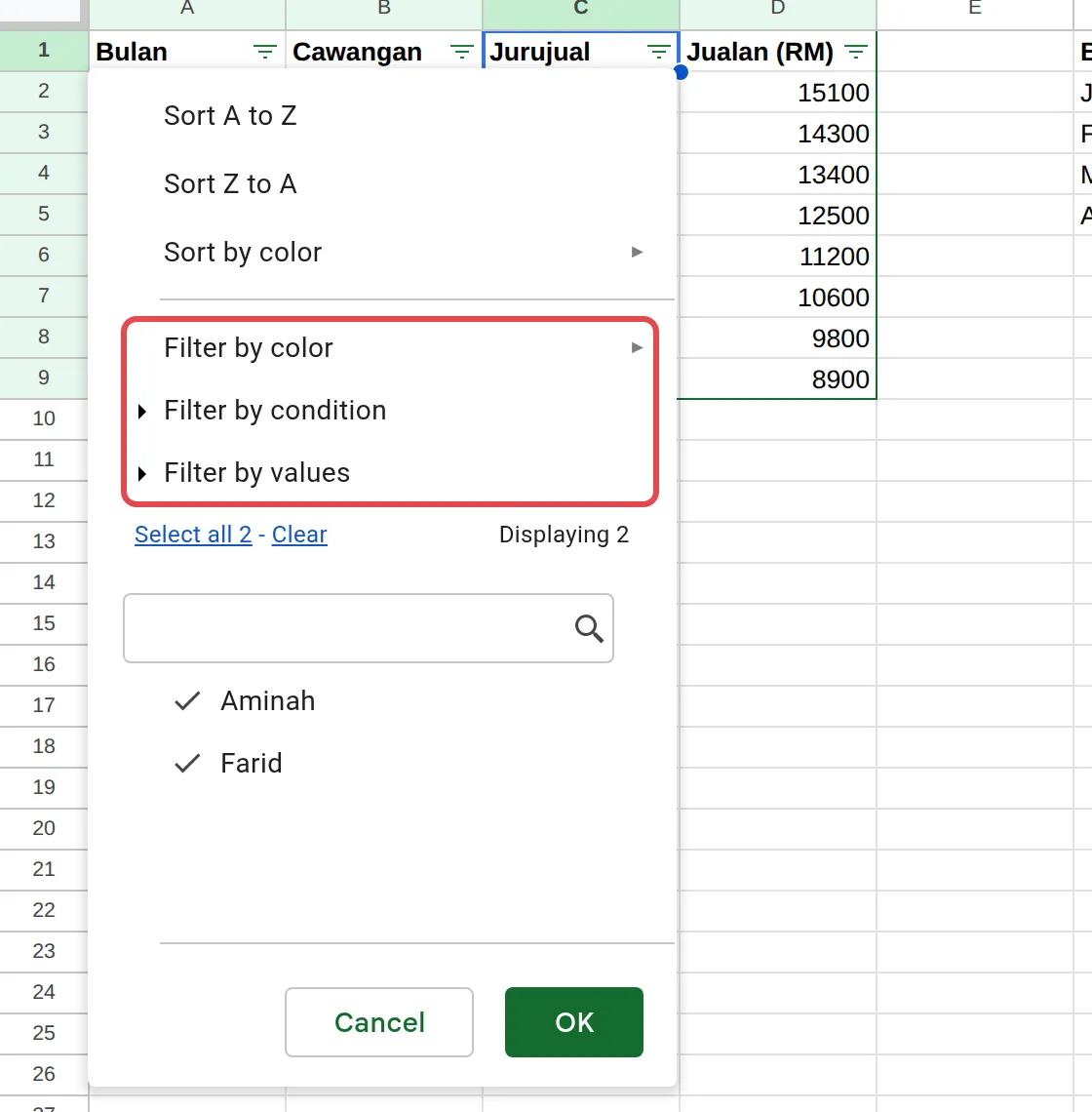
选择筛选方式:
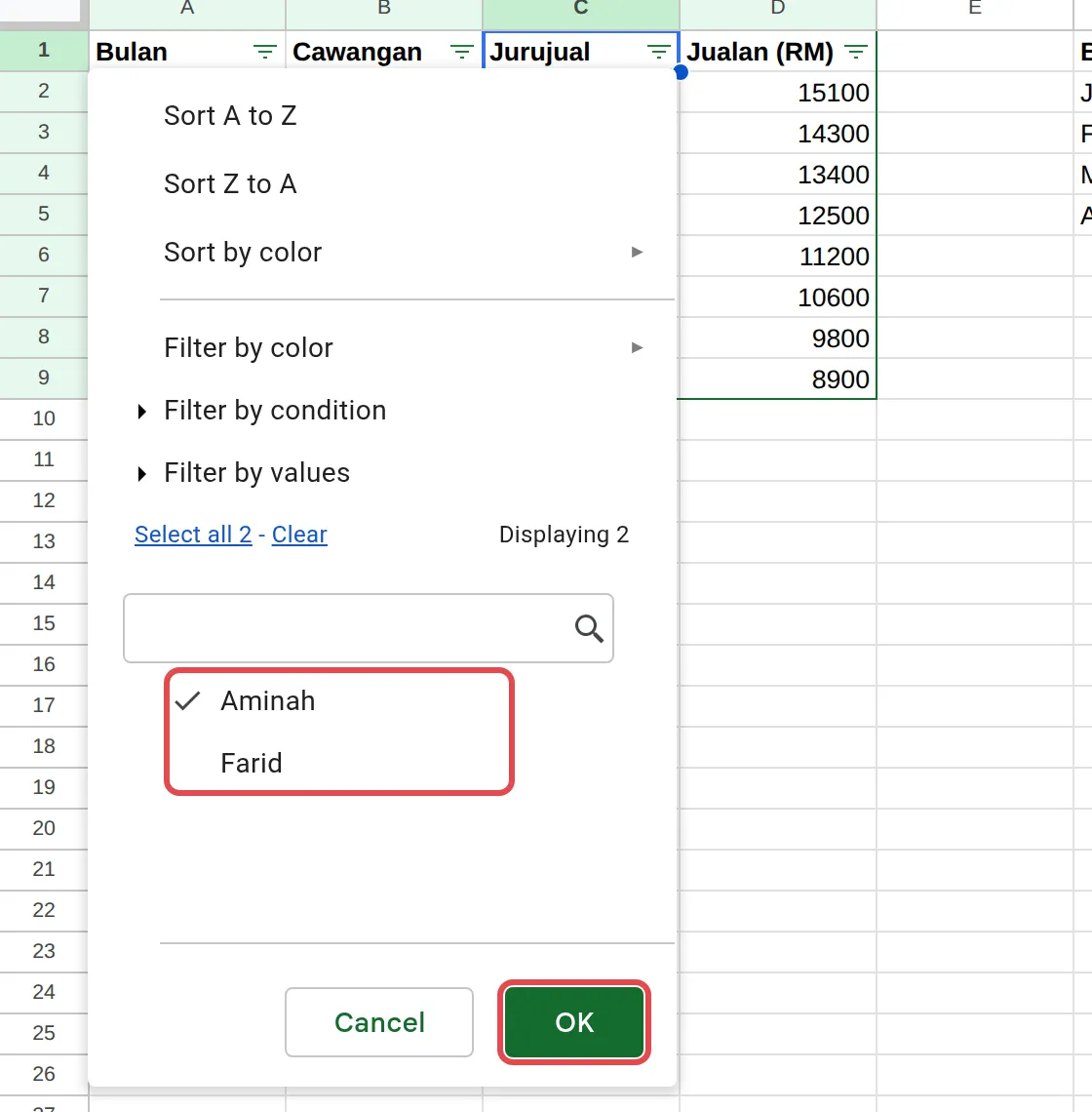
- Filter by values:取消勾选你要隐藏的值。
- Filter by condition:例如,只显示大于1,000的数字。
- Filter by color:只显示某种文字颜色或填充颜色的单元格。
-
点击OK。
工作表右下角会显示目前显示了多少行。要移除筛选,点击Data → Remove filter。
使用只改变你画面的筛选视图
Section titled “使用只改变你画面的筛选视图”普通筛选会改变所有正在打开这个工作表的人看到的画面。筛选视图让你自己筛选,不会影响同事。
-
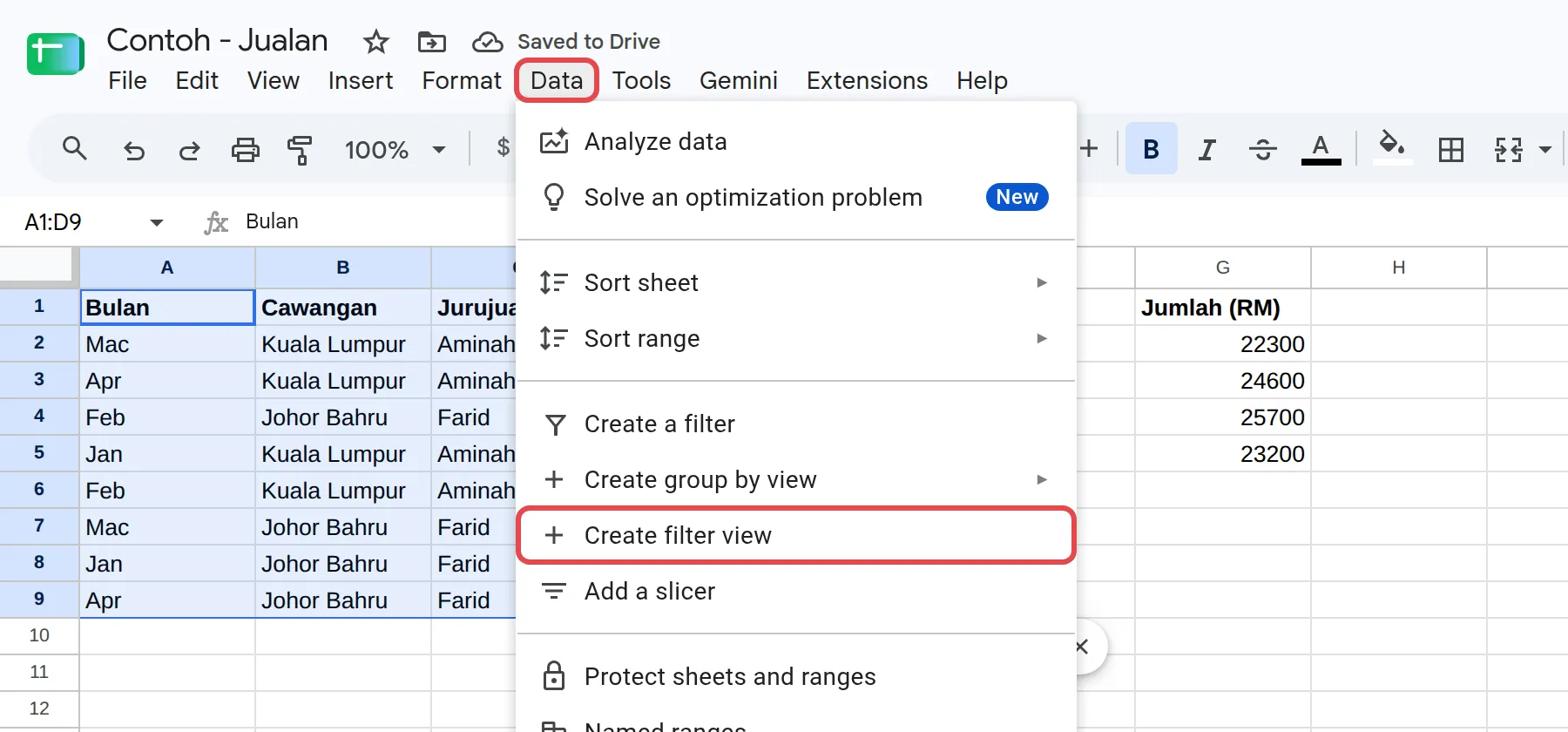
点击Data → Create filter view。
-
按照上面的方法排序和筛选数据。
-
要保留这个视图下次再用,点击右上角的Save View,然后点击Save。

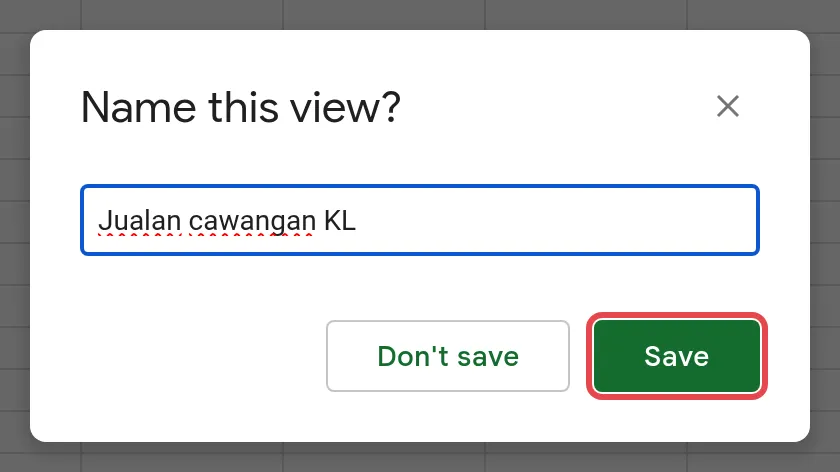
以后要打开已保存的视图,点击Data → Change view,然后选择它。点击右上角的Close,回到完整的工作表。
制作简单的图表
Section titled “制作简单的图表”Google Sheets会根据你的数据建议图表类型,之后你也可以更改。
-
选择图表要用的数据,包括标题。例如,A列是月份,B列是销售额。
-
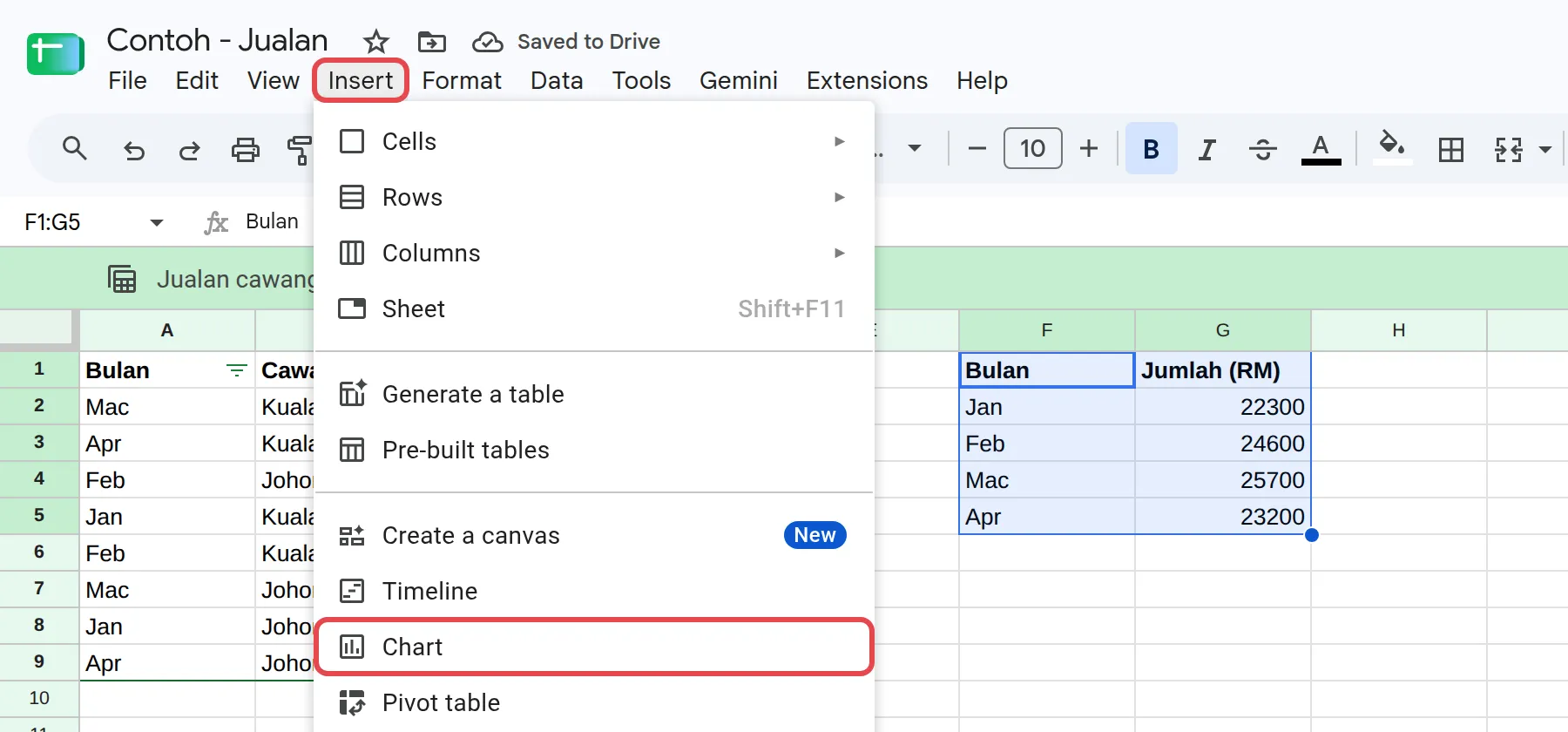
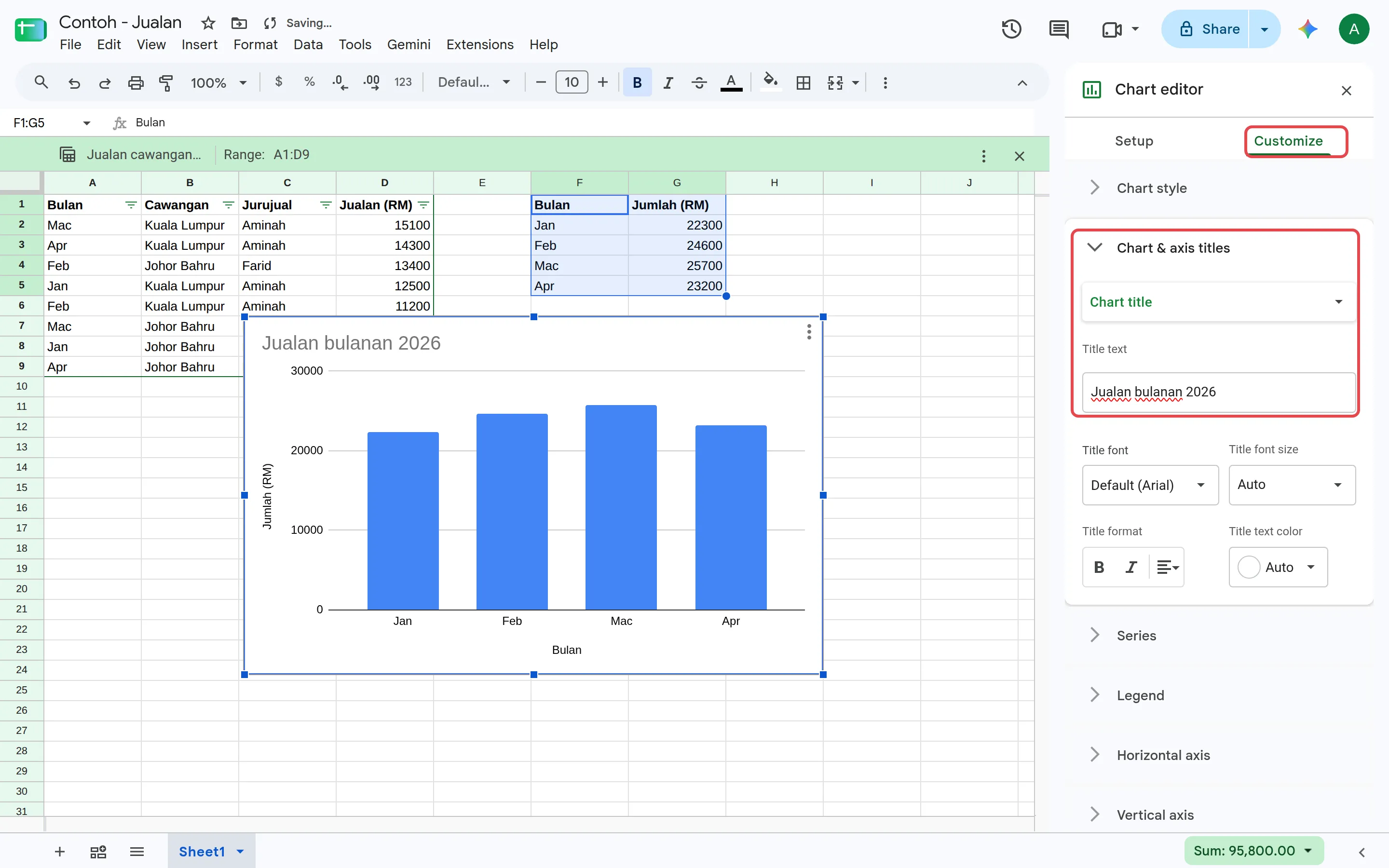
点击Insert → Chart。图表会出现,右边会打开Chart editor。
-
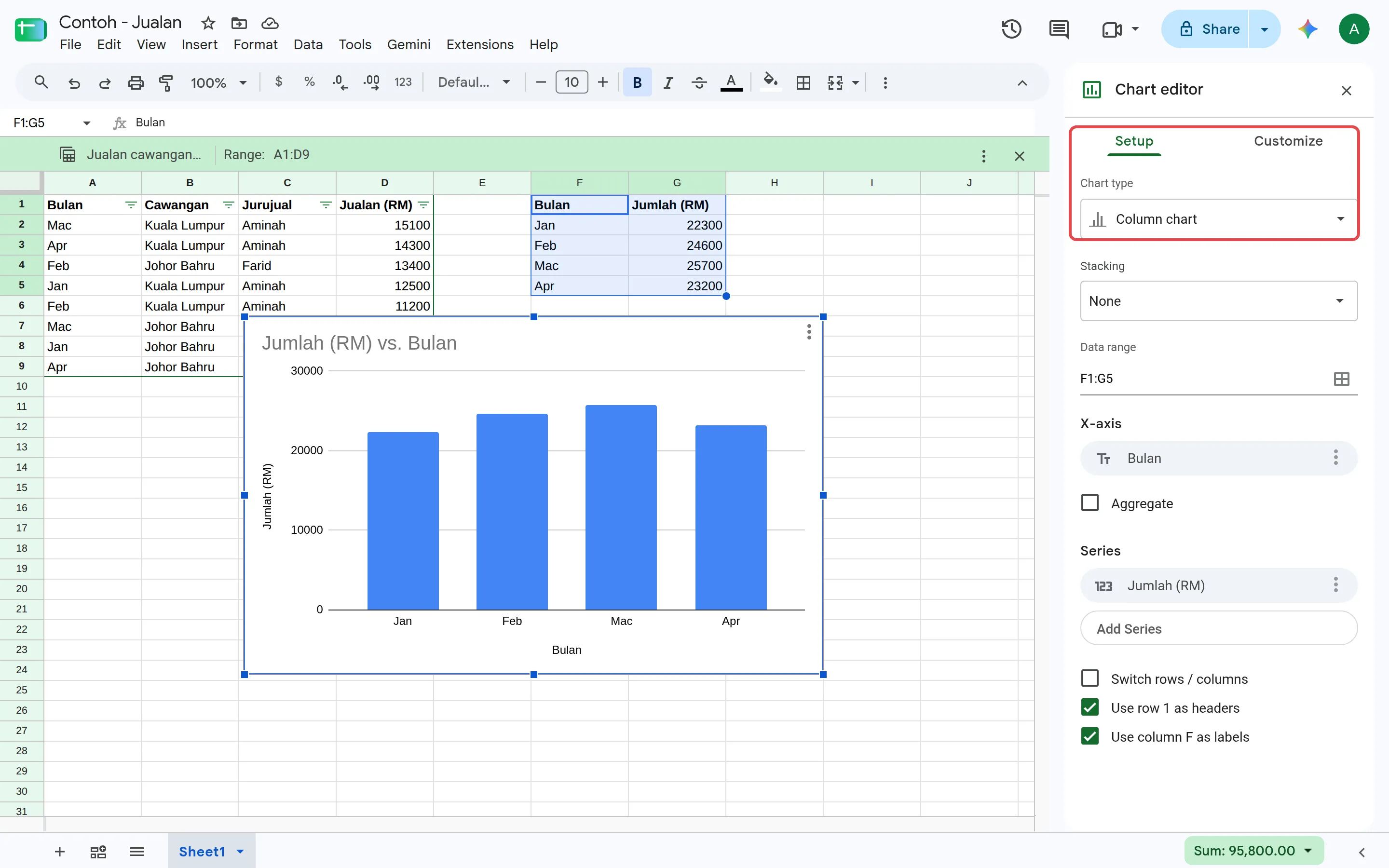
在Setup标签页,选择Chart type,例如柱形图、折线图或饼图。
-
在Customize标签页,点击Chart & axis title,加上标题。
-
完成后,关闭Chart editor。拖动图表可以移动它,拖动蓝色的角可以调整大小。
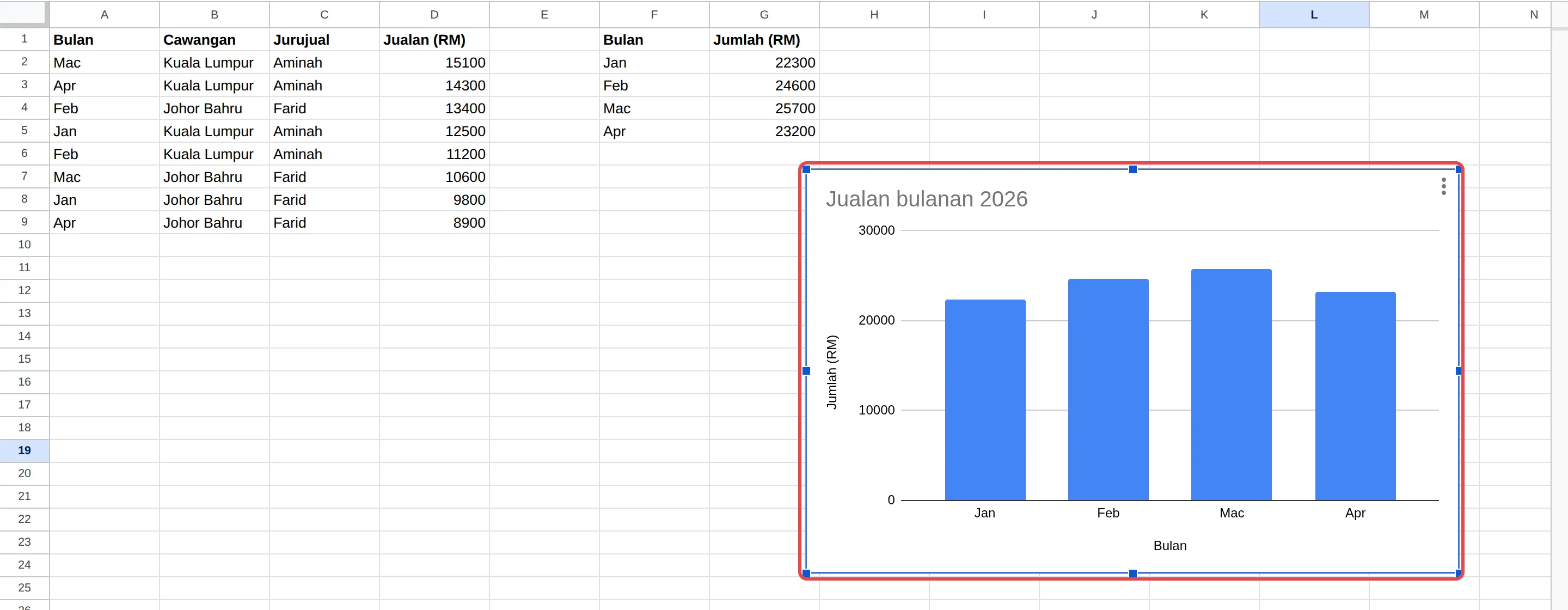
数字改变时,图表会自动更新。以后要编辑图表,双击它。要用AI分析数据或制作公式,请看用Google Sheets里的Gemini制作表格 & 公式。
请通过WhatsApp联系我们的支持团队:+60 16-916 3324。
常见问题
我一筛选,同事看到的表格也被筛选了。怎样避免?
普通筛选会改变所有人看到的画面。请改用Data → Create filter view。筛选视图只改变你看到的内容,其他人可以继续处理完整的列表。
Create a filter是灰色的,不能点击,为什么?
检查你的数据里有没有合并的单元格,或隐藏的行和列,并取消它们。Format → Conditional formatting或Data → Data validation里的规则也可能造成这个问题。如果你只有查看权限,请改用筛选视图。
我加了新的行,但图表没有包括进去。怎样解决?
双击图表,前往Setup,更改Data range,让它包括新的行。小贴士:把范围设为整列,例如A1:B1000,这样新的行会自动包括进去。