
 ChatGPT
 Claude
 Perplexity
 Google AI Mode
 Microsoft Copilot
 Grok
Grok Mistral Le Chat
设置Gmail签名 & 自动回复
签名和自动回复都在同一个地方设置:在电脑上打开Gmail的Settings → See all settings → General。
创建带标志的签名
Section titled “创建带标志的签名”请在电脑上操作,并准备好公司标志的图片文件。
-
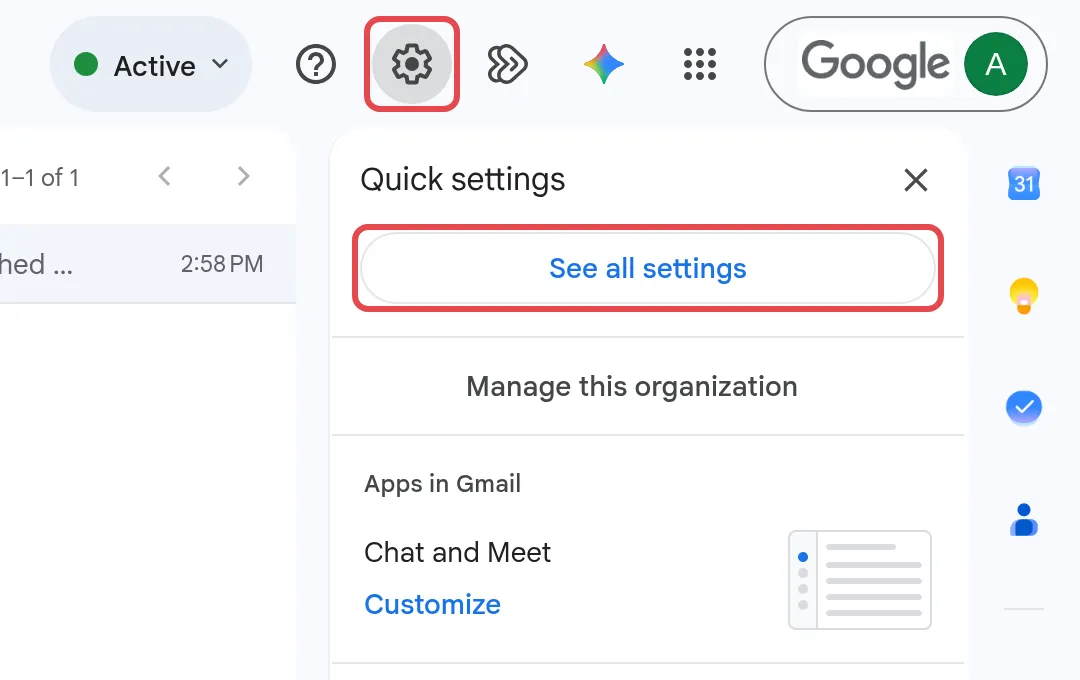
点击齿轮图标,然后点击See all settings。
-
留在General标签页,往下滑到Signature。

-
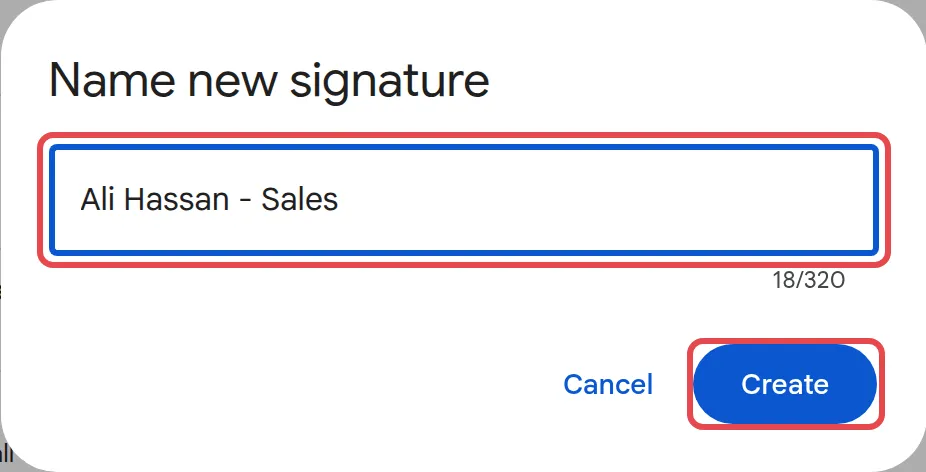
点击Create new,输入名称,然后输入签名内容。
-
用格式工具栏插入公司标志。
-
用FOR NEW EMAILS USE和ON REPLY/FORWARD USE下拉菜单,把这个签名设为默认。
-
点击Save Changes。
用多个电邮地址寄信?先在Accounts → Send mail as添加别名,然后在签名框上方的地址下拉菜单选择它,给它设置专属签名。
开启自动回复
Section titled “开启自动回复”请在放假前设置,让寄电邮给你的人知道你什么时候回来。
-
在同一个General标签页,往下滑到Vacation responder。
-
选择Vacation responder on。
-
设置开始日期;如果知道结束日期,也一起设置。
-
填写Subject和Message。
-
你也可以选择只回复联系人里的人。
-
点击Save Changes。
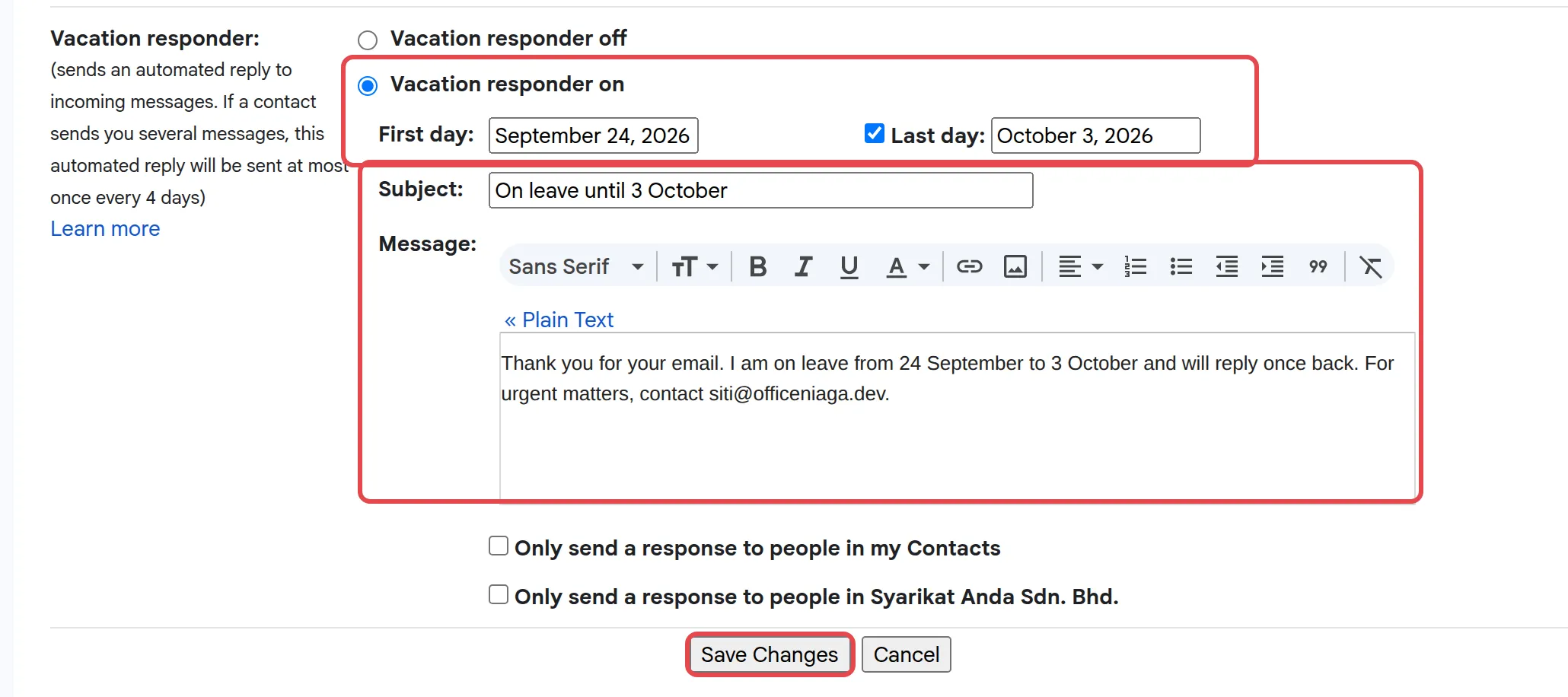
示例内容:“感谢你的来信。我在[日期]至[日期]休假,回来后会尽快回复。如有急事,请联系[姓名/电邮]。”
Gmail App有自己的签名和自动回复,需要分开设置:
-
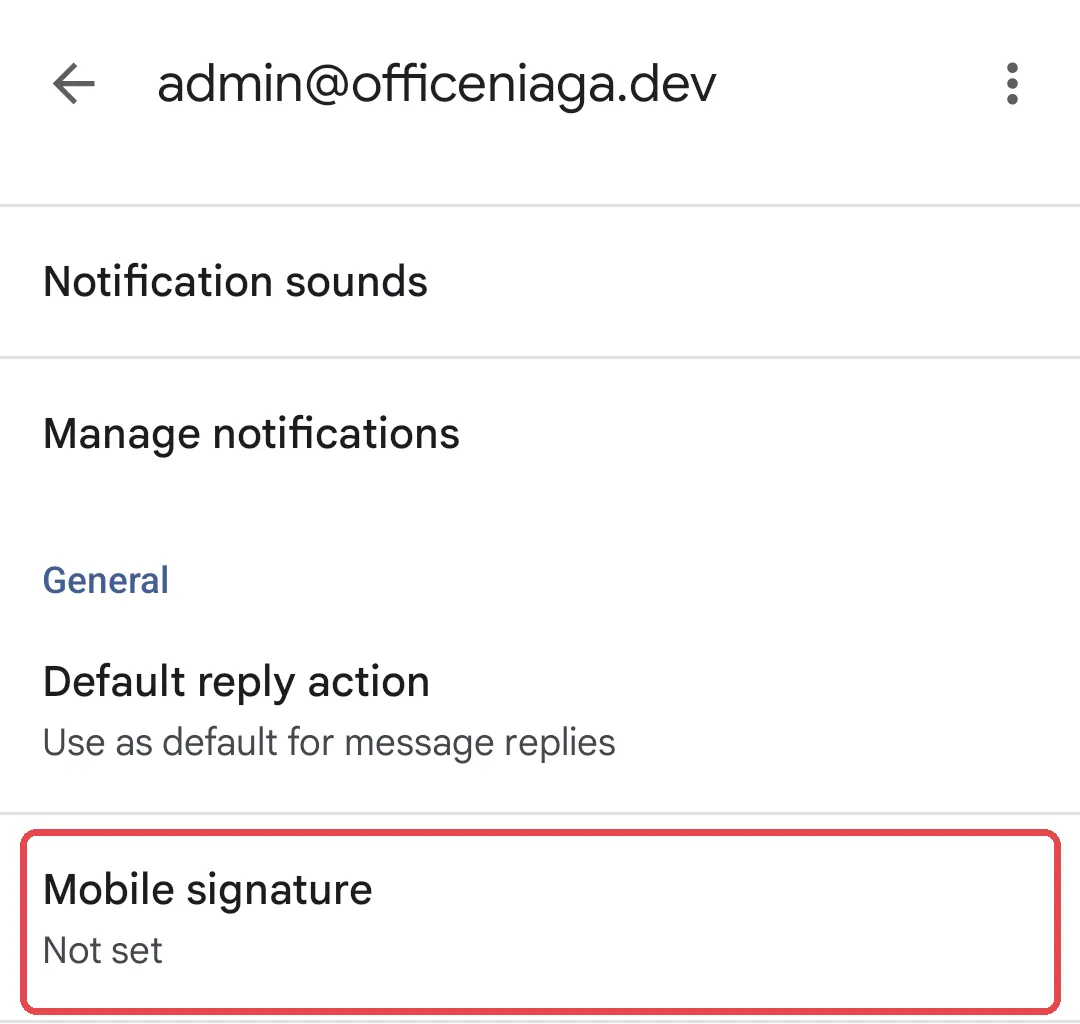
Android:菜单图标 → Settings → 你的账号 → Mobile signature或Vacation responder。
-
iPhone:菜单图标 → Settings → 你的账号 → Compose and Reply → Signature settings(开启Mobile Signature)或Vacation responder。
如果手机还没有Gmail,请看把工作Gmail添加到iPhone或Android手机。用的是Office Niaga Mail而不是Gmail?请看添加电邮签名。
请通过WhatsApp联系我们的支持团队:+60 16-916 3324。
常见问题
每个电邮别名可以用不同的签名吗?
可以,只要先在Send mail as下添加别名。之后在Settings → See all settings → General,签名框上方的下拉菜单就能选择那个别名,并给它设置专属签名。
为什么手机用的签名和电脑不一样?
Gmail App有自己的手机签名,和你在电脑上设置的签名是分开的。如果你从来没有在App里设置,它就会用电脑的签名。如果手机还没有Gmail,请看把工作Gmail添加到iPhone或Android手机。
自动回复会每一封电邮、每一次都回复吗?
通常每个发件人只回复一次。如果自动回复仍然开启,同一个人在四天后再寄电邮给你,或你修改了回复内容,他会再收到一次。进入垃圾邮件或寄到邮件列表的电邮不会收到回复。