
 ChatGPT
 Claude
 Perplexity
 Google AI Mode
 Microsoft Copilot
 Grok
Grok Mistral Le Chat
在Google Calendar预订会议室或资源
如果管理员已把公司的会议室和共用设备添加到Google Workspace,你创建活动时,就可以像邀请与会者一样预订它们。
为会议预订会议室
Section titled “为会议预订会议室”只有管理员设置好之后,会议室才会出现。如果你看不到会议室选项,请跳到下面的管理员部分。
-
在Google Calendar创建新活动,或打开现有活动并点击铅笔图标。
-
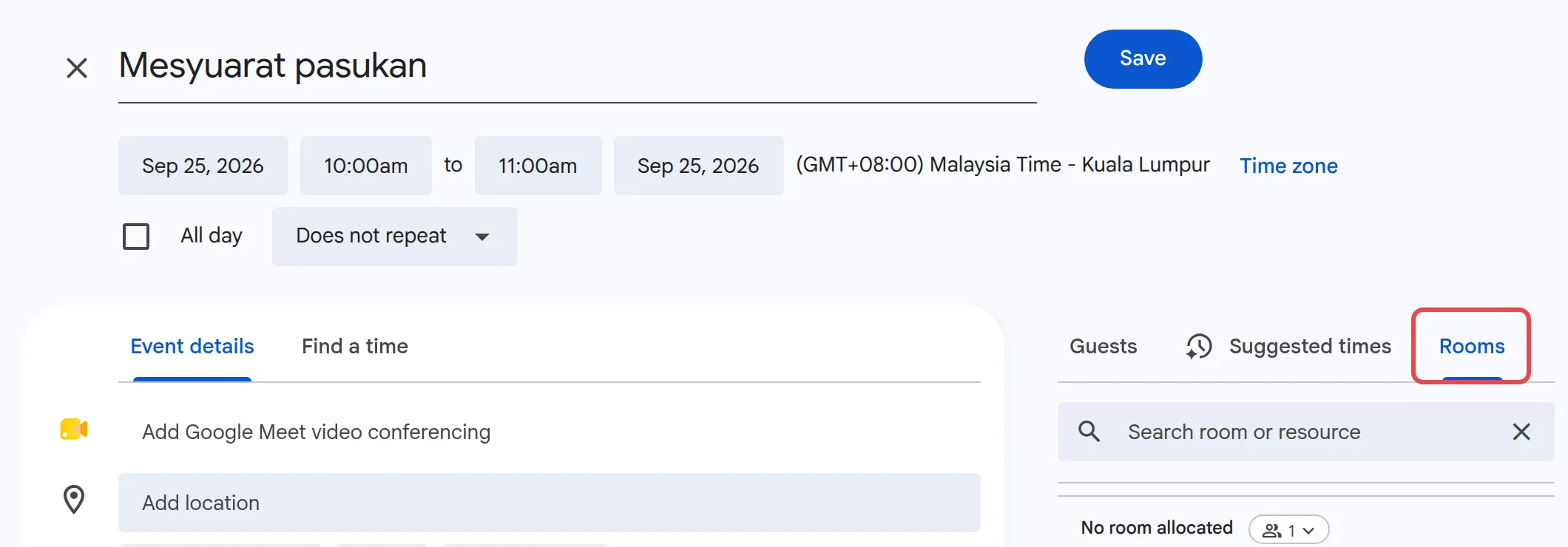
在完整的活动页面,点击Guests旁边的Rooms标签页。会议室按大楼分组。
-
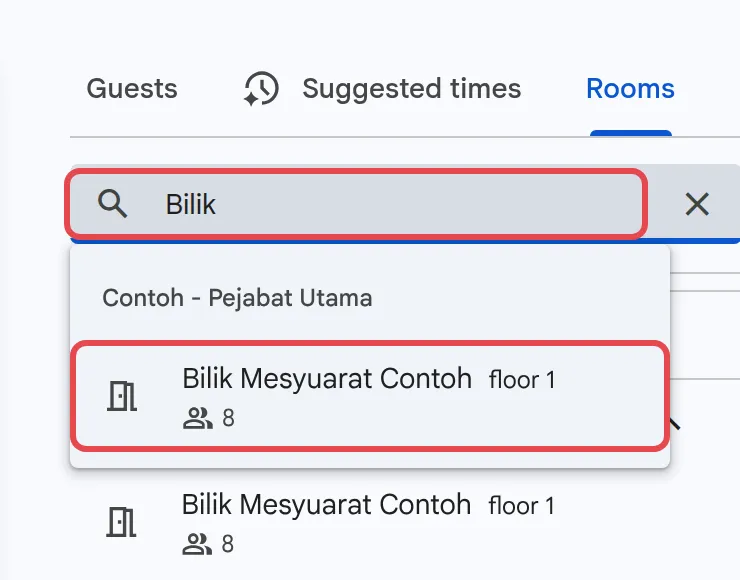
在列表里选择会议室,或在Search room or resource框里输入名称。
-
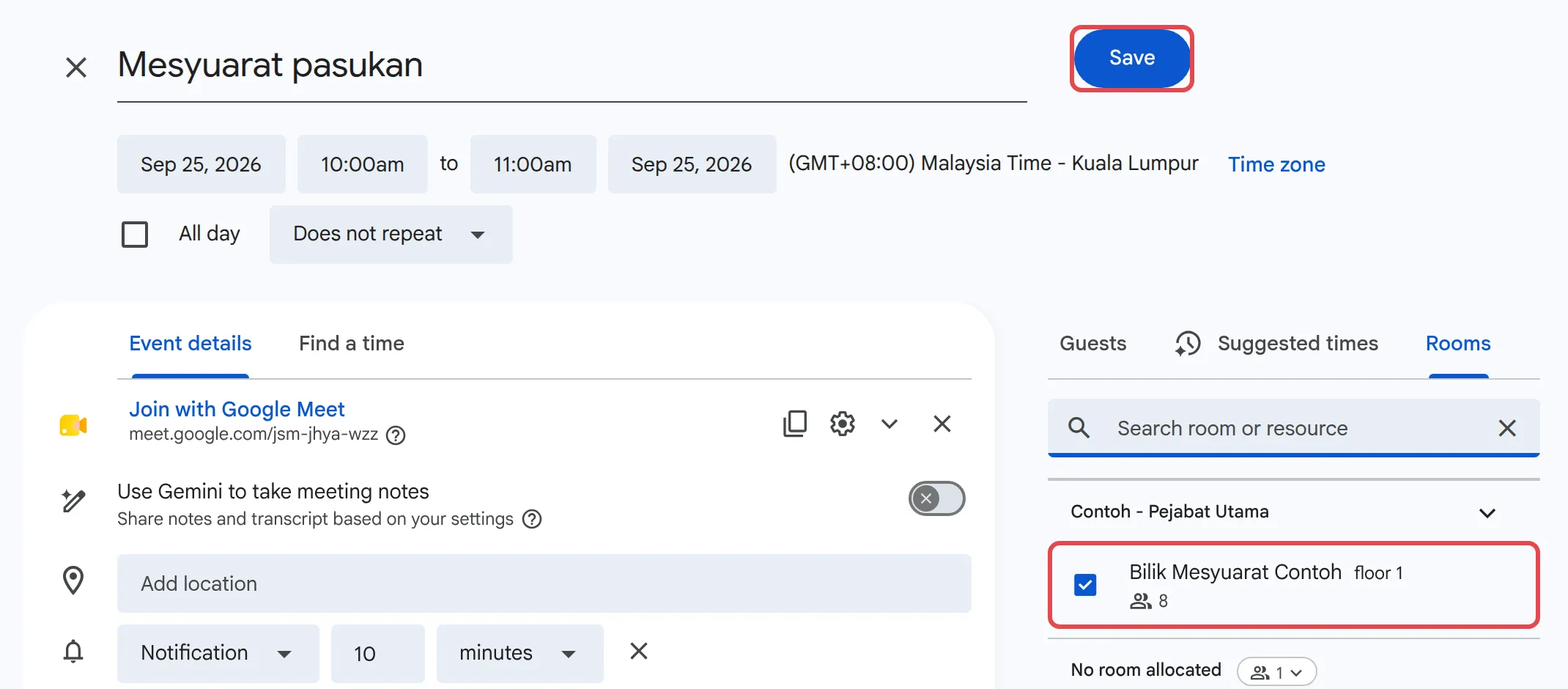
点击你需要的会议室或物品,例如投影机。每点击一个,旁边的勾选框就会打勾。
-
点击Save。
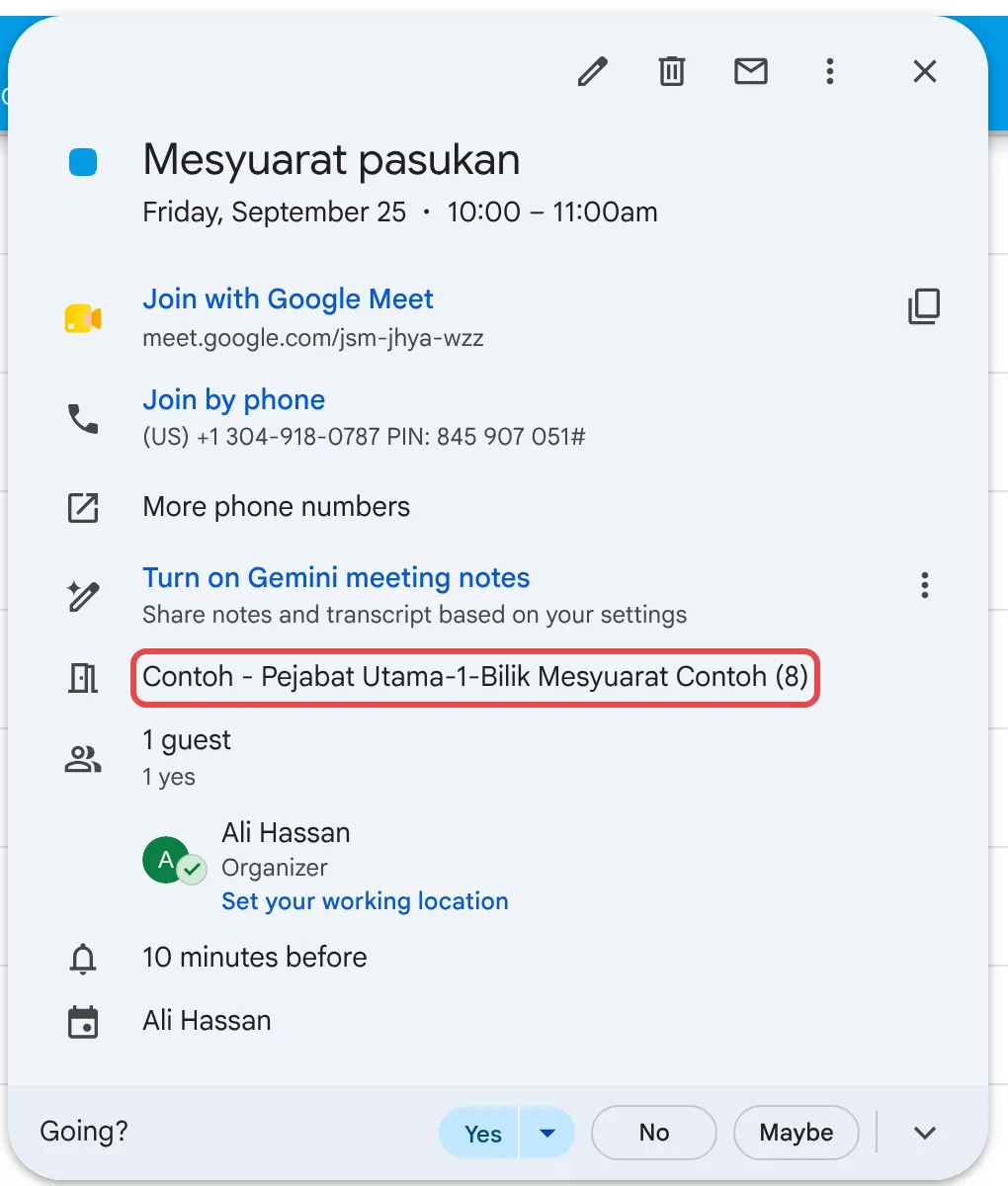
你可以添加多于一间会议室,例如两间办公室通过Google Meet参加同一个会议时。
查看会议室什么时候空闲
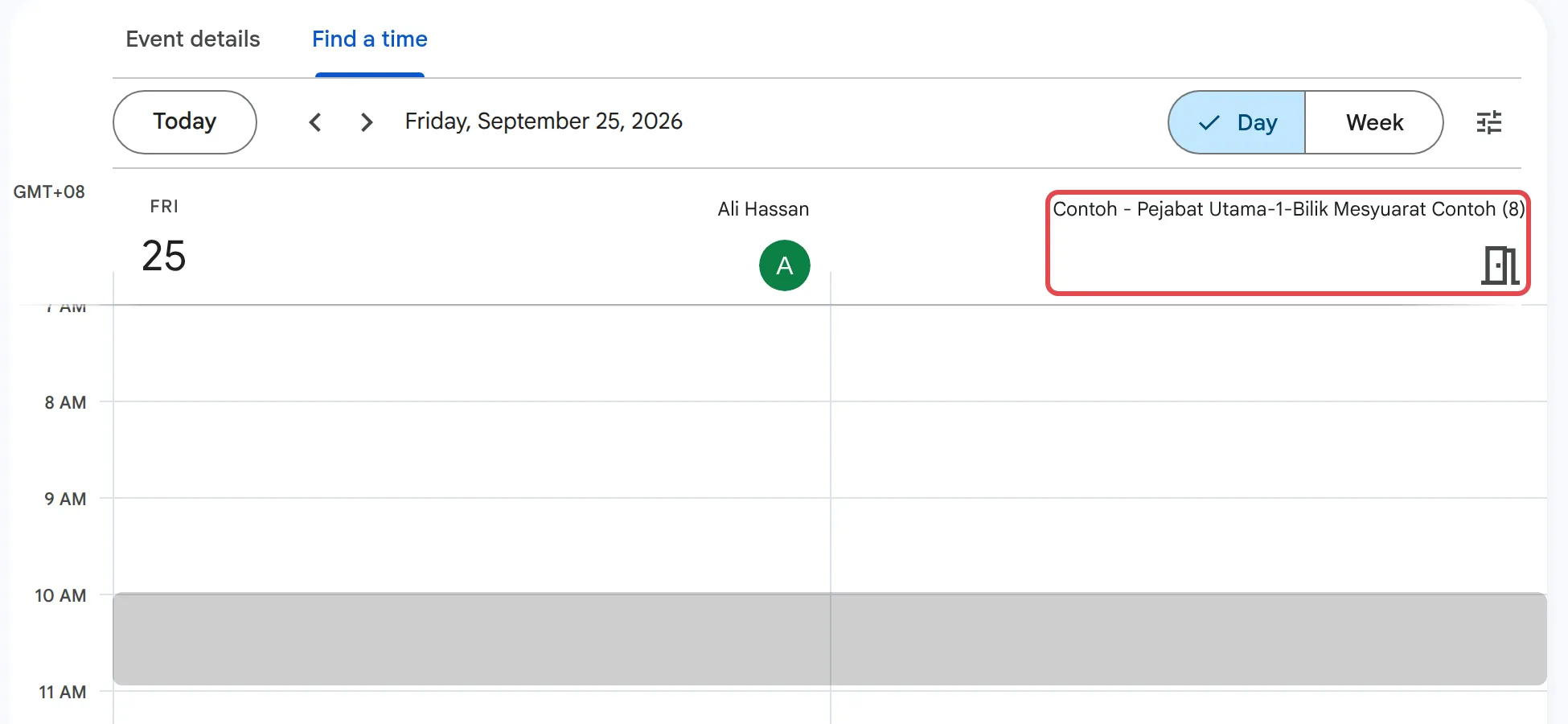
Section titled “查看会议室什么时候空闲”会议室添加到活动后,它的预订会显示在与会者的日历旁边,方便你选择大家都方便的时段。
-
在完整的活动页面,点击Find a time。
-
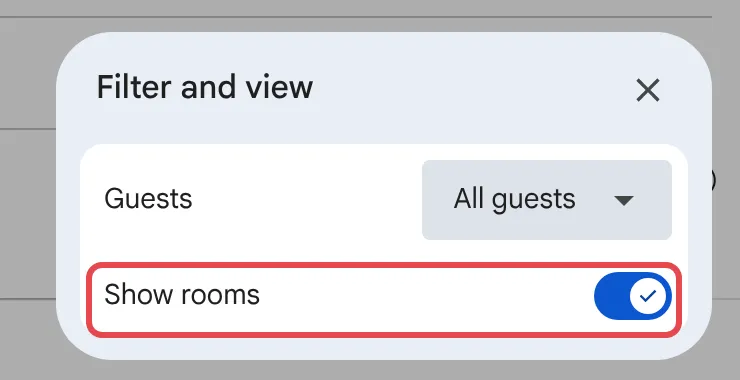
如果没有显示会议室的时间表,请点击筛选图标,然后选择Show rooms。
-
把会议移到会议室和与会者都空闲的时段,然后点击Save。
不再需要的会议室请释放出来,让同事可以预订。
-
打开活动,点击铅笔图标。
-
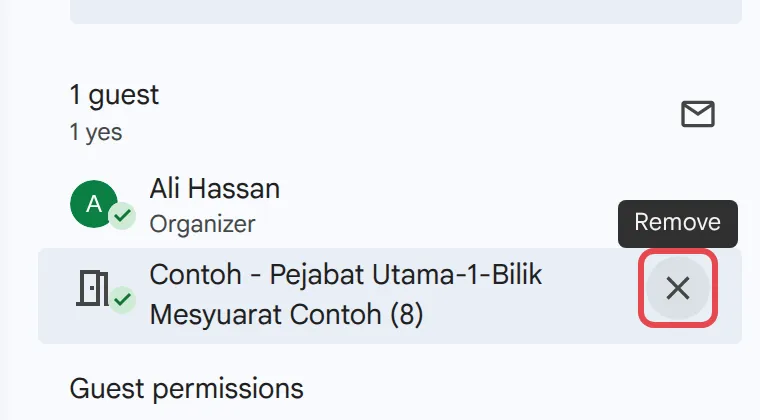
会议室会和与会者列在一起。把鼠标移到它上面,点击X(提示文字是Remove),或在Rooms标签页取消勾选。
-
点击Save。
给管理员:添加会议室 & 资源
Section titled “给管理员:添加会议室 & 资源”会议室在Google Admin console里称为资源(resource)。你需要管理员权限,最好先列出公司的大楼和会议室。
-
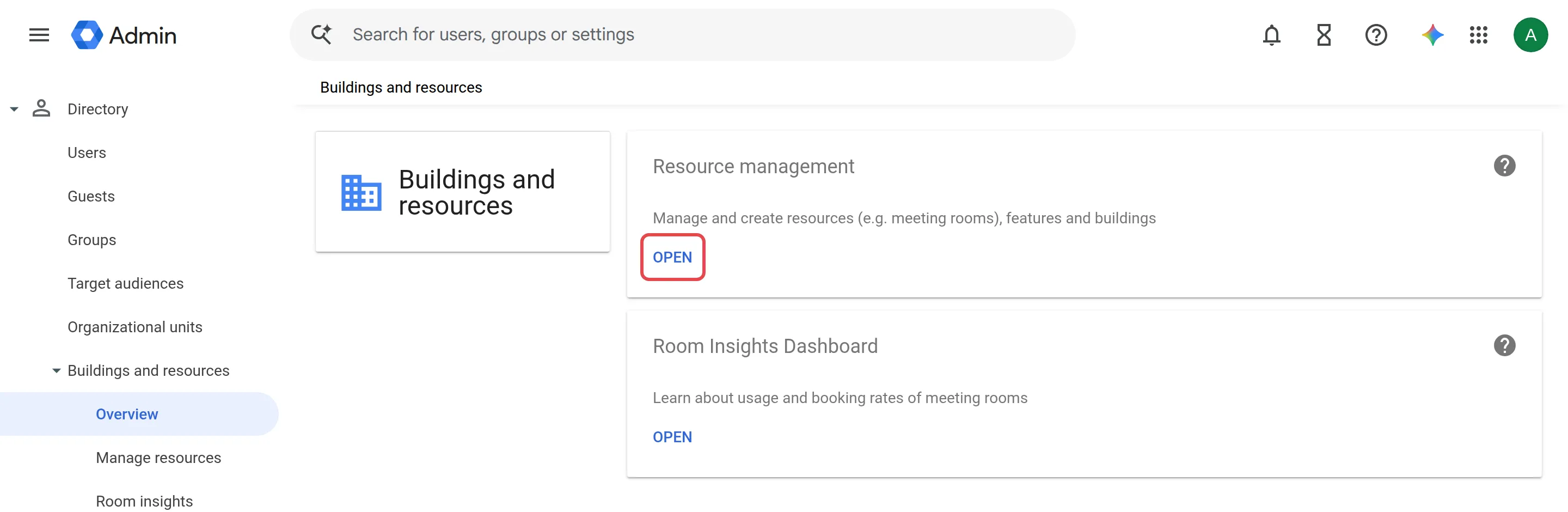
登录Admin console,前往Menu → Directory → Buildings and resources。
-
在Resource management下,点击Open。
-
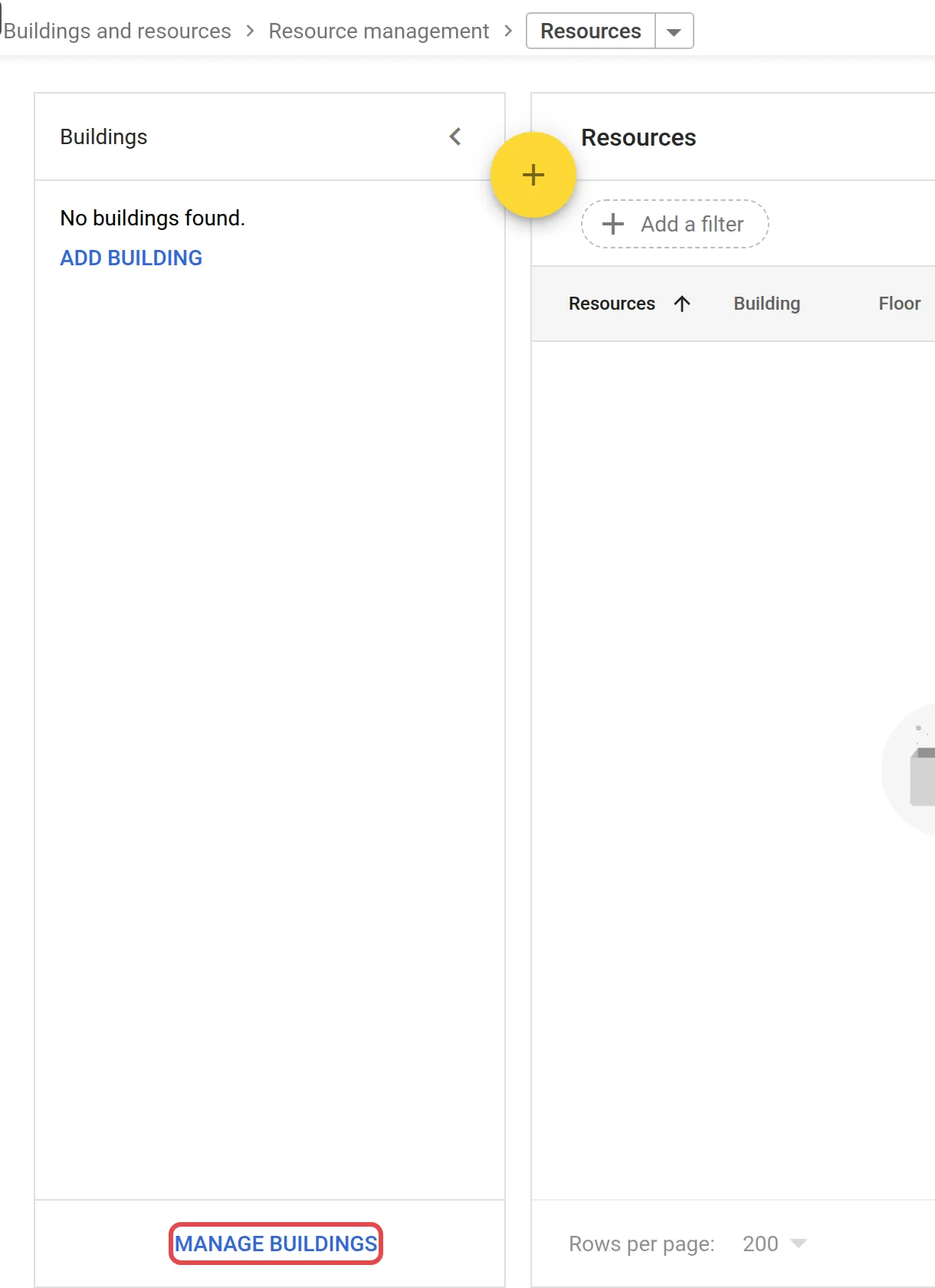
先添加大楼。点击Manage buildings,然后在打开的页面点击Add building。填写Id、Name和Floors,例如“HQ Shah Alam”,1层楼。地址和描述可以不填。

-
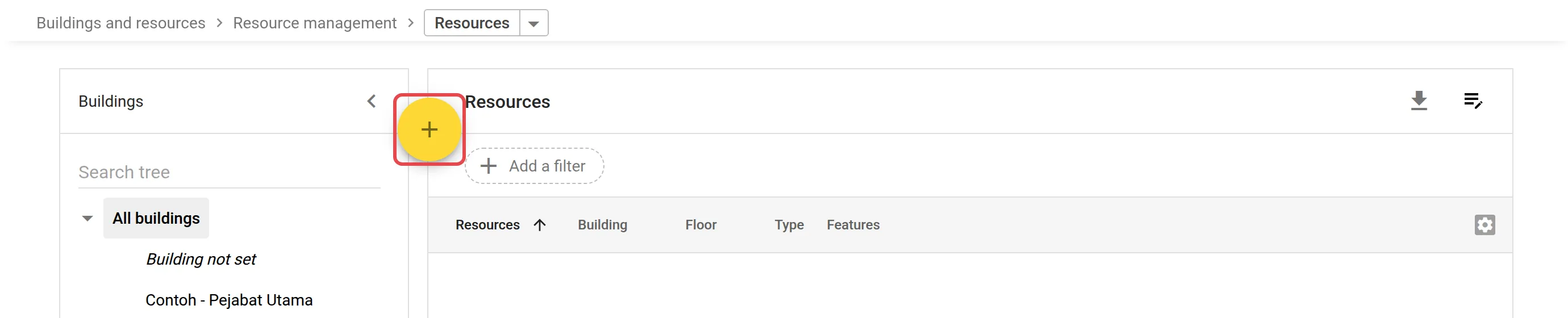
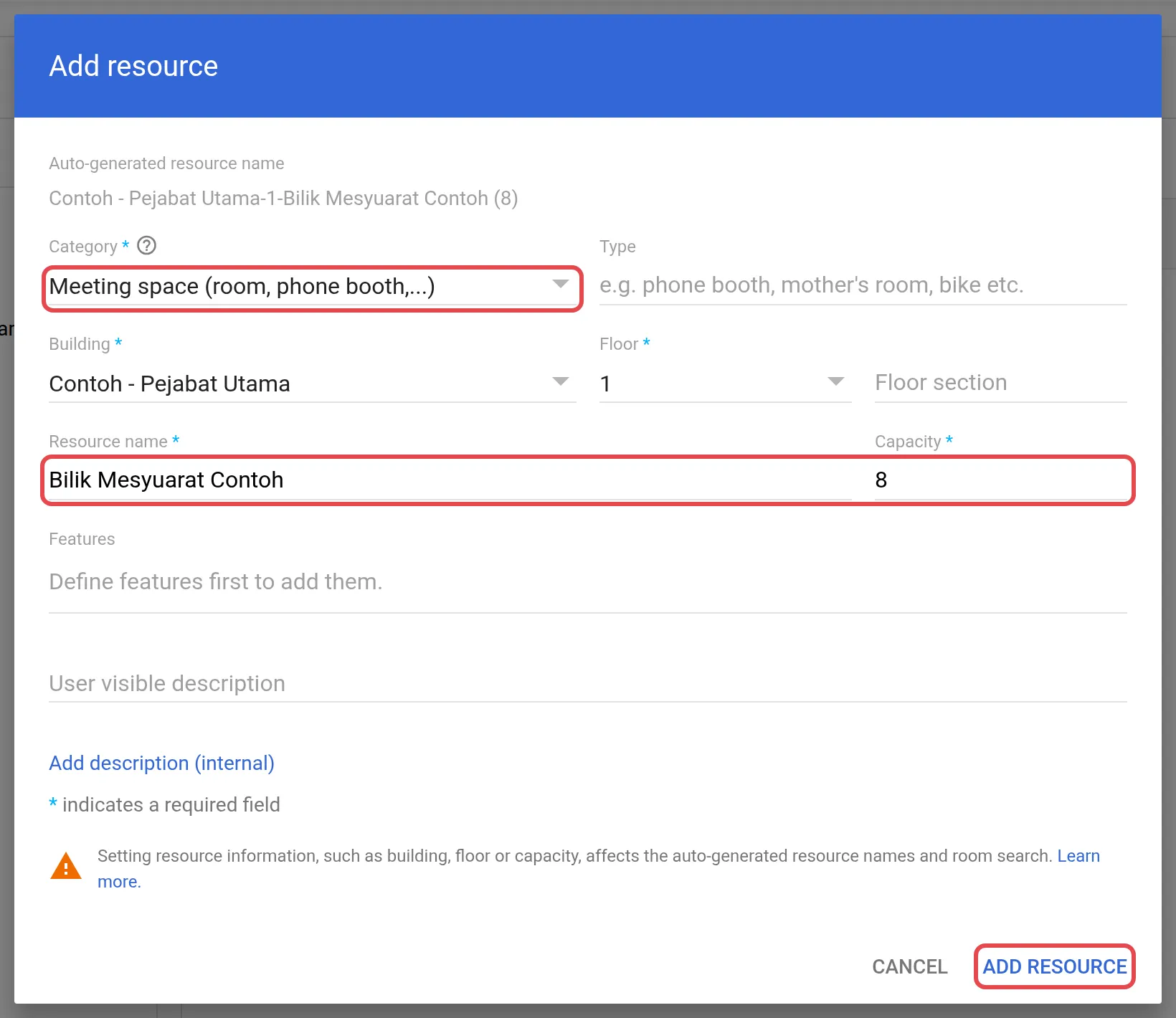
回到Resource management,点击黄色的+按钮,逐一创建资源。类别方面,会议室请选择Meeting space (room, phone booth,…),投影机或公司车这类物品请选择Other resource (projector, vehicle…)。然后选择大楼和楼层,并填写Resource name和Capacity。
-
点击Add resource。
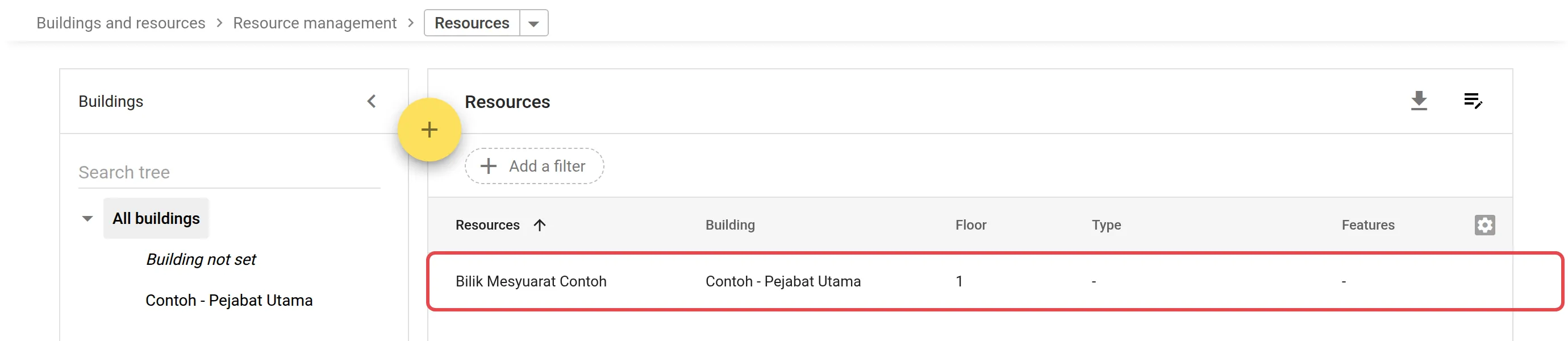
Calendar会用一个自动生成的长名称显示每间会议室,由大楼、楼层、会议室名称和容量组成,例如“Main Office-1-Meeting Room A (8)”。
新的会议室通常几分钟内就会出现,之后几分钟可能显示为Unavailable,但最多可能需要24小时才会出现在每个人的日历里。
请通过WhatsApp联系我们的支持团队:+60 16-916 3324。
常见问题
我创建活动时看不到任何会议室,为什么?
管理员还没有添加会议室,或会议室还没出现。新的会议室最多需要24小时才会出现在每个人的日历里。请管理员按照本页最后的步骤操作。
会议室拒绝了我的预订,怎么回事?
通常是有人已经预订了那个时段。在活动页面打开Find a time,查看会议室什么时候空闲,然后选择另一个时段或会议室。
可以为一年后的会议预订会议室吗?
可以,但Calendar只会检查未来12个月内的会议室冲突,所以接近日期时请再确认一次。