
 ChatGPT
 Claude
 Perplexity
 Google AI Mode
 Microsoft Copilot
 Grok
Grok Mistral Le Chat
在Settings → Account设置你的个人时区,并在Settings → Calendar Settings → Business Hours记录你每周的工作时间。
时区正确,你的会议时间和电邮时间才会准确。
-
登录Webmail,然后点击顶部栏的Settings(齿轮)图标。
-
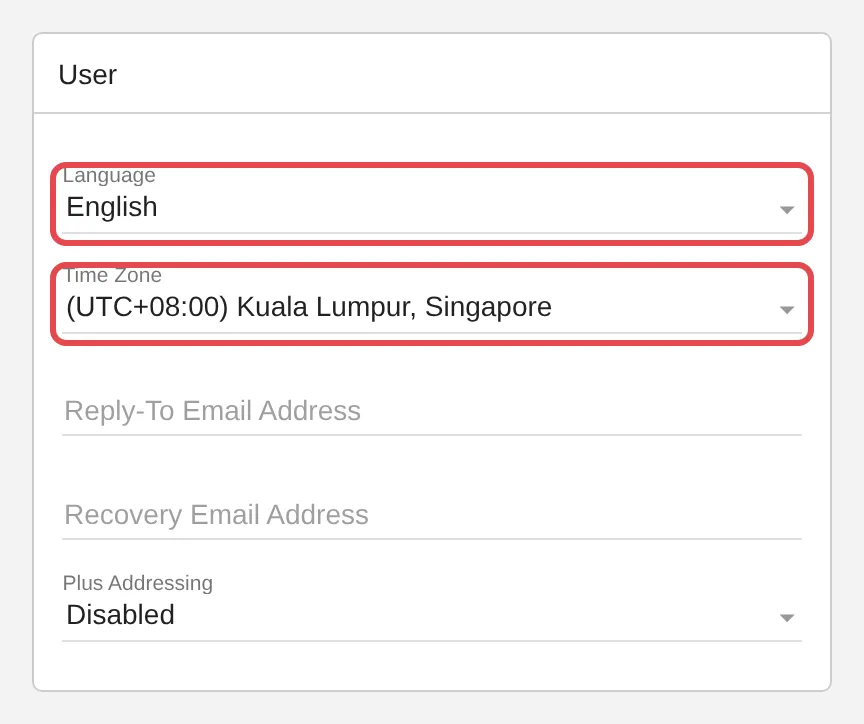
默认会打开Account。找到User卡片,然后打开Time Zone下拉菜单。
-
选择你的时区,例如(UTC+08:00) Kuala Lumpur, Singapore。Language下拉菜单也在同一张卡片上。
-
点击页面顶部的Save。
记录你的营业时间
Section titled “记录你的营业时间”每位员工自己设置星期日到星期六每一天的时间。
-
点击左边菜单的Calendar Settings。
-
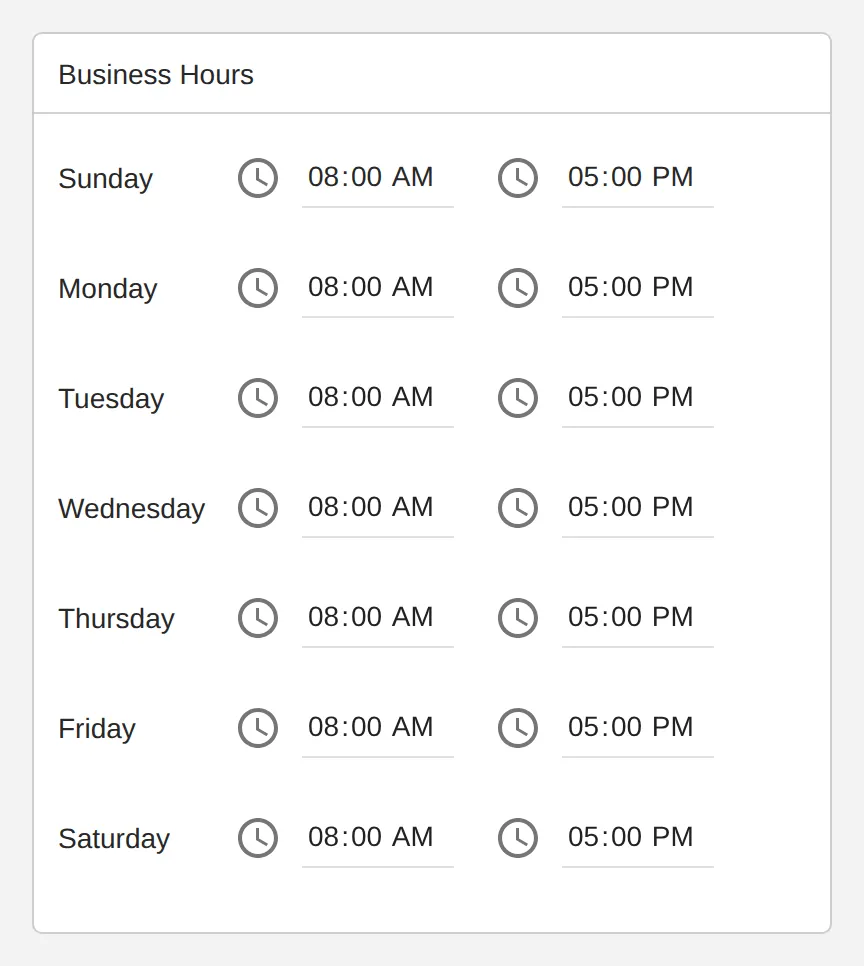
在Business Hours卡片里,为Sunday到Saturday的每一天设置开始和结束时间。
-
点击Save。
这两个页面都在你个人的Settings里,不是Domain Settings,所以每位员工要自己设置。如果你管理好几个邮箱,域名管理员可以在Set default settings for every new mailbox设置新邮箱的默认时区。如果设置后日历时间还是不对,请看添加公共假期或外部日历或Sync your calendar with Outlook。
请通过WhatsApp联系我们的支持团队:+60 16-916 3324。
常见问题
为什么会议时间或电邮时间看起来不对?
检查Settings → Account里的Time Zone。如果和你所在的地方不符,例如马来西亚应该是(UTC+08:00) Kuala Lumpur, Singapore,请更改,然后点击Save。
Business Hours有什么用?
它在Settings → Calendar Settings里记录每天(星期日到星期六)的开始和结束时间。我们还没确认有哪些其他功能会读取这个设置,所以目前请把它当作工作时间的记录。
我可以一次为所有员工设置时区吗?
Time Zone是Settings → Account里每个用户各自的设置,所以每位员工要自己设置。如果你是域名管理员,可以为新邮箱设置默认时区。请看Set default settings for every new mailbox。