
 ChatGPT
 Claude
 Perplexity
 Google AI Mode
 Microsoft Copilot
 Grok
Grok Mistral Le Chat
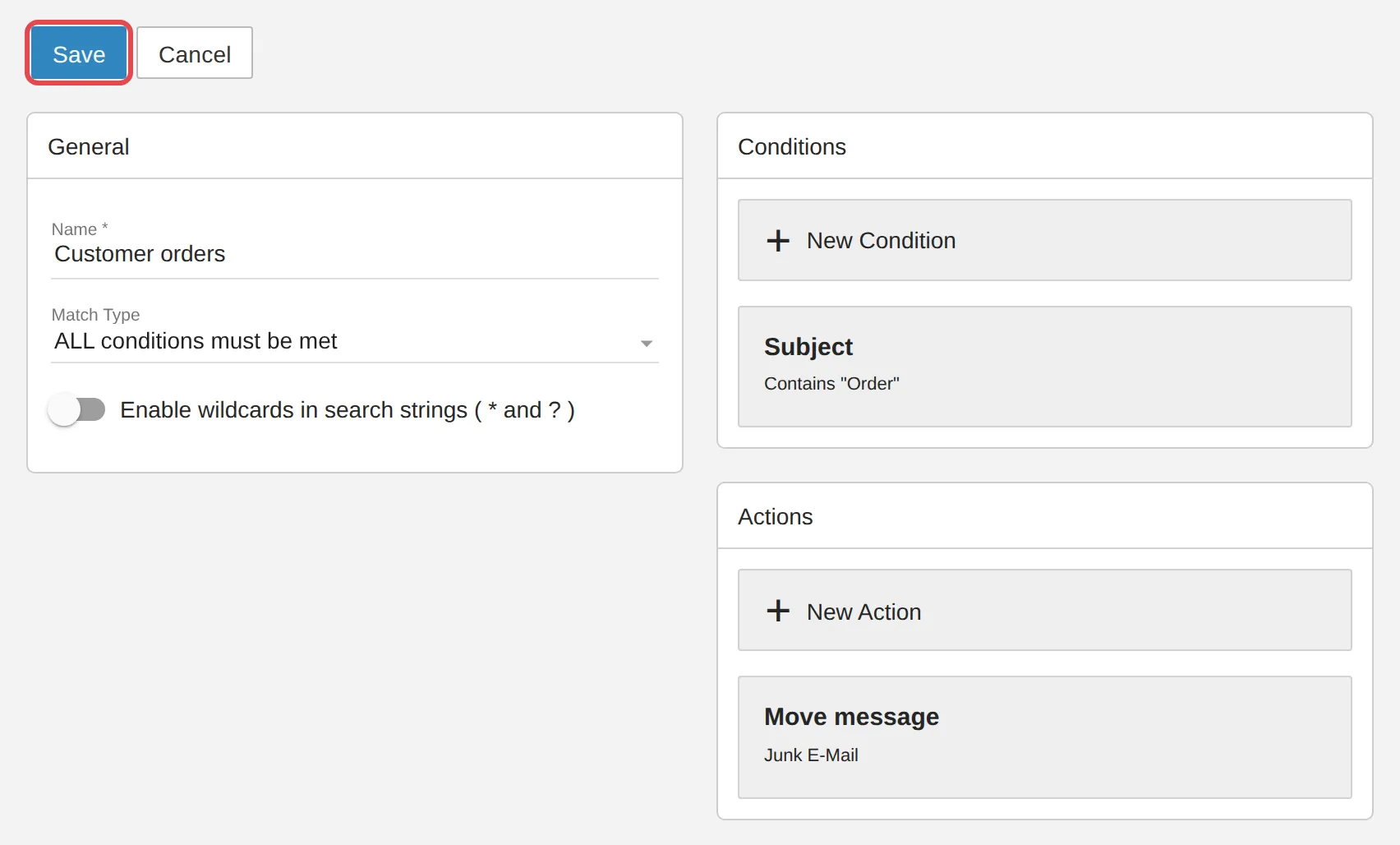
内容过滤会自动帮你整理电邮。例如,所有主题里有Order这个字的电邮,都可以直接进入Orders文件夹。
-
登录Webmail,然后点击Settings。
-
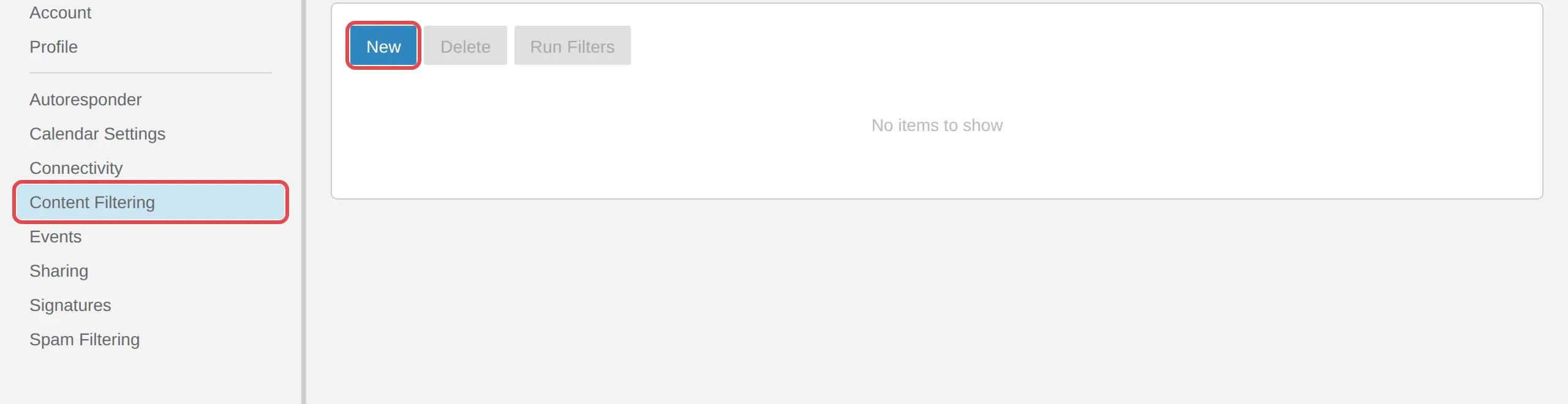
点击Content Filtering,然后点击New。
-
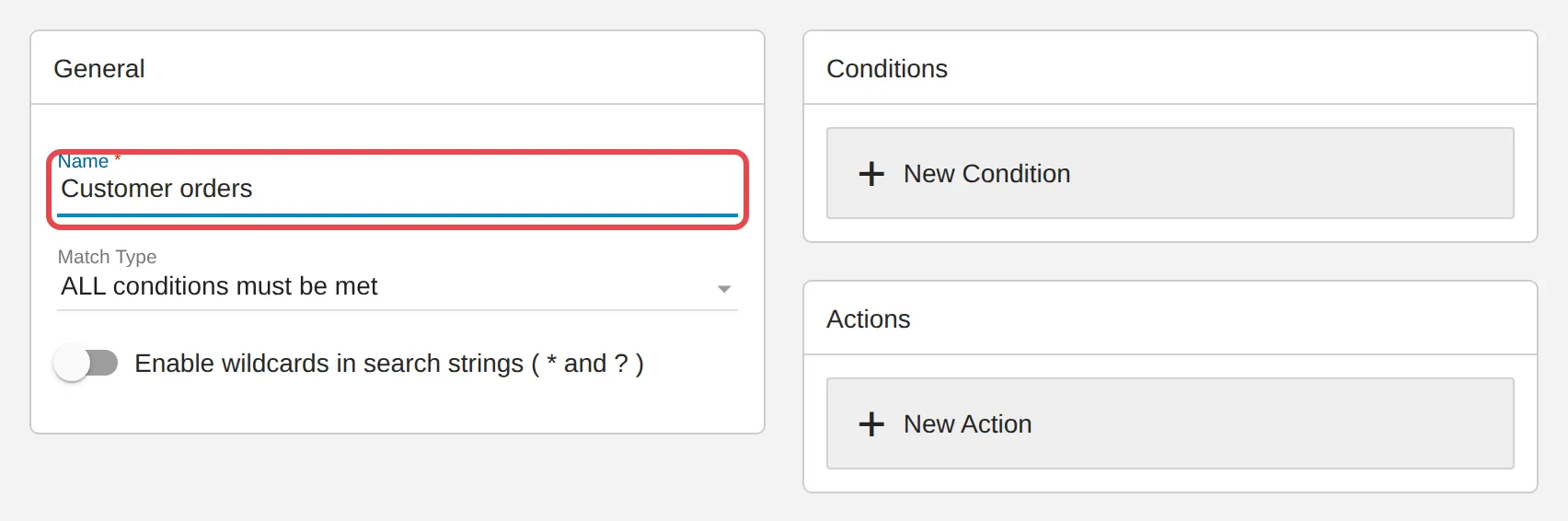
给这个过滤器取一个容易认出的名称。
-
在Conditions下,选择Contains specific words or phrases。输入主题要包含的字词,例如
Order,然后点击Save。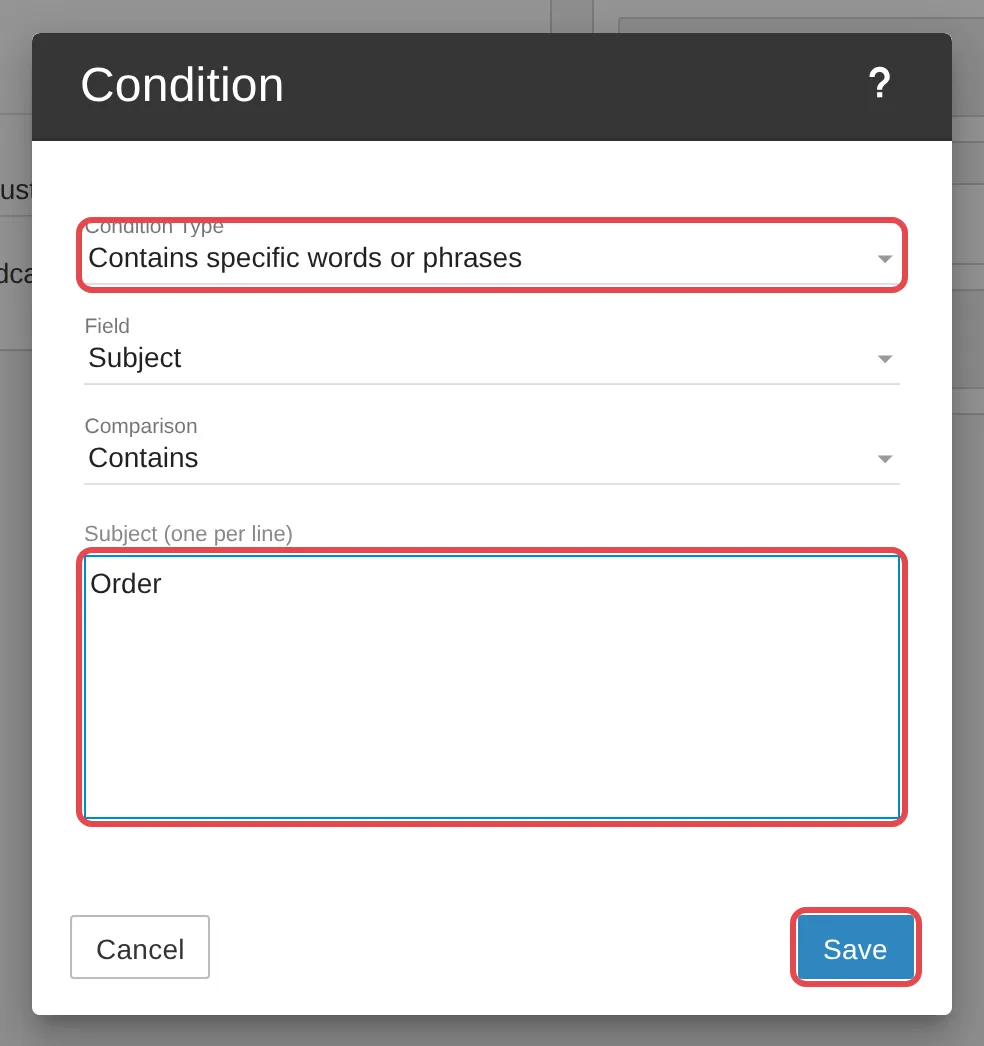
-
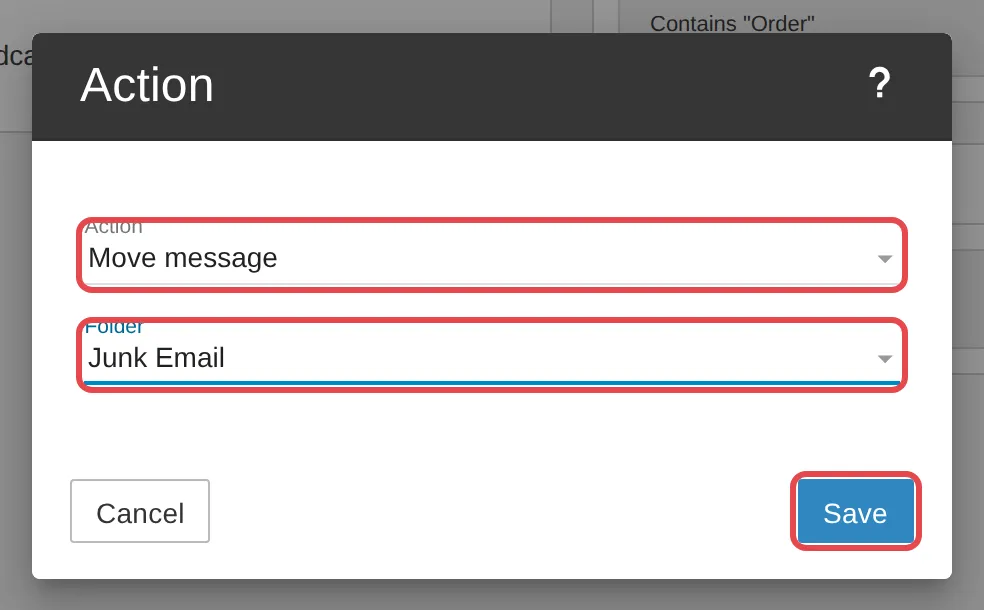
在Actions下,选择Move message,再选择目标文件夹,例如Junk Email,然后点击Save。
-
点击Save,保存过滤器。
需要先建立新的文件夹?请看Organise your inbox with folders and flags。
请通过WhatsApp联系我们的支持团队:+60 16-916 3324。
常见问题
为什么我的过滤器对旧电邮没有作用?
内容过滤只对过滤器保存之后收到的电邮有效。