
 ChatGPT
 Claude
 Perplexity
 Google AI Mode
 Microsoft Copilot
 Grok
Grok Mistral Le Chat
在Google Keep写笔记 & 在Google Tasks记待办事项
Google Keep用来写简短的笔记和清单,Google Tasks用来记有截止日期的待办事项。两者都内置在Gmail、Calendar、Drive和Docs里,所以你不用切换标签页。
在Google Keep写笔记
Section titled “在Google Keep写笔记”笔记会在你打字时自动保存,并出现在你所有的设备上。
-
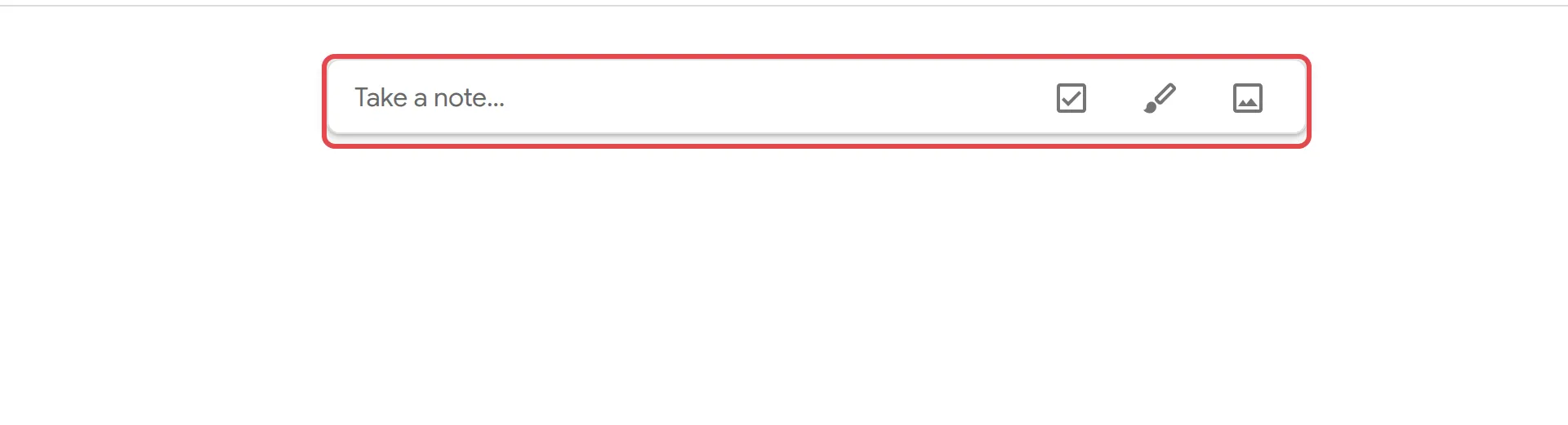
点击顶部的Take a note。
-
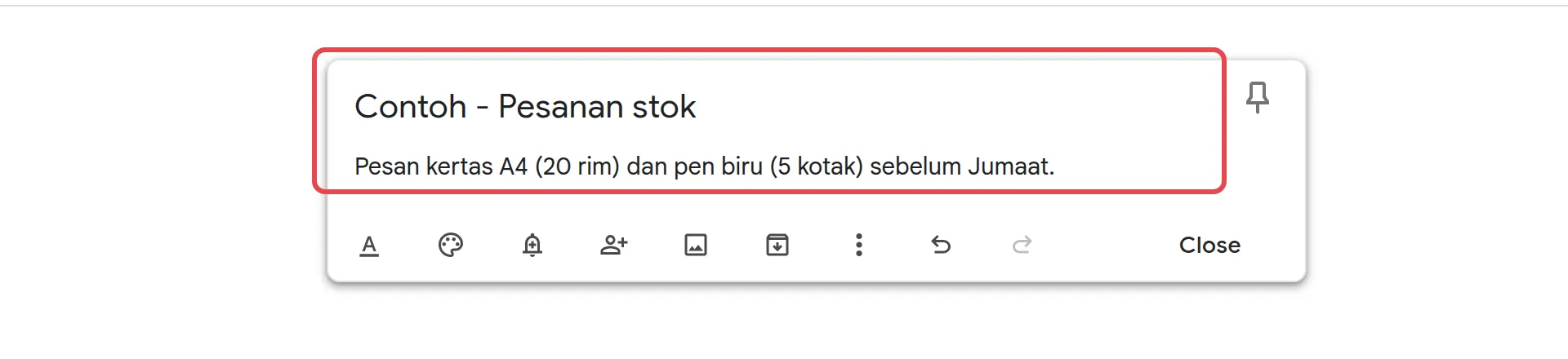
输入标题和笔记内容。
-
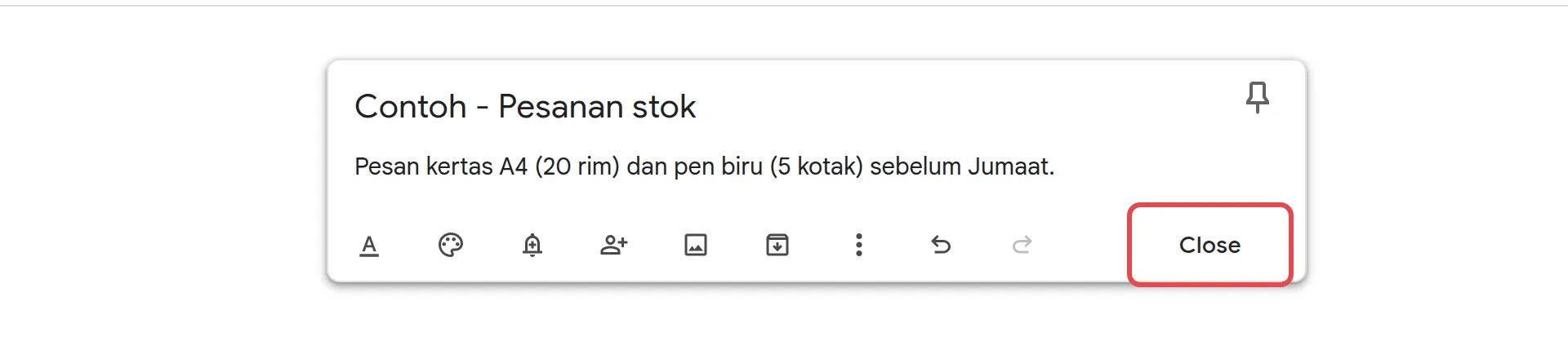
点击Done。
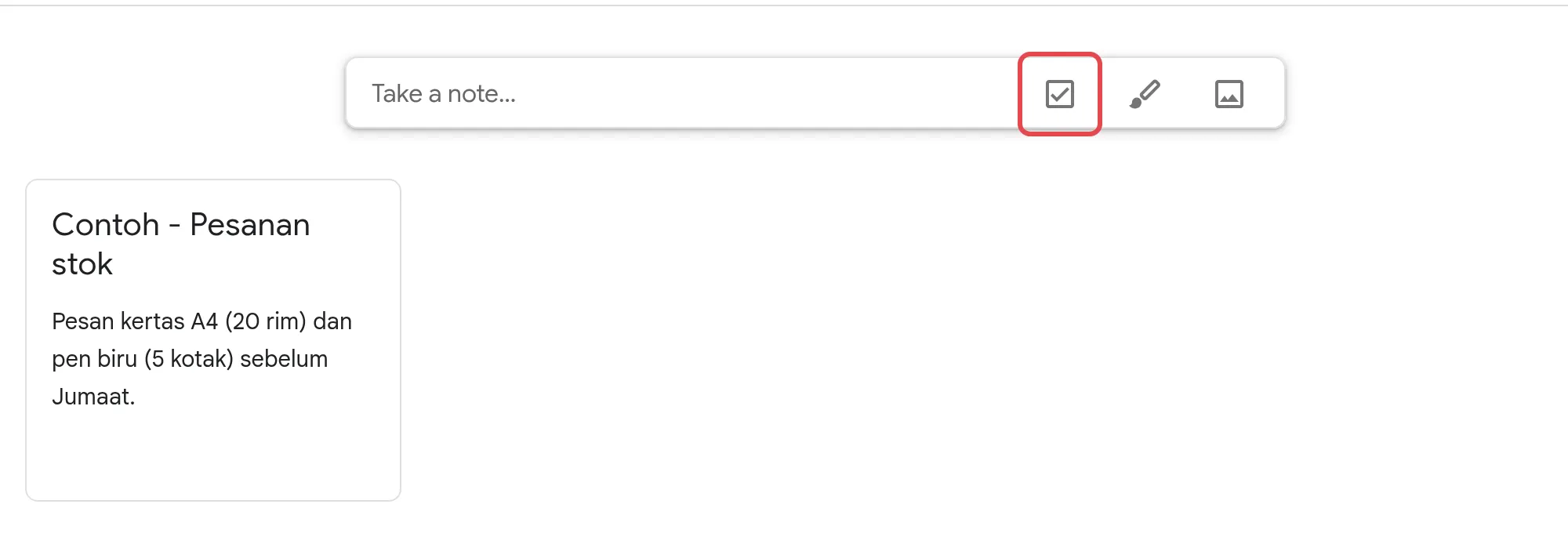
如果想改成清单,点击顶部的New list,添加项目,然后点击Close。完成一项就勾掉一项。
添加提醒或分享笔记
Section titled “添加提醒或分享笔记”Keep笔记可以在设定的时间提醒你,也可以分享给同事。
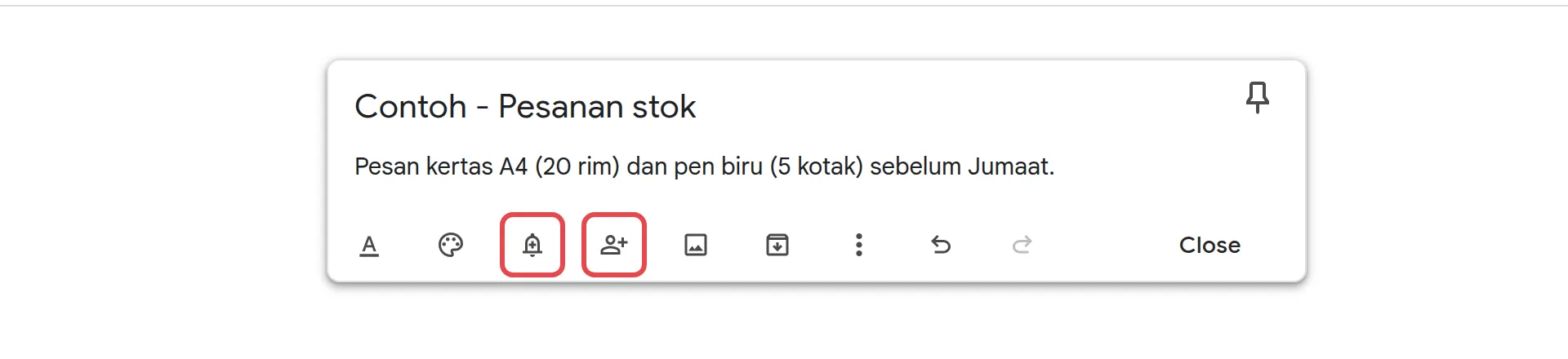
- Remind me:点击笔记底部的铃铛,选择日期和时间,然后点击Save。提醒也会显示在Google Tasks和Calendar里。
- Collaborator:点击笔记底部的人像图标,输入同事的名字或电邮地址,选择他,点击Done,然后点击Save。对方也可以编辑这则笔记。
为了让笔记保持整齐,你可以使用标签和颜色,把重要的笔记置顶,并把不再需要的笔记归档。
在Google Tasks添加待办事项
Section titled “在Google Tasks添加待办事项”有日期的任务会出现在Google Calendar里,让你在会议旁边看到它们。
-
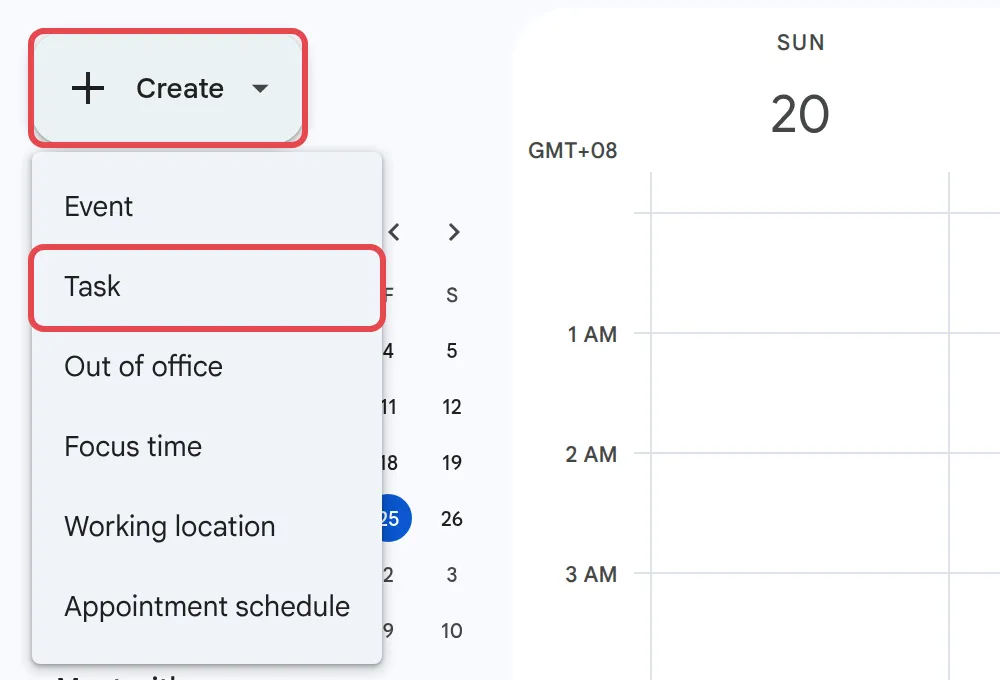
点击左上角的Create,然后点击Task。
-
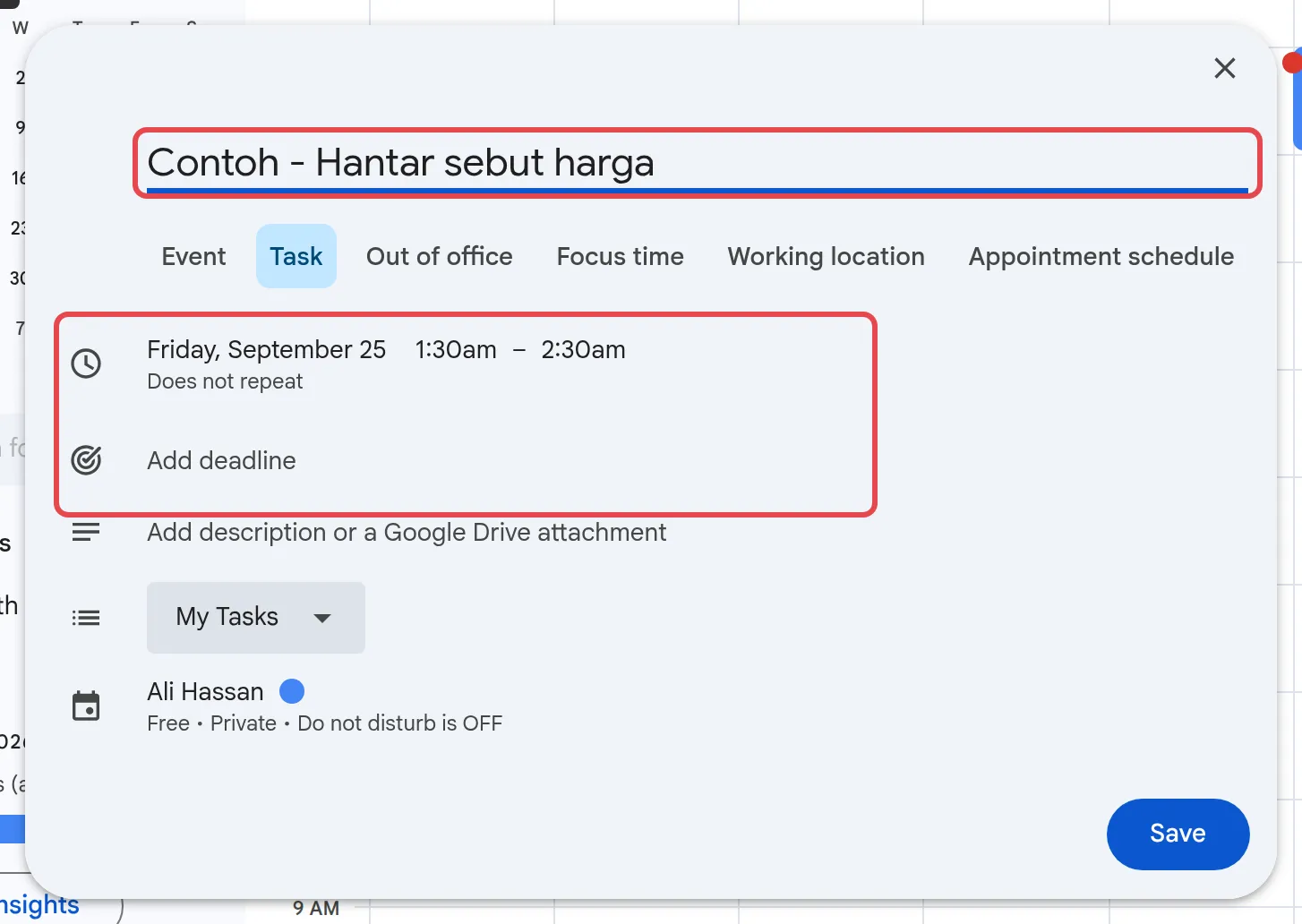
输入标题,如有需要,设定日期、时间或截止日期。
-
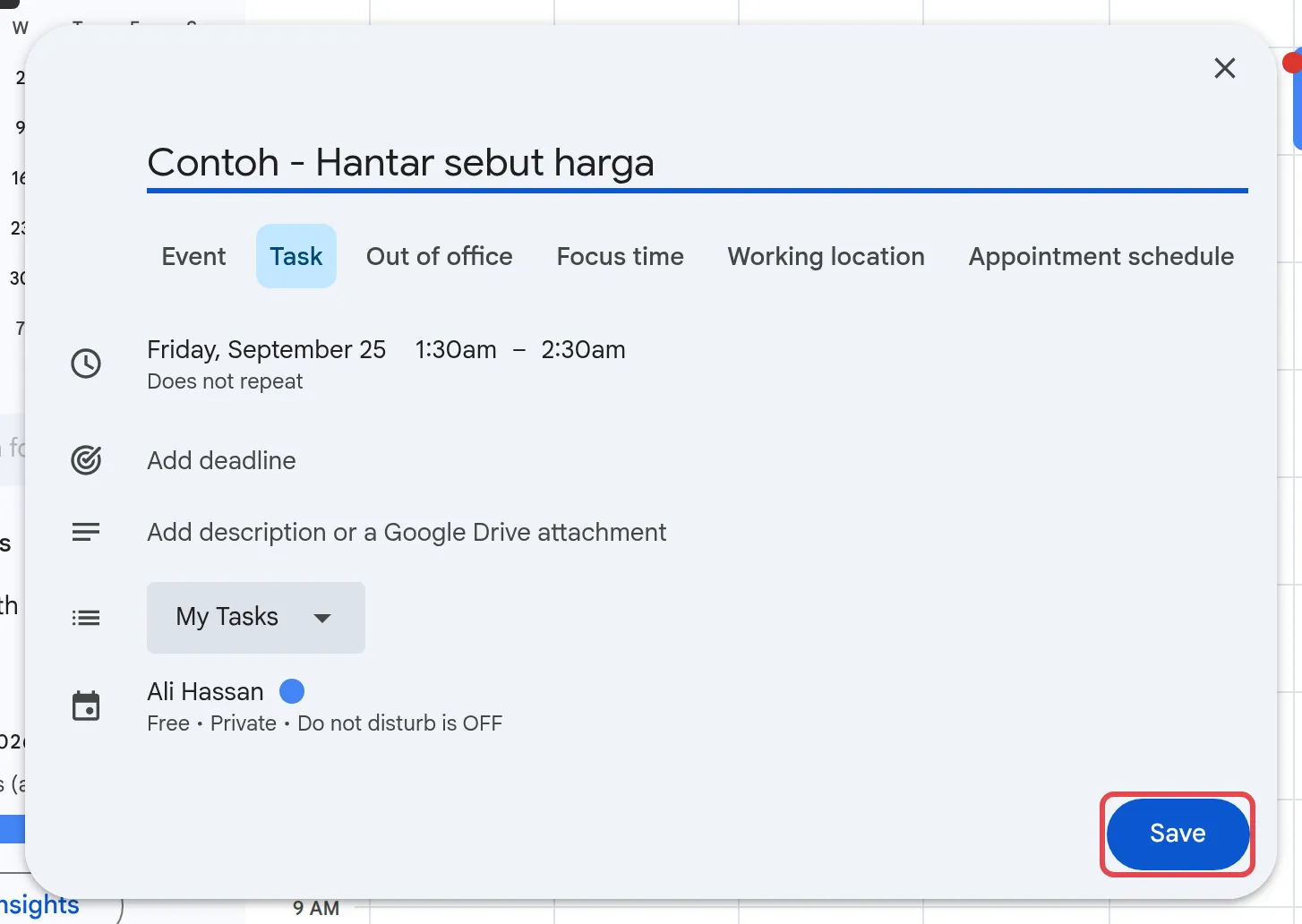
点击Save。
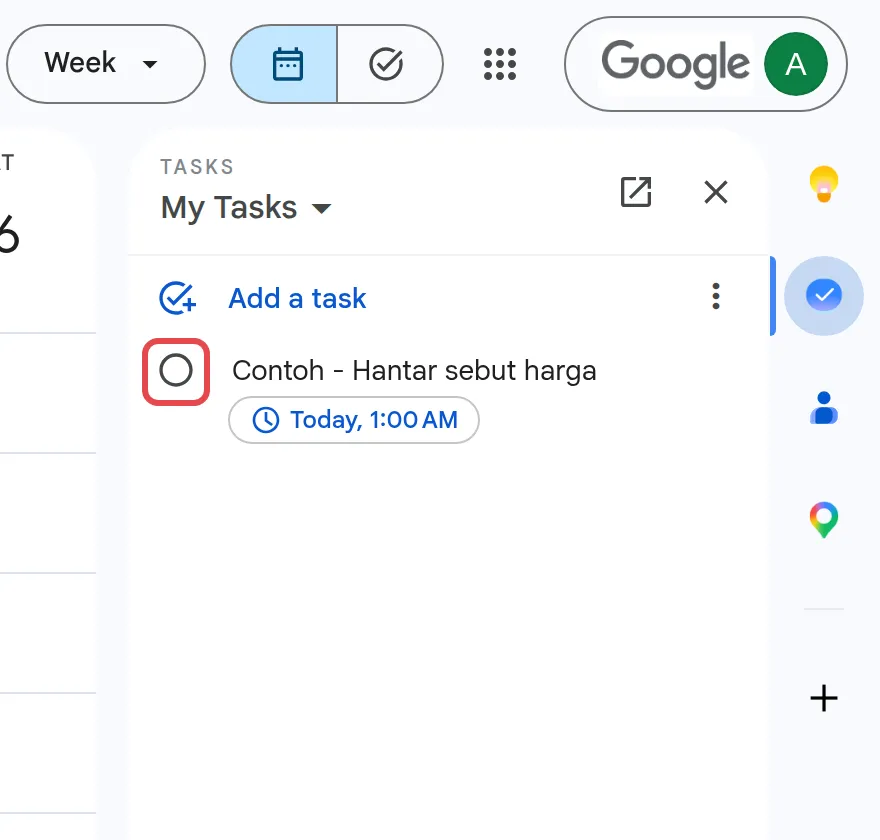
如果想查看所有任务,点击右边侧边栏里的Tasks图标。如果要把任务标记为完成,点击旁边的圆圈(Complete)。
从侧边栏使用Keep & Tasks
Section titled “从侧边栏使用Keep & Tasks”Gmail、Calendar、Chat、Drive、Docs、Sheets和Slides右边的侧边栏,可以在你的工作旁边打开Keep和Tasks。
-
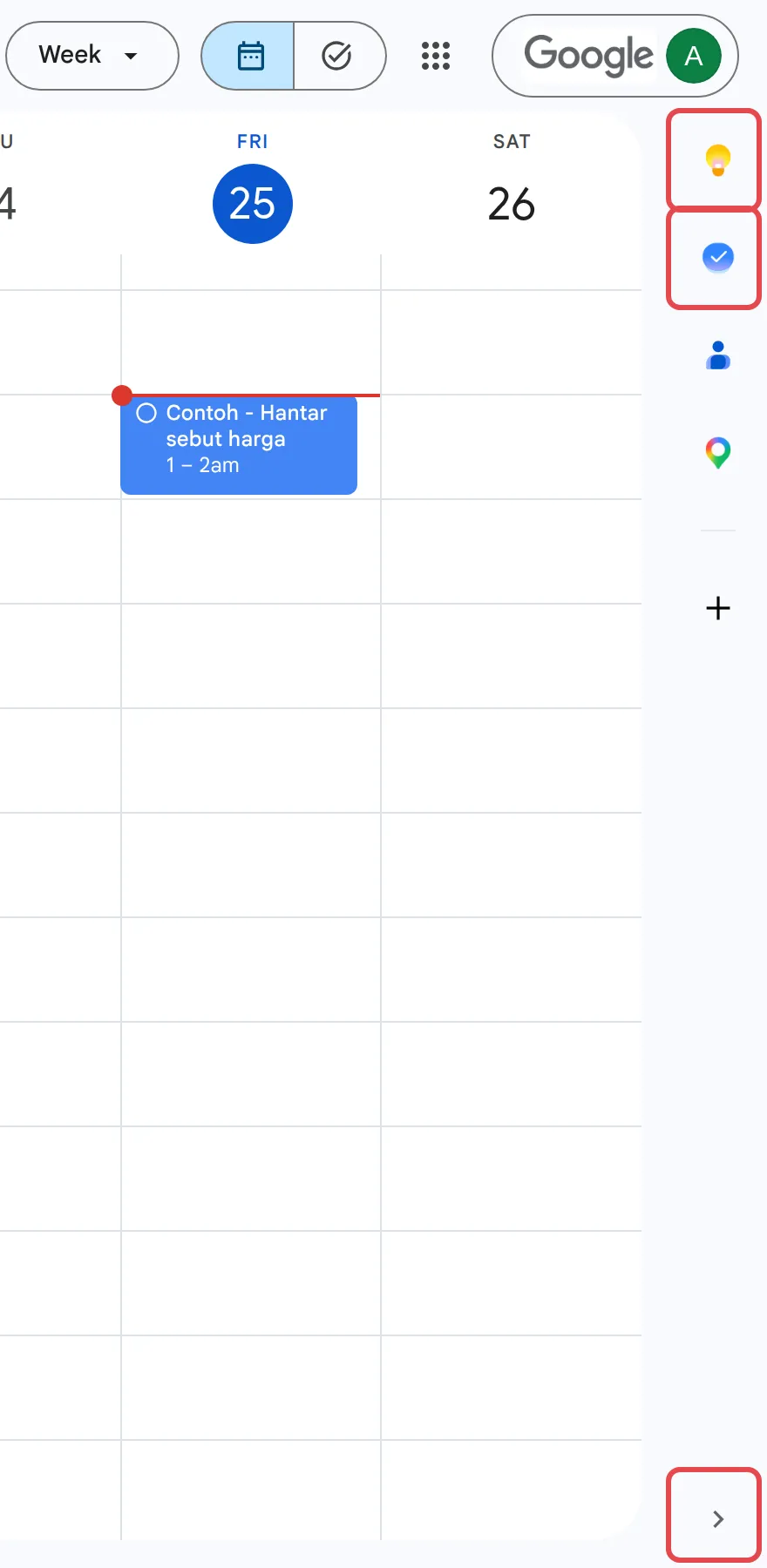
找到屏幕右边的图标。如果看不到,点击右下角的Show side panel。
-
点击Keep写笔记,或点击Tasks添加待办事项。
-
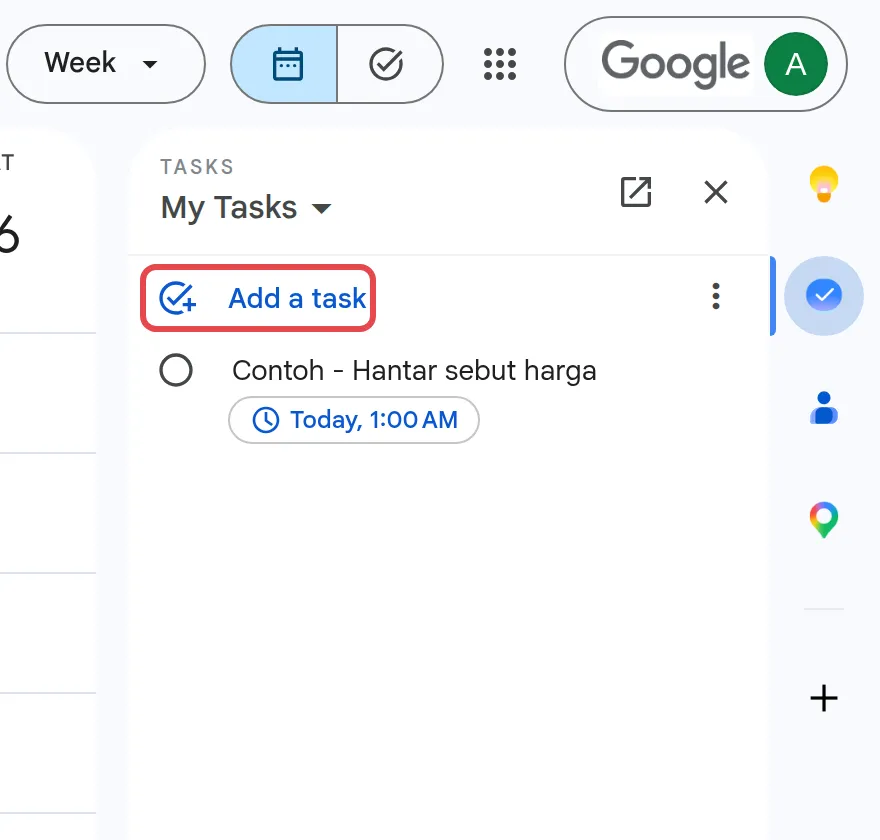
在Tasks里,点击Add a task,然后输入任务。
-
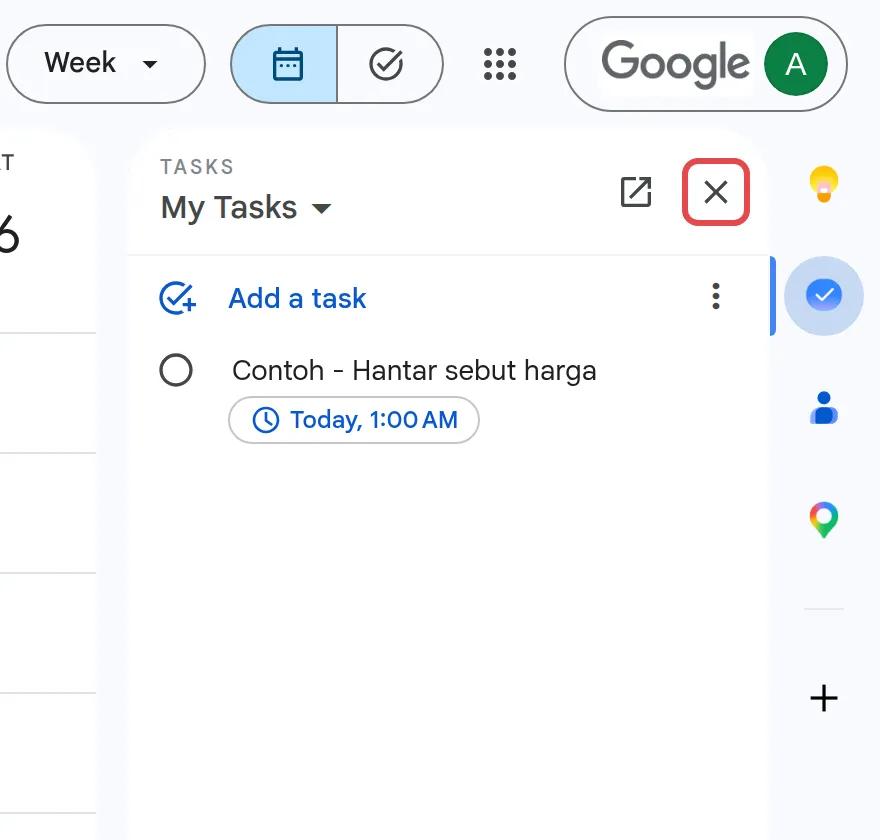
点击Close隐藏侧边栏。
把电邮 & 聊天消息变成任务
Section titled “把电邮 & 聊天消息变成任务”把消息变成任务时,会保留一个指回原消息的链接,方便你之后查看详情。
-
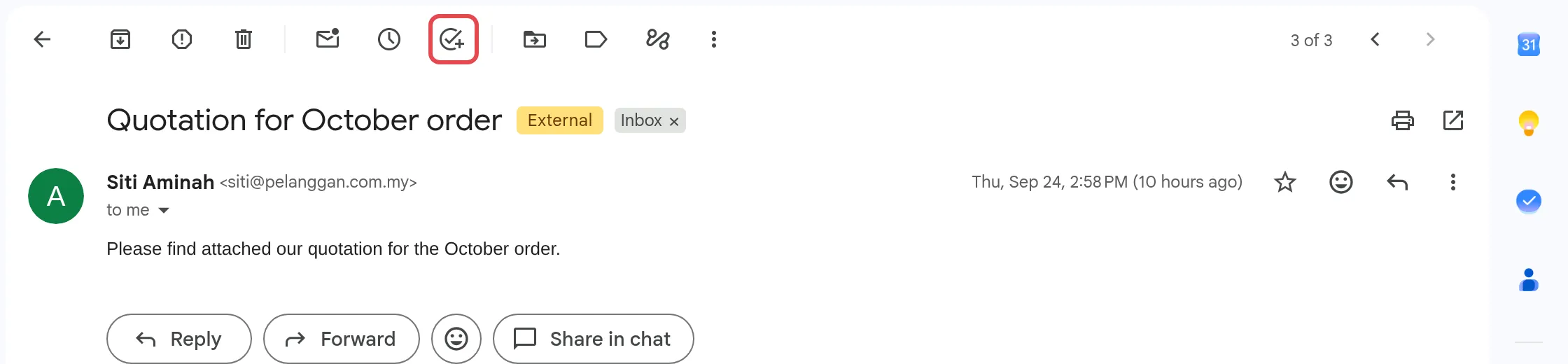
Gmail:打开电邮,点击顶部的Add to Tasks。如果看不到,先点击三个点(More)。你也可以把电邮拖进Tasks侧边栏。
-
Google Chat:在私信里,把鼠标移到消息上,点击三个点(More actions),然后点击Add to Tasks。
-
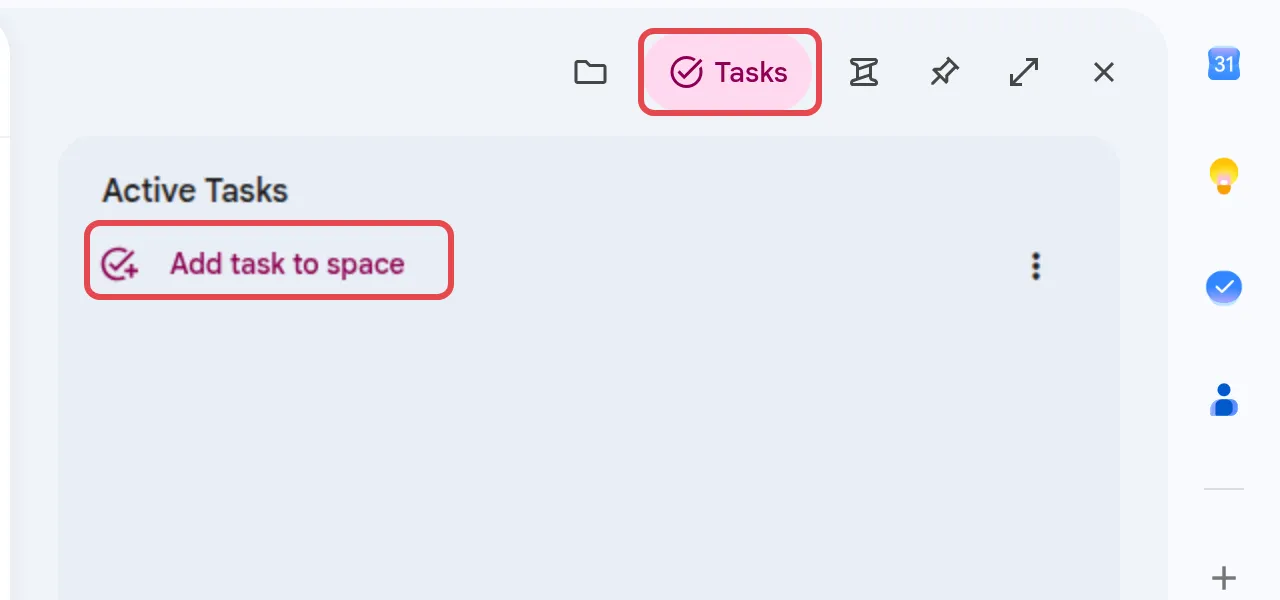
Chat聊天室:在聊天室里,把鼠标移到消息上,点击三个点(More actions),然后点击Create space task。你也可以打开聊天室里的Tasks标签页,创建任务并分配给成员。请看Google Chat聊天室。
-
Google Docs:在文档里输入@task,把任务分配给自己或同事。这取决于你的配套。请看我们的配套。
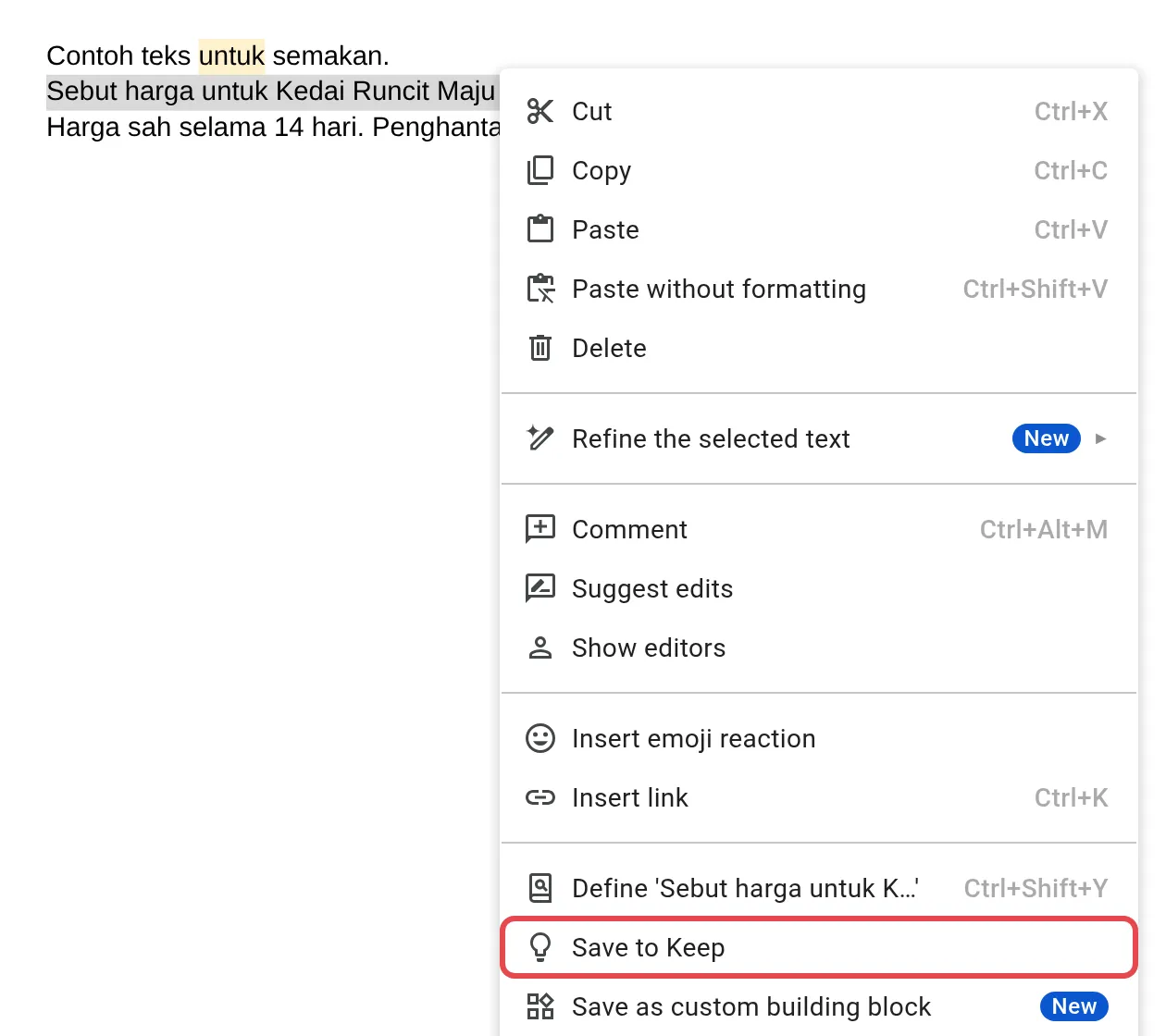
在Google Docs或Slides里,你也可以选中文字,右键点击,然后选择Save to Keep。
请通过WhatsApp联系我们的支持团队:+60 16-916 3324。
常见问题
我应该用Keep还是Tasks?
笔记、想法、清单,以及任何想和同事分享的内容,请用Keep。有截止日期的待办事项请用Tasks,因为有日期的任务会显示在你的Google Calendar上并提醒你。
我看不到Keep或Tasks,为什么?
工作账号能否使用Keep和Tasks,由管理员控制。如果侧边栏和App列表里都没有它们,请你的Google Workspace管理员为你开启。
如果我删除一则共享的Keep笔记,其他人那边也会不见吗?
会,如果你是拥有者。删除你拥有的共享笔记,会为你分享过的每个人删除这则笔记。