
 ChatGPT
 Claude
 Perplexity
 Google AI Mode
 Microsoft Copilot
 Grok
Grok Mistral Le Chat
重新命名Google Workspace用户或添加电邮别名
电邮别名是一个额外的地址,例如sales@yourcompany.com,发到这个地址的电邮会进入现有用户的收件箱。每个用户最多可以添加30个别名,不用额外付费。
你需要Google Workspace管理员账号。发到别名的电邮会进入用户现有的收件箱。
-
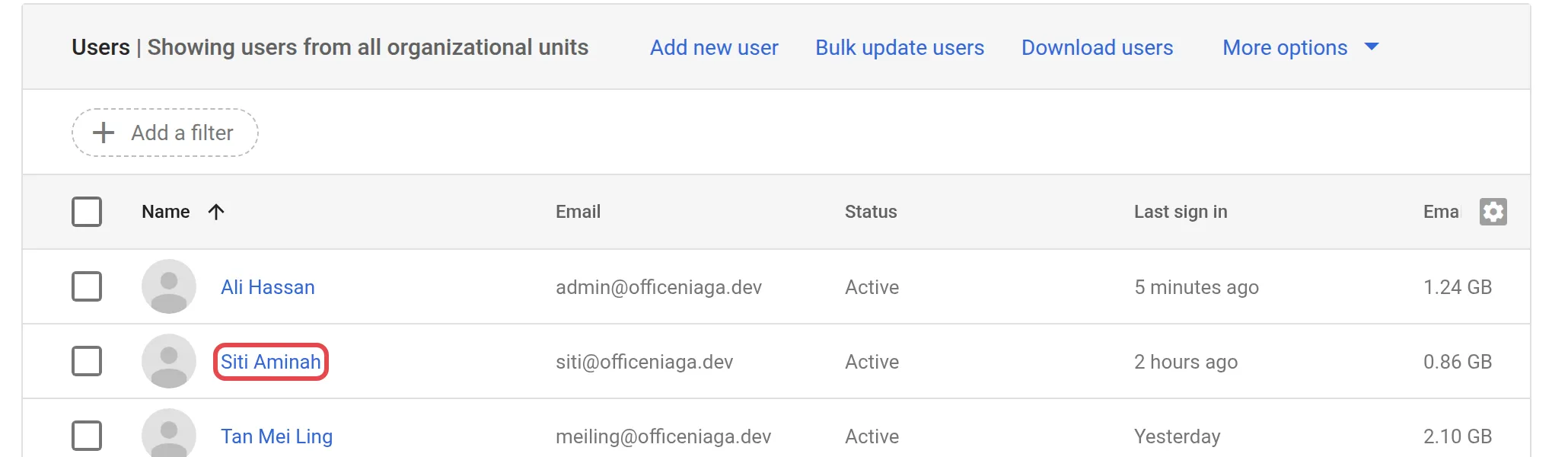
前往Menu → Directory → Users,然后点击用户的名字。
-
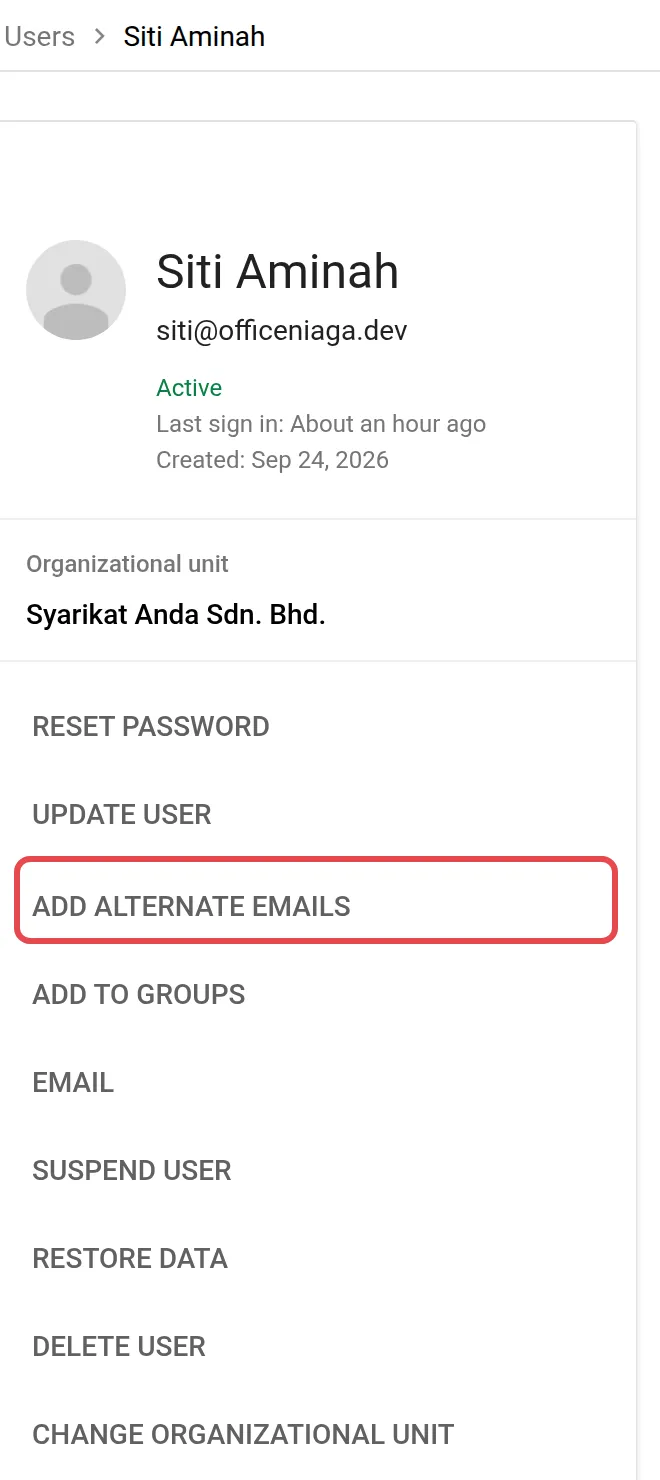
点击Add Alternate Emails。
-
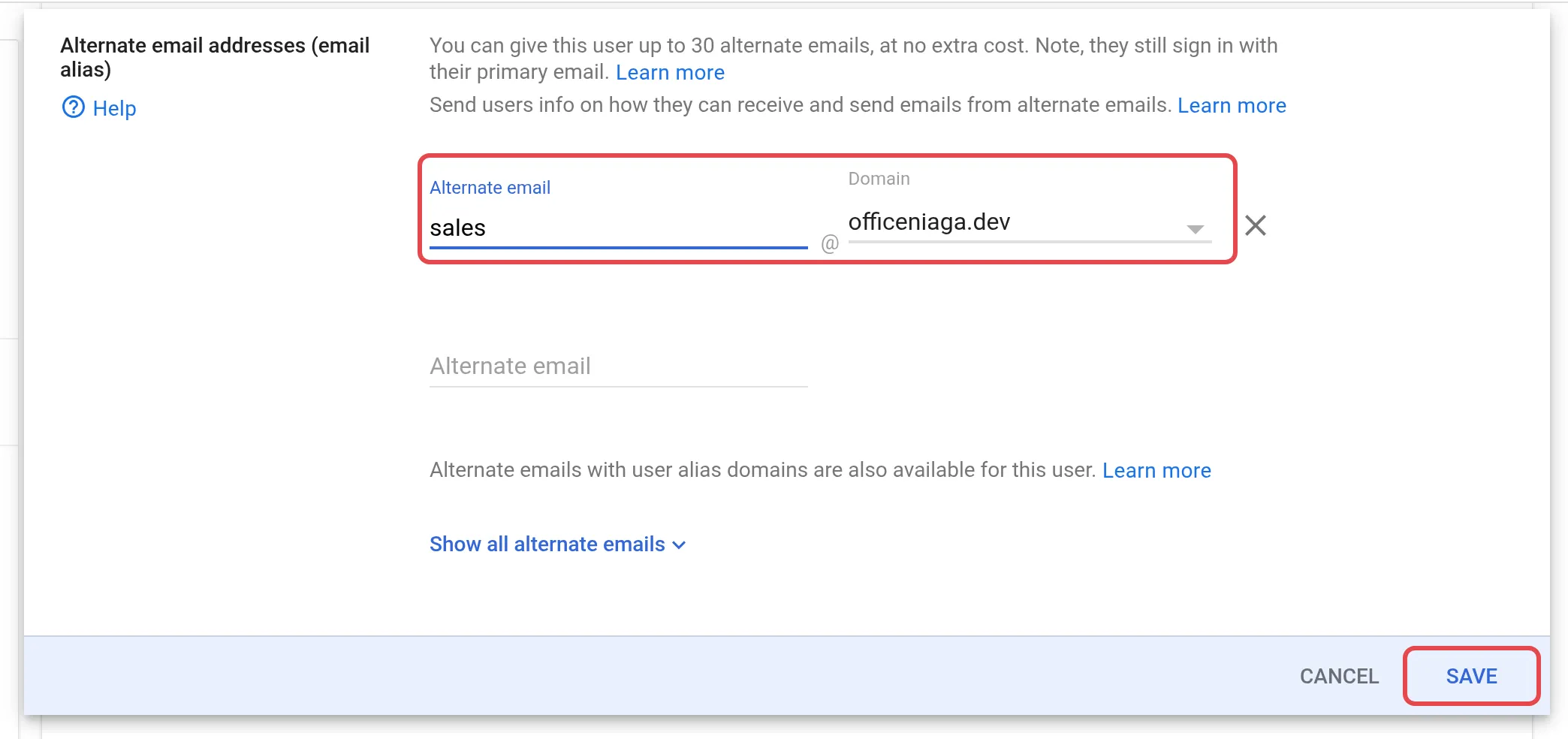
点击Alternate email,输入@前面的部分。如果你有多个域名,再选择域名。
-
点击Save。最多可能需要24小时才会生效。
重新命名用户或更改地址
Section titled “重新命名用户或更改地址”员工的名字或电邮地址有变动时,用这个方法。你需要Google Workspace管理员账号。
-
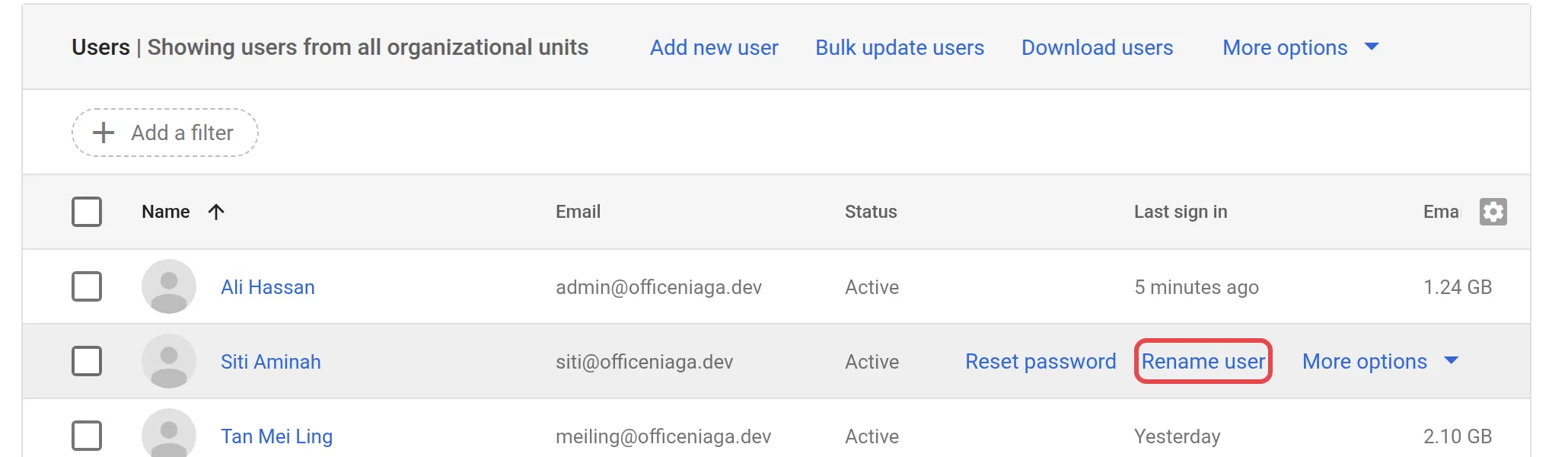
在Directory → Users,把鼠标移到用户上,然后点击右边的Rename user。
-
在Primary email下输入新地址。
-
点击Update user。
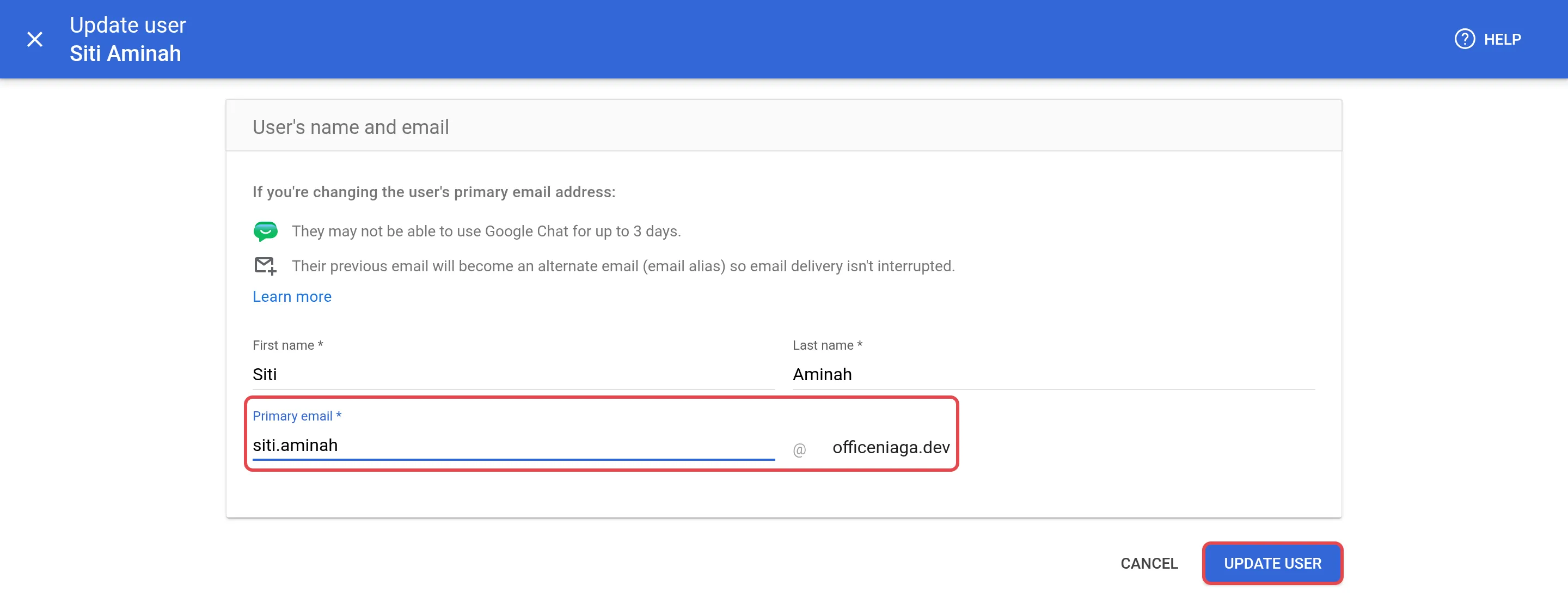
旧地址会变成别名,所以不会漏掉任何电邮。电邮和文件都会保留,但用户以后要用新地址登录。他也应该更新电邮签名,显示新地址。如果用户已经有30个别名,你要先移除一个,才能重新命名他。
在Gmail用别名发送电邮
Section titled “在Gmail用别名发送电邮”别名生效后,用户在电脑上用自己的Gmail完成这些步骤。
-
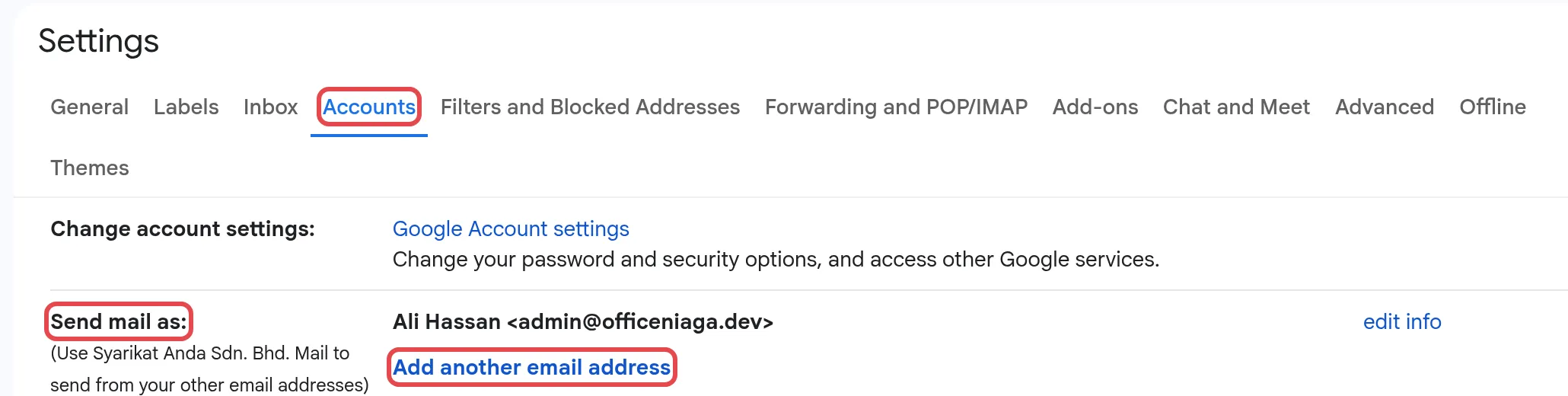
在Gmail点击Settings → See all settings。
-
打开Accounts标签页(或Accounts and import)。
-
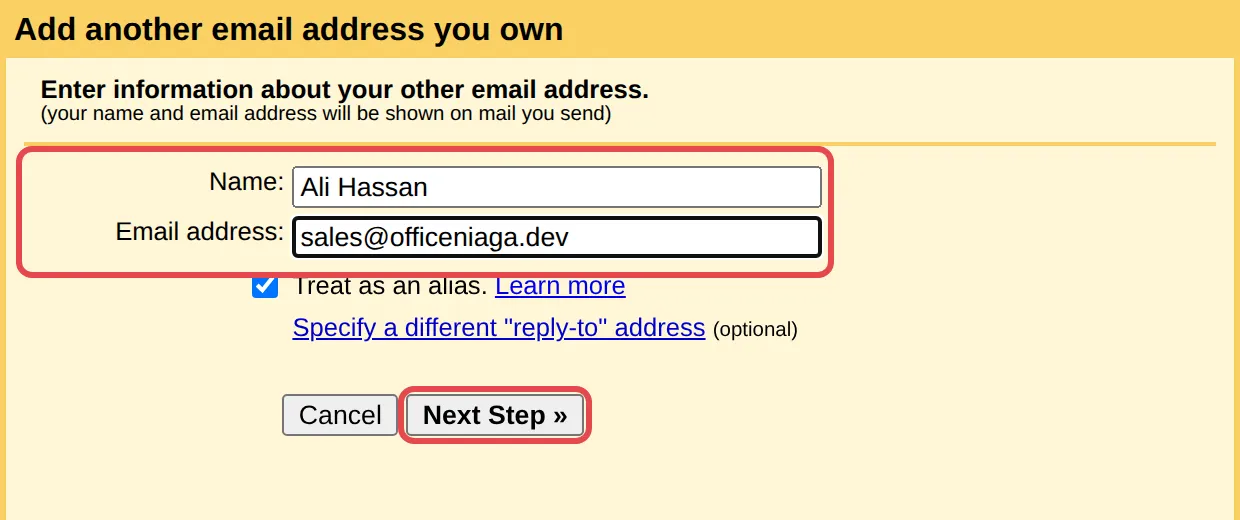
在Send mail as下点击Add another email address,输入别名,然后按照提示完成。
-
如果要默认用这个别名发送,点击别名旁边的make default。只有当Send mail as下有超过一个地址时,才会出现这个链接。
别名、群组还是用户?
Section titled “别名、群组还是用户?”按照这个地址的用法,选择合适的方式。
- Alias:由一个人负责这个地址。免费。
- Group:几个人需要收到同样的电邮,例如团队用的sales@。请看共享群组电邮。不需要额外的许可证。
- User:这个地址需要自己的登录、密码或Drive。需要许可证,请看Add a user。
请通过WhatsApp联系我们的支持团队:+60 16-916 3324。
常见问题
员工可以用sales@这类别名登录吗?
不可以。别名不是Google账号,所以不能登录,也不能打开Drive。用户要用自己的主要电邮地址登录,发到别名的电邮会进入同一个收件箱。
我重新命名了一个用户,现在他的旧地址无法登录。为什么?
重新命名后,用户必须用新地址登录。发到旧地址的电邮还是会收到,因为旧地址变成了别名。
别名需要自己的许可证吗?
不需要。每个用户最多可以有30个别名,不用额外付费。只有新的用户账号才需要向Office Niaga购买许可证。