
 ChatGPT
 Claude
 Perplexity
 Google AI Mode
 Microsoft Copilot
 Grok
Grok Mistral Le Chat
开始使用Microsoft Teams
Microsoft Teams是公司聊天、开线上会议和分享文件的地方。安装Teams App,或在浏览器打开teams.microsoft.com,然后用你的Microsoft 365工作电邮和密码登录。
取得Teams
Section titled “取得Teams”你可以用三种方式使用Teams,全部使用同一个账号:
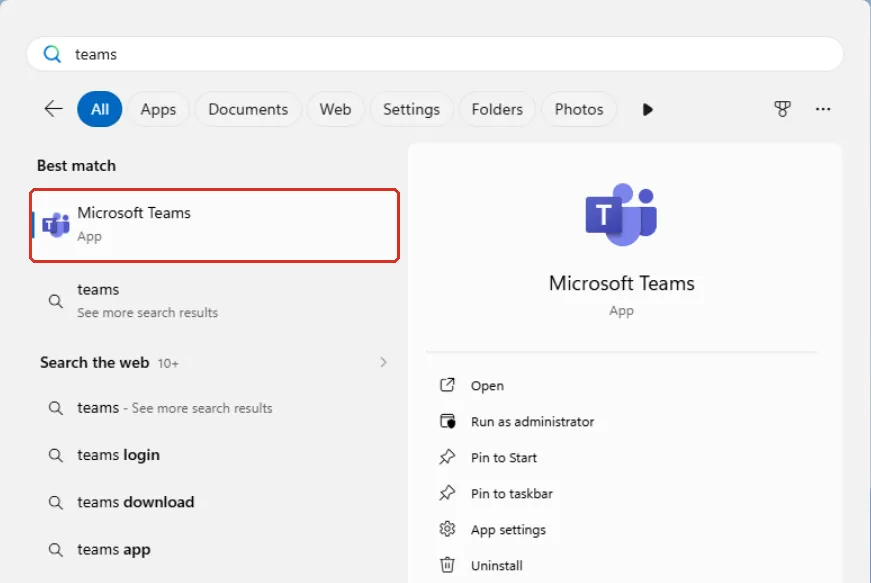
- 在电脑上:在Windows,Teams通常会跟Microsoft 365 App一起安装;在Start菜单输入
teams,然后打开Microsoft Teams。在Mac,从Applications文件夹打开。如果找不到,请到Microsoft的Teams下载页面下载。 - 在浏览器:前往teams.microsoft.com。你可能会被转到
teams.cloud.microsoft,这是Microsoft为同一个App设的新网址。Microsoft支持最新版本的Edge、Chrome、Firefox和Safari。网页版Teams不能在手机浏览器使用。 - 在手机上:从App Store或Google Play安装Microsoft Teams。请看下面的在手机上。
Microsoft在2025年停用了旧的“经典版”Teams,所以现在只有一个Teams App。
请用你的工作电邮,不要用个人Microsoft账号。
-
打开Teams。第一次在电脑上打开时,Teams可能会先显示Last step;点击Finish setup,然后等它更新。
-
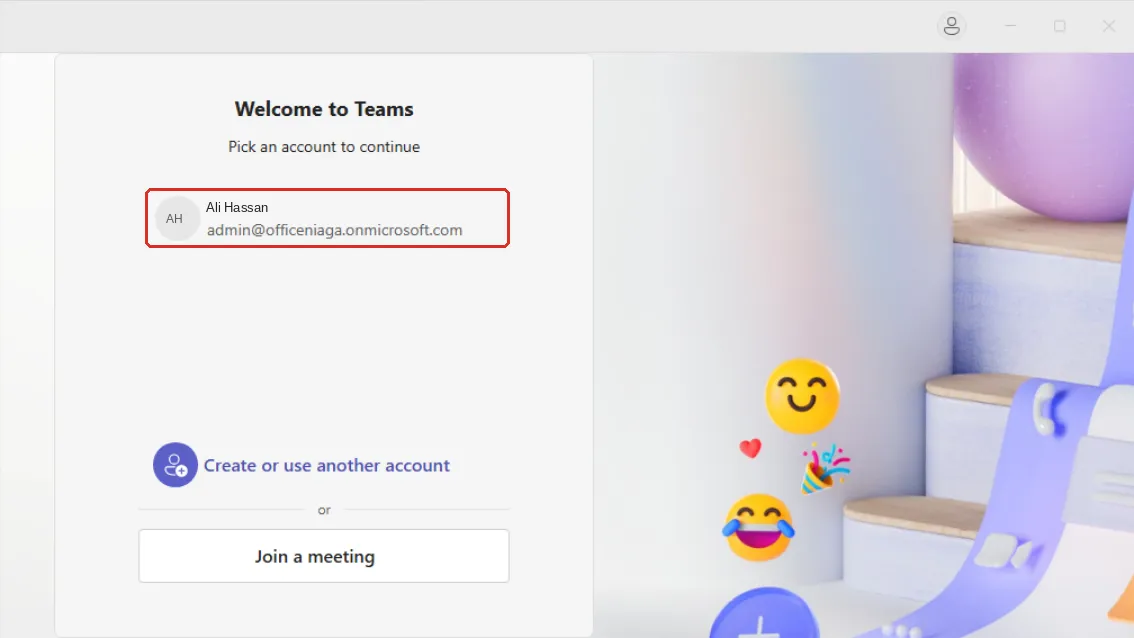
在Welcome to Teams页面,如果列表里有你的工作账号,就选择它。否则点击Create or use another account,然后输入你的工作电邮地址。
-
输入你的密码;如果被要求,再输入Authenticator App里的验证码。
-
如果Windows问你是否要在这台设备的所有App登录,在共用电脑上请选择No, this app only。
认识Teams
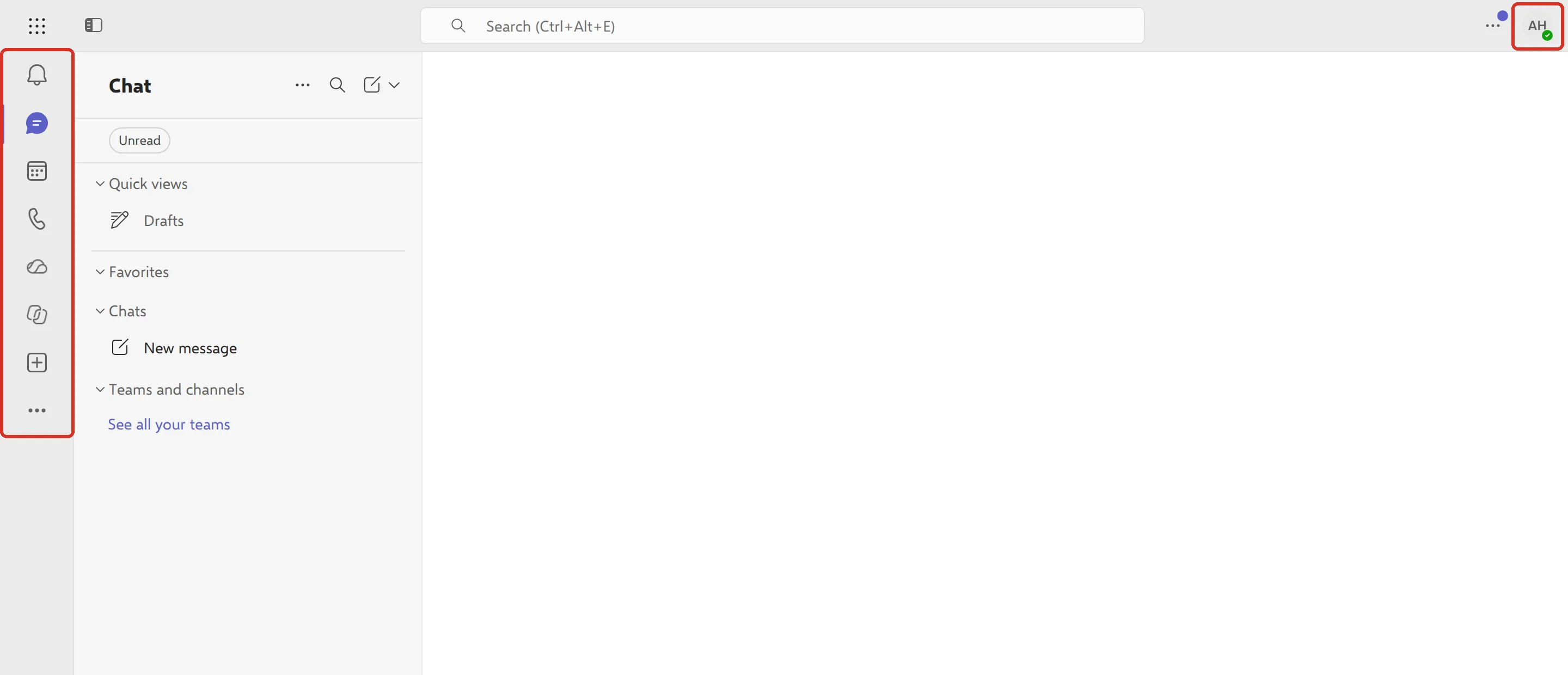
Section titled “认识Teams”左边栏带你前往Teams的各个部分,右上角的头像可以打开你的状态和账号。主要部分如下:
- Activity:提及你的消息、回复,以及其他需要你留意的事。
- Chat:你的一对一聊天和群聊,以及(在合并视图里)你的团队和频道。请看Microsoft Teams的聊天、团队 & 频道。
- Calendar:你的会议,来自你的Outlook日历。请看安排、加入 & 录制Microsoft Teams会议。
- Calls:像打电话一样打给同事。
- OneDrive:你自己的文件,以及别人分享给你的文件。
- View more apps(三个点):公司额外添加的App。
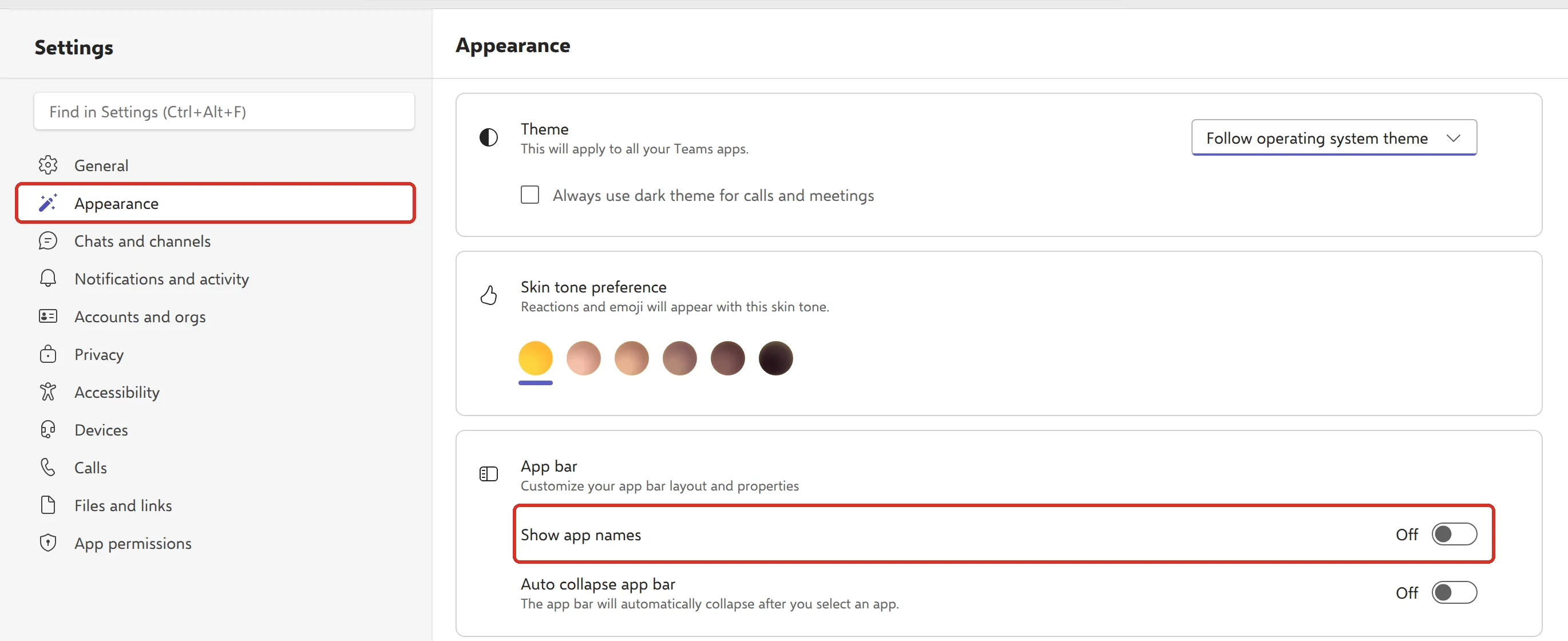
如果图标没有名称,点击顶部的Settings and more(三个点),然后点击Settings → Appearance,并在App bar下开启Show app names。
设置你的状态
Section titled “设置你的状态”状态让同事知道现在是不是给你发消息的好时候。你在开会或离开电脑时,Teams会自动更改状态,但你也可以自己设置。
-
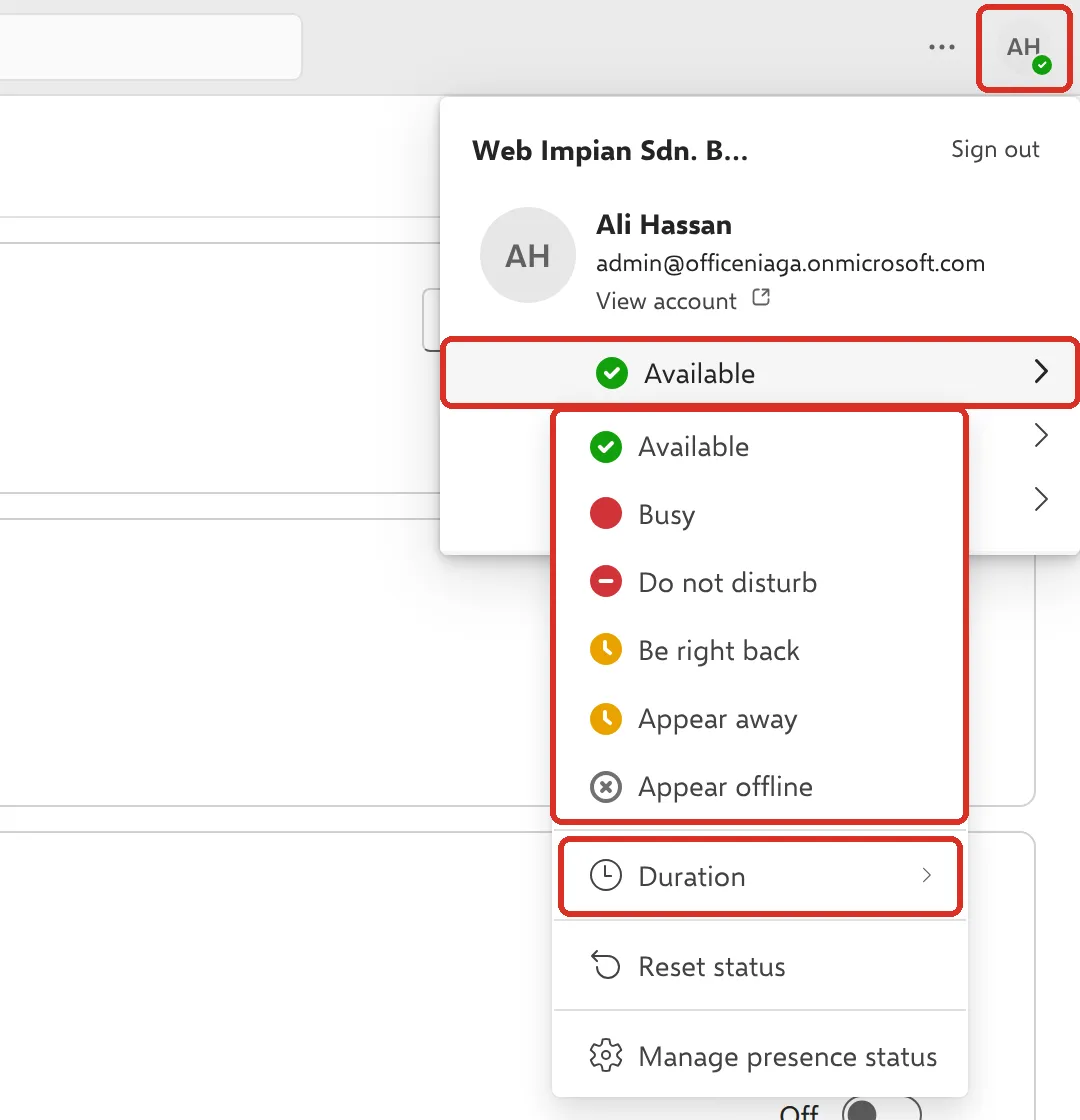
点击右上角的头像。
-
点击你目前的状态,然后选择Available、Busy、Do not disturb、Be right back、Appear away或Appear offline。
-
要让状态自动改回来,点击Duration,然后选择什么时候重设。Reset status会马上改回自动状态。
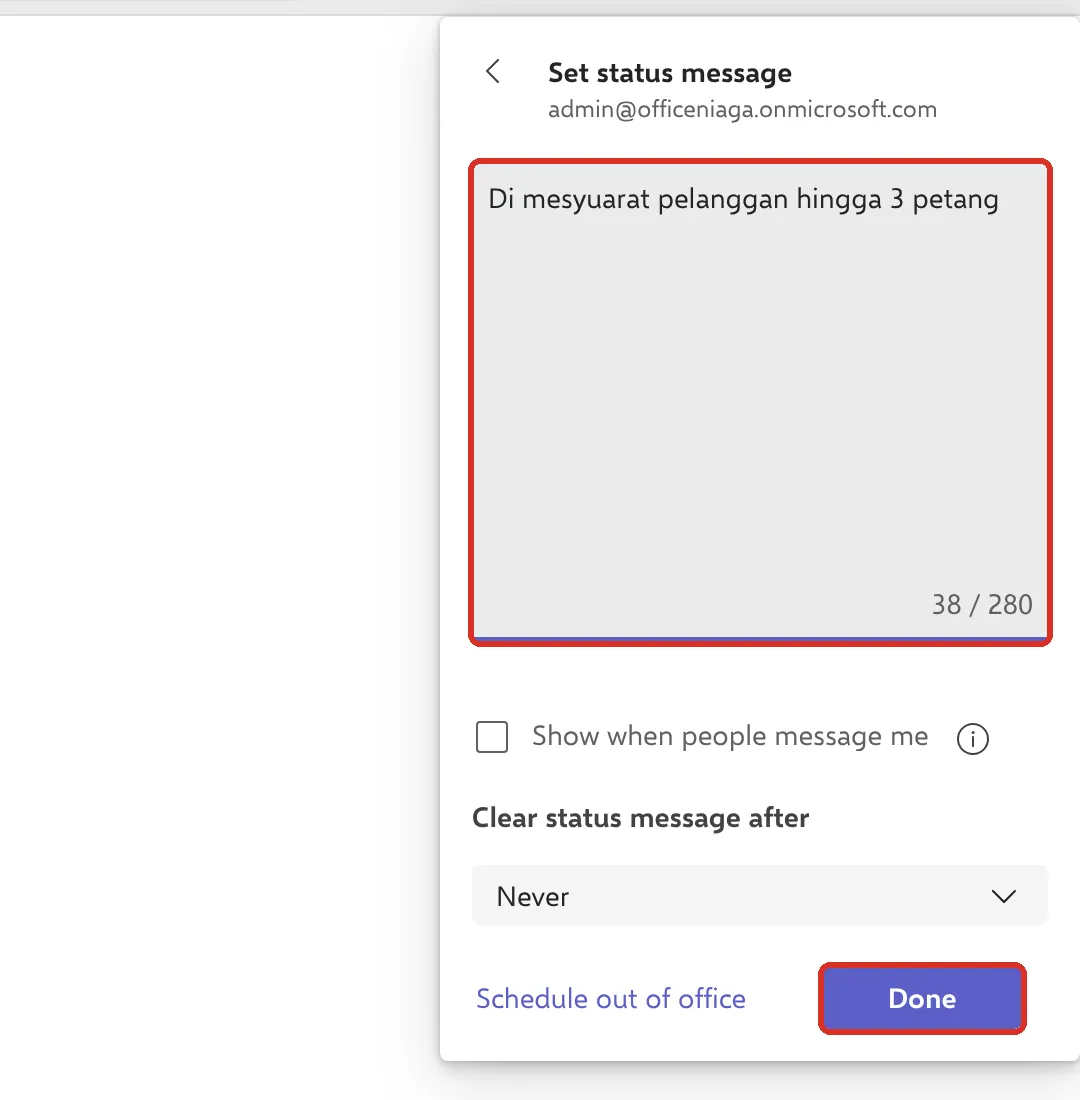
要加一句简短说明,例如“下午3时前在客户那里开会”,点击你的头像,然后点击Set status message,输入说明,再点击Done。
iPhone和Android的Teams App使用同一个账号,显示同样的聊天、团队和会议。以下截图来自Android手机。
-
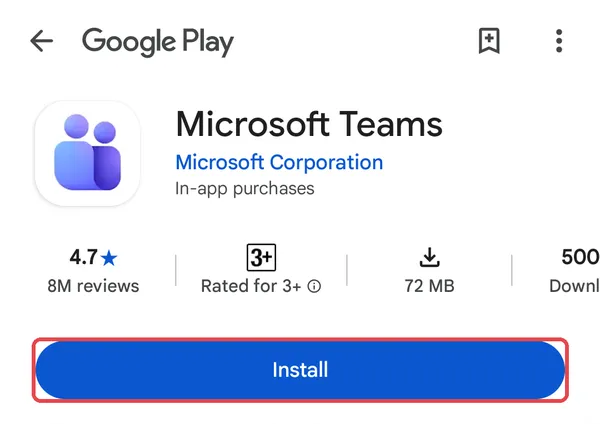
在Google Play(iPhone用App Store)搜索Microsoft Teams,确认发布者是Microsoft Corporation,然后点击Install。
-
打开Teams,点击Get started。如果Android问是否允许Teams发送通知,点击Allow,这样你才会收到新消息和来电的通知。
-
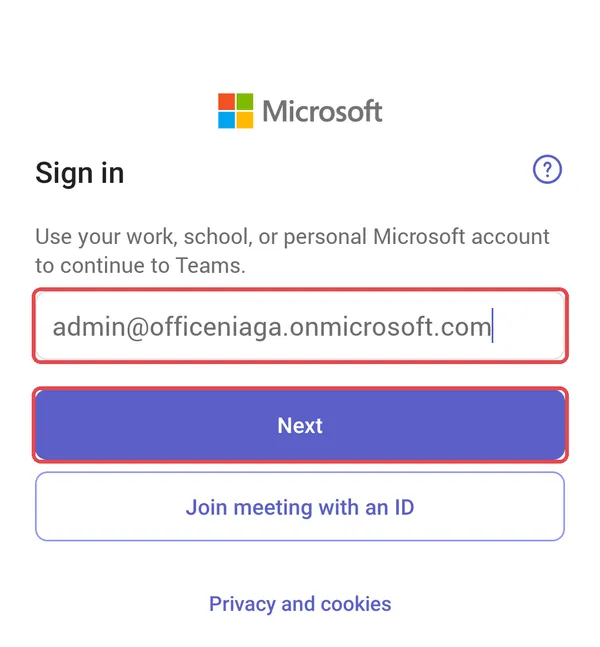
在Sign in页面输入你的工作电邮地址,然后点击Next。接着输入密码,并完成额外验证,例如输入Authenticator App里的验证码。
如果同一部手机装有Outlook App,Microsoft可能会改为要求你打开Outlook,输入屏幕上显示的号码。如果你做不到,点击I can’t use my Outlook mobile app right now,然后选择其他方式。
-
Teams会显示三个简短的欢迎页面。点击Next两次,然后点击GOT IT,再在Your privacy option页面点击一次GOT IT。
-
Teams也可能要求取得你的位置和Nearby Devices权限,这是用来连接蓝牙耳机的。没有这些权限Teams也能用,你自己决定就好。
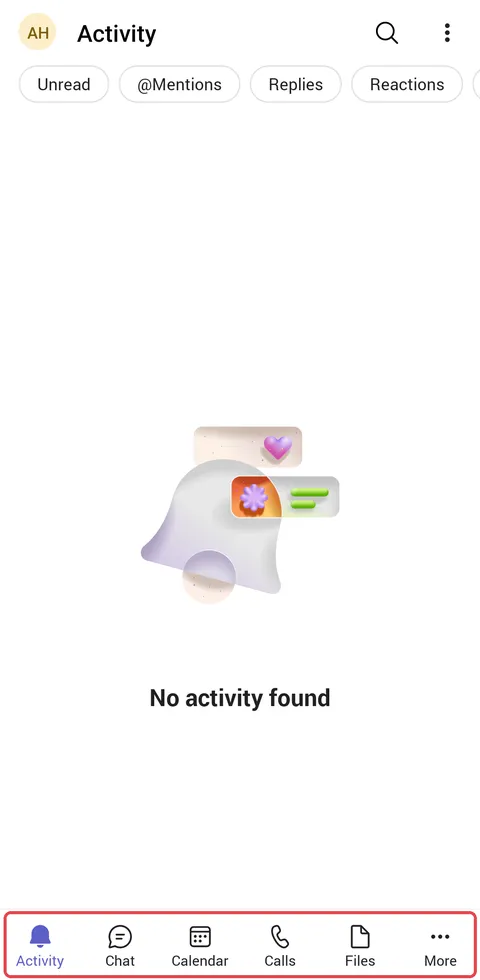
在手机上,Teams的主要部分在底部栏,而不是在左边:
- Activity:提及你的消息、回复和表情回应。
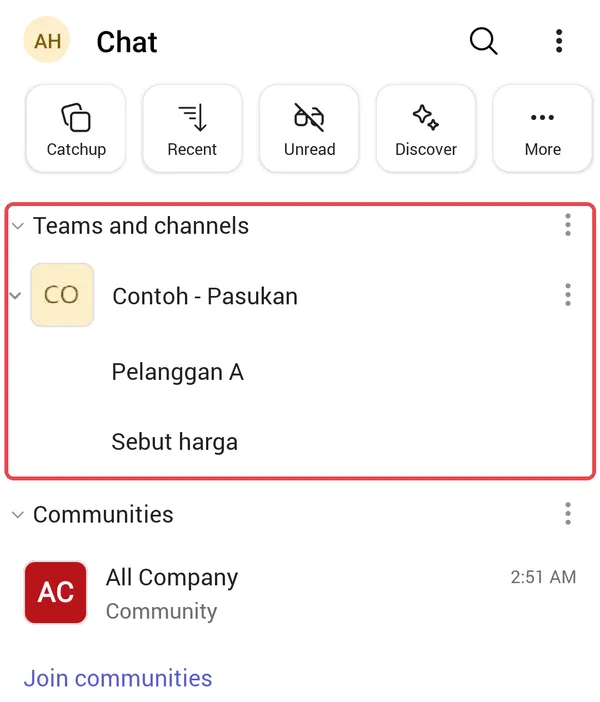
- Chat:你的聊天,以及在Teams and channels下你的团队和它们的频道。
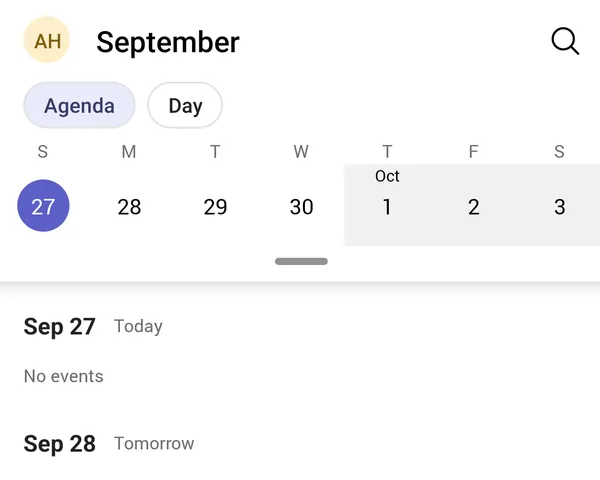
- Calendar:你的会议,和Outlook里的一样。
- Calls:像打电话一样打给同事。
- Files:你的OneDrive文件,以及别人分享给你的文件。
- More:其他App,例如公司添加的App。
要在手机上设置状态,点击左上角的头像,然后点击你目前的状态,例如Available,再选择新的状态。Set status message也在同一个列表里。
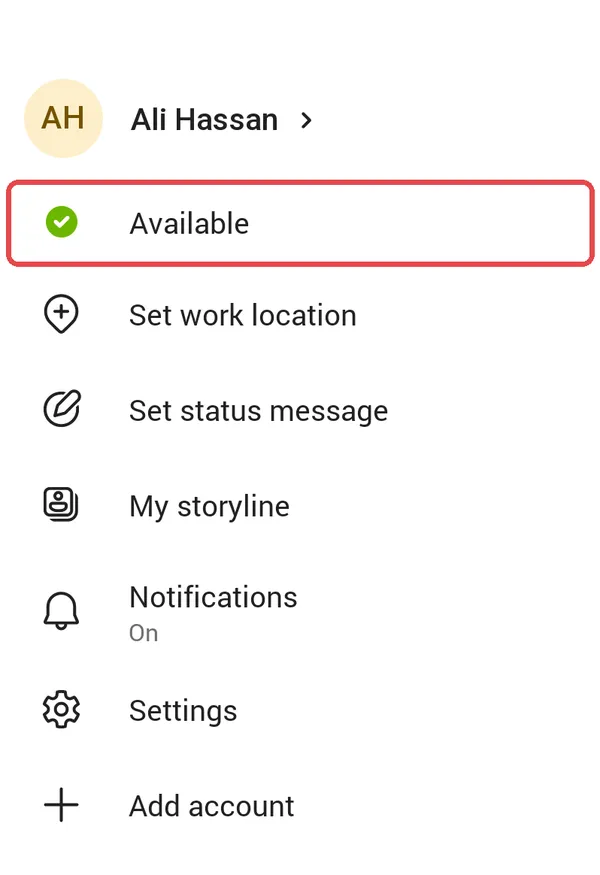
要退出登录,点击你的头像,然后点击Settings,滑到最底,点击Sign out。
请通过WhatsApp联系我们的支持团队:+60 16-916 3324。
常见问题
Teams左边的图标没有名称。
Microsoft在2026年隐藏了这些名称,以节省空间。要让名称重新出现,点击顶部的Settings and more(三个点),然后点击Settings → Appearance,并在App bar下开启Show app names。
同事在Teams看不到我在Outlook设置的外出自动回复。
如果你设置了Teams状态消息,Teams会显示状态消息,而不是你的Outlook自动回复。你不在办公室时,请清除状态消息。
我的App里没有Teams。
Microsoft的一些Business配套分为包含Teams和不包含Teams两种。请问你的管理员,你的许可证是否包含Teams,或通过WhatsApp联系Office Niaga。