
 ChatGPT
 Claude
 Perplexity
 Google AI Mode
 Microsoft Copilot
 Grok
Grok Mistral Le Chat
Microsoft Teams的聊天、团队 & 频道
Teams有两种沟通方式:聊天(chats)适合和一个人或一小群人快速对话;团队(teams)和里面的频道(channels)适合部门或项目。两者都在左边栏的Chat里。
和一个人或一群人聊天
Section titled “和一个人或一群人聊天”聊天内容只有聊天里的人看得到。
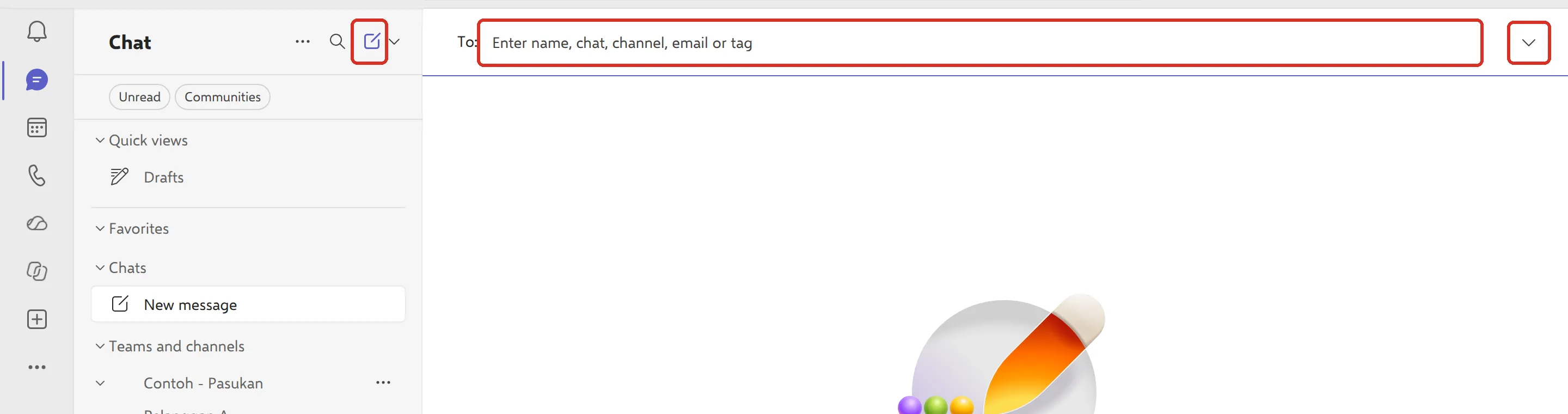
- 点击左边的Chat,然后点击列表顶部的New message(铅笔图标)。
- 在To输入你想聊天的人的名字。
- 如果是群聊,点击To最右边的群组名称图标,为聊天取一个Group name。
- 输入消息,然后按Enter或点击Send。
对方会在自己那边的Chats下看到你的聊天,并收到通知,然后在底部的Type a message输入框回复。
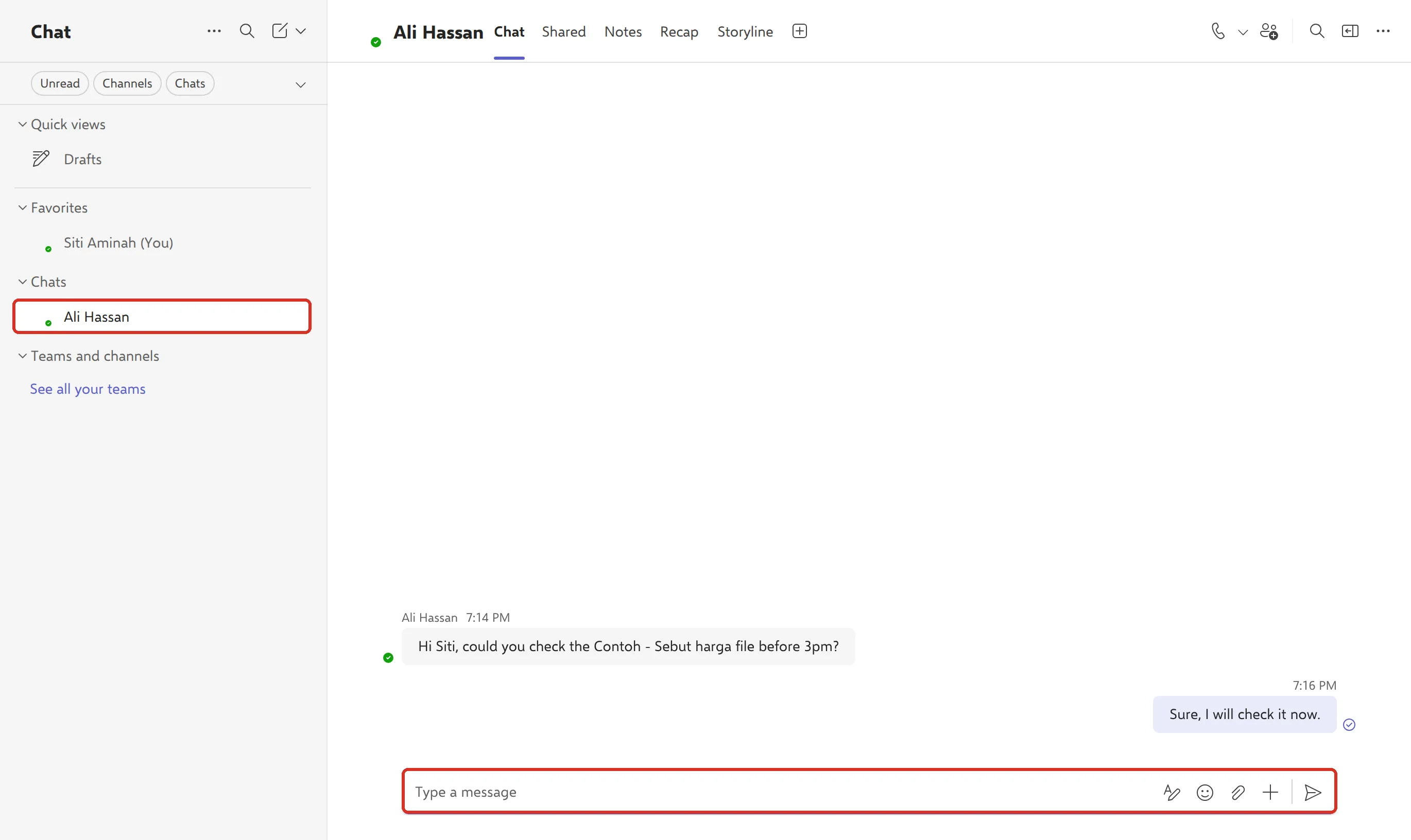
之后要加人,点击聊天顶部的人物图标,然后点击Add people。你可以选择他们能不能看到之前的消息。
用@提及引起别人注意
Section titled “用@提及引起别人注意”输入@,接着输入名字,然后从列表选择那个人。对方会在Activity收到通知。在群聊里,@everyone会通知聊天里的所有人。在频道里,团队拥有者可以让成员使用@team和@channel。
为部门(例如销售部或会计部)或长期项目创建团队。创建团队的人就是团队拥有者。
-
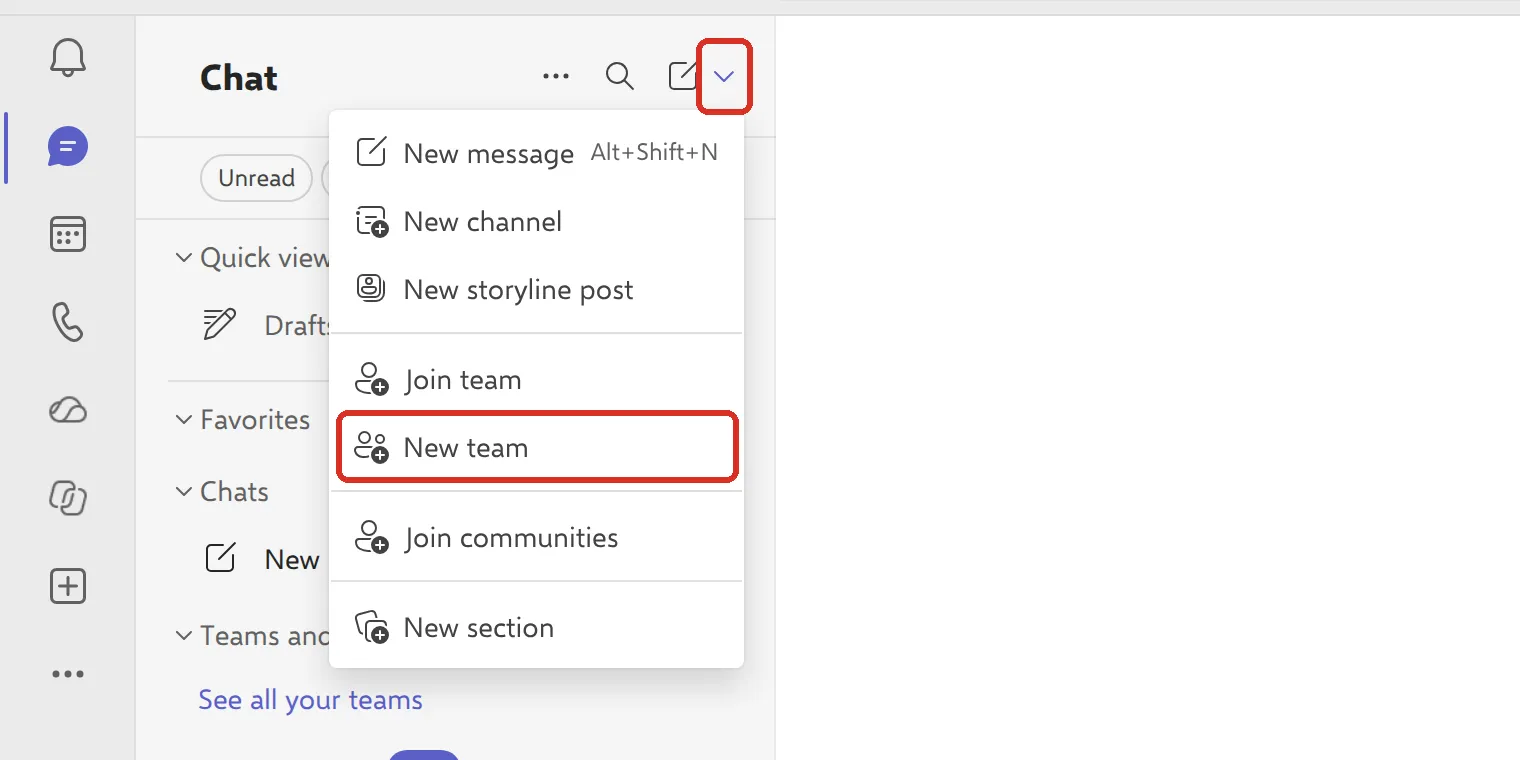
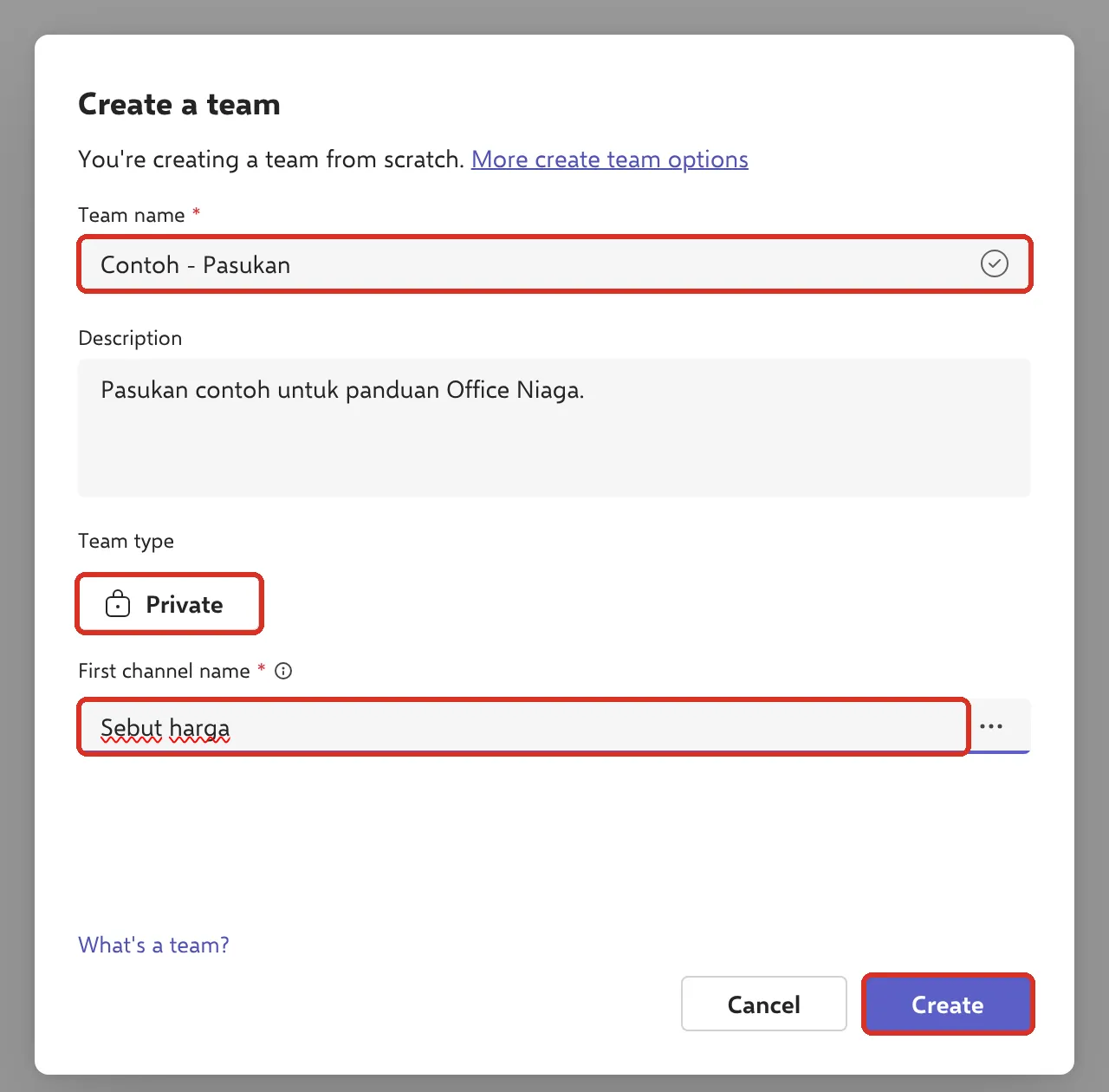
点击Chat(如果你的Teams使用分开视图,就点击Teams),然后点击New items(铅笔旁边的箭头)→ New team。
-
输入Team name和简短的Description。
-
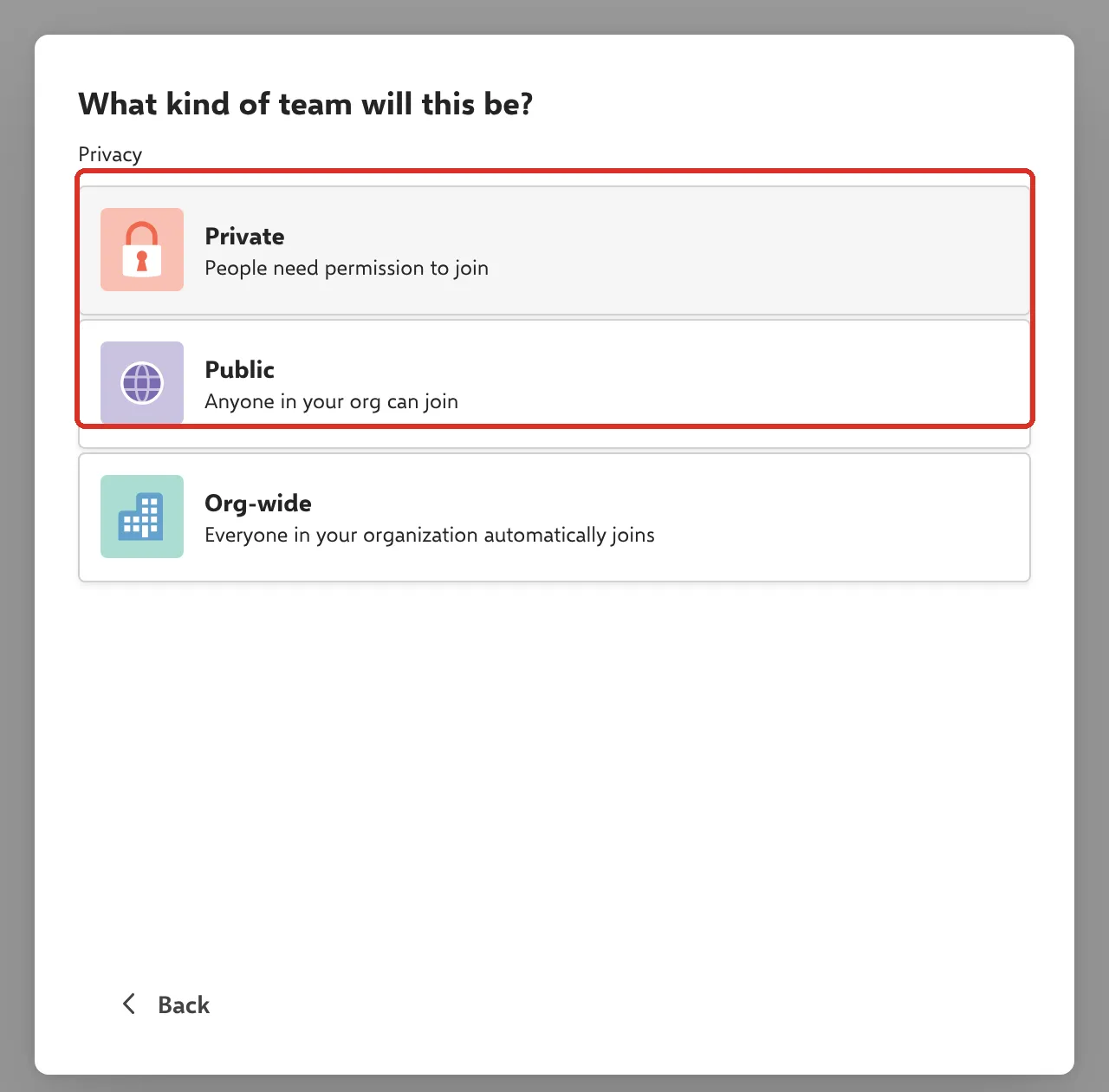
在Team type下,选择Private(只有你添加的人)或Public(公司里任何人都能加入)。管理员可能还会看到Org-wide。
-
在First channel name为第一个频道取名。它是团队的主要频道,以后不能删除。
-
点击Create。
-
在Add members to你的团队页面,输入名字并点击Add,或点击Skip以后再加人。
每个团队都有自己的SharePoint网站来存放文件。请看SharePoint入门:团队网站 & 共享文件。
添加团队成员
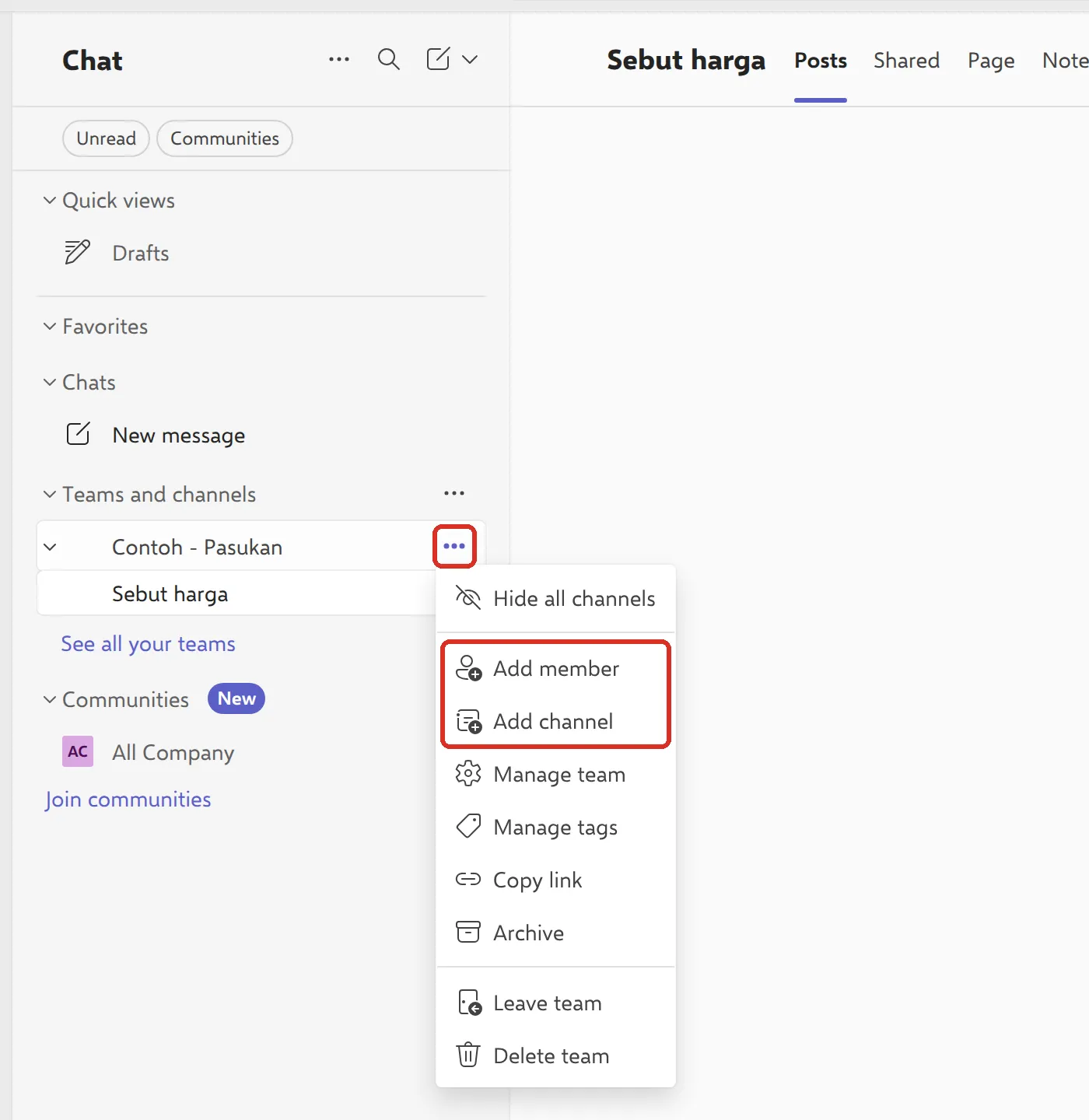
Section titled “添加团队成员”作为拥有者,打开团队的More team options(团队名称旁边的三个点),然后点击Add member。输入名字,然后点击Add。如果你输入公司以外的电邮地址,对方会以访客身份加入(前提是公司允许)。
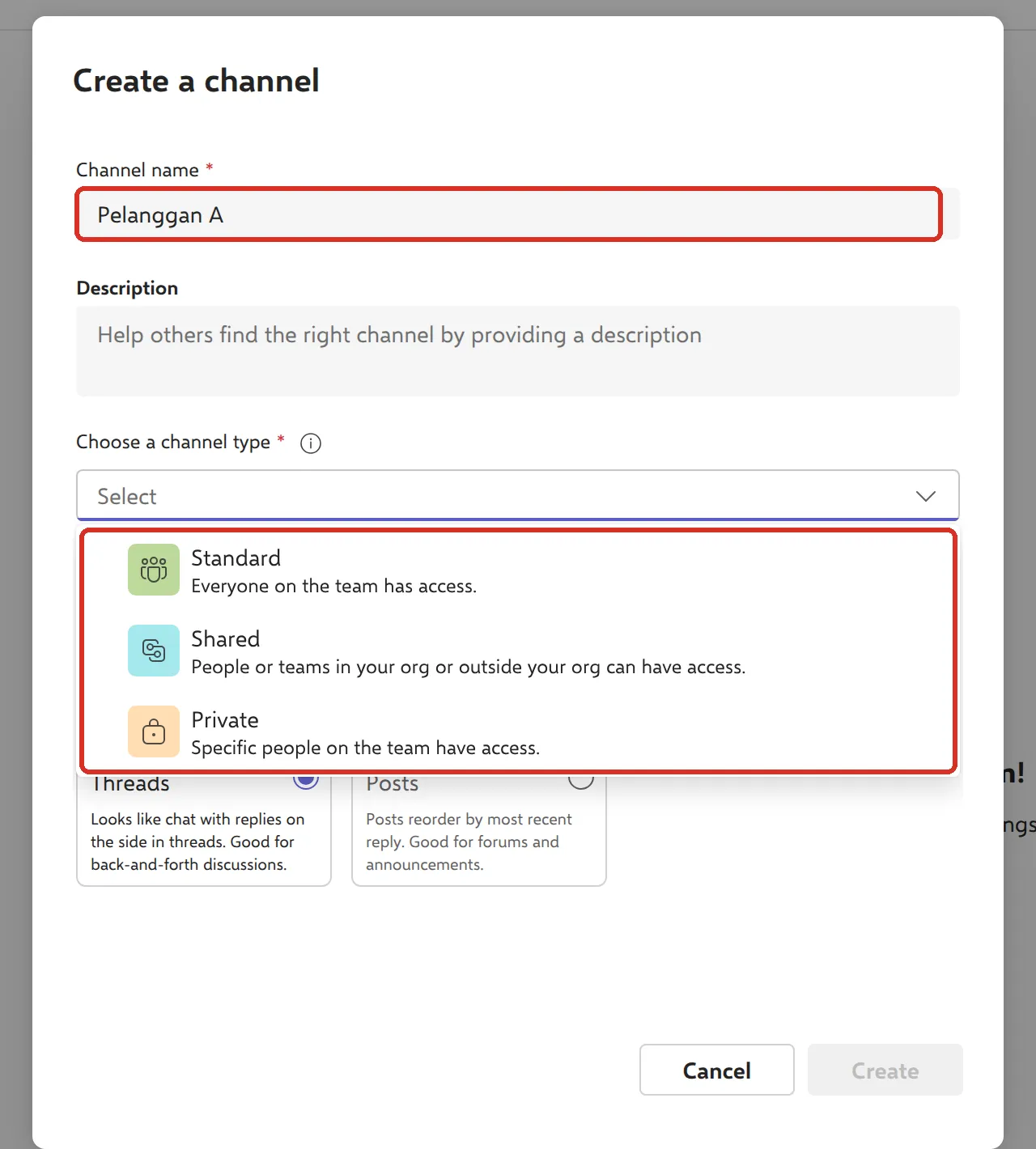
频道把团队按主题分开,例如“报价单”或“客户A”。Microsoft提供三种类型:
- Standard:团队里每个人都看得到。
- Private:只有你添加的人,适合敏感话题。
- Shared:可以包括其他团队或公司的人。只有团队拥有者能创建,而且以后不能改成其他类型。
要添加频道,打开团队的More team options并点击Add channel,或使用New items → New channel。输入Channel name,打开Choose a channel type并选择类型,然后点击Create。Teams也会要你选择Layout:Threads看起来像聊天,回复显示在旁边;Posts适合发布公告。频道拥有者以后可以更改。
聊天和频道放在同一个列表
Section titled “聊天和频道放在同一个列表”较新版本的Teams可以把聊天、团队和频道一起显示在同一个列表里。要切换,打开列表顶部的选项,选择Customize view,然后选择Combined或Separate。
请通过WhatsApp联系我们的支持团队:+60 16-916 3324。
常见问题
我不能创建团队。
公司可以限制谁能创建团队。请管理员帮你创建,或让你可以创建团队。
应该用群聊还是团队?
群聊适合人数少、短期的对话。团队适合部门或长期项目:它有按主题分的频道、一个共享的文件存放地方,而且成员由拥有者管理。
@team和@channel不能用。
团队拥有者必须先在团队设置里开启这些提及功能。